
Introduction
Windows 11 24H2 introduit plusieurs améliorations pour les utilisateurs, avec l’intégration de comptes Microsoft comme fonctionnalité principale. Cependant, il existe des moments où la configuration d’un compte local peut être préférable à la connexion par défaut avec un compte Microsoft. Que ce soit pour des raisons de confidentialité ou d’utilisation hors ligne, comprendre comment contourner cette exigence est crucial. Ce guide fournira des méthodes détaillées pour contourner la connexion au compte Microsoft en toute sécurité.
Comprendre la connexion au compte Microsoft dans Windows 11 24H2
Qu’est-ce qu’un compte Microsoft ?
Un compte Microsoft vous permet d’accéder à une large gamme de services proposés par Microsoft, tels qu’Outlook, OneDrive et Office. Dans Windows 11 24H2, il offre une synchronisation améliorée entre les appareils, favorisant une expérience fluide.
Avantages et fonctionnalités intégrés dans Windows 11
Utiliser un compte Microsoft dans Windows 11 facilite des fonctionnalités telles que la sauvegarde des données, la synchronisation des appareils et la récupération facile de mots de passe, ce qui est bénéfique pour les utilisateurs qui souhaitent une expérience cohérente sur plusieurs appareils.
Pourquoi certains utilisateurs envisagent de le contourner
Malgré ses avantages, certains utilisateurs ont des préoccupations en matière de confidentialité ou préfèrent avoir un contrôle total sur leurs données locales. D’autres peuvent rencontrer des problèmes de connectivité, les poussant à choisir une configuration de compte local.
Comprendre ces raisons vous aidera à choisir la méthode la plus adaptée pour contourner la connexion au compte Microsoft tout en protégeant vos données importantes.
Préparer votre système pour contourner
Prérequis pour une configuration de compte local
Avant de continuer, assurez-vous d’avoir les prérequis nécessaires :
- Une connexion internet stable.
- Une copie du support d’installation de Windows 11.
- Une sauvegarde de vos données pour éviter toute perte.
Précautions importantes avant de commencer
Prendre des précautions essentielles permet d’éviter des complications futures :
- Assurez-vous que vos données sont sauvegardées à l’extérieur.
- Gardez votre support de récupération prêt en cas de problème.
- Familiarisez-vous avec les options de récupération de Windows 11.
Avec votre système prêt, explorons les méthodes pour contourner la connexion au compte Microsoft.
Méthode 1 : Créer un compte local lors de l’installation de Windows 11
Un moyen simple de contourner le compte Microsoft est de créer un compte local lors du processus d’installation.
Utilisation de la déconnexion réseau
Se déconnecter d’internet pendant l’installation invite Windows à offrir une option de compte local :
- Lancez le processus d’installation de Windows 11.
- Lorsqu’il vous est demandé de vous connecter avec un compte Microsoft, déconnectez votre internet.
- Poursuivez le processus d’installation ; vous serez invité à créer un compte local.
Processus étape par étape
- Démarrez à partir du support d’installation.
- Poursuivez les étapes d’installation jusqu’à l’écran de configuration du compte.
- Déconnectez votre câble réseau ou désactivez le Wi-Fi.
- Sélectionnez “Je n’ai pas internet” lorsqu’il vous est demandé.
- Choisissez “Continuer avec une configuration limitée” et continuez à créer un compte local.
- Complétez le processus d’installation.
Cette méthode est simple et permet la configuration de Windows 11 sans utiliser un compte Microsoft. Assurez-vous de vous reconnecter à internet après l’installation.
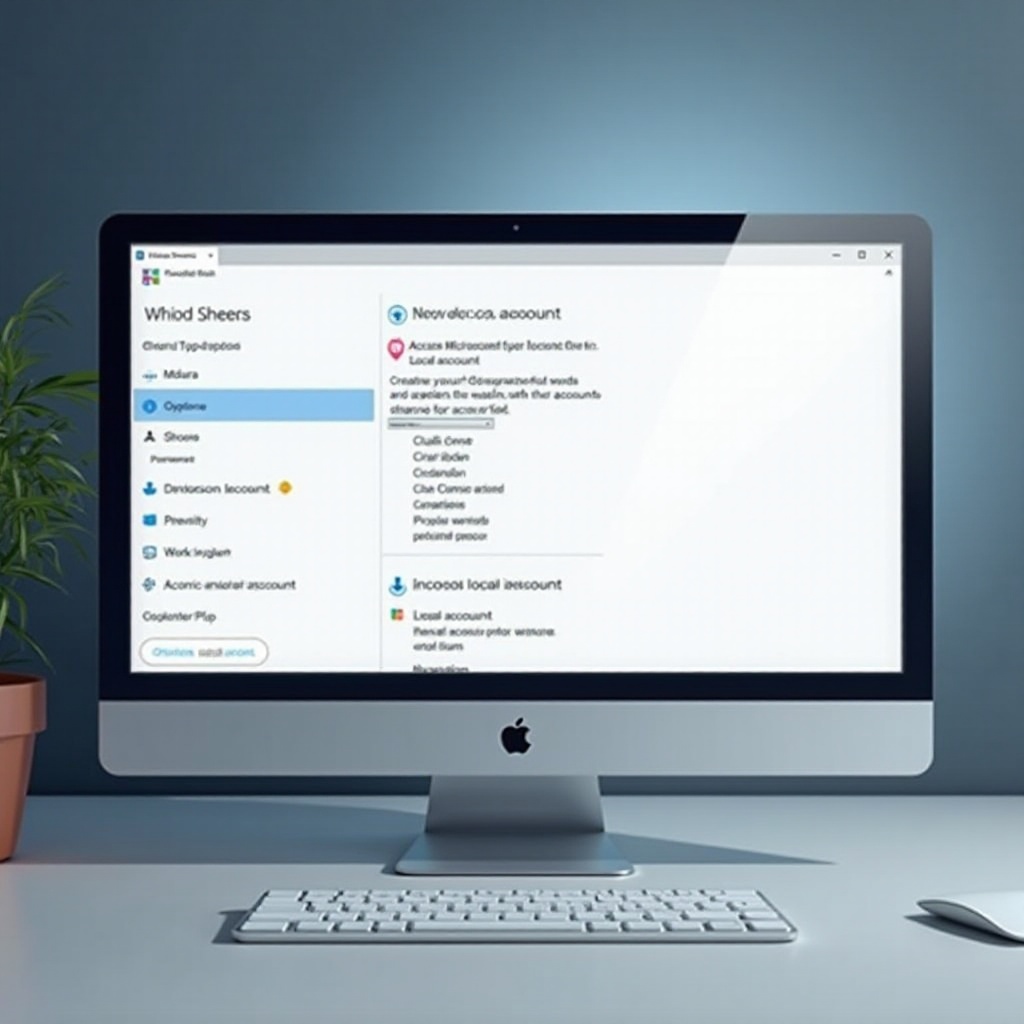
Méthode 2 : Utiliser un lecteur amorçable pour contourner
Si la méthode ci-dessus ne vous convient pas, envisagez d’utiliser un lecteur amorçable pour installer Windows 11 sans compte Microsoft.
Création d’un lecteur USB amorçable pour Windows 11
- Téléchargez le fichier ISO de Windows 11 depuis le site officiel de Microsoft.
- Utilisez un outil comme Rufus pour créer un lecteur USB amorçable avec l’ISO.
- Configurez le lecteur USB pour démarrer dans vos paramètres BIOS/UEFI.
Installer Windows 11 sans compte Microsoft
- Insérez le lecteur USB amorçable et redémarrez votre PC.
- Démarrez à partir du lecteur USB et lancez le processus d’installation.
- Suivez les instructions à l’écran, en évitant la connexion internet comme dans la méthode précédente.
- Sélectionnez “Compte hors ligne” lorsque cela vous est demandé.
Cette méthode offre plus de contrôle sur le processus d’installation, particulièrement utile pour des installations personnalisées.
Méthode 3 : Utiliser des outils tiers en toute sécurité
Certains utilisateurs préfèrent utiliser des outils tiers pour faciliter le processus, bien que la prudence soit nécessaire.
Outils et logiciels recommandés
- O&O AppBuster
- NTLite
Ces outils peuvent modifier les paramètres d’installation, mais assurez-vous que les téléchargements proviennent de sources réputées.
Risques et mesures de sécurité
- Effectuez une sauvegarde complète du système avant d’utiliser tout logiciel.
- Faites des recherches approfondies sur l’outil pour garantir sa sécurité et sa fiabilité.
- Utilisez un logiciel antivirus pour analyser l’outil à la recherche de virus.
L’utilisation d’outils fiables peut simplifier le processus ; priorisez toujours la sécurité du système.
Risques et considérations du contournement
Contourner la connexion au compte Microsoft comporte son propre ensemble de risques et de considérations.
Impact sur la sécurité et les mises à jour
- Peut limiter l’accès à des fonctionnalités comme la sauvegarde automatique.
- Les mises à jour de sécurité peuvent être retardées si les paramètres ne sont pas configurés correctement.
Considérations légales et éthiques
Assurez-vous que vos actions sont conformes aux conditions d’utilisation de Microsoft. Utiliser Windows sans un compte Microsoft lié ne viole pas intrinsèquement les conditions, mais soyez conscient des fonctionnalités que vous pourriez compromettre.
Conclusion
Contourner la connexion au compte Microsoft dans Windows 11 24H2 est réalisable par quelques méthodes simples. Que vous choisissiez de créer un compte local pendant l’installation ou d’utiliser un média amorçable, il est crucial de peser les avantages et les risques. Après contournement, vous pouvez continuer à profiter des fonctionnalités principales de Windows 11 tout en gardant le contrôle sur vos données. Suivez toujours les directives légales et prenez les précautions nécessaires pour protéger votre système.
Questions Fréquemment Posées
Contourner la connexion au compte Microsoft est-il légal ?
Oui, configurer Windows avec un compte local au lieu d’un compte Microsoft est légal. Assurez-vous de respecter toutes les conditions d’utilisation.
Le contournement affectera-t-il mes mises à jour de Windows 11 ?
Non, le contournement ne devrait pas affecter les mises à jour. Vous devrez peut-être vérifier manuellement les mises à jour pour garantir la sécurité de votre système.
Puis-je passer à un compte Microsoft plus tard ?
Oui, vous pouvez passer à un compte Microsoft à tout moment dans la section “Comptes” des paramètres Windows. Ajustez vos préférences selon vos besoins.