
Úvod
Autorizace vašeho PC pro iTunes je klíčová pro přístup a užívání zakoupených médií. Tento jednoduchý proces zajistí, že vaše zařízení může přehrávat zakoupený obsah spojený s vaším Apple ID, čímž obohatí váš digitální zážitek. V tomto průvodci projdeme procesem autorizace, prozkoumáme tipy na řešení problémů a prodiskutujeme nejlepší postupy pro správu zařízení, abyste co nejvíce využili své používání iTunes.

Příprava vašeho PC na autorizaci iTunes
Před autorizací vašeho PC se ujistěte, že je připraveno. Tento krok pomůže předejít zbytečným překážkám během procesu.
- Zkontrolujte systémové požadavky: Ujistěte se, že váš PC splňuje systémové požadavky iTunes. Používání nejnovějšího operačního systému pomůže s kompatibilitou a efektivitou.
- Aktualizujte iTunes na nejnovější verzi: Udržujte iTunes aktualizované. Pravidelné aktualizace opravují chyby a zvyšují bezpečnost, což zajišťuje plynulou autorizaci.
- Řešení běžných problémů před autorizací: Vyřešte možné konflikty softwaru nebo nastavení firewallu, které by mohly blokovat proces autorizace. Být proaktivní nyní předejde pozdějšímu zpoždění.
S těmito přípravami jste připraveni pokračovat v autorizaci vašeho PC.
Jak autorizovat váš PC pro iTunes
Autorizace vašeho PC je jednoduchá, pokud se řídíte těmito kroky. Provedeme vás procesem s lehkostí.
- Otevřete iTunes a přihlaste se: Spusťte iTunes na vašem PC a přihlaste se pomocí svého Apple ID. Dvakrát zkontrolujte svá přihlašovací údaje pro přesnost.
- Přejděte na Autorizaci účtu: Vyberte ‘Účet’ z horního menu, poté ‘Autorizace,’ a vyberte ‘Autorizovat tento počítač.’
- Kroky k úspěšné autorizaci vašeho PC: Zadejte své heslo do Apple ID, když budete vyzvání, a klikněte na ‘Autorizovat.’ Potvrzení vás upozorní na úspěšnou autorizaci.
Těmito kroky poskytnete svému PC přístup k vašemu mediálnímu obsahu spojenému s Apple ID, což usnadní plynulou synchronizaci a stahování mezi zařízeními.
Správa autorizovaných zařízení na iTunes
Jakmile je autorizováno, správa více zařízení je důležitá, aby se zabránilo překročení limitů autorizace.
- Pochopení limitů autorizace iTunes: iTunes umožňuje autorizaci maximálně pěti zařízení. Chcete-li autorizovat nové zařízení po dosažení tohoto limitu, musíte deautorizovat jiné.
- Jak deautorizovat zařízení: Chcete-li uvolnit autorizaci, jděte do ‘Účtu’ v iTunes a vyberte ‘Deautorizovat tento počítač.’ Proveďte pokyny k dokončení.
- Tipy pro správu více autorizovaných zařízení:
- Pravidelně si prohlížejte, která zařízení jsou autorizována.
- Odeberte a deautorizujte zařízení, která již nepoužíváte.
- Ujistěte se, že na všech zařízeních používáte správné Apple ID.
S řádnou správou vašich autorizovaných zařízení můžete maximalizovat přístup k obsahu napříč všemi vašimi technologiemi.
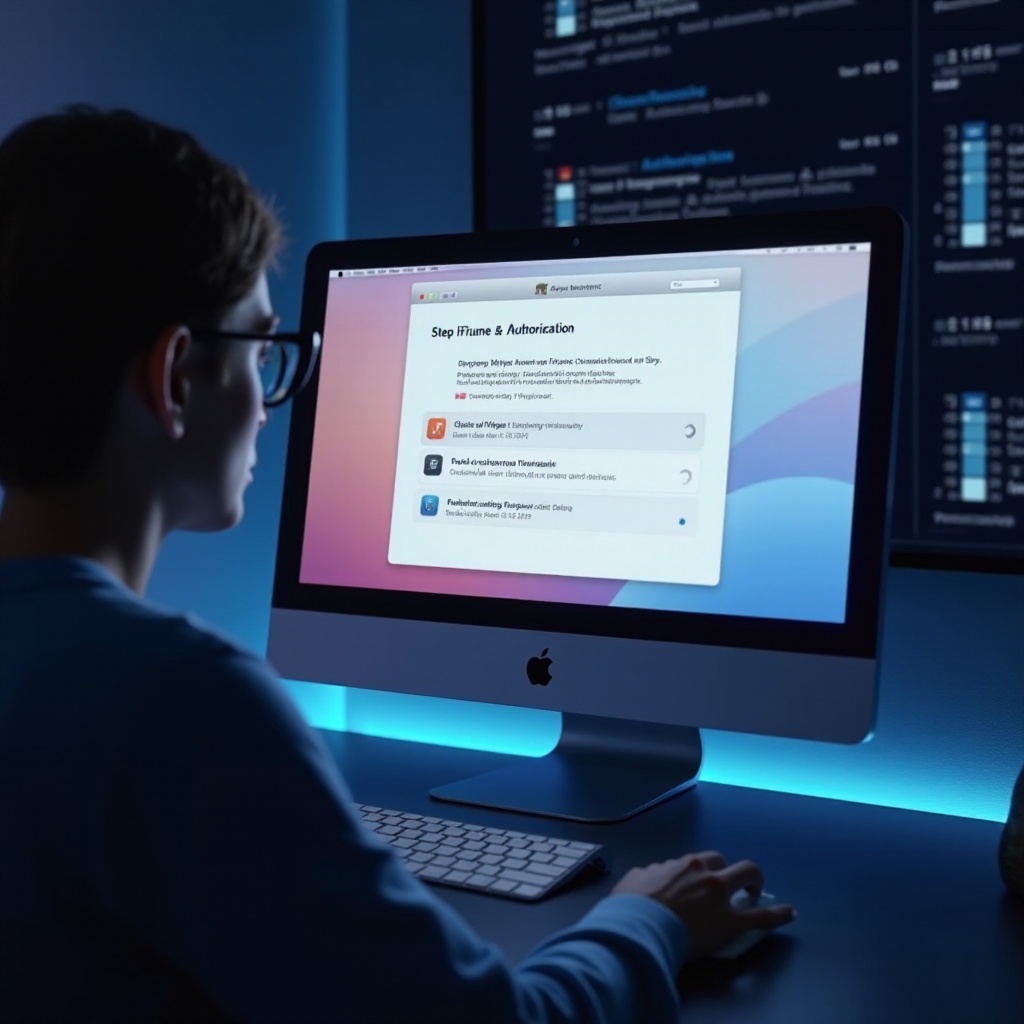
Řešení problémů s autorizací iTunes
I přes přípravu se mohou vyskytnout problémy. Zde je návod, jak řešit běžné problémy.
- Běžné chybové zprávy autorizace: Rozumějte častým chybovým zprávám, jako jsou nesprávné zadání Apple ID nebo problémy s sítí, a jak je rychle vyřešit.
- Řešení konfliktů sítě a softwaru: Ujistěte se, že máte stabilní připojení k internetu. Dočasně deaktivujte firewally nebo antivirové aplikace, které by mohly bránit snahám o autorizaci.
- Pokročilé techniky řešení problémů: Pokud problémy přetrvávají, zkuste restartovat svůj PC nebo přeinstalovat iTunes. Přetrvávající problémy mohou vyžadovat asistenci Apple Supportu.
Tato řešení vám pomohou překonat technické překážky, což zajistí bezproblémový zážitek s iTunes.

Nejlepší postupy pro trvalé používání iTunes na vašem PC
Abyste využili možnosti iTunes, dodržujte tyto nejlepší postupy, které pomáhají udržet a optimalizovat váš digitální zážitek.
- Pravidelně udržujte software aktualizovaný: Pravidelné aktualizace vašeho operačního systému a iTunes zvyšují funkčnost a bezpečnost.
- Optimalizujte výkon iTunes: Pravidelně čistěte paměť cache a spravujte velikosti knihoven pro rychlejší a pohotovější iTunes.
- Zvyšte bezpečnost při používání iTunes: Zabezpečte své Apple ID silným heslem a povolte dvoufaktorovou autentizaci.
Tato opatření zajistí špičkový uživatelský zážitek, ochrání vaše digitální obsahy a zlepší výkon vaše aplikace iTunes.
Závěr
Autorizace vašeho PC pro iTunes je plynulý proces, který otevírá přístup k celé vaší knihovně iTunes. Dodržováním uvedených kroků, efektivní správou autorizací zařízení a řešením jakýchkoliv problémů s autorizací zajistíte skvělý zážitek. Pravidelná údržba a dodržování nejlepších postupů pomůže udržet optimální fungování a užití vašich služeb iTunes.
Často kladené dotazy
Kolik zařízení mohu autorizovat na iTunes?
Můžete autorizovat až pět zařízení pomocí jednoho Apple ID s iTunes.
Co se stane, pokud překročím limit autorizace?
Budete muset deautorizovat jedno zařízení, než budete moci autorizovat nové, jakmile dosáhnete limitu.
Jak mohu znovu autorizovat iTunes po deautorizaci?
Jednoduše postupujte podle kroků pro autorizaci uvedených s tím samým Apple ID pro znovu autorizaci vašeho PC.