
Úvod
Připojení vašeho iPhone k televizi otevírá svět lepší zábavy a pohodlí, ať už streamujete videa, ukazujete fotografie nebo hrajete hry na větší obrazovce. S více způsoby, jak toto připojení vytvořit, si můžete najít metodu, která nejlépe vyhovuje vašemu nastavení. Tento průvodce zkoumá různé kabelové a bezdrátové přístupy, z nichž každý nabízí své vlastní výhody.
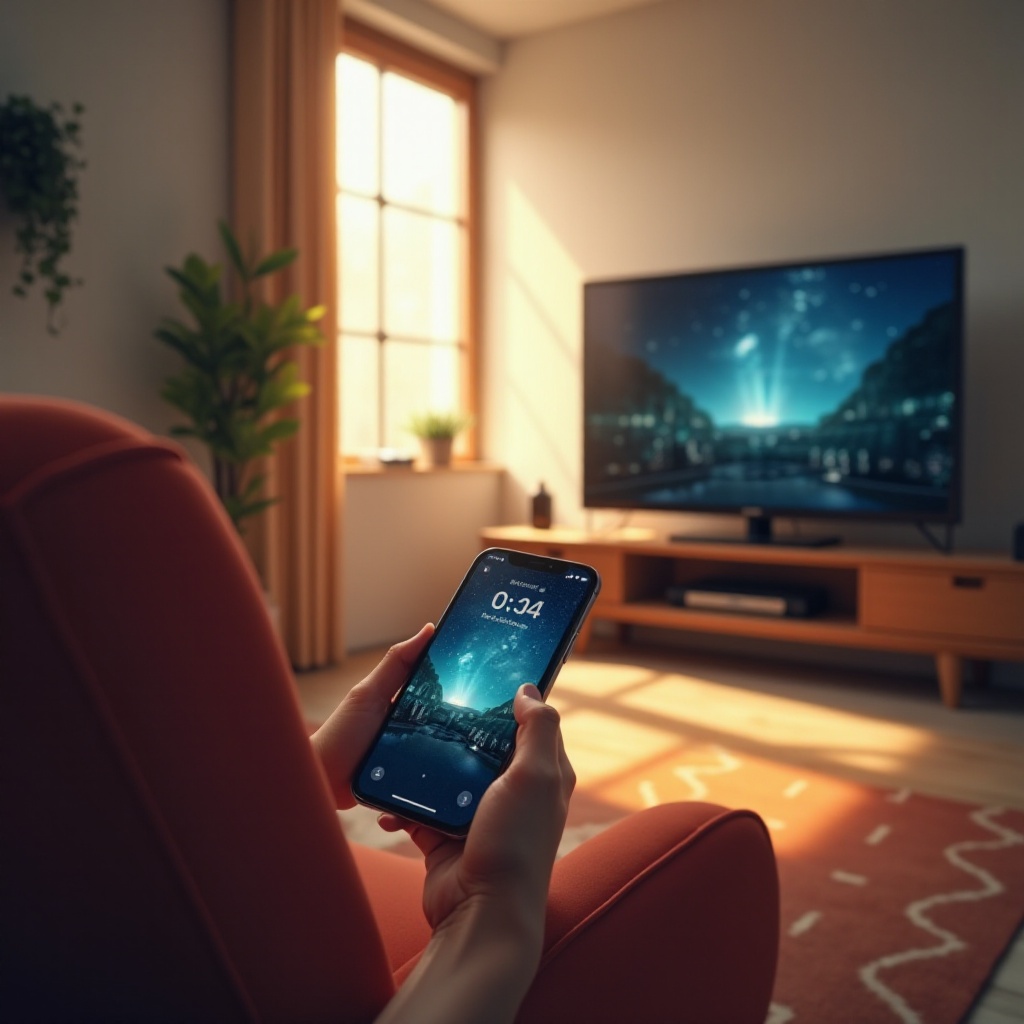
Pochopení možností připojení
Výběr správné metody vyžaduje porozumění schopnostem vašeho zařízení a osobním preferencím. Obecně můžete připojit svůj iPhone k televizi pomocí kabelových nebo bezdrátových metod. Kabelová připojení často poskytují stabilitu a snadnost, zatímco bezdrátové možnosti nabízejí větší flexibilitu bez zátěže kabelů.
Kabelové vs. bezdrátové metody
Kabelové metody, jako například HDMI připojení, obvykle zajišťují spolehlivé propojení s kvalitním přenosem. Na druhou stranu bezdrátové metody jako AirPlay a zařízení třetích stran nabízejí bezkabelový zážitek. Váš výběr bude záviset na zařízeních, která již vlastníte, a na vašich konkrétních potřebách pro připojení.
Metoda 1: Připojení pomocí HDMI kabelu
Připojení pomocí HDMI kabelu je přímé řešení pro propojení vašeho iPhone s televizí, které zaručuje konzistentní a kvalitní výstup. Tento přístup je obzvláště užitečný při přístupu k obsahu, který těží ze stabilního připojení, jako je streamování videí ve vysokém rozlišení nebo zrcadlení aplikací v reálném čase.
Potřebné příslušenství
Pro připojení pomocí HDMI budete potřebovat:
– Lightning Digital AV Adapter
– Standardní HDMI kabel
Tyto komponenty lze zakoupit u Apple nebo autorizovaných prodejců pro zajištění kompatibility a spolehlivosti.
Krok za krokem proces připojení
- Připojte HDMI kabel k dostupnému HDMI portu na vaší televizi.
- Zasuňte druhý konec HDMI kabelu do Lightning Digital AV adaptéru.
- Připojte adaptér k nabíjecímu portu vašeho iPhone.
- Změňte vstupní zdroj televize na odpovídající HDMI port.
- Displej vašeho iPhone se nyní zobrazí na obrazovce televize.
Řešení běžných problémů
Pokud čelíte problémům:
– Ujistěte se, že všechna připojení jsou bezpečná.
– Ověřte, že máte na televizi nastaven správný HDMI vstup.
– Restartujte svůj iPhone a v případě potřeby znovu proveďte připojení.
Metoda 2: Použití Apple AirPlay
Apple AirPlay poskytuje bezdrátovou alternativu, ideální pro uživatele, kteří preferují minimální použití kabelů. AirPlay umožňuje snadné streamování obsahu z iPhone na kompatibilní TV a umožňuje využívat funkce vašeho zařízení na větší obrazovce bez fyzických připojení.
Kompatibilní zařízení
Pro využití AirPlay se ujistěte, že máte:
– Apple TV nebo chytrou televizi s podporou AirPlay
– Obě zařízení připojená ke stejné Wi-Fi síti
Proces nastavení pro Apple TV a TV podporující AirPlay
- Připojte jak svůj iPhone, tak televizi ke stejné Wi-Fi síti.
- Na obrazovce iPhone stáhněte dolů pro přístup k Control Center.
- Klepněte na ‘Screen Mirroring’.
- Vyberte svou televizi ze seznamu zařízení.
- Pokud je to vyžadováno, zadejte jakýkoli kód na obrazovce na vašem iPhone.
Problémy s připojením AirPlay a řešení
K odstranění problémů s připojením AirPlay:
– Zkontrolujte sílu signálu Wi-Fi.
– Ujistěte se, že obě zařízení mají aktualizovaný firmware.
– Restartujte svůj iPhone a televizi, pokud dojde k přerušení spojení.

Metoda 3: Použití streamovacích zařízení třetích stran
Streamovací zařízení třetích stran, jako jsou Roku, Chromecast nebo Amazon Fire Stick, nabízejí další možnosti pro připojení vašeho iPhone k televizi. Tato zařízení nejen usnadňují streamování obsahu, ale také přidávají chytré funkce i k jinak nechytrým televizím.
Přehled populárních zařízení (Roku, Chromecast, atd.)
Populární zařízení nabízí jedinečné funkce, obvykle vyžadující jejich příslušné aplikace pro nastavení a streamování. Rozšiřují schopnosti vaší televize bez nutnosti nákladného upgradu.
Kroky připojení pro každé zařízení
Chromecast:
1. Zasunťe Chromecast do HDMI portu na vaší TV.
2. Stáhněte aplikaci Google Home na vašem iPhone.
3. Nastavte Chromecast pomocí aplikace.
4. Klepněte na tlačítko ‘Cast’ v kompatibilních aplikacích pro streamování.
Roku:
1. Připojte Roku k vašemu HDMI portu a zdroji napájení.
2. Nainstalujte aplikaci Roku na vašem iPhone.
3. Postupujte podle pokynů v aplikaci pro nastavení.
4. Řiďte streamování přímo pomocí aplikace.
Tipy pro řešení problémů specifické pro zařízení
Pokud narazíte na problémy:
– Zkontrolujte, zda firmware vašeho streamovacího zařízení je aktuální.
– Ověřte připojení ke správné Wi-Fi síti.
– Restartujte jak aplikaci na iPhone, tak streamovací zařízení.
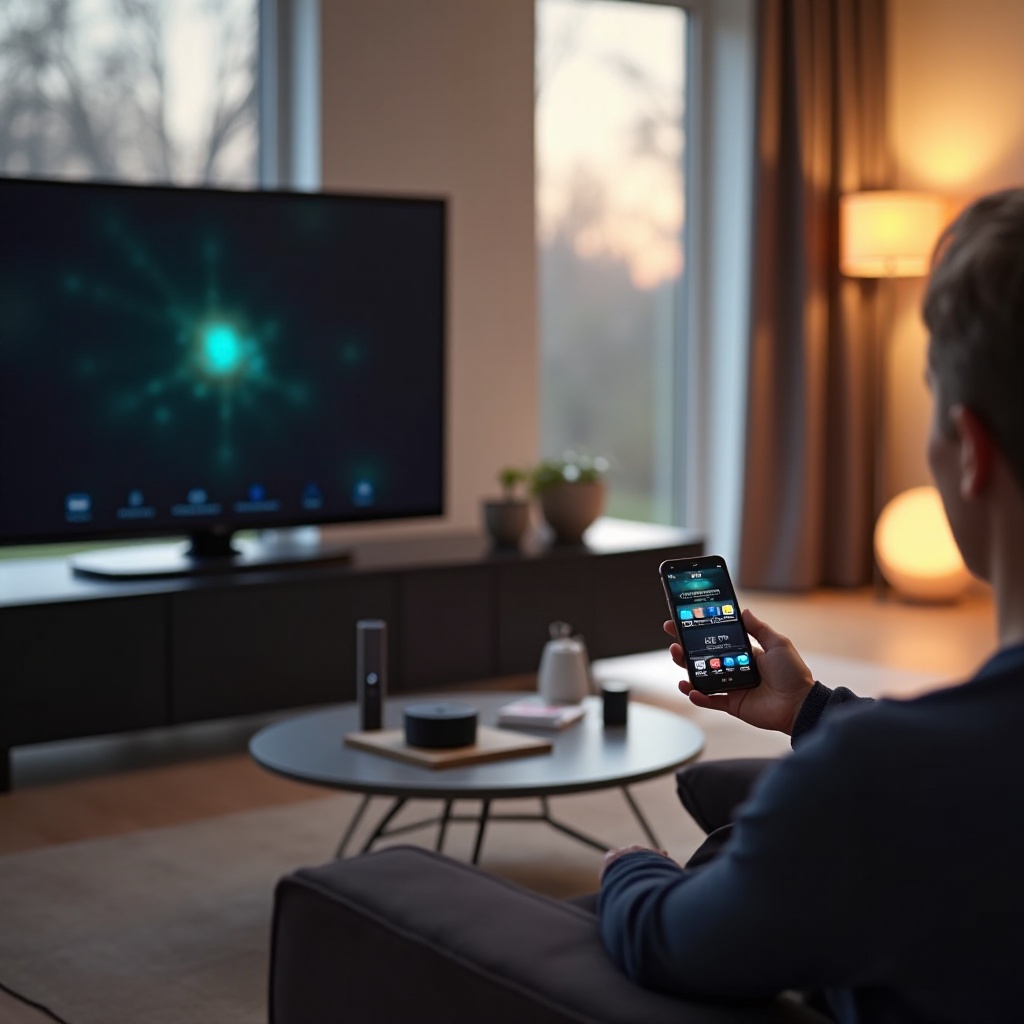
Alternativní bezdrátová řešení
Kromě tradičních metod nabízejí aplikace pro zrcadlení obrazovky agilní způsob sdílení obrazovky iPhone na televizi. Tyto aplikace, dostupné pro iOS i TV platformy, mohou propojit zařízení bez dalšího hardwaru.
Aplikace pro zrcadlení obrazovky
Aplikace jako ApowerMirror nebo Reflector mohou zrcadlit zobrazení a zvuk vašeho iPhone pomocí sítí a poskytují praktickou možnost pro prezentace nebo příležitostné sdílení médií.
Výhody a nevýhody bezdrátových připojení
Bezdrátová připojení sice snižují závislost na fyzických kabelech, ale mohou utrpět kvůli rušení nebo omezenému rozlišení ve srovnání s přímými připojeními. Stabilita a kvalita do značné míry závisí na podmínkách sítě a schopnostech použitých zařízení.
Závěr
Připojení iPhone k televizi může významně vylepšit váš zážitek ze sledování, ať už zvolíte kabelové připojení pro maximální stabilitu nebo bezdrátovou možnost pro větší všestrannost. Při výběru nejlepší metody vezměte v úvahu své technické prostředí a osobní preference. S těmito pokyny jste připraveni si bez námahy vychutnat obsah iPhone na větší obrazovce.
Často kladené otázky
Co mám dělat, pokud moje TV nepodporuje AirPlay?
Zvažte použití Apple TV nebo streamingového zařízení jako Chromecast, které podporuje funkci AirPlay.
Existují nějaké aplikace, které pomáhají připojit můj iPhone k TV, které nejsou chytré?
Ano, aplikace jako Google Home pro Chromecast nebo aplikace pro zrcadlení obrazovky jako ApowerMirror mohou usnadnit připojení.
Jaké rozlišení videa mohu očekávat při připojení svého iPhonu k TV?
S HDMI očekávejte až rozlišení 1080p. Bezdrátové metody závisejí na síle Wi-Fi a schopnostech zařízení.