
Úvod
Učinění vašeho zařízení Kindle jedinečným zvyšuje radost ze čtení. Přesto je jednoduchost personalizace zamykací obrazovky Kindle často přehlížena. Změna zamykací obrazovky Kindle přidává osobní dotek a činí zařízení poutavějším. Tento průvodce vás provede pochopením zamykací obrazovky, krok za krokem pokyny k její změně, kreativními nápady pro personalizaci a řešením běžných problémů.
Pochopení funkcí zamykací obrazovky Kindle
Zamykací obrazovka Kindle může často zobrazovat výchozí pozadí nebo reklamy v modelech podporovaných reklamami. Změnou těchto na něco, co s vámi rezonuje, přidáváte osobní pocit vašemu zařízení. Personalizace nezkvalitňuje pouze vzhled; podporuje osobnější spojení s vaším Kindle. Personalizované zamykací obrazovky mohou obsahovat cokoli, od obálky vaší oblíbené knihy po inspirativní citáty, proměňující všední startovací obrazovku v plátno pro sebevyjádření.
Krok za krokem průvodce změnou zamykací obrazovky Kindle
Pro úpravu zamykací obrazovky Kindle postupujte následovně:
-
Kontrola kompatibility Kindle: Ujistěte se, že vaše Kindle podporuje změny zamykací obrazovky. Novější modely obvykle ano, zatímco verze s podporou reklam mohou omezit funkce. Potvrďte to konzultací vašeho uživatelského manuálu.
-
Přístup a úprava nastavení displeje: Z vaší domovské obrazovky přejděte na “Nastavení”. Pod “Možnostmi zařízení” najděte a povolte “Zobrazit obal”, pokud je k dispozici, pro zobrazení obalu vaší aktuální knihy na zamykací obrazovce.
-
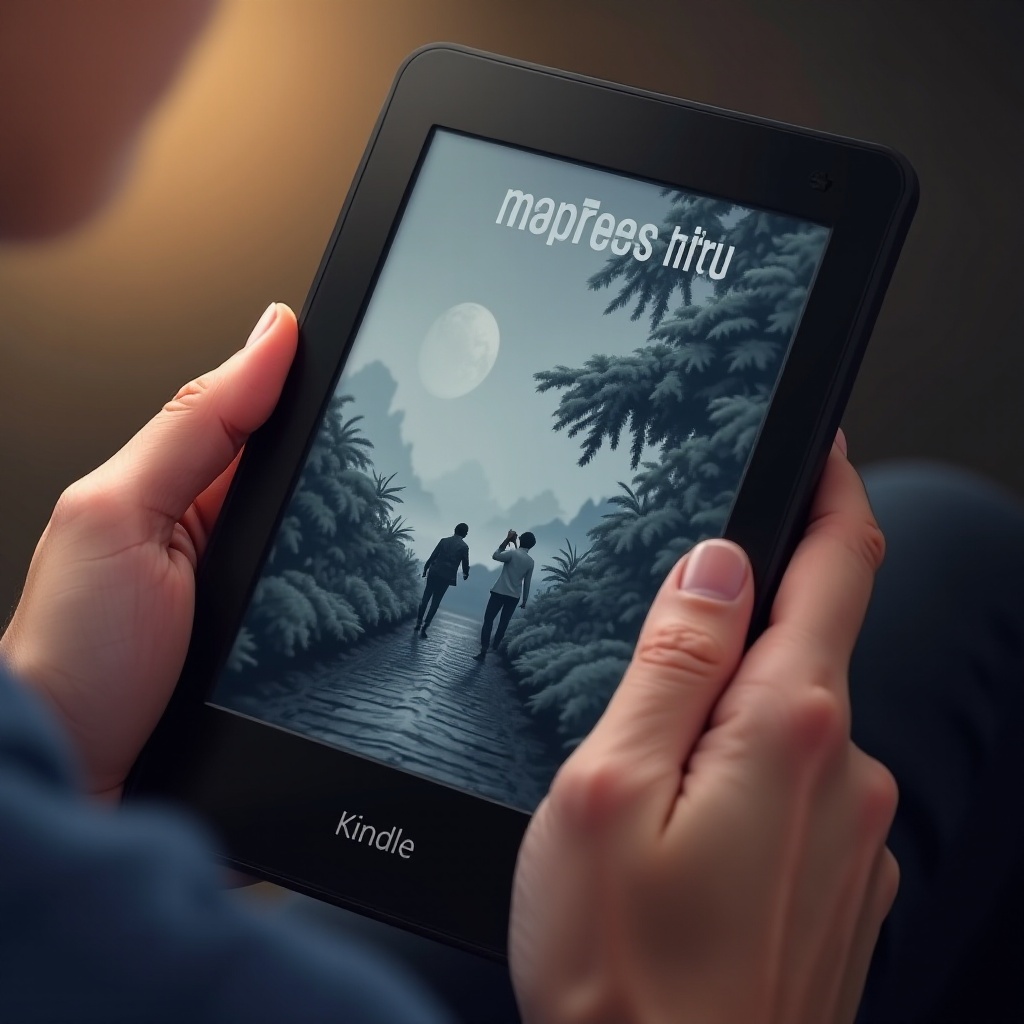
Nahrání a výběr vlastních obrázků: Připojte Kindle k počítači. Vytvořte složku “obrázky” v adresáři Kindle a nahrajte žádané obrázky. Vyberte je v nastavení, abyste je použili jako svou zamykací obrazovku.
Různé modely Kindle mohou mít specifické kroky, proto vždy odkazujte na uživatelskou příručku vašeho Kindle pro podrobné instrukce.
Kreativní nápady pro personalizaci zamykací obrazovky Kindle
Jakmile se seznámíte se změnou zamykací obrazovky, může začít kreativní proces:
-
Použití umění obalu e-knih: Zobrazujte obaly vašich oblíbených knih, což udrží váš seznam četby vzrušující a vizuálně přitažlivý.
-
Inspirativní citáty a vlastní zprávy: Přidejte denní inspiraci tím, že na vaší zamykací obrazovce zobrazíte oblíbené citáty nebo vlastní zprávy.
-
Sezónní a tematická pozadí: Změňujte vzhled vašeho Kindle dle ročních období nebo kolem svátků, abyste udrželi obrazovku svěží a včasnou.
Přecházejte mezi těmito nápady pro konzistentně poutavou zkušenost s Kindle.
Řešení běžných problémů se zamykací obrazovkou
Navzdory dodržování pokynů mohou vzniknout problémy. Zde jsou řešení běžných problémů:
-
Řešení problémů s kompatibilitou: Pokud vaše Kindle neumožňuje změny, možná bude potřeba upgradovat na verzi bez reklam nebo ověřit schopnosti modelu.
-
Oprava rozlišení a kvality obrázků: Ujistěte se, že obrázky mají vysoké rozlišení a jsou správně formátované (JPEG nebo PNG), abyste předešli problémům s kvalitou. Změňte velikost obrázků, aby odpovídaly specifikacím displeje vašeho Kindle.
Řešením těchto problémů zajistíte bezproblémovou zkušenost s přizpůsobením vašeho Kindle.
Závěr
Personalizace zamykací obrazovky Kindle nejenže personalizuje vaše zařízení, ale také obohacuje váš zážitek ze čtení. Tento průvodce poskytuje vše, co potřebujete k tvůrčímu sebevyjádření prostřednictvím personalizované zkušenosti s Kindle. Přijměte kreativitu a užívejte si transformaci svého Kindle pokaždé, když po něm sáhnete.
Často kladené otázky
Proč nemohu změnit uzamčenou obrazovku svého Kindle?
Kindle s reklamou často omezují úpravy uzamčené obrazovky. Zvažte přechod na verzi bez reklam nebo se poraďte s možnostmi vašeho Kindle, abyste vyřešili problém.
Které formáty obrázků jsou podporovány pro uzamčenou obrazovku Kindle?
Formáty JPEG a PNG se doporučují pro vysokou kvalitu, protože jsou široce podporovány většinou modelů Kindle.
Jak často mohu měnit uzamčenou obrazovku svého Kindle?
Můžete ji měnit tak často, jak si přejete, a zajistit, aby obrázky splňovaly kritéria pro kompatibilitu a kvalitu pro nejlepší výsledky.