
Úvod
MacBook Air je výkonné a zároveň kompaktní zařízení, které je oblíbené pro svůj design a funkčnost. Nicméně hledání určitých funkcí, jako je mikrofon, není vždy okamžitě zřejmé. Vědět, kde je mikrofon a jak jej používat, je klíčové pro maximální využití potenciálu zařízení pro hovory, nahrávky a hlasové příkazy. Tento průvodce vás provede identifikací mikrofonu na vašem MacBooku Air, ověřením jeho funkčnosti, řešením běžných problémů a optimalizací jeho použití pro nejlepší výkon.
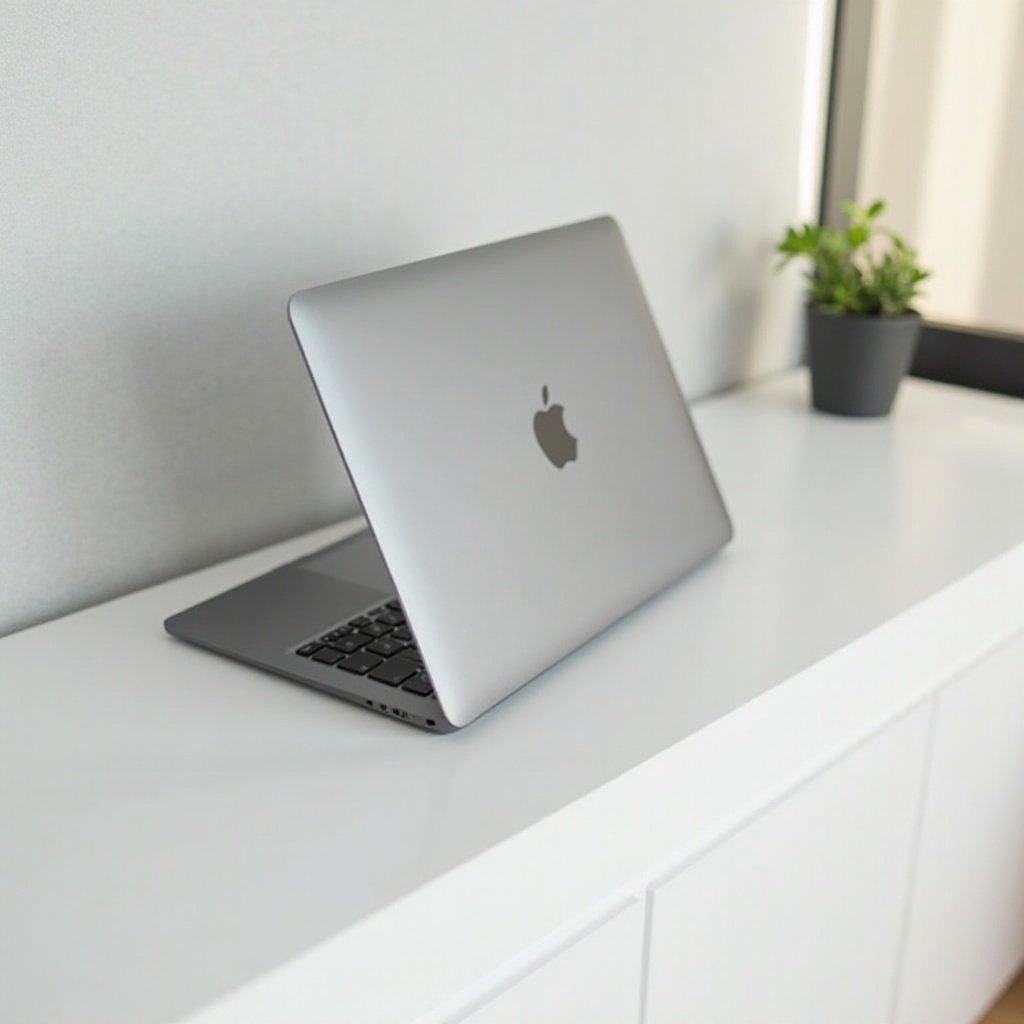
Pochopení mikrofonu na MacBooku Air
Navržený s důrazem na kvalitu a preciznost, mikrofon MacBooku Air je určen k poskytování výjimečného audio vstupu pro různé úkoly. Hraje zásadní roli při zajišťování komunikace ve vysoké kvalitě, ať už se jedná o pracovní hovory, videokonference nebo zachycování hlasových poznámek. Znalost charakteru a umístění mikrofonu je klíčová pro efektivní využití této funkce.
Apple klade značný důraz na čistotu zvuku při zachovávání elegantního vzhledu. Vylepšený hardware a integrovaný software přispívají k vynikajícímu potlačení šumu, což zajišťuje, že mikrofon zachytí jasný a čistý zvuk. Tyto pokroky dělají z MacBooku Air vynikající volbu pro uživatele, kteří upřednostňují kvalitu zvuku bez kompromisů ohledně přenositelnosti a stylu.
Lokalizace mikrofonu na vašem MacBooku Air
Kde přesně je mikrofon umístěn na MacBooku Air? Odpověď se může lišit podle roku modelu. U nejnovějších modelů od roku 2024 je mikrofon nenápadně integrován poblíž horní části klávesnice, blízko reproduktorů. Jeho diskrétní umístění je v souladu se závazkem Applu k minimalistickému designu.
Jak lokalizovat mikrofon:
– Otevřete svůj MacBook Air a postavte se, jako byste psali.
– Prohledejte horní řadu poblíž funkčních kláves, kde je na novějších modelech mikrofon situován.
– Konzultujte online zdroje Applu nebo příručku vašeho zařízení pro diagramy, které ilustrují rozvržení konkrétních modelů.
Porozumění umístění mikrofonu je zásadní pro jeho optimální použití. Pojďme nyní prozkoumat, jak posoudit, zda mikrofon funguje podle očekávání, což nás vede k další části.
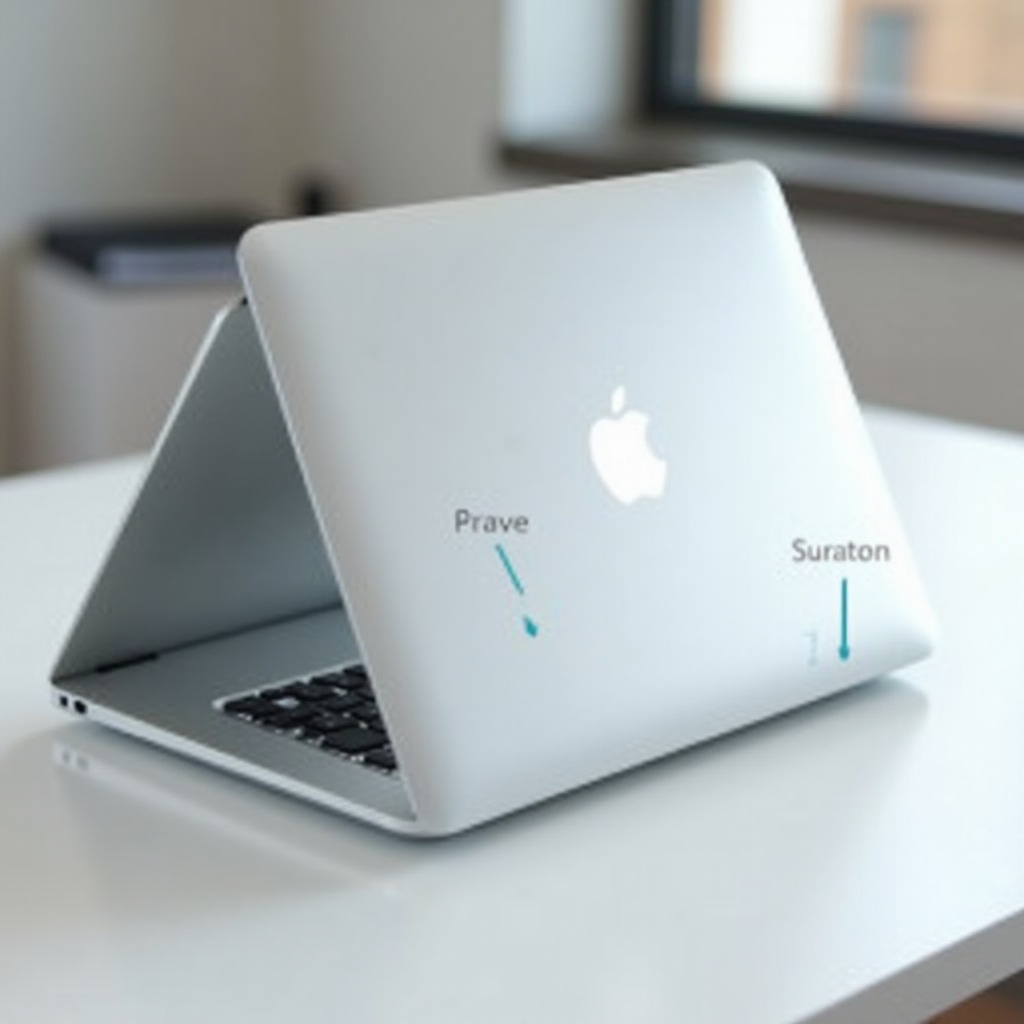
Testování mikrofonu vašeho MacBooku Air
Testování mikrofonu vašeho MacBooku Air zajišťuje, že je v pořádku, což je klíčové pro bezproblémovou komunikaci. Ať už jde o profesionální schůzky nebo osobní rozhovory, je důležité, aby váš mikrofon fungoval spolehlivě.
Jak testovat mikrofon:
1. Otevřete ‘Předvolby systému’ z nabídky Apple.
2. Vyberte ‘Zvuk’ a přejděte na záložku ‘Vstup’ pro zobrazení dostupných vstupních zařízení.
3. Mluvte do mikrofonu; vstupní úroveň by se měla hýbat, pokud funguje.
Můžete také použít QuickTime Player:
1. Otevřete QuickTime Player.
2. Vyberte ‘Nový zvukový záznam’ z nabídky ‘Soubor’.
3. Klikněte na ‘Nahrát’, mluvte a poté si přehráním vaši nahrávku zkontrolujte zvuk.
Testování včas odhalí jakékoliv komunikační problémy a udržuje tak váš pracovní proces hladký. V případě problémů pokračujte do další sekce pro tipy na řešení problémů.
Řešení běžných problémů s mikrofonem
Problémy s mikrofonem, jako je nízká hlasitost nebo problémy s rozpoznáním, mohou být rušivé. Tady je, jak efektivně řešit běžné problémy:
- Nízká hlasitost nebo tlumený zvuk:
- Uv
ěřte, zda nic mikrofon neblokuje. -
Ověřte nastavení v ‘Předvolbách systému’ a ujistěte se, že je vybráno správné vstupní zařízení.
-
Mikrofon není rozpoznán:
- Restartujte MacBook Air.
- Zkontrolujte aktualizace macOS pro zajištění kompatibility.
- Zkontrolujte systémová oprávnění v ‘Předvolby systému > Zabezpečení a soukromí > Mikrofon’, abyste potvrdili přístup aplikacím.
Efektivní řešení problémů často vyřeší problémy bez odborné pomoci. S potenciálními problémy vyřešenými je čas prozkoumat způsoby, jak dále zvýšit výkon mikrofonu.
Vylepšení výkonu mikrofonu
Optimalizace výkonu mikrofonu na vašem MacBooku Air zahrnuje kombinaci softwarových úprav a uvědomělého používání:
- Nastavení úprav:
- Zvyšte vstupní hlasitost prostřednictvím ‘Předvolby systému > Zvuk
-
Pokud je to možné, povolte redukci šumu, což může být vylepšeno aplikacemi třetích stran.
-
Úvahy o prostředí:
- Používejte mikrofon v klidném prostředí, abyste snížili hluk na pozadí.
-
Umístěte se do vhodné vzdálenosti od mikrofonu pro optimální zachycení hlasu.
-
Využití externích aplikací:
- Zvažte pokročilý software na potlačení šumu pro profesionální nahrávání zvuku.
S vylepšeními bude váš mikrofon v MacBooku Air poskytovat prvotřídní kvalitu zvuku, což posílí vaše komunikační schopnosti.
Závěr
Pochopení umístění, funkčnosti a výkonu mikrofonu vašeho MacBooku Air je klíčové pro jeho efektivní využití. S tímto průvodcem jste vybaveni pro správu a optimalizaci této důležité funkce, což zajišťuje jasný a kvalitní zvuk, ať už pro pracovní nebo osobní účely.
Nejčastější dotazy
Jak povolím mikrofon na svém MacBooku Air?
Otevřete ‘Předvolby systému’, vyberte ‘Zvuk’ a přejděte na kartu ‘Vstup’, kde si vyberete mikrofon a upravíte nastavení podle potřeby.
Mohu použít externí mikrofon s mým MacBookem Air?
Ano, můžete připojit externí mikrofon přes USB nebo konektor pro sluchátka, v závislosti na portech vašeho MacBooku, a vybrat ho jako vstupní zařízení.
Co mám dělat, když můj mikrofon na MacBooku Air nefunguje správně?
Zkuste restartovat váš MacBook, ujistěte se, že je macOS aktualizováno, zkontrolujte nastavení mikrofonu v ‘Předvolby systému’ a ověřte oprávnění aplikací v ‘Bezpečnost a soukromí’.