
Připojení notebooku k externímu monitoru může vaše pracovní prostředí a produktivitu významně proměnit. Tento komplexní průvodce vás provede od počáteční fáze připojení až po řešení možných problémů, což vám umožní efektivně využít nastavení monitoru notebooku pro efektivnější pracovní postup.
Úvod
Efektivní nastavení pracovního prostoru se stalo nezbytným s nárůstem flexibilních pracovních prostředí. Zatímco notebooky nabízejí vynikající přenosnost, jejich velikost obrazovky může omezit produktivitu při provádění více úkolů najednou. Připojení notebooku k externímu monitoru nabízí rozsáhlejší pracovní prostor a umožňuje plynulé multitasking. Tento průvodce vás provede všemi potřebnými kroky k optimalizaci vašeho nastavení.
Pochopení připojení monitoru k notebooku
Před tím, než se ponoříte do konfigurací, je důležité rozumět typům dostupných připojení pro plynulý zážitek z nastavení.
-
Typy připojení: HDMI, USB-C a další
Většina dnešních notebooků je vybavena různými porty, nejběžnějšími být HDMI a USB-C. HDMI se preferuje pro svou širokou kompatibilitu, efektivně přenáší jak audio, tak i video signál. USB-C pak pro svou multifunkčnost, nabízí rychlý přenos dat a nabíjení navíc k videu. -
Výběr správných kabelů a adaptérů
Použití kvalitních kabelů a adaptérů je klíčové pro udržení stabilního připojení. U HDMI zajistěte, že váš kabel podporuje rozlišení monitoru. Pro ty, kteří používají USB-C, může USB-C na HDMI adaptér propojit připojení, když se typy portů notebooku a monitoru liší.
S pevným pochopením typů připojení a potřebných periferií jste nyní připraveni připojit vaše zařízení.
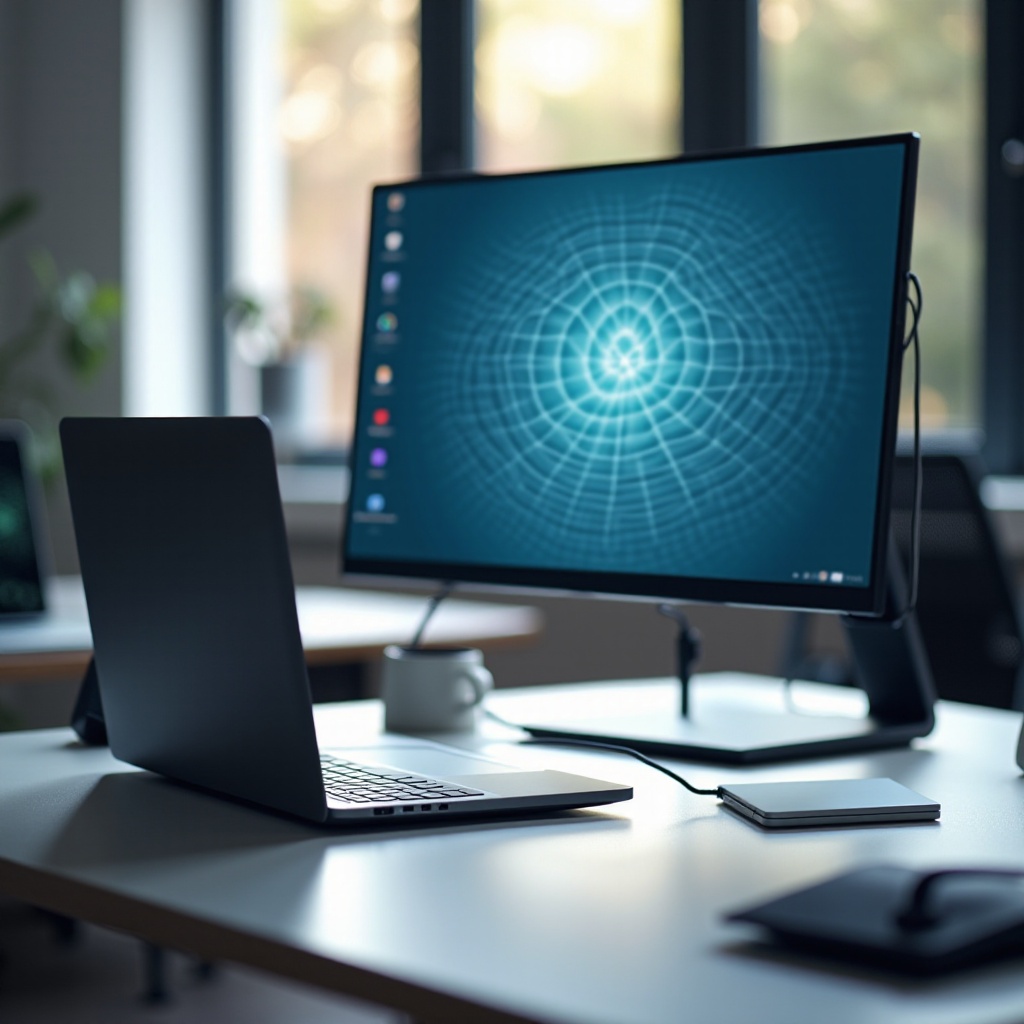
Konfigurace externího monitoru s notebookem
Když jste identifikovali potřebné kabely a připojení, přejděme ke konkrétním krokům k nastavení monitoru, bez ohledu na to, zda používáte Windows nebo macOS.
- Průvodce krok za krokem pro uživatele Windows
- Připojte monitor k napájecímu zdroji a použijte HDMI nebo USB-C kabel pro připojení k notebooku.
- Klikněte pravým tlačítkem myši na plochu a vyberte ‘Nastavení zobrazení’.
- V nastavení zobrazení by se měl monitor objevit. Zvolte ‘Rozšířit pracovní plochu’ pro rozšíření pracovního prostoru.
-
Případně upravte rozlišení a měřítko pro váš monitor.
-
Průvodce krok za krokem pro uživatele macOS
- Připojte monitor pomocí HDMI nebo USB-C kabelu.
- Přejděte na ‘Předvolby systému’ a vyberte ‘Monitory’.
- V části ‘Uspořádání’ nastavte monitor jako rozšířený displej.
- Přizpůsobte rozlišení a orientaci v části ‘Zobrazení’ podle potřeby.
Správné nastavení externího monitoru pro rozšíření pracovního prostoru je zásadní pro optimalizaci vaší produktivity.
Konfigurace nastavení monitoru pro nejlepší zobrazení
Po navázání připojení vylepšete nastavení zobrazení, abyste zajistili optimální vizuální výstup.
-
Úprava rozlišení a měřítka
Nastavte rozlišení monitoru na jeho původní nastavení pro nejlepší vizuální zážitek. Ve Windows to lze upravit přes ‘Nastavení zobrazení’, v macOS je to přizpůsobitelné v ‘Zobrazení’ pod ‘Předvolbami systému’. -
Výběr režimu zobrazení: Rozšířený vs. Kopírovaný
‘Rozšířený’ režim rozšíří váš pracovní prostor po obrazovkách, což je ideální pro multitasking, zatímco ‘Kopírovaný’ ukáže stejný obsah na obou obrazovkách. Vyberte podle vašich preferencí a pracovních požadavků.
Správná konfigurace vám pomůže dosáhnout nejlepší vizuální kvality a efektivnějšího pracovního nastavení.
Tipy pro pokročilou konfiguraci zobrazení
Pro optimalizované nastavení zvažte tyto pokročilé konfigurace.
-
Přizpůsobení kalibrace barev a jasu
Kalibrujte barvy pro přesnou reprezentaci na obrazovce, zvláště pokud se zabýváte návrhovou prací. Použijte správu barev systému nebo samostatný kalibrační nástroj. Upravte jas tak, aby byl synchronizován s okolním osvětlením pro vizuální komfort. -
Vylepšení pracovního prostoru s více displeji
Pokud používáte více monitorů, uspořádejte je systematicky v nastavení tím, že přetáhnete okna displeje – toto uspořádání ovlivňuje plynulost přechodu myši mezi obrazovkami, což zajišťuje hladký pracovní postup.
Vyšperkování těchto nastavení zlepšuje jak estetiku, tak i funkčnost vašeho pracovního prostoru.
Řešení běžných problémů se zobrazením
I při optimálních nastaveních se mohou objevit problémy se zobrazením, ale obvykle jsou zvládnutelné pomocí těchto tipů.
-
Řešení problémů s připojením
Zajistěte, aby všechny kabely byly plně zajištěny. Pokud problémy přetrvávají, restartujte připojení nebo použijte jiný port nebo kabel. -
Řešení problémů s rozlišením a detekcí zobrazení
Pokud váš monitor není rozpoznán, klikněte na ‘Detekovat’ v nastavení zobrazení na Windows nebo ‘Shromáždit Windows’ na macOS. Ruční úprava rozlišení může vyřešit problémy s automatickým nasazením nastavení.
Účinné řešení problémů udržuje vaše nastavení funkční a maximalizuje jeho potenciál.
Využívání softwaru pro správu displeje lépe
Vylepšete své zobrazení s více monitory specializovaným softwarem:
Použijte aplikace jako DisplayFusion nebo Ultramon pro správu několika obrazovek, které nabízejí funkce, jako je umístění panelu úloh na monitor a přizpůsobené tapety.
Použití takového softwaru poskytuje lepší kontrolu a možnosti přizpůsobení, což optimalizuje vaše nastavení duálního zobrazení.
Závěr
Optimalizace nastavení vašeho notebooku na monitor významně zlepšuje každý pracovní prostor, podporuje produktivitu a pohodu. Od pochopení různých připojení po efektivní správu více displejů, tento průvodce slouží jako vaše mapa pro dosažení hladkého nastavení. Plně využijte přídavný pracovní prostor, který monitor nabízí, abyste zlepšili své pracovní prostředí.
Často kladené otázky
Jak přepnout obrazovku notebooku pouze na externí monitor?
Ve Windows přejděte do ‘Nastavení zobrazení’ a vyberte ‘Zobrazit pouze na 2’, pokud je váš monitor uveden jako číslo 2. Na macOS nastavte externí displej jako primární v ‘Předvolbách systému’, v části ‘Monitory’.
Proč můj externí monitor nezobrazuje?
Zkontrolujte všechna připojení a napájení. Pokud váš monitor není detekován, zkontrolujte nastavení zobrazení. Pokud je to nutné, vyměňte kabely nebo porty pro další řešení problémů.
Jaké je nejlepší rozlišení pro externí monitor připojený k notebooku?
Nastavte monitor na jeho přirozené rozlišení pro optimální vizuální výstup, což může být upraveno v ‘Nastavení zobrazení’ na Windows nebo ‘Předvolbách systému’ na macOS.