
Úvod
Výměna grafické karty ve vašem notebooku může dramaticky zlepšit jeho schopnosti, poskytující hladký výkon pro hraní her, design nebo úpravy videa. Mnoho majitelů notebooků věří, že tato aktualizace není možná kvůli fyzickým nebo technickým omezením. Nicméně, pokud je to kompatibilní, je tato aktualizace možná a přínosná. Ponořme se do základů a procesu, který umožní tuto aktualizaci na vašem notebooku.
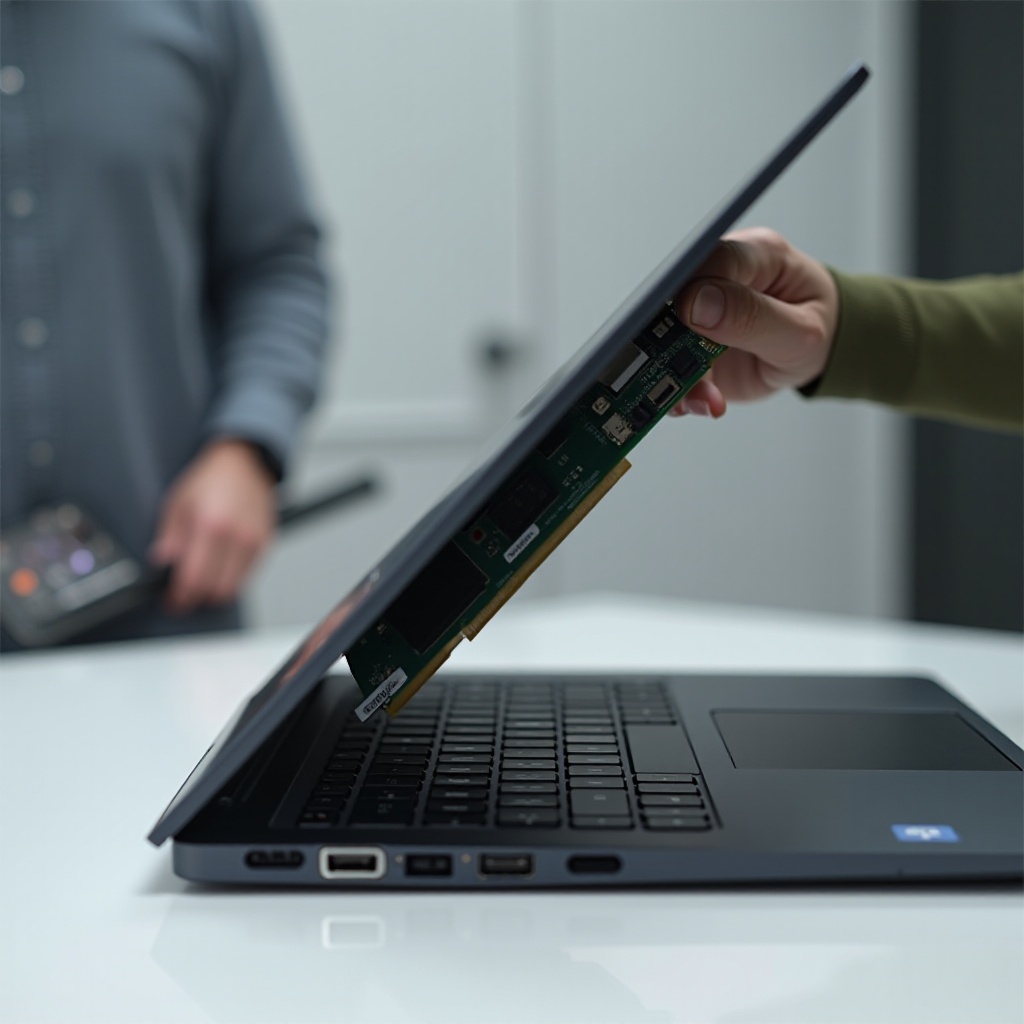
Pochopení grafických karet v noteboocích
Grafická karta je klíčová součást odpovědná za vykreslování obrazů a videa. V noteboocích se nacházejí dva hlavní typy:
- Integrované grafické karty: Tyto jsou vestavěny do CPU a zvládají běžné úkoly jako je prohlížení a streamování.
- Dedikované grafické karty: Těchto karet je umístěno odděleně a mají vlastní paměť, nabízející lepší zpracování pro hraní her a náročné aplikace na grafiku.
Přepnutí z integrované na dedikovanou kartu může výrazně zlepšit výkon. Znalost aktuální konfigurace vašeho notebooku pomůže posoudit proveditelnost upgradu.
Posouzení kompatibility vašeho notebooku
Před zakoupením nové grafické karty se ujistěte, že váš notebook podporuje takovou aktualizaci. Posuďte:
- Specifikace výrobce: Nahlédněte do manuálu nebo na oficiální webové stránky, abyste se dozvěděli o kompatibilitě. Některé notebooky mají modulární designy pro snadné upgrady.
- Prostor a port: Zkontrolujte vnitřek notebooku pro dostupné sloty a dostatek místa pro novou kartu. Potvrďte, že porty podporují novou kartu.
- Identifikace vaší současné grafické karty: Použijte systémové nástroje k přezkoumání současného nastavení. Porozumění specifikacím vaší existující karty pomáhá určit možný upgrade.
Po potvrzení kompatibility je důležité připravit se na instalaci.
Příprava na instalaci
Příprava zajišťuje plynulý a úspěšný instalační proces:
- Nástroje a materiály: Shromážděte základní nástroje jako je šroubovák, antistatický náramek a případně tepelnou pastu.
- Záloha a bezpečnostní opatření: Zálohujte svoje data, abyste předešli jejich ztrátě. Použijte antistatický náramek, abyste předešli poškození statickou elektřinou.
- Stažení ovladačů a softwaru: Před zahájením instalace získejte nejnovější ovladače z webu výrobce grafické karty.
Po ukončení přípravy jste připraveni přistoupit k instalaci.
Krok-za-krokem proces instalace
Následujte tyto podrobné kroky k instalaci nové grafické karty:
- Vypnutí a demontáž notebooku: Odpojte všechny zdroje napájení. Opatrně otevřete kryt notebooku podle pokynů výrobce.
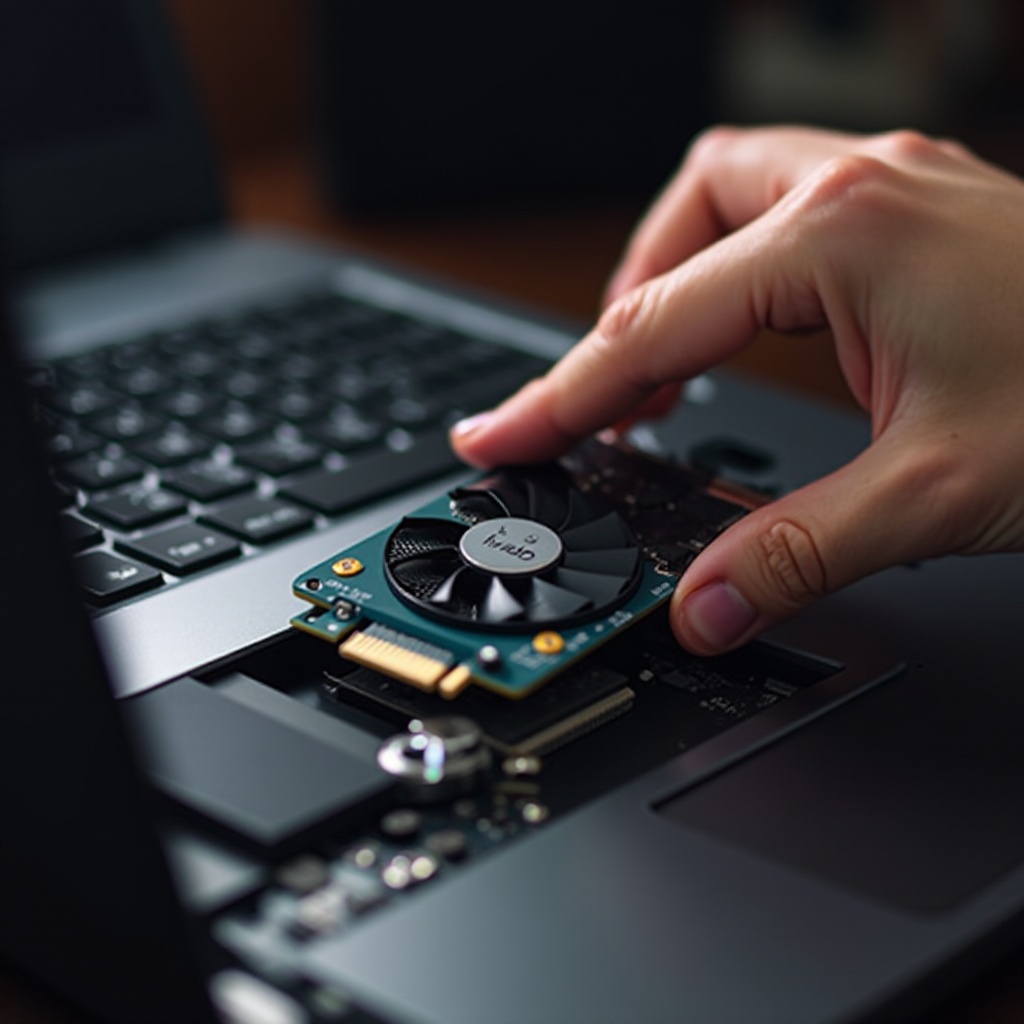
- Odebrání současné grafické karty: Najděte, odpojte a vyšroubujte vaši současnou grafickou kartu. Tento krok přeskočte, pokud váš systém má pouze integrovanou kartu.
- Instalace nové grafické karty: Zarovnejte novou kartu s její slotem, zajistěte správné připojení. Pevně ji připevněte pomocí šroubů.
- Zpětné sestavení notebooku a prvotní zapnutí: Znovu připojte kryt a připojte hardware. Zapněte notebook, abyste ověřili úspěšné nastavení.
Po dokončení nastavení hardwaru následuje úprava softwaru.
Instalace a aktualizace ovladačů
Správná instalace softwaru je klíčová pro optimální výkon:
- Instalace nových grafických ovladačů: Nainstalujte ovladače stáhnuté dříve. Dodržujte pokyny k instalaci pro správné nastavení.
- Ověření správné instalace: Otevřete správce zařízení, abyste potvrdili, že nová grafická karta je správně rozpoznána, což indikuje úspěšnou instalaci.
Pokud narazíte na problémy, další logický krok je odstraňování závad.
Testování a odstraňování problémů
Otestujte instalaci, aby bylo zajištěno, že váš systém funguje podle očekávání:
- Provádění benchmarkových testů: Použijte nástroje pro benchmarking k posouzení výkonu grafické karty, ověřující stabilitu při zatížení.
- Běžné instalační problémy a jejich řešení: Pokud narazíte na problémy, jako jsou problémy s displejem nebo chyby hardwaru, zajistěte, aby všechna připojení byla bezpečná, a nahlédněte do manuálu karty pro radu.
Po dokončení těchto kroků zlepšujete grafický výkon vašeho notebooku, umožňující lepší řešení náročných aplikací.

Závěr
Aktualizace grafické karty vašeho notebooku nabízí značné výhody, transformující jej na zařízení schopné zvládnout více náročných aplikací. Metodický přístup zajišťuje hladký proces instalace. Vždy potvrďte kompatibilitu notebooku a důkladně se připravte. V případě významných problémů může konzultace s profesionálem ochránit vaši investici.
Často kladené otázky
Mohu upgradovat grafickou kartu na jakémkoli notebooku?
Ne všechny notebooky umožňují upgrady grafické karty. Zkontrolujte specifikace svého modelu pro kompatibilitu.
Jaké jsou známky toho, že potřebuji novou grafickou kartu pro svůj notebook?
Špatný výkon při hraní her a grafické chyby naznačují potřebu upgradu.
Jak zjistím, zda můj notebook podporuje upgrady grafické karty?
Prostudujte uživatelskou příručku nebo webové stránky výrobce pro informace o upgradech. Online fóra mohou také poskytnout konkrétní rady.