
Introduction
Décider de déconnecter Google Drive de votre PC peut être une stratégie pour améliorer les performances de votre système ou répondre à des préoccupations de confidentialité. Ce guide complet fournit des instructions étape par étape pour assurer une transition en douceur. En suivant ces procédures, vous protégerez vos données et maintiendrez l’accès aux fichiers importants.
Comprendre Google Drive sur votre PC
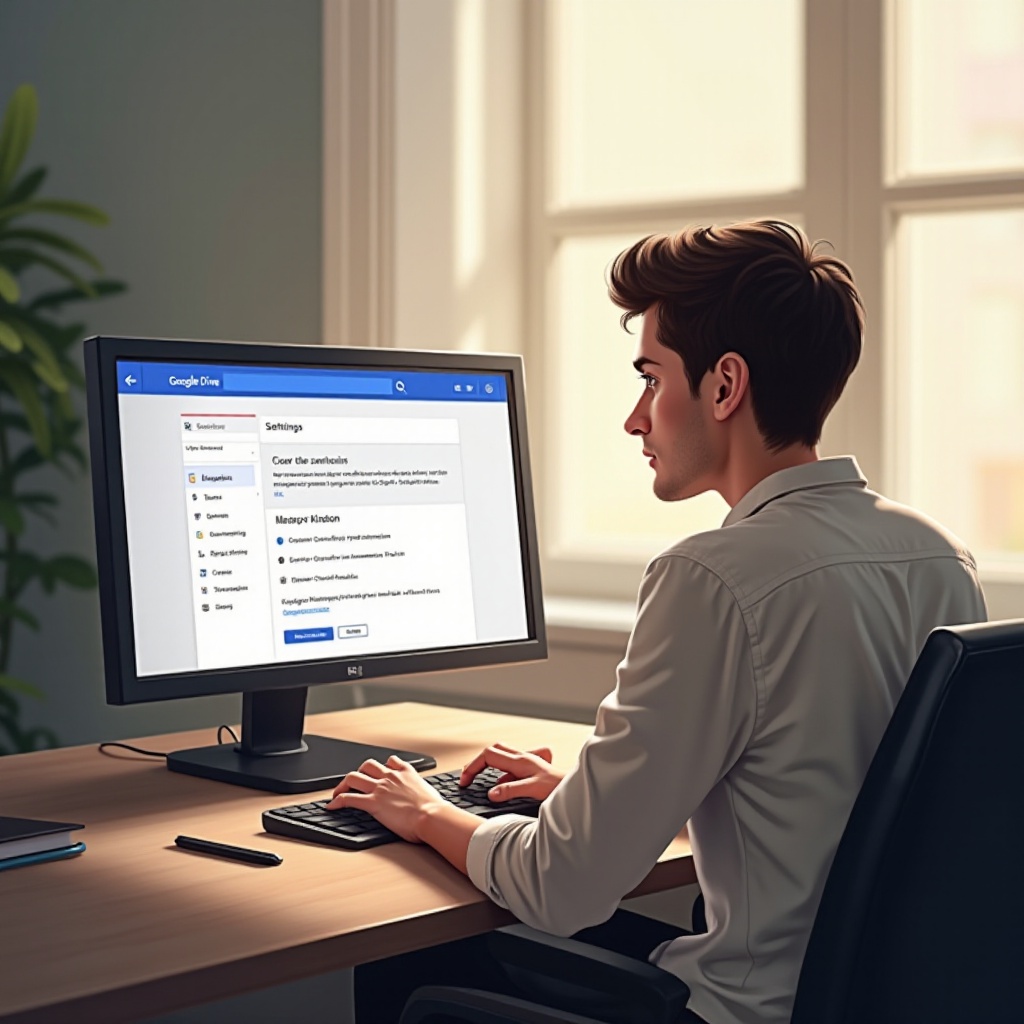
Avant de continuer, il est essentiel de comprendre comment Google Drive fonctionne sur votre PC. Google Drive synchronise les dossiers locaux avec votre stockage cloud, permettant un accès transparent entre les plateformes. Cette intégration est pratique mais peut également entraîner des problèmes de stockage et de confidentialité.
– Comment Google Drive synchronise avec votre PC : Google Drive crée un dossier local qui reflète votre stockage cloud. Les modifications apportées localement sont instantanément reflétées en ligne, s’assurant que vous avez un accès à jour sur plusieurs appareils.
– Raisons courantes de déconnecter Google Drive : Les utilisateurs choisissent souvent de déconnecter en raison de préoccupations de confidentialité, du désir de libérer des ressources système ou du besoin de mieux contrôler le stockage des fichiers.
Comprendre ces facteurs prépare le terrain pour un processus de déconnexion délibéré et éclairé.
Se préparer à déconnecter Google Drive
La préparation aide à prévenir la perte de données et assure une transition en douceur.
– Sauvegarde des fichiers importants : Assurez-vous que tous les fichiers critiques sont sauvegardés sur un lecteur externe ou un autre service cloud. C’est une étape cruciale pour prévenir la perte accidentelle de données.
– Assurer l’accessibilité des fichiers cloud : Connectez-vous à Google Drive via un navigateur pour confirmer que tous les fichiers sont stockés en toute sécurité en ligne. Cette vérification assure qu’aucune donnée essentielle n’est stockée uniquement localement.
Avec ces précautions en place, vous pouvez avancer en toute confiance avec le processus de déconnexion.

Guide étape par étape pour déconnecter Google Drive
Suivez ces étapes pour déconnecter Google Drive en toute sécurité :
1. Accéder aux paramètres de Google Drive : Lancez l’application Google Drive sur votre PC. Cliquez sur l’icône des paramètres pour ouvrir le menu des options.
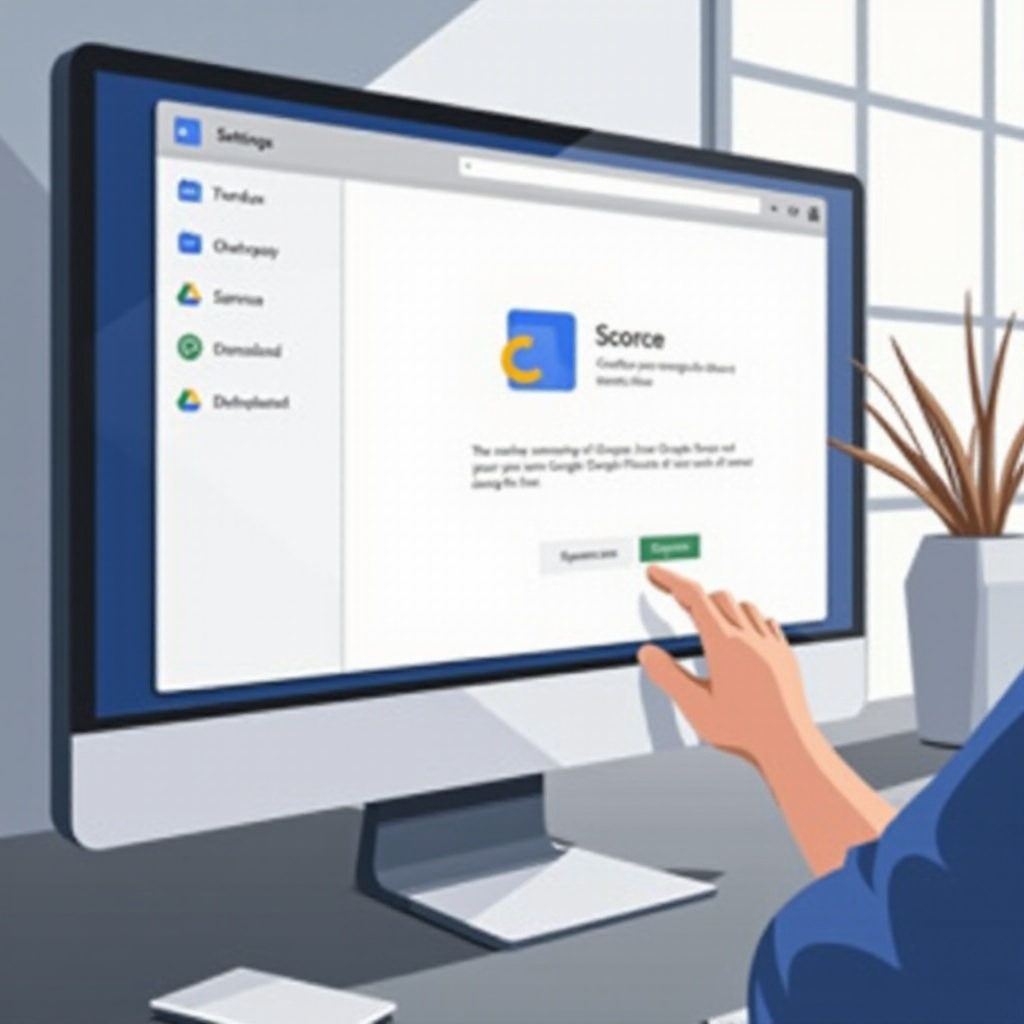
2. Se déconnecter de Google Drive : Accédez à ‘Préférences’ ou ‘Paramètres’, puis sélectionnez ‘Déconnecter le compte’ ou ‘Se déconnecter’. Cela arrête la synchronisation des données entre votre ordinateur et le cloud.
3. Supprimer l’application Google Drive : Désinstallez l’application Google Drive de votre PC. Sous Windows, allez dans ‘Panneau de configuration’ > ‘Programmes’ > ‘Désinstaller un programme’. Sous macOS, faites glisser l’application dans la corbeille. Cela assure qu’aucun logiciel inutile ne reste sur votre système.
En suivant ces étapes, vous coupez efficacement la connexion entre votre PC et Google Drive.
Résolution des problèmes courants après la déconnexion
Après la déconnexion, vous pouvez rencontrer certains problèmes. Voici comment les résoudre :
– Résoudre les erreurs de synchronisation : Si certains fichiers semblent manquants, vérifiez leur disponibilité à la fois localement et en ligne. Téléchargez manuellement les fichiers égarés pour vous assurer qu’aucune donnée n’est perdue.
– Résoudre les problèmes d’accès après la déconnexion : Assurez-vous que tous les fichiers nécessaires sont sauvegardés sur une autre plateforme ou stockés en toute sécurité en ligne. Si les problèmes persistent, envisagez de reconnecter temporairement Google Drive pour rectifier l’accessibilité des fichiers.
Résoudre ces problèmes potentiels assure un accès continu à vos fichiers et données essentiels.
Alternatives à la déconnexion de Google Drive
Si vous n’êtes pas sûr d’une déconnexion complète, envisagez ces alternatives :
– Gérer le stockage sans déconnexion : Ajustez les paramètres de synchronisation dans Google Drive pour limiter les dossiers qui se synchronisent avec votre PC, conservant ainsi de l’espace de stockage.
– Options pour la synchronisation sélective : Utilisez la synchronisation sélective pour choisir les dossiers spécifiques à synchroniser, vous permettant de gérer l’utilisation du stockage sans déconnexion complète.
Ces alternatives offrent de la flexibilité et peuvent maintenir un accès transparent à Google Drive, équilibrant performance et accessibilité.
Conclusion
Déconnecter Google Drive de votre PC est un choix stratégique pour améliorer les performances et répondre aux préoccupations de confidentialité. Ce guide décrit le processus du début à la fin, assurant que votre transition est aussi fluide que possible. Que vous choisissiez une déconnexion complète ou une synchronisation sélective, ces stratégies géreront efficacement votre espace de travail.
Questions fréquemment posées
Que se passe-t-il avec mes fichiers lorsque je déconnecte Google Drive de mon PC ?
Vos fichiers restent dans le cloud de Google Drive et peuvent être accessibles via un navigateur, mais ils ne se synchroniseront plus automatiquement avec votre PC.
Puis-je reconnecter Google Drive après l’avoir déconnecté ?
Oui, vous pouvez réinstaller l’application Google Drive et vous reconnecter à votre compte pour reprendre la synchronisation.
Quels sont les avantages d’utiliser la synchronisation sélective par rapport à la synchronisation complète ?
La synchronisation sélective vous permet de choisir des dossiers spécifiques à synchroniser, économisant ainsi de l’espace de stockage local et améliorant les performances tout en maintenant l’accès au cloud.