
Bevezetés
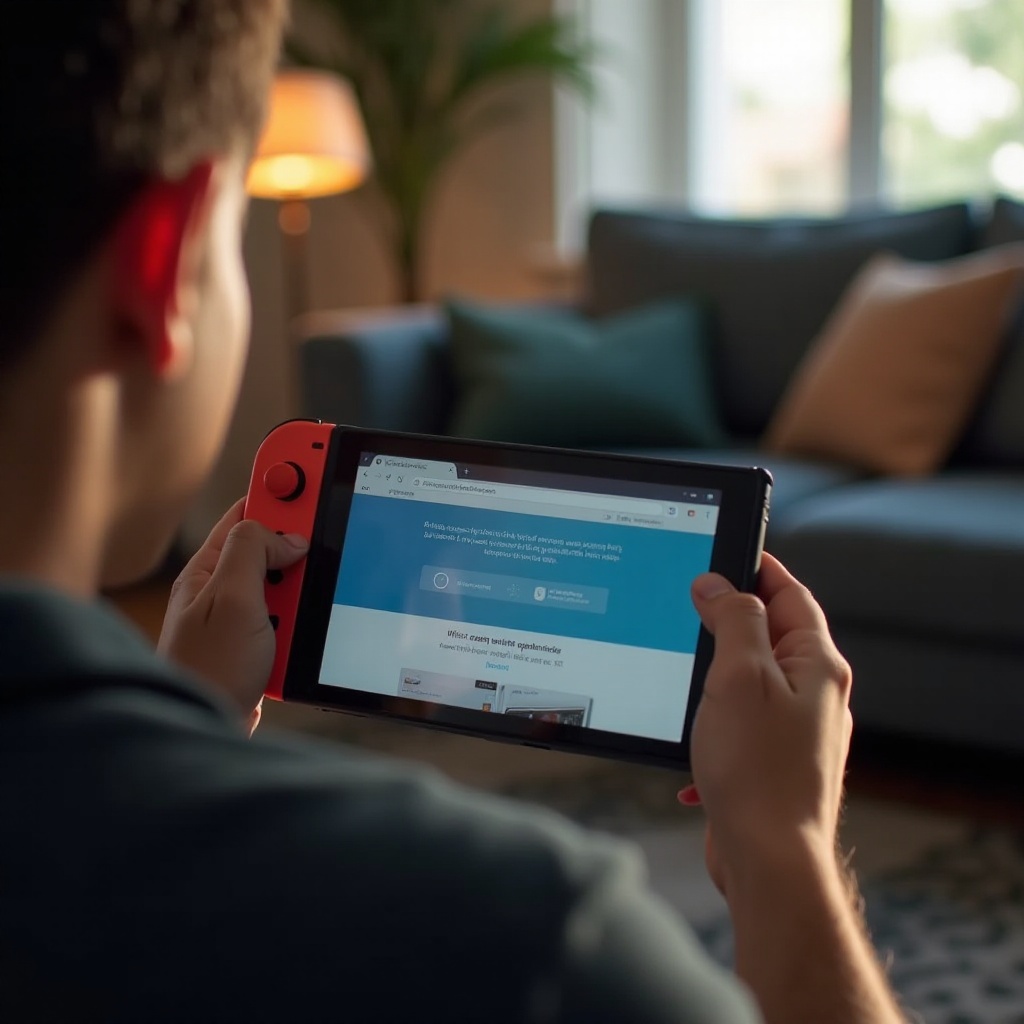
A Nintendo Switch széles körben ismert játékképességeiről, de azt kevesen tudják, hogy böngészhetünk rajta az interneten, annak ellenére, hogy ez nem egy kiemelten hirdetett funkció. Néhány kisebb beállítás módosításával hozzáférhetünk egy nem publikált web böngészőhöz, amely a Switch-et többé teszi, mint egy játékkonzol. Azok számára, akik kíváncsiak ezekre a további képességekre, ez az útmutató részletesen bemutatja, hogyan lehet hozzáférni, navigálni és a legtöbbet kihozni a Nintendo Switch böngészési képességeiből.

A böngésző szerepének megértése
Kezdetben a Nintendo stratégiája a Switch esetében a játékra összpontosítás volt. Más konzolokkal ellentétben nem helyezte előtérbe egy dedikált webes böngésző alkalmazást. Azonban egy alapfokú web böngésző be van ágyazva a rendszerbe, amely a DNS beállítások módosításával elérhető. Ennek a lehetőségnek a megértése segíthet maximalizálni a Switch hasznosságát. Ez a rejtett böngésző tökéletes egyszerű böngészési feladatokhoz, bár nem szándékolt teljes értékű böngészési élményt nyújtani, mint a PC-k vagy az okostelefonok. Ezeknek a korlátozásoknak az ismerete segít kezelni az elvárásokat, lehetővé téve a felhasználói élmény nagyobb megelégedését.
A Switch előkészítése web böngészésre
Mielőtt belemerülne a web böngészésbe a Switch-en, a felkészülés kulcsfontosságú a zavartalan élmény biztosításához. Itt van, hogyan kezdheti el:
Hálózati kapcsolat biztosítása
- Kezdésként navigáljon a „Rendszerbeállítások” menüponthoz a kezdőképernyőről.
- Görgessen le az „Internet” lehetőséghez és válassza az „Internetes beállítások” lehetőséget.
- Válasszon egy megbízható Wi-Fi hálózatot és hitelesítse a szükséges jelszóval.
A stabil és erős hálózati kapcsolat fenntartása elengedhetetlen az optimális böngészéshez.
DNS konfigurálása a hozzáféréshez
- A Wi-Fi kiválasztása után válassza a „Beállítások módosítása” lehetőséget.
- Állítsa a „DNS beállításokat” manuálisra.
- Adja meg az „045.055.142.122” értéket elsődleges DNS-ként.
- Mentse el és indítsa újra a konzolt a változások életbe lépése érdekében.
Ezeknek a DNS paramétereknek a beállítása hozzáférést biztosít a rejtett böngészési funkcióhoz.
A rejtett böngészőfunkció elérése
A beállítást követően a Switch rejtett böngésző eszközének elérése igazi mérföldkő azok számára, akik többre vágynak, mint a játék.
Rendszerbeállítások navigálása
- Lépjen be a „Rendszerbeállítások” menüponthoz a főmenüből.
- Lépjen vissza az „Internet” menüponthoz és koppintson az „Internetes beállítások” lehetőségre.
- Válassza ki a mentett Wi-Fi hálózatot és kattintson a „Csatlakozás ehhez a hálózathoz” lehetőségre.
- A beállító képernyő elérésekor válassza a „Következő” lehetőséget.
Ez a sorrend lehetővé teszi, hogy megtalálja és aktiválja a rejtett böngészőt.
A portál hatékony használata
Miután beállította a DNS-t:
- A Switch böngésző átirányít egy szokásos indító oldalra, amely készen áll a keresésre.
- Hajtson végre webes kereséseket és navigáljon a webhelyeken, akárcsak bármely egyszerű böngészőben.
- A választásokhoz használja a joystickot és a képernyőn megjelenő billentyűzetet a bevitelhez.
Mostantól többféle internetes funkcióval is interakcióba léphet, felfedezheti az internetes alkalmazásokat és új lapokat navigálhat.

Böngészési munkamenet bővítése
Most, hogy a hozzáférés biztosított, ideje maximalizálni a web böngésző lehetőségeit a Switch-en.
Javasolt webalkalmazások
Annak ellenére, hogy a natív alkalmazás telepítését nem támogatja, sok platform jól működik a böngészőn belül, mint például:
- YouTube videónézéshez
- Twitch tartalom streameléshez
- Google Docs termelékenységre
Ezek növelhetik a konzol hasznosságát közvetlenül a böngészőn keresztül.
Hatékony használati irányelvek
Gondolja meg ezeket a tippeket:
- Érintőceruza javíthatja az érintőképernyő pontosságát.
- Gyakran látogatott oldalak könyvjelzőként könnyebb elérése érdekében.
- A DNS beállítások frissítése böngészési tevékenység után, hogy visszaálljon a játék prioritása.
Ezekkel a stratégiákkal biztosíthatja a leghatékonyabb élményt a Switch böngészőjének használatakor.
Hibák elhárítása
Előfordulhat, hogy a felhasználók problémákkal szembesülnek a böngészés során.
Kapcsolatproblémák megoldása
- Ellenőrizze, hogy a Wi-Fi jel elegendően erős-e.
- Állítsa vissza mind a Switch-et, mind az útválasztót, ha a problémák továbbra is fennállnak.
- Ellenőrizze a DNS beállításokat, ha a hálózati konfigurációra való visszatérés szükséges.
Súrlódási akadályok kezelése
Ha a böngésző nem működik megfelelően:
- Szüntesse meg rendszeresen a böngésző gyorsítótárát.
- Maradjon naprakész a legújabb rendszer firmware-rel.
- Indítsa újra a Switch-et az operációs rendszer frissítésére.
Ezeknek a megoldásoknak az alkalmazása biztosítja a zökkenőmentes böngészési élményt.
Következtetés
A Nintendo Switch rejtett böngésző funkcióinak felfedezése kétségtelenül egy újabb dinamikus réteget ad képességeihez. Bár nem nyújt teljes böngészési megoldást, mint a PC-k, elegendő a könnyű böngészéshez. Ezeknek az irányelveknek követésével kibővítette a Switch használhatóságát, optimalizálva azt mind a játék, mind pedig a böngészési célokra.
Gyakran Ismételt Kérdések
Telepíthetek dedikált böngészőt a Nintendo Switchemre?
Nem, a Nintendo Switch nem támogatja harmadik féltől származó böngészők telepítését, és beépített böngészőfunkcióra támaszkodik.
Biztonságos a webböngészés a Nintendo Switchen?
A böngészés általában biztonságos, ha betartjuk az alapvető internetes biztonsági protokollokat. A biztonság érdekében ajánlott a DNS visszaállítása az alapértelmezett beállításokra használat után.
Hogyan állíthatom vissza a DNS beállításaimat, ha szükséges?
Lépjen az “Internetbeállítások” menübe, válassza ki a Wi-Fi hálózatát, majd a “Beállítások módosítása”. Állítsa a DNS-t “Automatikus” értékre a normál használathoz.