
Bevezetés
IPhone-ját TV-hez csatlakoztatva számos szórakoztató és kényelmi lehetőség nyílik meg, legyen szó videók streameléséről, fényképek megjelenítéséről vagy játékok játszásáról nagyobb képernyőn. A kapcsolat létrehozásának több módjával megtalálhatja azt a módszert, amely a legjobban illeszkedik az Ön beállításaihoz. Ez az útmutató különböző vezetékes és vezeték nélküli megközelítéseket tár fel, mindegyik saját előnyökkel szolgál.
Kapcsolati lehetőségek megértése
A megfelelő módszer kiválasztása az eszköz képességeinek és a személyes preferenciáknak a megértését igényli. Általában vezetékes vagy vezeték nélküli módszerekkel csatlakoztathatja iPhone-ját egy TV-hez. A vezetékes kapcsolatok gyakran stabilitást és könnyedséget biztosítanak, míg a vezeték nélküli lehetőségek nagyobb rugalmasságot nyújtanak kábelhasználat nélkül.
Vezetékes vs. vezeték nélküli módszerek
A vezetékes módszerek, például a HDMI kapcsolatok, általában megbízható kapcsolatot biztosítanak kiváló minőségű továbbítással. Másrészt, a vezeték nélküli módszerek, mint az AirPlay és harmadik fél streaming eszközei, zavarmentes élményt kínálnak. A választás az Ön által már birtokolt eszközöktől és a kapcsolódási szükségleteitől függ.
Módszer 1: Csatlakozás HDMI kábellel
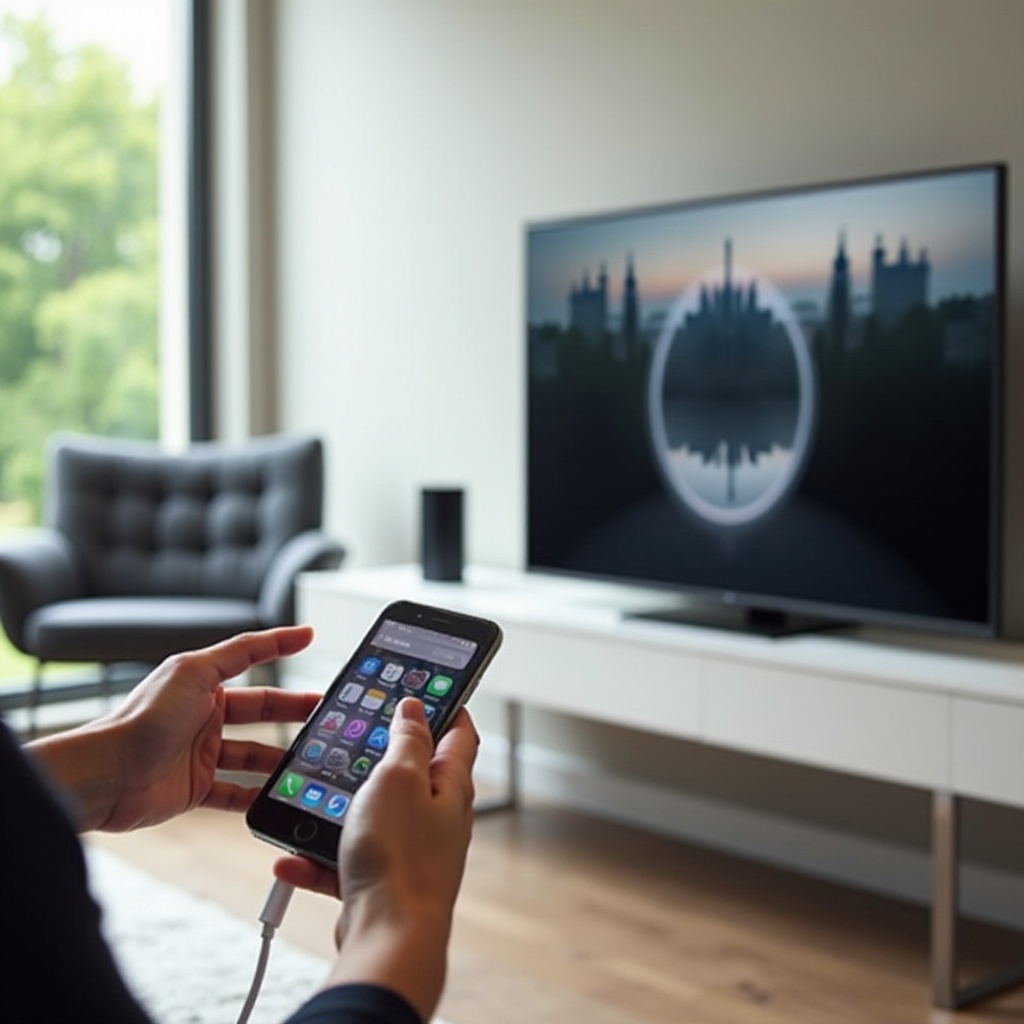
A HDMI kábelkapcsolat egyszerű megoldást jelent iPhone-jának TV-hez való csatlakoztatására, ami következetes és kiváló minőségű kimenetet ígér. Ez a megközelítés különösen hasznos, amikor stabil kapcsolatot igénylő tartalmakhoz férünk hozzá, mint a nagyfelbontású videók streamelése vagy valós idejű alkalmazások tükrözése.
Szükséges kiegészítők
HDMI kapcsolaton keresztül történő csatlakozáshoz szüksége lesz:
– Lightning Digital AV Adapter
– Standard HDMI kábel
Ezeket az alkatrészeket megvásárolhatja az Apple-től vagy hivatalos viszonteladóktól a kompatibilitás és a megbízhatóság érdekében.
Lépésről-lépésre kapcsolódási folyamat
- Csatlakoztassa a HDMI kábelt a TV-n elérhető HDMI porthoz.
- Csatlakoztassa a HDMI kábel másik végét a Lightning Digital AV Adapterhez.
- Csatlakoztassa az adaptert iPhone töltőportjához.
- Változtassa meg a TV bemeneti forrását a megfelelő HDMI portra.
- Most már az iPhone kijelzője megjelenik a TV képernyőjén.
Általános problémamegoldás
Ha problémákat tapasztal:
– Győződjön meg arról, hogy minden kapcsolat biztonságos.
– Ellenőrizze, hogy a TV a megfelelő HDMI bemenetre van-e állítva.
– Indítsa újra az iPhone-t, és ha szükséges, próbálja meg újra a csatlakozást.
Módszer 2: Apple AirPlay használata
Az Apple AirPlay vezeték nélküli alternatívát kínál, ideális azok számára, akik minimális kábelhasználatot preferálnak. Az AirPlay egyszerűsíti a tartalmak streamelését egy iPhone-ról kompatibilis TV-re, lehetővé téve az eszköz funkcióinak élvezetét nagyobb képernyőn, fizikai kapcsolatok nélkül.
Kompatibilis eszközök
Az AirPlay használatához győződjön meg róla, hogy van:
– Egy Apple TV vagy egy AirPlay támogatással rendelkező okos TV
– Mindkét eszköz ugyanahhoz a Wi-Fi hálózathoz van csatlakoztatva
Telepítési folyamat Apple TV és AirPlay-kompatibilis TV-ken
- Csatlakoztassa mindkét iPhone-t és TV-t ugyanahhoz a Wi-Fi hálózathoz.
- Húzza lefelé az iPhone képernyőjén a Vezérlők központot.
- Koppintson a „Képernyőtükrözés” opcióra.
- Válassza ki a TV-jét az eszközlistából.
- Adja meg az esetleg szükséges képernyőkódot iPhoneján.
AirPlay kapcsolati problémák és megoldások
Az AirPlay kapcsolati problémáinak megoldása:
– Ellenőrizze a Wi-Fi jel erősségét.
– Győződjön meg róla, hogy mindkét eszköz a legújabb firmware-rel frissítve van.
– Indítsa újra iPhone-ját és TV-jét, ha a kapcsolat megszakad.
Módszer 3: Harmadik fél streaming eszközeinek használata
Olyan harmadik fél streaming eszközök, mint a Roku, Chromecast vagy az Amazon Fire Stick további lehetőségeket kínálnak iPhone TV-hez kapcsolására. Ezek az eszközök nemcsak egyszerűsíthetik a tartalom streamelését, hanem okos funkciókat is adnak másként nem okos TV-hez.
Népszerű eszközök áttekintése (Roku, Chromecast, stb.)
A népszerű eszközök egyedi funkciókat kínálnak, amelyeket általában saját alkalmazásaik igényelnek a telepítéshez és a streameléshez. Kibővítik a TV képességeit anélkül, hogy drága frissítésre lenne szükség.
Kapcsolódási lépések minden eszközre
Chromecast:
1. Csatlakoztassa a Chromecasztot TV-je HDMI portjához.
2. Töltse le a Google Home alkalmazást iPhone-jára.
3. Állítsa be a Chromecasztot az alkalmazással.
4. Érintse meg a „Kast” gombot kompatibilis alkalmazásokban streameléshez.
Roku:
1. Csatlakoztassa a Rokut a HDMI porthoz és áramforráshoz.
2. Telepítse a Roku alkalmazást iPhone-jára.
3. Kövesse a beállítási utasításokat az alkalmazáson belül.
4. Kezelje a streamelést közvetlenül az alkalmazáson keresztül.
Eszközspecifikus problémamegoldási tippek
Ha problémákba ütközik:
– Ellenőrizze, hogy streaming eszköze firmware-e frissítve van-e.
– Győződjön meg róla, hogy a megfelelő Wi-Fi hálózathoz van csatlakoztatva.
– Indítsa újra mind az iPhone alkalmazást, mind a streaming eszközt.
Alternatív vezeték nélküli megoldások
A hagyományos módszereken kívül a képernyőtükröző alkalmazások rugalmas módot kínálnak arra, hogy megossza iPhone képernyőjét egy TV-n. Ezek az alkalmazások mind iOS, mind TV platformokra elérhetők, így eszközök hardver nélküli összekapcsolására is alkalmasak.
Képernyőtükröző alkalmazások
Olyan alkalmazások, mint az ApowerMirror vagy Reflector képesek tükrözni iPhone kijelzőjét és hangját hálózatok segítségével, kézreálló opciót kínálva prezentációkhoz vagy alkalmi média megosztáshoz.
Előnyök és hátrányok a vezeték nélküli kapcsolatoknál
Míg a vezeték nélküli kapcsolatok csökkentik a fizikai kábelekre való támaszkodást, zavarokkal vagy korlátozott felbontással küzdhetnek a közvetlen kapcsolatokhoz képest. A stabilitás és minőség nagymértékben függ a hálózati körülményektől és a használt eszközök képességeitől.
Következtetés
IPhone TV-hez való csatlakoztatása jelentősen javíthatja vizuális élményét, legyen szó a maximális stabilitást biztosító vezetékes kapcsolatról vagy a nagyobb rugalmasságot nyújtó vezeték nélküli lehetőségről. Vegye figyelembe tech környezetét és személyes preferenciáit a legjobb módszer kiválasztásakor. Ezekkel az útmutatásokkal könnyedén élvezheti iPhone tartalmait nagyobb képernyőn.
Gyakran Ismételt Kérdések
Mit tegyek, ha a TV-m nem támogatja az AirPlay-t?
Fontolja meg egy Apple TV vagy egy olyan streaming eszköz használatát, mint például a Chromecast, amely támogatja az AirPlay funkcionalitást.
Vannak olyan alkalmazások, amelyek segítenek csatlakoztatni az iPhone-omat nem okos TV-hez?
Igen, olyan alkalmazások, mint a Google Home a Chromecast-hoz vagy a képernyőtükrözéshez használt alkalmazások, mint például az ApowerMirror, segíthetnek a csatlakozásban.
Milyen videófelbontásra számíthatok, ha az iPhone-omat TV-hez csatlakoztatom?
HDMI használatával akár 1080p felbontás is elérhető. A vezeték nélküli módszerek az internetkapcsolat erősségétől és az eszköz képességeitől függenek.