
Bevezetés
A digitális környezetben navigálva az érintőképernyők sok laptop alapkellékévé váltak. Bár kényelmet és interaktív könnyedséget biztosítanak, vannak olyan helyzetek, amikor az érintőképernyő kikapcsolása növeli az akkumulátor élettartamát, csökkenti a véletlen beviteleket, és jobban illeszkedik a felhasználói preferenciákhoz. Ez az útmutató végigvezeti Önt az érintőképernyő letiltásának szükséges lépésein, betekintést nyújtva mind az előnyökbe, mind a lehetséges hátrányokba.
Az érintőképernyők megértése laptopokon
Az érintőképernyők lehetővé teszik a közvetlen interakciót a laptop felületével ujjak vagy stylus segítségével, hatékonyan helyettesítve a hagyományos bevitel eszközöket. Sok modellbe be vannak építve, gazdag, felhasználóbarát élményt nyújtva.
Mik az érintőképernyők és azok funkciói?
Az érintőképernyők közvetlen interakciót tesznek lehetővé a képernyővel, ideális a precíziót és sebességet igénylő feladatokhoz. Elsődleges funkciójuk a navigációs folyamat egyszerűsítése, hatékonyság növelése a sokféle alkalmazásban – a grafikai tervezéstől a böngészésig.
Az érintőképernyő használatának előnyei
- Intuitív gesztusok a könnyű navigációhoz
- Hatékony feladatvégrehajtás gyors koppintásokkal és húzásokkal
- Sokoldalúság többféle használati esetben, beleértve a játékot és a tervezést
Olyan helyzetek, ahol a letiltás előnyösebb
Előnyeik ellenére több helyzet is van, amelyek az érintőképernyők letiltását kedvezik. Ezek közé tartozik az akkumulátor élettartamának meghosszabbítása az elektromos fogyasztás csökkentésével, a környezeti tényezők általi véletlen érintések minimalizálása, és az általános rendszer teljesítményének javítása a felesleges hardver letiltásával.
Megérteni, mikor előnyösek az érintőképernyők, és mikor lehetnek zavaróak, elengedhetetlen azok számára, akik fontolgatják eszközük funkcionalitásának módosítását.
Lépésről lépésre útmutató az érintőképernyő kikapcsolásához Windows laptopokon
A készülők számára, akik készen állnak a folytatásra, az érintőképernyő letiltása Windows laptopokon egyszerű folyamat.
A Device Manager használata: Részletes útmutató
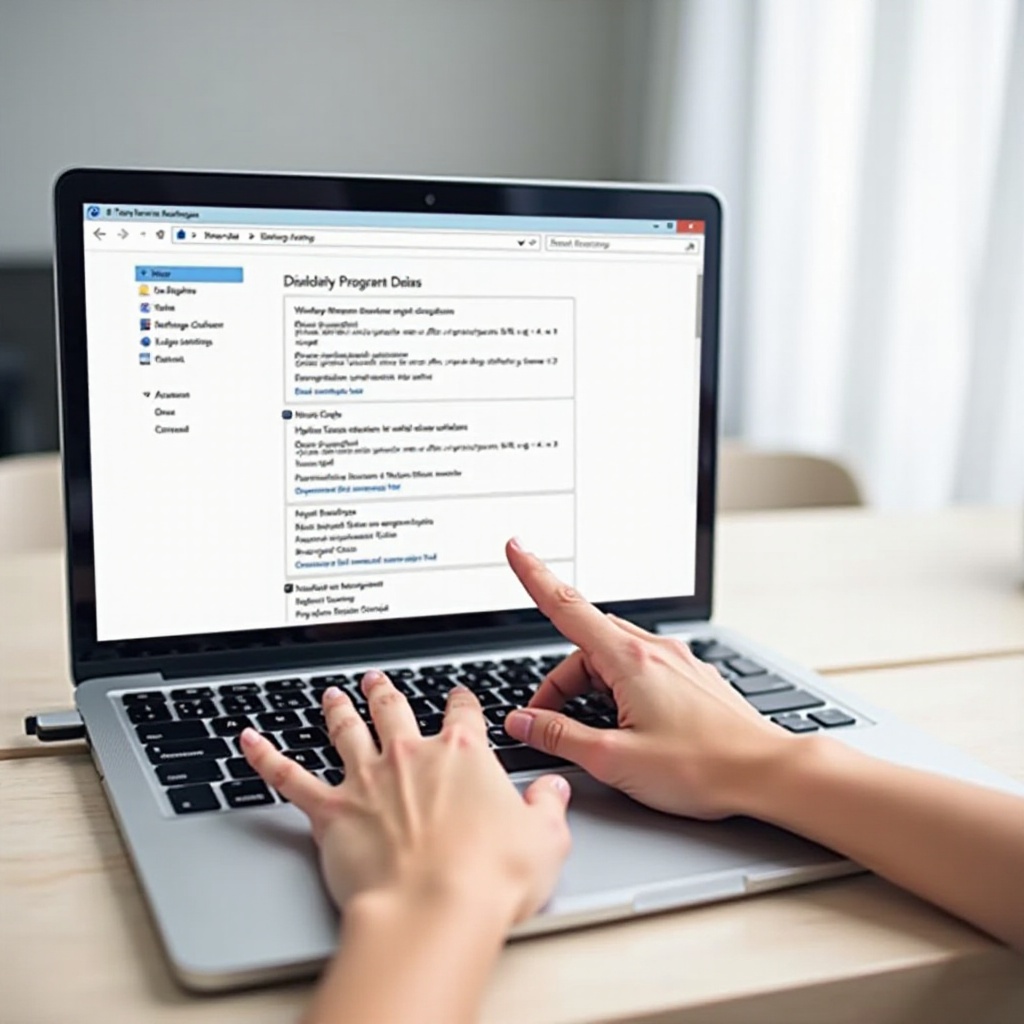
- Keresés a ‘Device Manager’ segítségével a keresősávban.
- Kibővíteni az ‘Emberi interfész eszközök’ szakaszt.
- Keresse meg és kattintson a jobb gombbal a ‘HID-kompatibilis érintőképernyőre’, majd válassza a ‘Eszköz letiltása’ lehetőséget.
Ennek a módszernek a követése deaktiválja az érintőképernyőt és visszafordítható ugyanezekkel a lépésekkel.
Alternatív módszerek a Windows beállításain keresztül
Egy másik megközelítés a Beállítások alkalmazás használatát foglalja magában:
– Navigáljon a ‘Eszközök’, majd a ‘Pen & Windows Ink’ elemhez.
– Állítsa be a beállításokat az érintőképernyő interakció minimalizálásához, bár ez a módszer nem tiltja le teljesen.
Az érintőképernyő funkcionalitásának figyelembe vétele a macOS eszközökön
Az Apple termékeket vizsgálva nyilvánvalóvá válik, hogy a MacBookoknak hagyományosan nincs érintőképernyőjük. Az Apple azonban maximalizálja a használhatóságot fejlett trackpad funkciók és egyéb jellemzők révén.
Vannak-e Mac laptopok érintőképernyővel?
A MacBookokban nincs natív érintőképernyő, ehelyett fejlett trackpadekre támaszkodnak, amelyek hasonló gesztusos hatékonyságot biztosítanak.
Hozzáférhetőség és gesztuslehetőségek
A macOS-en keresztül a felhasználók fokozhatják a kölcsönhatást a következőkkel:
– Átfogó trackpad gesztusok, amelyek a multitaskingra vannak kialakítva
– Hangvezérlés funkciók, amelyek lehetővé teszik a kéz nélküli navigációt
Az érintőképernyő hiánya ellenére a MacBookok teljesen optimalizált felhasználói élményeket nyújtanak ezekkel a funkciókkal.
Az érintőképernyő letiltásának előnyei és hátrányai
Az érintőképernyő letiltásának mérlegelése különálló előnyök és potenciális korlátok mérlegelését foglalja magában.
Akkumulátor-élettartam és teljesítményjavulás
Az érintőképernyő letiltása meghosszabbíthatja az akkumulátor élettartamát az energiafogyasztás csökkentésével, és javíthatja a rendszer teljesítményét az erőforrások felszabadításával.
Bizonyos funkciók elvesztése
Azonban a letiltás csökkenti a felület sokoldalúságát, és megváltoztathatja a felhasználói munkafolyamatokat, különösen az érintéses bemenetre erősen támaszkodó környezetekben.
A pros és a kontraszt megértése segít az egyedi igényekre szabott tájékozott döntés meghozatalában.
Hogyan oldjuk meg a gyakori problémákat
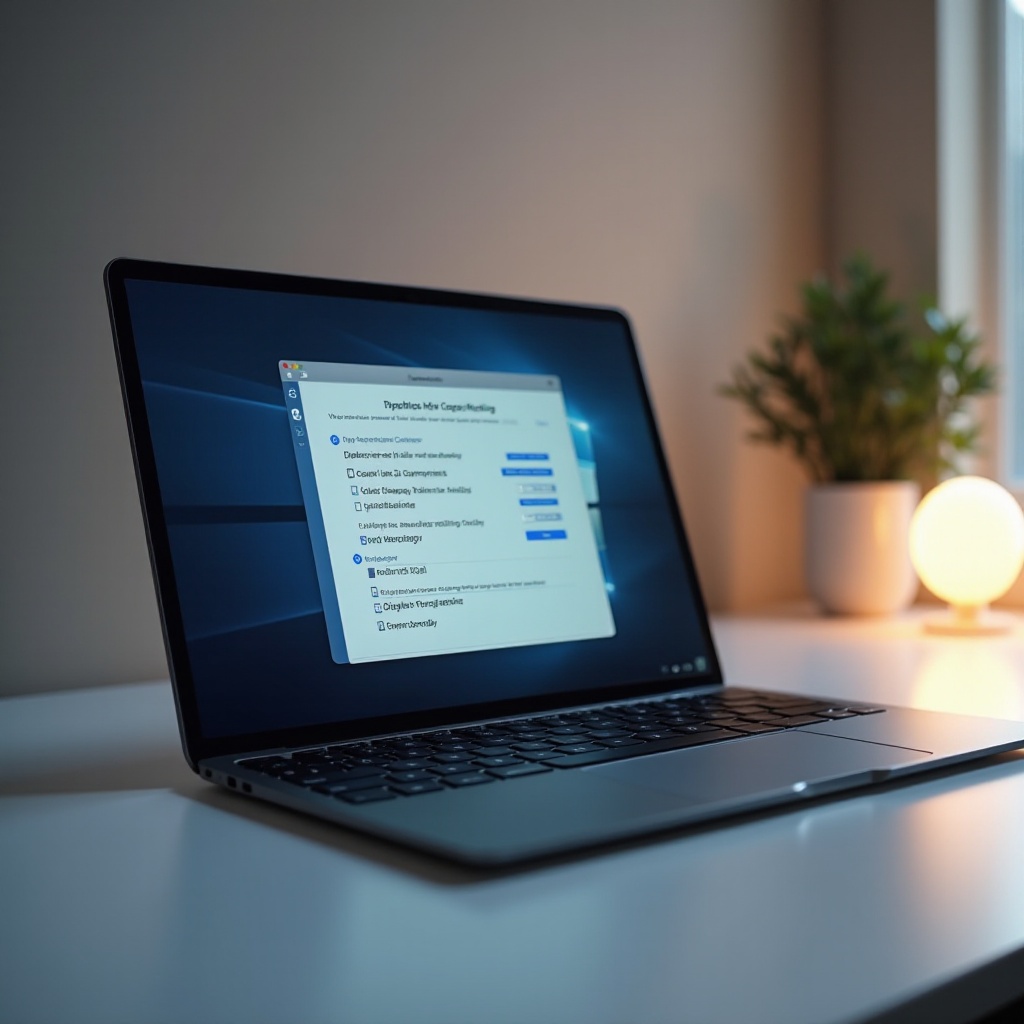
Olyan helyzetekben, ahol a képernyő nem kapcsol ki a várakozásoknak megfelelően, vagy ha az újraaktiválás szükséges, a hibaelhárítás elengedhetetlenné válik.
Mi van, ha az érintőképernyő nem tiltódik le?
- Ellenőrizze a ‘Device Manager’ felületen, hogy a beállítások úgy maradnak-e, ahogyan tervezték.
- Frissítések keresése vagy illesztőprogramok újratelepítése, ha az inkonzisztenciák fennállnak.
Az érintőképernyő újraengedélyezése: Mikor és hogyan
A változtatások visszafordítása egyszerű:
– Térjen vissza a ‘Device Manager’ felületre, kattintson jobb gombbal a ‘HID-kompatibilis érintőképernyőre’, és válassza az ‘Eszköz engedélyezése’ lehetőséget.
Ezek a hibaelhárítási lépések biztosítják a zökkenőmentes működést, akár a funkció letiltva tartása, akár annak visszaállítása mellett dönt.
Következtetés
A laptop érintőképernyőjének letiltása optimalizálhatja a teljesítményt, az akkumulátor élettartamát és a használhatóságot az egyéni preferenciák szerint. Ez az útmutató felvértezi Önt az érintőképernyő kikapcsolásával és újraengedélyezésével kapcsolatos ismeretekkel, rugalmas megközelítést biztosítva az eszköz egyszerű és hatékony kezeléséhez.
Gyakran Ismételt Kérdések
Mit tegyünk, ha a képernyő érintés letiltása problémákat okoz?
Fontolja meg az illesztőprogramok újratelepítését vagy frissítését, és győződjön meg arról, hogy a megfelelő lépéseket követte az egyes funkciók helyes letiltásához.
Növelheti a képernyő érintés kikapcsolása az akkumulátor élettartamát?
Igen, a nem használt hardverkomponensek, mint például a képernyő érintés kikapcsolása javíthatja az akkumulátor hatékonyságát.
Könnyű később visszaengedélyezni a képernyő érintését?
Természetesen, ha meggondolja magát, néhány egyszerű kattintással újra bekapcsolhatja a képernyő érintését az Eszközkezelőben.