
A problémás Windows 11 frissítés visszaállítása elengedhetetlen lehet a funkcionalitás visszaállításához, amikor valami rosszul sül el. A számítógépek szoftverütközésekkel vagy teljesítményproblémákkal találkozhatnak egy frissítés után, ezért fontos tudni, hogyan lehet gyorsan visszatérni egy korábbi verzióra. Ez az útmutató végigvezeti Önt a frissítés biztonságos és hatékony visszaállításának lépésein, biztosítva, hogy adatai sértetlenek maradjanak, és rendszere zökkenőmentesen működjön.
A Windows 11 frissítések megértése
A Windows 11 egyszerűsített frissítési folyamatot használ, amely a funkcionalitás és a biztonság fokozására szolgál. Azonban nem minden frissítés illik minden rendszerkonfigurációhoz.
-
Frissítéstípusok a Windows 11-ben: A funkciófrissítések új funkciókat és fejlesztéseket vezetnek be, míg a minőségi frissítések biztonsági fejlesztéseket és hibajavításokat nyújtanak. Ezek rendszeresek, de problémákat okozhatnak, ha egy rendszer nincs felkészülve rájuk.
-
Minőségi és funkciófrissítések közötti különbségek: A funkciófrissítések átfogó fejlesztések, amelyeket általában évente adnak ki. Ezzel szemben a minőségi frissítések gyakran havonta kerülnek kiadásra, és kisebb módosításokra és biztonsági javításokra összpontosítanak.
Ezeknek a frissítéstípusoknak a megértése segít meghatározni, melyeket lehet visszaállítani, hogy hatékonyan elvégezzék a rendszer aktuális problémáinak elhárítását.

Felkészülés a visszaállításra
A felkészülés kulcsfontosságú a gördülékeny visszaállítási folyamat biztosításához. Ezeknek a lépéseknek a megtétele megvédheti adatait, és nyugalmat adhat.
-
Fontos adatok biztonsági mentése: Az alapvető fájlokat és dokumentumokat biztonságosan kell menteni egy külső meghajtóra vagy felhőszolgáltatásba. Abban az esetben, ha a visszaállítás nem a tervek szerint halad, a biztonsági mentések megakadályozzák az adatvesztést.
-
Rendszer-visszaállítási pont létrehozása: A visszaállítás megkezdése előtt egy rendszer-visszaállítási pont létrehozása biztonsági hálóként szolgál, amely rögzíti a jelenlegi rendszerállapotot. Ez az opció felbecsülhetetlen értékű lehet, ha a visszaállítás negatívan befolyásolja a rendszer teljesítményét.
-
A frissítési előzmények áttekintése: A Windows beállításaiban ellenőrizheti a frissítési előzményeket, hogy azonosítsa a legutóbb telepített frissítéseket. Tudni, mi igényel kezelést, létfontosságú a megfelelő visszaállítási út kiválasztásához.
Ha már biztonsági másolatot készített adatairól, és azonosította a frissítést, készen áll a változtatások visszaállítására.
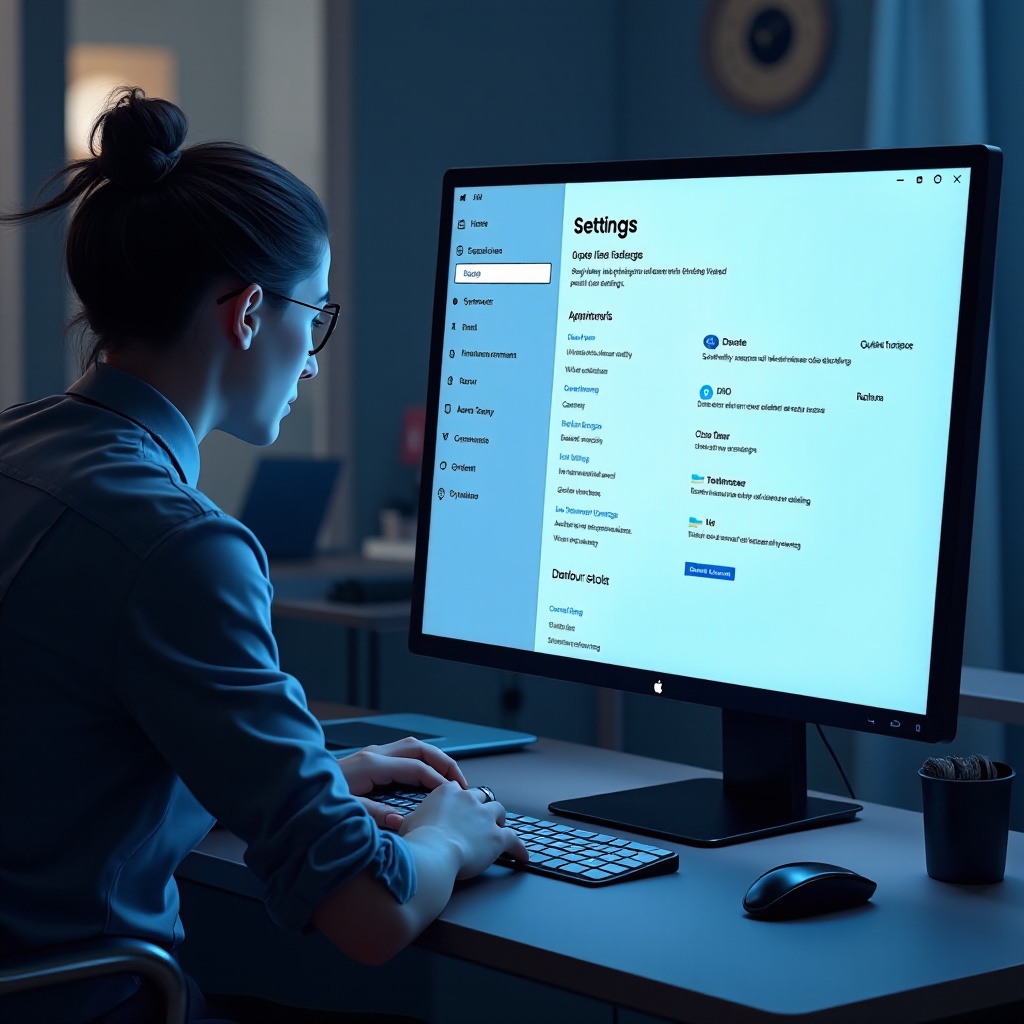
Lépésről lépésre útmutató a Windows 11 frissítések visszaállításához
Ezeknek a részletes lépéseknek a követésével magabiztosan visszaállíthatja a frissítéseket, biztosítva a munka zavarmentességét.
- A Windows beállítások használata a visszaállítás megkezdéséhez:
- Nyissa meg a Beállításokat a Start menüből, vagy nyomja meg a ‘Windows + I’ billentyűkombinációt.
- Válassza az ‘Update & Security’ lehetőséget, majd a ‘Recovery’ lehetőséget.
-
A ‘Visszatérés a Windows 11 egy korábbi verziójához’ alatt kattintson a ‘Kezdés’ lehetőségre. Kövesse az utasításokat a visszaállítás befejezéséhez.
-
A frissítések visszaállítása csökkentett módban:
- Indítsa újra számítógépét, és nyomja meg az ‘F8’ billentyűt az indításkor a csökkentett mód eléréséhez.
-
Amint csökkentett módban van, kövesse a Windows beállításai lépéseket a visszaállítás megkezdéséhez.
-
Alternatív módszerek: Parancssori opciók:
- Nyissa meg a Parancssort rendszergazdaként.
- Használjon olyan parancsokat, mint a ‘DISM’, hogy eltávolítsa a speciális frissítéseket a csomagszámaik segítségével.
Miután befejezte ezeket a lépéseket, indítsa újra a rendszert a visszaállítás véglegesítéséhez, és ellenőrizze a megoldott problémákat.
A visszaállítást követő műveletek
A visszaállítás befejezése után ellenőrizze, hogy minden megfelelően működik-e néhány ellenőrzés elvégzésével.
-
A rendszer stabilitásának ellenőrzése: Győződjön meg arról, hogy az alkalmazások működnek, és a korábban felmerült problémák megoldódtak. Figyelje meg a rendszert, hogy észlel-e új problémákat a rendszeres használat során.
-
Bármilyen kompatibilitási probléma megoldása: Néha a szoftverek és illesztőprogramok frissítést vagy újratelepítést igényelhetnek, hogy összhangban legyenek a visszaállított rendszerverzióval.
Ezek az ellenőrzések biztosítják, hogy számítógépe a várakozásoknak megfelelően működjön a visszaállítás után.
Általános visszaállítási problémák hibaelhárítása
A gondos előkészítés ellenére problémákba ütközhet a visszaállítás során. Így tudja őket elhárítani:
-
Sikertelen visszaállítások kezelése: Ha egy visszaállítás nem sikerül, próbáljon meg visszaállítani egy, a módosítások megkezdése előtt létrehozott rendszer-visszaállítási pontból.
-
Adatvesztés megelőzése és helyreállítása: Használjon adat-helyreállító eszközöket vagy segédprogramokat, ha úgy tűnik, hogy bármilyen fájl elveszett a visszaállítást követően.
-
Professzionális segítség igénybevétele: Amikor a problémák a korszerű hibaelhárításon túl is fennállnak, az IT támogatás vagy a Microsoft segítségnyújtó szolgáltatások elérése szakértői útmutatást nyújthat.
Ezeknek a gyakori problémáknak a hatékony kezelése megakadályozhatja a hosszan tartó leállásokat és zavart.
A jövőbeli frissítési siker biztosítása
A jövőbeni visszaállítási igény elkerülése érdekében ezekkel az elővigyázatossági intézkedésekkel kontrollálhatja, hogyan befolyásolják a Windows frissítések a rendszerét:
-
A Windows Update beállításainak konfigurálása: Állítsa be a frissítéseket, hogy manuálisan töltődjenek le, ezáltal rugalmasságot biztosítva az ütemezésben, hogy alkalmazza vagy elhalasztja őket.
-
Szüneteltetés vagy elhalasztás lehetőségeinek kihasználása: Használja a Windows 11 szünetelési funkcióját a frissítések ideiglenes leállítására, lehetőséget biztosítva, hogy felkészülhessen az új változtatások alkalmazása előtt.
-
Közösségi támogatás kihasználása: Fórumok és online felhasználói csoportok értékes betekintést nyújtanak és támogatást nyújthatnak a frissítésekkel való foglalkozáshoz.
A proaktivitás lehetővé teszi a frissítések előnyeinek kihasználását felesleges komplikációk nélkül.
Következtetés
A Windows 11 frissítés visszaállítása értékes készség, amely biztosítja a rendszer zökkenőmentes teljesítményét és az alapvető funkciók helyreállítását, amikor a frissítések nem a tervek szerint alakulnak. A frissítéstípusok megértésével, stratégiai visszaállítás végrehajtásával és megelőző intézkedések alkalmazásával a felhasználók kiegyensúlyozott, biztonságos és hatékony számítástechnikai környezetet tarthatnak fenn.
Gyakran Ismételt Kérdések
Milyen kockázatai vannak egy Windows 11 frissítés visszavonásának?
A visszavonás szoftver kompatibilitási problémákat okozhat, vagy a rendszerét kitéheti azokat a biztonsági sebezhetőségeket, amelyek azelőtt a frissítés előtt álltak fenn.
Mennyi időm van egy Windows 11 frissítés visszavonására?
Általában 10 nap áll rendelkezésre egy Windows 11 frissítés visszavonására, miután az telepítve lett.
Megakadályozhatom bizonyos frissítések újbóli telepítését?
Igen, az olyan eszközök használatával, mint a ‘Frissítések megjelenítése vagy elrejtése’ hibaelhárító, blokkolhatod bizonyos frissítések újbóli telepítését a rendszereden.