
Bevezetés
A telepített szoftverek kezelése a Windows PC-den kulcsfontosságú az optimális teljesítmény fenntartásához. Az olyan programok eltávolítása, amelyeket már nem használsz, vagy amelyek túl sok erőforrást használnak, értékes helyet szabadíthat fel és javíthatja a rendszer hatékonyságát. Ez az átfogó útmutató részletes utasításokat nyújt több módszert illetően, hogyan távolíthatod el hatékonyan a programokat Windows alatt.
A rendszer előkészítése az eltávolításhoz
Bármely eltávolítási folyamat megkezdése előtt elengedhetetlen a rendszer előkészítése a zökkenőmentes élmény érdekében.
- Fontos adatok biztonsági mentése: Biztosítsd értékes fájljaidat. Ez a lépés segít elkerülni az esetleges adatvesztést a folyamat során.
- A rendszer teljesítményének áttekintése: Ellenőrizd a lemezterületet és a RAM használatát, hogy megértsd a telepített szoftverek hatását.
- Felesleges alkalmazások bezárása: Állítsd le a futó programokat, hogy elkerüld az ütközéseket vagy megszakításokat eltávolítás közben.
A felkészülés kulcsfontosságú a zökkenőmentes folyamat érdekében és a programok eltávolításakor felmerülő esetleges problémák elkerülése érdekében.
Programok eltávolítása a Vezérlőpult segítségével
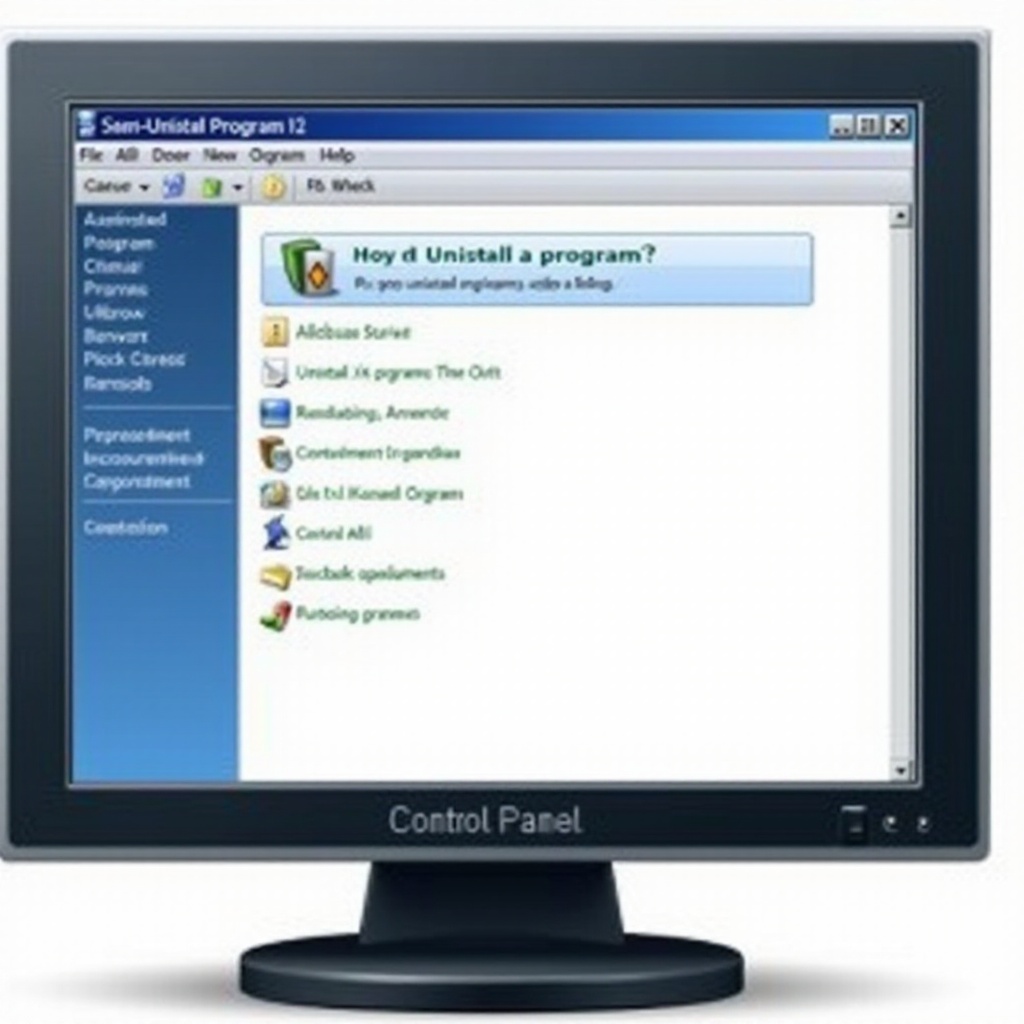
A Vezérlőpult Windowsban hagyományos módszert kínál a programok eltávolítására. Egyszerű és csak néhány lépést igényel:
- A Vezérlőpult elérése:
- Nyomd meg a
Windows Key + Rgombokat a Futtatás párbeszédpanel megnyitásához. - Írd be, hogy
controlés nyomd meg az Enter-t a Vezérlőpult elindításához. - Navigálás Programok és Szolgáltatásokhoz:
- Kattints a ‘Programok’-ra, majd válaszd a ‘Programok és Szolgáltatások’-at.
- A kívánt program eltávolítása:
- Böngészd át a listát, keresd meg az eltávolítani kívánt programot.
- Kattints rá jobb gombbal, és válaszd az ‘Eltávolítás’ opciót.
Ez a megközelítés megbízható a legtöbb szabványos szoftver eltávolítására, bár az új Windows verziók hasonló funkciókat építettek be a Beállításokba.
Programok eltávolítása Windows beállítások segítségével
A Windows 10 vagy 11 felhasználóknak alternatív módszerként a Beállítások alkalmazás használatát javasolják, ami modernebb grafikus felülettel rendelkezik.
- Beállítások megnyitása:
- Kattints a Start gombra, és válaszd a fogaskerék ikont a Windows Beállítások megnyitásához.
- Navigálás Alkalmazások és Funkciókhoz:
- Kattints az ‘Alkalmazások’-ra, majd ‘Alkalmazások és Funkciók’-ra.
- A program eltávolítása:
- Keresd meg a programot a listában.
- Válaszd ki, majd kattints az ‘Eltávolítás’ gombra.
Ez a módszer áramvonalas élményt kínál a modern Windows környezetet ismerő felhasználóknak, és további lehetőségeket nyújthat, amelyek nem érhetők el a Vezérlőpulton.
Makacs programok kezelése
Néhány szoftvert nehéz lehet eltávolítani. Íme néhány haladó technika ezekhez a makacs programokhoz.
- Biztonságos mód eltávolítása:
- Indítsd újra a PC-t miközben nyomva tartod az
F8gombot vagy menj a Beállítások > Frissítés és Biztonság > Helyreállítás menübe, és kattints a ‘Újraindítás most’ opcióra a Speciális indítás alatt. -
Válaszd a Biztonságos módot. Próbáld meg újra az eltávolítási lépéseket.
-
Parancssor használata:
- Nyisd meg a Parancssort rendszergazda módban.
- Írd be a ‘wmic product where “name=’PROGRAM_NAME'” call uninstall’, ahol a PROGRAM_NAME helyére cseréld az adott program nevével.
Ezek a haladó lépések segíthetnek eltávolítani azokat a programokat, amelyek nem reagálnak a szokásos eltávolítási módszerekre.
Harmadik féltől származó eltávolító eszközök használata
Amikor a beépített lehetőségek nem elégségesek, a harmadik féltől származó eltávolító eszközök alaposabb megközelítést kínálhatnak a szoftver eltávolítására.
- Revo Uninstaller: Ismeretes, hogy az alapértelmezett eltávolítási funkción túlmutató fájlmaradványokat is észlel és eltávolít.
- IObit Uninstaller: Mély scannelést és batch eltávolítási képességeket biztosít.
- CCleaner: Átfogó lemeztisztítást kínál a nem kívánt programok eltávolításán túl.
Mindig ügyelj arra, hogy ezek az eszközök megbízható webhelyekről legyenek letöltve, hogy elkerüld az esetleges biztonsági kockázatokat.
Maradék fájlok tisztítása és a rendszer optimalizálása
Még eltávolítás után is maradhatnak fájlok és regisztrációs bejegyzések. Ezek maradványainak tisztítása fontos az optimális rendszer teljesítmény biztosításához.
- Lemezkarbantartás futtatása:
- Keresd meg a ‘Lemezkarbantartás’ lehetőséget a Start menüben, válaszd ki a meghajtót, és kövesd az utasításokat az ideiglenes fájlok törléséhez.
- A Regiszter szerkesztése óvatosan:
- Használj Regedit-et vagy megbízható regisztertisztító eszközöket a nem kívánt regisztrációs bejegyzések eltávolítására, de légy óvatos, hogy ne törölj fontos rendszerregisztrációkat.
- Rendszereszközök használatával optimalizálás:
- Rendszeresen vizsgáld át a rendszered vírusirtó és rendszer pontosság eszközökkel, hogy megelőzd a szükségtelen adatfelhalmozódást.
Egy alapos takarítás jelentős mértékben hozzájárul a PC egészsége és működési sebessége fenntartásához.
Következtetés
Programok eltávolítása és a telepített alkalmazások kezelése nemcsak a helyfelszabadításról szól, hanem arról is, hogy a Windows-számítógéped hatékonyan működjön. Ezen módszerek alkalmazásával – legyen az hagyományos Vezérlőpult, modern Beállítások, vagy harmadik féltől származó eszközök használata – személyre szabhatod a megközelítést, hogy illeszkedjen a konkrét igényeidhez.
Gyakran Ismételt Kérdések
Hogyan távolíthatok el egy programot, ha nem jelenik meg a Vezérlőpultban?
Használja a Windows Beállítások lehetőséget vagy egy harmadik féltől származó eltávolító programot. Ha ez nem sikerül, a Parancssor erős lehetőség lehet a manuális eltávolításra.
Újratelepíthetem a programot az eltávolítás után?
Igen, bármilyen programot újratelepíthet az eltávolítás után úgy, hogy újra letölti a hivatalos forrásból, és követi a telepítési útmutatót.
Biztonságos a harmadik féltől származó eltávolítók használata?
Igen, feltéve, hogy megbízható weboldalakról tölti le őket. Mindig ellenőrizze a véleményeket, és győződjön meg róla, hogy jól értékelt programok, hogy minimalizálja a kockázatot.