
Introduction
Régler la luminosité de l’écran de votre Kindle peut avoir un impact significatif sur votre plaisir de lecture. Que vous soyez plongé dans un roman captivant ou un ouvrage de non-fiction détaillé, avoir le bon réglage de luminosité peut transformer votre expérience de lecture, de fatigante à apaisante. Dans ce guide, nous vous guidons à travers les étapes simples et les connaissances essentielles nécessaires pour ajuster la luminosité sur divers appareils Kindle, afin de tirer le meilleur parti de votre liseuse.
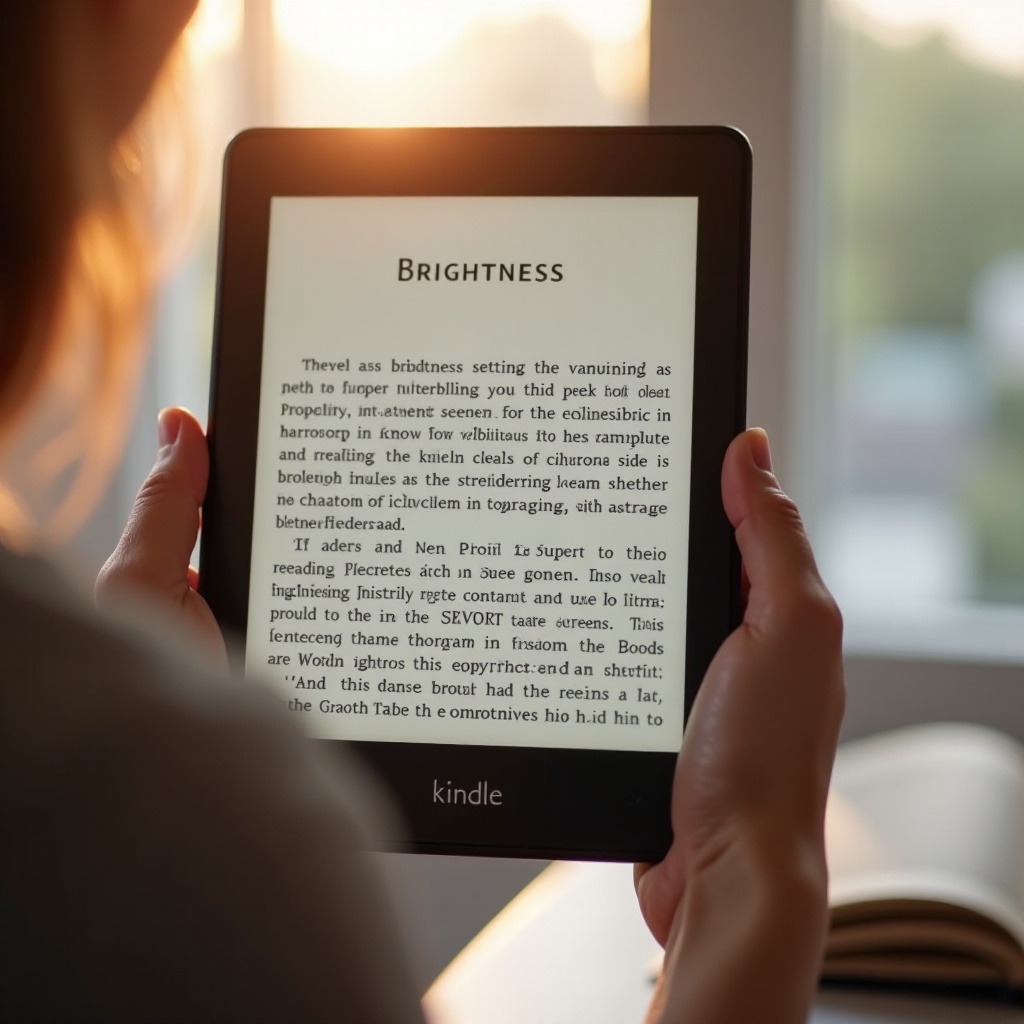
Comprendre les réglages de luminosité du Kindle
Les réglages de luminosité sont une partie essentielle de l’utilisation efficace de votre Kindle. Ces réglages améliorent la visibilité du texte et aident à maintenir votre confort de lecture, en particulier dans des environnements d’éclairage variés. La maîtrise de ces ajustements est cruciale, d’autant plus que les différents modèles de Kindle offrent des options uniques de personnalisation.
Pour maximiser le potentiel de votre Kindle, il est important de comprendre comment fonctionnent ces contrôles de luminosité. Cette connaissance de base est un tremplin pour appliquer des solutions pratiques à votre lecture d’ebooks.
Guide étape par étape pour augmenter la luminosité sur différents appareils Kindle
En ce qui concerne l’ajustement de la luminosité sur différents modèles de Kindle, les étapes peuvent varier légèrement, mais elles restent conviviales :
- Ajuster la luminosité sur le Kindle Paperwhite :
- Déverrouillez votre Kindle Paperwhite. Balayez vers le bas depuis le haut de l’écran pour accéder au menu des réglages rapides.
-
Utilisez le curseur de luminosité pour augmenter ou diminuer la luminosité selon vos besoins.
-
Éclairer l’écran de votre Kindle Oasis :
- Sur votre Kindle Oasis, balayez vers le bas depuis le haut pour ouvrir les réglages rapides.
-
Ajustez le curseur de luminosité. Envisagez d’utiliser la fonction ‘Luminosité automatique’ pour permettre à votre appareil d’ajuster automatiquement la luminosité en fonction de la lumière environnante.
-
Augmenter la luminosité sur Kindle Basics et Kids Edition :
- Touchez l’icône à trois points en haut à droite de l’écran pour ouvrir ‘Paramètres’.
- Sélectionnez ‘Options de l’appareil’, puis ‘Paramètres d’affichage’. Ajustez le curseur de luminosité en conséquence.
S’attaquer à ces étapes simples garantira que votre appareil est parfaitement calibré à votre environnement de lecture, améliorant ainsi l’expérience globale.
Optimiser l’expérience de lecture électronique grâce à la gestion de la luminosité
Contrôler la luminosité de l’écran ne concerne pas seulement la visibilité de lecture mais aussi la prolongation des sessions de lecture sans inconfort. Une luminosité élevée peut entraîner une fatigue oculaire, tandis qu’une luminosité trop faible peut affecter la lisibilité. Il est crucial de trouver le bon équilibre.
Voici quelques conseils pour une lecture électronique optimale :
– Augmentez la luminosité dans des zones bien éclairées pour éviter l’éblouissement.
– Réduisez-la dans les environnements sombres pour diminuer la fatigue oculaire.
– Utilisez des réglages modérés pour des périodes de lecture prolongées.
Comprendre cet équilibre ouvre la voie à la résolution de tout problème pouvant survenir avec les réglages de luminosité.
Problèmes courants de luminosité et conseils de dépannage
Parfois, vous pouvez rencontrer des problèmes avec les réglages de luminosité de votre Kindle. Voici comment résoudre certains défis courants :
- Contrôles de luminosité non réactifs :
- Redémarrez votre Kindle en maintenant le bouton d’alimentation jusqu’à ce que l’appareil redémarre.
-
Mettez à jour le logiciel pour vous assurer que toutes les fonctionnalités et correctifs sont correctement appliqués.
-
Réglages de luminosité qui ne se sauvegardent pas :
- Assurez-vous que les ‘Options de l’appareil’ ont les paramètres de synchronisation activés.
- Effectuez une réinitialisation matérielle si les problèmes persistent ; maintenez le bouton d’alimentation enfoncé pendant 40 secondes ou jusqu’au redémarrage.
Résoudre ces problèmes garantit que votre appareil fonctionne sans problème, vous permettant de vous concentrer sur la lecture plutôt que sur des difficultés techniques. Comme nous continuons, il est essentiel de comprendre comment la luminosité affecte l’autonomie de la batterie de votre Kindle.
Effets de la luminosité sur la durée de vie de la batterie et comment la gérer
Des niveaux de luminosité élevés impactent considérablement la durée de vie de la batterie. Savoir comment gérer la luminosité permet non seulement d’économiser la batterie mais aussi d’améliorer votre temps de lecture.
Pour économiser la batterie tout en maintenant une luminosité optimale :
– Utilisez la ‘Luminosité automatique’ ou baissez la luminosité dans des environnements plus sombres.
– Désactivez les fonctionnalités inutiles comme le Wi-Fi lors de la lecture hors ligne.
Équilibrer ces éléments est crucial pour étendre la durée de vie de la batterie de votre Kindle tout en profitant de vos sessions de lecture sans interruption.
Conclusion
Optimiser la luminosité de votre Kindle est la clé d’une aventure de lecture satisfaisante. En ajustant les réglages de manière réfléchie, vous améliorez à la fois la visibilité et le confort. Ce guide vous offre les connaissances pour naviguer facilement sur votre Kindle et l’optimiser pour tout environnement de lecture. Profitez de d’innombrables heures perdues dans les livres, libéré des distractions liées à l’inconfort de l’appareil.
Questions Fréquemment Posées
Comment réinitialiser les paramètres de luminosité sur mon Kindle ?
Pour réinitialiser la luminosité, redémarrez votre Kindle en maintenant le bouton d’alimentation enfoncé jusqu’à ce qu’il s’éteigne, puis rallumez-le.
Augmenter la luminosité peut-il endommager l’écran de mon Kindle ?
Augmenter la luminosité à des niveaux normaux ne nuit pas à l’écran, mais évitez une exposition prolongée à une forte luminosité pour prévenir des dommages potentiels.
Pourquoi la luminosité de mon Kindle ne change-t-elle pas ?
Si la luminosité ne change pas, redémarrez l’appareil ou mettez à jour le logiciel pour corriger les bugs potentiels dans les paramètres de luminosité.