
Brancher votre ordinateur portable à un moniteur externe peut transformer considérablement votre espace de travail et votre productivité. Ce guide complet vous emmène de la phase de connexion initiale à la résolution des problèmes potentiels, en veillant à ce que vous puissiez utiliser efficacement les réglages de votre ordinateur portable avec le moniteur pour un flux de travail plus efficace.
Introduction
Les configurations d’espace de travail efficace sont devenues essentielles avec l’essor des environnements de travail flexibles. Bien que les ordinateurs portables offrent une excellente portabilité, leur taille d’écran peut limiter la productivité lors de la gestion de plusieurs tâches. Connecter un ordinateur portable à un moniteur externe offre un espace de travail plus vaste et permet un multitâche fluide. Ce guide vous guidera à travers toutes les étapes nécessaires pour optimiser votre configuration.
Comprendre les Connexions de votre Ordinateur Portable au Moniteur
Avant de plonger dans les configurations, comprendre les types de connexions disponibles est crucial pour une expérience de configuration fluide.
-
Types de Connexions : HDMI, USB-C et plus
De nombreux ordinateurs portables aujourd’hui sont équipés de divers ports, les plus courants étant HDMI et USB-C. HDMI est privilégié pour sa large compatibilité, transmettant efficacement à la fois les signaux audio et vidéo. USB-C est préféré pour sa multifonctionnalité, offrant un transfert de données rapide et des capacités de chargement en plus de la vidéo. -
Choisir les Câbles et Adaptateurs Appropriés
Utiliser des câbles et adaptateurs de qualité est essentiel pour maintenir une connexion stable. Pour HDMI, assurez-vous que votre câble prend en charge la résolution de votre moniteur. Pour ceux utilisant l’USB-C, un adaptateur USB-C vers HDMI peut établir la connexion lorsque les types de ports de votre ordinateur portable et de votre moniteur diffèrent.
Avec une bonne compréhension des types de connexion et des périphériques nécessaires, vous êtes maintenant prêt à connecter vos appareils.
Configuration de votre Moniteur Externe avec un Ordinateur Portable
Maintenant que vous avez identifié les câbles et connexions nécessaires, passons aux étapes spécifiques pour configurer votre moniteur, que vous utilisiez Windows ou macOS.
- Guide étape par étape pour les utilisateurs de Windows
- Connectez votre moniteur à sa source d’alimentation et utilisez un câble HDMI ou USB-C pour le connecter à votre ordinateur portable.
- Cliquez avec le bouton droit sur votre bureau et sélectionnez ‘Paramètres d’affichage’.
- Votre moniteur devrait apparaître dans la fenêtre des paramètres d’affichage. Sélectionnez ‘Étendre le bureau’ pour élargir votre espace de travail.
-
Ajustez la résolution et l’échelle au besoin pour votre moniteur.
-
Guide étape par étape pour les utilisateurs de macOS
- Connectez votre moniteur avec une connexion HDMI ou USB-C.
- Accédez à ‘Préférences Système’, puis sélectionnez ‘Affichages’.
- Sous l’onglet ‘Arrangement’, configurez le moniteur comme affichage étendu.
- Personnalisez la résolution et l’orientation sous l’onglet ‘Affichage’ si nécessaire.
Configurer correctement votre moniteur externe pour étendre votre espace de travail est crucial pour optimiser votre productivité.
Configurer les Paramètres du Moniteur pour le Meilleur Affichage
Après avoir établi les connexions, affinez vos paramètres d’affichage pour garantir une sortie visuelle optimale.
-
Réglage de la Résolution et de l’Échelle
Alignez la résolution de votre moniteur sur son réglage natif pour une meilleure expérience visuelle. Sous Windows, cela peut être ajusté via les ‘Paramètres d’affichage’, et sous macOS, c’est personnalisable dans ‘Affichages’ sous ‘Préférences Système’. -
Choisir les Modes d’Affichage : Étendu vs. Dupliqué
Le mode ‘Étendu’ élargit votre espace de travail sur plusieurs écrans, idéal pour le multitâche, tandis que le mode ‘Dupliqué’ affiche un contenu identique sur les deux écrans. Choisissez en fonction de votre préférence et de vos besoins de travail.
Une configuration appropriée vous aidera à atteindre la meilleure qualité visuelle et un espace de travail plus efficace.
Conseils de Configuration Avancée pour l’Affichage
Pour une configuration optimisée, envisagez ces configurations avancées.
-
Personnaliser l’Étalonnage des Couleurs et la Luminosité
Étalonnez les couleurs pour une représentation précise à l’écran, surtout si vous êtes engagé dans des travaux de conception. Utilisez la gestion des couleurs de votre système ou un outil d’étalonnage séparé. Ajustez la luminosité pour synchroniser avec l’éclairage ambiant pour un confort visuel. -
Améliorer votre Espace de Travail avec Plusieurs Écrans
Si vous déployez plusieurs moniteurs, arrangez les écrans systématiquement dans les paramètres en faisant glisser les boîtes d’affichage—cet arrangement impacte les transitions de la souris entre les écrans, garantissant un flux de travail fluide.
Afinons ces réglages, nous améliorons à la fois l’esthétique et la fonctionnalité de votre espace de travail.
Résolution des Problèmes Courants d’Affichage
Bien que des réglages optimaux, des problèmes d’affichage peuvent survenir, mais ils sont généralement gérables avec ces astuces.
-
Résoudre les Problèmes de Connexion
Assurez-vous que tous les câbles sont bien sécurisés. Si les problèmes persistent, redémarrez les connexions ou utilisez un port ou un câble différent. -
Résoudre les Problèmes de Résolution et de Reconnaissance de l’Affichage
Si votre moniteur n’est pas détecté, cliquez sur ‘Détecter’ dans les paramètres d’affichage sur Windows ou ‘Rassembler les fenêtres’ sur macOS. L’ajustement manuel de la résolution peut résoudre les réglages automatiques manqués.
Résoudre efficacement ces problèmes permet de maintenir votre configuration fonctionnelle et de maximiser son potentiel.
Utiliser des Logiciels Multi-Moniteurs pour Meilleure Gestion
Améliorez votre expérience multi-moniteurs avec des logiciels spécialisés :
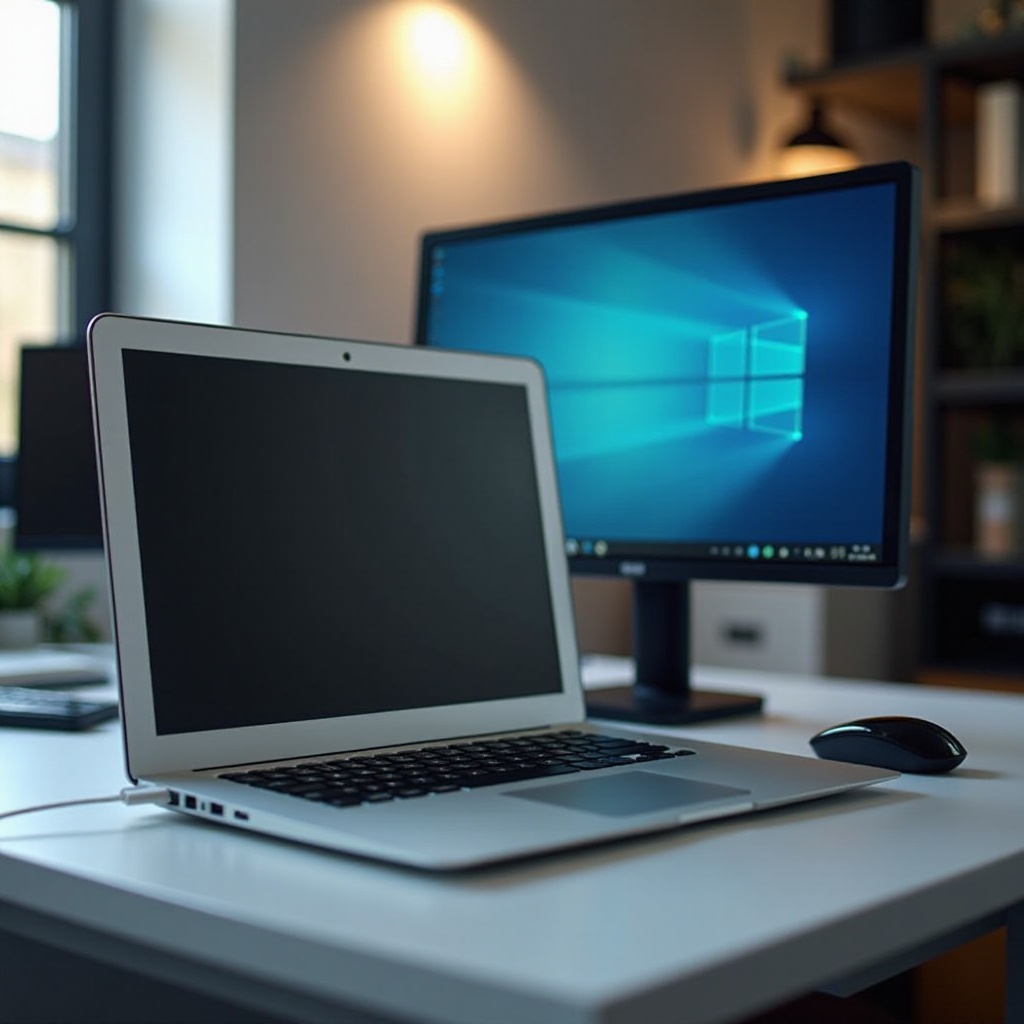
Utilisez des applications comme DisplayFusion ou Ultramon pour gérer plusieurs écrans, offrant des fonctionnalités comme le placement de la barre des tâches par moniteur et des fonds d’écran personnalisés.
L’utilisation de tels logiciels vous offre un contrôle et des options de personnalisation accrus, optimisant votre configuration à double affichage.
Conclusion
Optimiser les réglages de votre ordinateur portable avec moniteur améliore considérablement tout espace de travail, en augmentant la productivité et le confort. De la compréhension des connexions variées à une gestion efficace des multiples affichages, ce guide sert de feuille de route pour parvenir à une configuration rationalisée. Profitez pleinement de l’espace supplémentaire qu’un moniteur offre pour améliorer votre expérience de travail.
Questions Fréquemment Posées
Comment puis-je basculer l’écran de mon ordinateur portable vers un moniteur externe uniquement ?
Dans Windows, accédez aux ‘Paramètres d’affichage’ et sélectionnez ‘Afficher uniquement sur 2’ si votre moniteur est répertorié comme numéro 2. Sur macOS, définissez l’affichage externe comme principal dans ‘Préférences Système’, sous ‘Affichages’.
Pourquoi mon moniteur externe n’affiche-t-il rien ?
Vérifiez toutes les connexions et l’alimentation. Si votre moniteur n’est pas détecté, vérifiez les paramètres d’affichage. Changez de câbles ou de ports pour dépanner davantage si nécessaire.
Quelle est la meilleure résolution pour un moniteur externe connecté à un ordinateur portable ?
Réglez votre moniteur sur sa résolution native pour un affichage visuel optimal, qui peut être ajusté dans les ‘Paramètres d’affichage’ sur Windows ou ‘Préférences Système’ sur macOS.