
Wprowadzenie
Podłączenie iPhone’a do telewizora otwiera świat lepszej rozrywki i wygody, niezależnie od tego, czy strumieniujesz wideo, pokazujesz zdjęcia, czy grasz na większym ekranie. Istnieje wiele sposobów na ustanowienie tego połączenia, co pozwala znaleźć metodę najlepiej pasującą do twojej konfiguracji. Ten przewodnik bada różne podejścia przewodowe i bezprzewodowe, z których każde oferuje swoje korzyści.

Zrozumienie opcji połączenia
Wybór odpowiedniej metody wymaga zrozumienia możliwości twojego urządzenia i osobistych preferencji. Generalnie możesz podłączyć iPhone’a do telewizora za pomocą metod przewodowych lub bezprzewodowych. Połączenia przewodowe często zapewniają stabilność i łatwość, podczas gdy opcje bezprzewodowe oferują większą elastyczność bez obciążeń kablami.
Metody przewodowe vs. bezprzewodowe
Metody przewodowe, takie jak połączenia HDMI, zwykle zapewniają niezawodne połączenie z wysoką jakością transmisji. Z drugiej strony metody bezprzewodowe, takie jak AirPlay i urządzenia do strumieniowania innych firm, oferują doświadczenie wolne od bałaganu. Twój wybór będzie zależał od urządzeń, które już posiadasz, i twoich specyficznych potrzeb dotyczących połączenia.
Metoda 1: Połączenie za pomocą kabla HDMI
Połączenie kablem HDMI to prostsze rozwiązanie do podłączenia iPhone’a do telewizora, zapewniające stałą i wysoką jakość outputu. To podejście jest szczególnie przydatne podczas uzyskiwania dostępu do treści, które wymagają stabilnego połączenia, takich jak strumieniowanie wideo w wysokiej rozdzielczości lub mirroring aplikacji w czasie rzeczywistym.
Wymagane akcesoria
Aby połączyć się za pomocą HDMI, potrzebujesz:
– Lightning Digital AV Adapter
– standardowy kabel HDMI
Te komponenty można kupić w Apple lub u autoryzowanych sprzedawców, aby zapewnić kompatybilność i niezawodność.
Krok po kroku: Proces połączenia
- Podłącz kabel HDMI do dostępnego portu HDMI w telewizorze.
- Podłącz drugi koniec kabla HDMI do Lightning Digital AV Adapter.
- Podłącz adapter do portu ładowania iPhone’a.
- Zmień źródło wejścia w telewizorze na odpowiadający port HDMI.
- Ekran iPhone’a będzie teraz wyświetlał się na ekranie telewizora.
Rozwiązywanie powszechnych problemów
Jeśli napotkasz problemy:
– Sprawdź, czy wszystkie połączenia są bezpieczne.
– Zweryfikuj, czy telewizor jest ustawiony na odpowiednie wejście HDMI.
– Uruchom ponownie iPhone’a i ponownie spróbuj połączenia, jeśli to konieczne.
Metoda 2: Korzystanie z Apple AirPlay
Apple AirPlay oferuje bezprzewodową alternatywę, idealną dla użytkowników preferujących minimalne użycie kabli. AirPlay umożliwia łatwe strumieniowanie treści z iPhone’a na kompatybilny telewizor, pozwalając cieszyć się funkcjami urządzenia na większym ekranie bez fizycznych połączeń.
Kompatybilne urządzenia
Aby korzystać z AirPlay, upewnij się, że masz:
– Apple TV lub telewizor smart z obsługą AirPlay
– Oba urządzenia podłączone do tej samej sieci Wi-Fi
Proces konfiguracji dla Apple TV i telewizorów z AirPlay
- Połącz zarówno iPhone’a, jak i telewizor z tą samą siecią Wi-Fi.
- Przesuń palcem w dół ekran iPhone’a, aby uzyskać dostęp do Centrum sterowania.
- Dotknij „Mirrorowanie ekranu”.
- Wybierz telewizor z listy urządzeń.
- Wpisz dowolny kod na ekranie na swoim iPhone’ie, jeśli to wymagane.
Problemy z łącznością AirPlay i ich rozwiązania
Aby rozwiązać problemy z łącznością AirPlay:
– Sprawdź siłę sygnału Wi-Fi.
– Upewnij się, że oba urządzenia są zaktualizowane do najnowszego oprogramowania sprzętowego.
– Uruchom ponownie iPhone’a i telewizor, jeśli połączenie zostanie przerwane.

Metoda 3: Korzystanie z urządzeń do strumieniowania innych firm
Urządzenia do strumieniowania innych firm, takie jak Roku, Chromecast lub Amazon Fire Stick, oferują dodatkowe opcje podłączenia iPhone’a do telewizora. Te urządzenia nie tylko ułatwiają strumieniowanie treści, ale także dodają funkcje smart do telewizorów, które nie są inteligentne.
Przegląd popularnych urządzeń (Roku, Chromecast, itd.)
Popularne urządzenia oferują unikalne funkcjonalności, zazwyczaj wymagając własnych aplikacji do konfiguracji i przesyłania strumieniowego. Rozszerzają możliwości twojego telewizora, bez potrzeby kosztownej aktualizacji.
Kroki połączenia dla każdego urządzenia
Chromecast:
1. Podłącz Chromecast do portu HDMI w telewizorze.
2. Pobierz aplikację Google Home na iPhone’a.
3. Skonfiguruj Chromecast używając aplikacji.
4. Naciśnij przycisk „Cast” w kompatybilnych aplikacjach, aby strumieniować.
Roku:
1. Połącz Roku z portem HDMI i źródłem zasilania.
2. Zainstaluj aplikację Roku na iPhone’a.
3. Postępuj zgodnie z instrukcjami konfiguracji w aplikacji.
4. Zarządzaj streamingiem bezpośrednio przez aplikację.
Wskazówki dotyczące rozwiązywania problemów specyficznych dla urządzeń
Jeśli napotkasz problemy:
– Upewnij się, że oprogramowanie sprzętowe twojego urządzenia do strumieniowania jest aktualne.
– Zweryfikuj połączenie z odpowiednią siecią Wi-Fi.
– Uruchom ponownie zarówno aplikację iPhone’a, jak i urządzenie do strumieniowania.
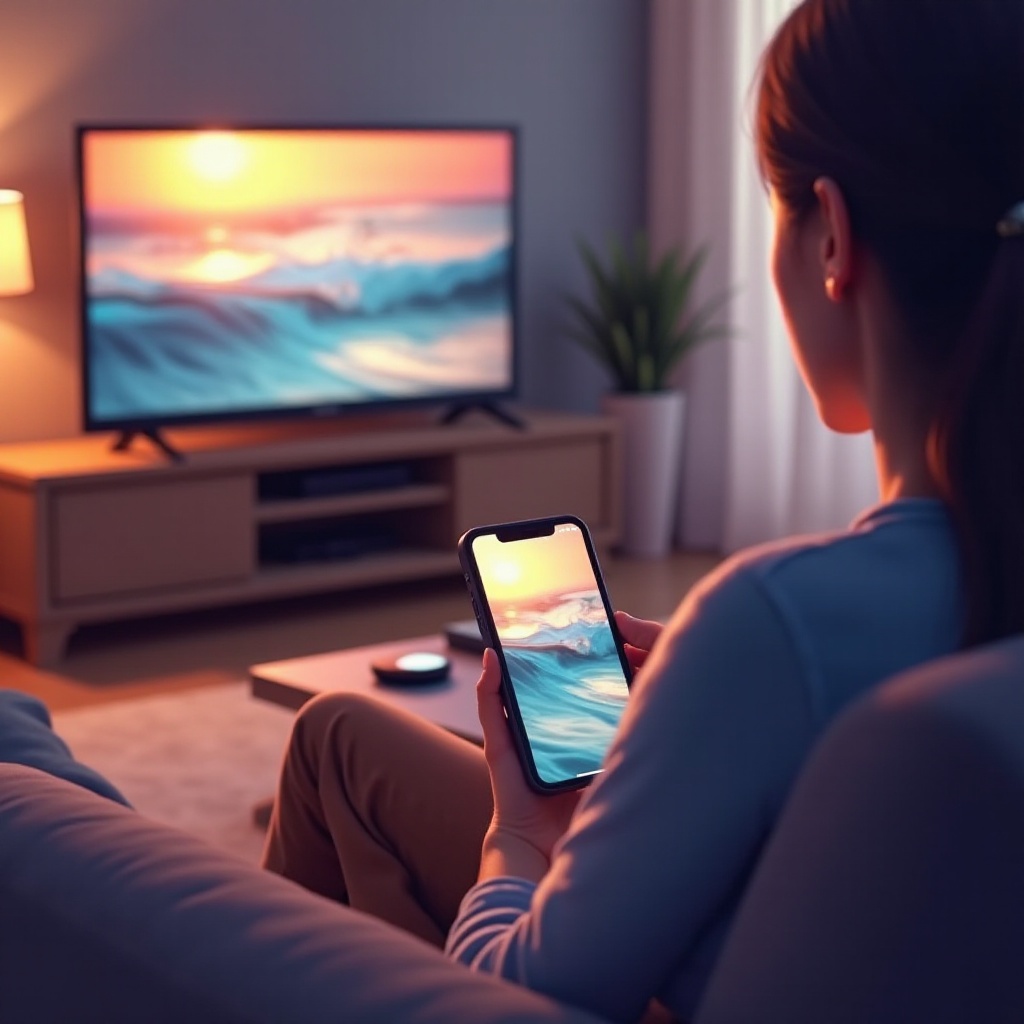
Alternatywne rozwiązania bezprzewodowe
Oprócz tradycyjnych metod, aplikacje do mirrorowania ekranów oferują zręczny sposób dzielenia ekranu iPhone’a na telewizorze. Te aplikacje, dostępne zarówno na iOS jak i platformy TV, mogą łączyć urządzenia bez dodatkowego sprzętu.
Aplikacje do mirrorowania ekranu
Aplikacje takie jak ApowerMirror lub Reflector mogą mirrorować ekran i dźwięk iPhone’a, używając sieci, oferując wygodną opcję na prezentacje lub swobodne dzielenie się multimediów.
Zalety i wady połączeń bezprzewodowych
Podczas gdy połączenia bezprzewodowe zmniejszają zależność od fizycznych kabli, mogą cierpieć z powodu zakłóceń lub ograniczonej rozdzielczości w porównaniu do połączeń bezpośrednich. Stabilność i jakość w dużej mierze zależy od warunków sieciowych i możliwości użytych urządzeń.
Podsumowanie
Podłączenie iPhone’a do telewizora może znacznie poprawić twoje doświadczenia z oglądania, niezależnie od tego, czy wybierzesz połączenie przewodowe dla maksymalnej stabilności, czy opcję bezprzewodową dla większej elastyczności. Rozważ swoje technologiczne środowisko i osobiste preferencje przy wyborze najlepszej metody dla siebie. Dzięki tym wskazówkom, jesteś przygotowany, aby z łatwością cieszyć się treściami z iPhone’a na większym ekranie.
Najczęściej Zadawane Pytania
Co powinienem zrobić, jeśli mój telewizor nie obsługuje AirPlay?
Rozważ użycie Apple TV lub urządzenia do strumieniowania, takiego jak Chromecast, które obsługuje funkcję AirPlay.
Czy są jakieś aplikacje, które pomagają podłączyć mój iPhone do telewizorów bez funkcji smart?
Tak, aplikacje takie jak Google Home dla Chromecasta lub aplikacje do mirrorowania ekranu, takie jak ApowerMirror, mogą ułatwić połączenia.
Jakiej rozdzielczości wideo mogę oczekiwać podczas podłączania mojego iPhone’a do telewizora?
Za pomocą HDMI spodziewaj się rozdzielczości do 1080p. Metody bezprzewodowe zależą od siły Wi-Fi i możliwości urządzenia.