
Wstęp
MacBook Air to potężne, a jednocześnie kompaktowe urządzenie, cenione za swój design i funkcjonalność. Jednak znalezienie niektórych funkcji, takich jak mikrofon, nie jest od razu oczywiste. Wiedza o tym, gdzie znajduje się mikrofon i jak go używać, jest kluczowa, aby maksymalnie wykorzystać potencjał urządzenia podczas połączeń, nagrań i poleceń głosowych. Ten przewodnik przeprowadzi Cię przez identyfikację mikrofonu w Twoim MacBooku Air, sprawdzenie jego działania, rozwiązywanie typowych problemów oraz optymalizację jego użycia dla najlepszej wydajności.
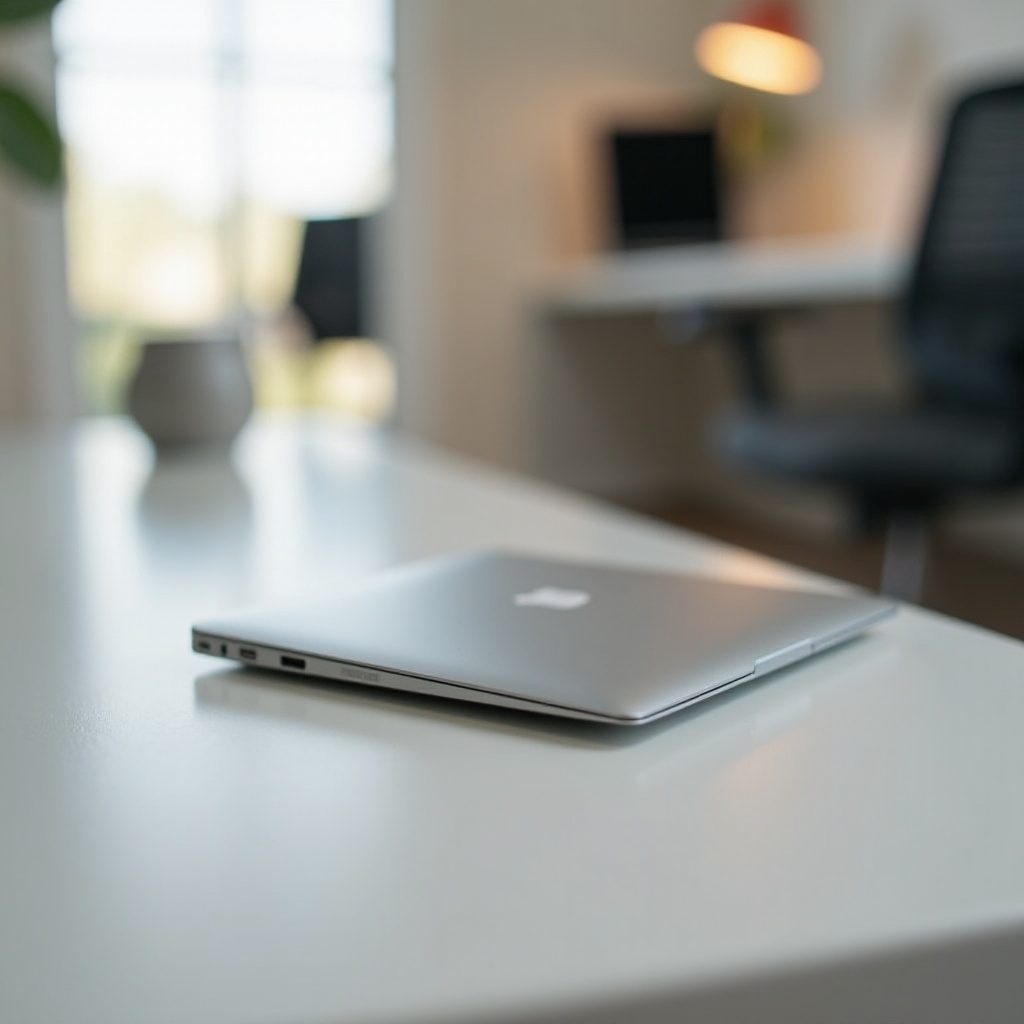
Zrozumienie Mikrofonu w MacBooku Air
Zbudowany z jakością i precyzją, mikrofon w MacBooku Air jest zaprojektowany, aby dostarczać wyjątkowe wejście audio dla różnych zadań. Odgrywa kluczową rolę w zapewnieniu komunikacji wysokiej jakości, zarówno podczas połączeń służbowych, wideokonferencji, jak i rejestrowania notatek głosowych. Znajomość charakterystyki i lokalizacji mikrofonu jest kluczowa, aby efektywnie wykorzystać tę funkcję.
Utrzymując smukły wygląd, Apple kładzie duży nacisk na czystość dźwięku. Ulepszone podzespoły i zintegrowane oprogramowanie przyczyniają się do wyższej jakości redukcji szumów, co zapewnia, że mikrofon rejestruje wyraźny i czysty dźwięk. Te udoskonalenia czynią MacBooka Air wyróżniającym się wyborem dla użytkowników, którzy priorytetowo traktują jakość dźwięku, nie rezygnując z przenośności i stylu.
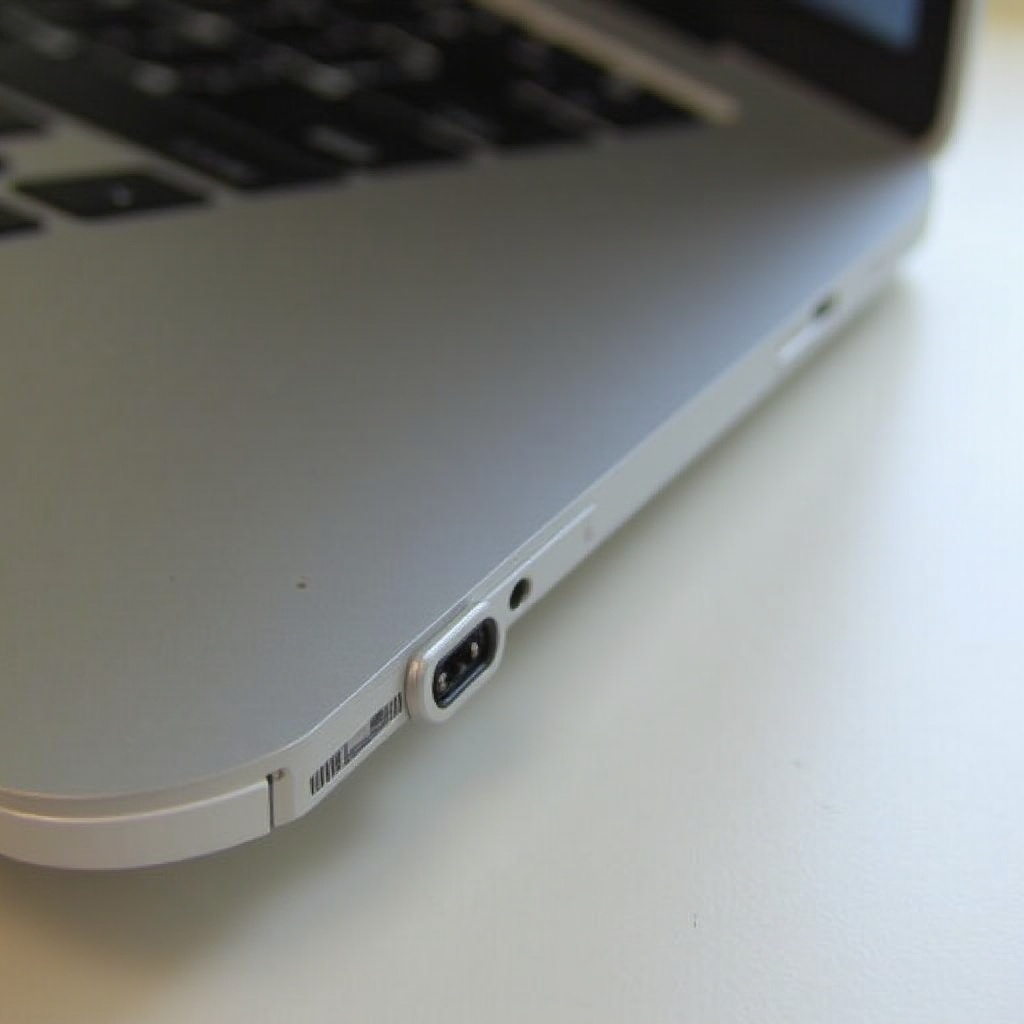
Lokacja Mikrofonu w Twoim MacBooku Air
Gdzie dokładnie znajduje się mikrofon w MacBooku Air? Odpowiedź może się różnić w zależności od roku modelu. W najnowszych modelach, od 2024 roku wzwyż, mikrofon jest subtelnie zintegrowany w pobliżu górnej części klawiatury, blisko głośników. Jego dyskretne umiejscowienie jest zgodne z zaangażowaniem Apple w minimalistyczny design.
Aby zlokalizować mikrofon:
– Otwórz MacBooka Air i ustaw się jak przy pisaniu.
– Przeskanuj górny rząd w pobliżu klawiszy funkcyjnych, gdzie mikrofon jest umieszczony w nowszych modelach.
– Skonsultuj się z zasobami online Apple lub instrukcją obsługi urządzenia, aby uzyskać diagramy ilustrujące specyficzne układy modelu.
Zrozumienie lokalizacji mikrofonu jest kluczowe dla jego optymalnego użycia. Teraz przejdźmy do oceny, czy mikrofon działa zgodnie z oczekiwaniami, co prowadzi nas do następnego rozdziału.

Testowanie Mikrofonu w Twoim MacBooku Air
Testowanie mikrofonu w Twoim MacBooku Air zapewnia, że działa on poprawnie, co jest kluczowe dla bezproblemowej komunikacji. Niezależnie od tego, czy chodzi o spotkania zawodowe, czy osobiste rozmowy, zapewnienie, że mikrofon działa niezawodnie, jest kluczowe.
Aby przetestować mikrofon:
1. Otwórz ‘Preferencje systemowe’ z menu Apple.
2. Wybierz ‘Dźwięk’ i przejdź do zakładki ‘Wejście’, aby zobaczyć dostępne urządzenia wejściowe.
3. Mów do mikrofonu; pasek poziomu wejścia powinien się poruszać, jeśli działa.
Możesz także użyć QuickTime Player:
1. Otwórz QuickTime Player.
2. Wybierz ‘Nowe nagranie audio’ z menu ‘Plik’.
3. Kliknij ‘Nagrywaj’, mów, a potem odtwórz swoje nagranie, aby sprawdzić dźwięk.
Testowanie wcześnie identyfikuje wszelkie problemy komunikacyjne, zapewniając płynność pracy. W przypadku problemów przejdź do następnego rozdziału, aby uzyskać wskazówki dotyczące rozwiązywania problemów.
Rozwiązywanie Typowych Problemów z Mikrofonem
Problemy z mikrofonem, takie jak niski poziom dźwięku czy problemy z rozpoznawaniem, mogą być uciążliwe. Oto jak skutecznie rozwiązywać typowe problemy:
- Niski Poziom Dźwięku lub Stłumiony Dźwięk:
- Upewnij się, że nic nie blokuje mikrofonu.
-
Sprawdź ustawienia w ‘Preferencje systemowe’ i upewnij się, że wybrane jest właściwe urządzenie wejściowe.
-
Mikrofon Nierozpoznawany:
- Zrestartuj MacBooka Air.
- Sprawdź aktualizacje macOS, aby zapewnić kompatybilność.
- Sprawdź uprawnienia systemowe w ‘Preferencje systemowe > Bezpieczeństwo i prywatność > Mikrofon’, aby potwierdzić dostęp aplikacji.
Skuteczne rozwiązywanie problemów często rozwiązuje problemy bez potrzeby profesjonalnej pomocy. Gdy potencjalne problemy są rozwiązane, nadszedł czas, aby zbadać sposoby dalszego poprawiania wydajności mikrofonu.
Polepszanie Wydajności Mikrofonu
Optymalizacja wydajności mikrofonu w Twoim MacBooku Air polega na połączeniu dostosowania oprogramowania i świadomego użytkowania:
- Dostosowanie Ustawień:
- Zwiększ głośność wejściową przez ‘Preferencje systemowe > Dźwięk.
-
Włącz redukcję szumów, jeśli jest dostępna, co można poprawić dodatkowymi aplikacjami.
-
Uwzględnienia Środowiskowe:
- Używaj mikrofonu w cichym miejscu, aby zredukować hałas w tle.
-
Ustaw się w odpowiedniej odległości od mikrofonu, aby optymalnie rejestrować głos.
-
Wykorzystanie Aplikacji Zewnętrznych:
- Rozważ zaawansowane oprogramowanie do redukcji szumów dla profesjonalnego nagrywania dźwięku.
Dzięki ulepszeniom, mikrofon w Twoim MacBooku Air zapewni jakość dźwięku na najwyższym poziomie, wzmacniając Twoje zdolności komunikacyjne.
Podsumowanie
Zrozumienie lokalizacji, funkcjonalności i wydajności mikrofonu w Twoim MacBooku Air jest kluczowe dla efektywnego użytkowania. Dzięki temu przewodnikowi jesteś wyposażony w zarządzanie i optymalizację tej istotnej funkcji, zapewniając czysty, wysokiej jakości dźwięk zarówno do celów biznesowych, jak i osobistych.
Często Zadawane Pytania
Jak włączyć mikrofon na moim MacBooku Air?
Otwórz ‘Ustawienia systemowe’, wybierz ‘Dźwięk’ i przejdź do zakładki ‘Wejście’, aby wybrać swój mikrofon i dostosować ustawienia według potrzeb.
Czy mogę używać zewnętrznego mikrofonu z moim MacBookiem Air?
Tak, możesz podłączyć zewnętrzny mikrofon przez USB lub gniazdo słuchawkowe, w zależności od portów w Twoim MacBooku, i wybrać go jako urządzenie wejściowe.
Co zrobić, jeśli mikrofon w moim MacBooku Air nie działa prawidłowo?
Spróbuj zrestartować swojego MacBooka, upewnij się, że macOS jest zaktualizowany, sprawdź ustawienia mikrofonu w ‘Ustawieniach systemowych’ i zweryfikuj uprawnienia aplikacji w zakładce ‘Bezpieczeństwo i prywatność’.