
Introdução
O PlayStation 5, um dos consoles de jogos mais avançados, impressiona os usuários com seus gráficos de alta resolução e rápida capacidade de processamento. No entanto, ele não é equipado com suporte para todos os dispositivos de áudio Bluetooth disponíveis, deixando muitos jogadores ansiando por opções de áudio sem fio. Ao adicionar um dongle Bluetooth ao seu PS5, você pode aprimorar seu setup de jogos e aproveitar a liberdade do áudio sem fio. Este guia orientará você nos passos para alcançar isso.
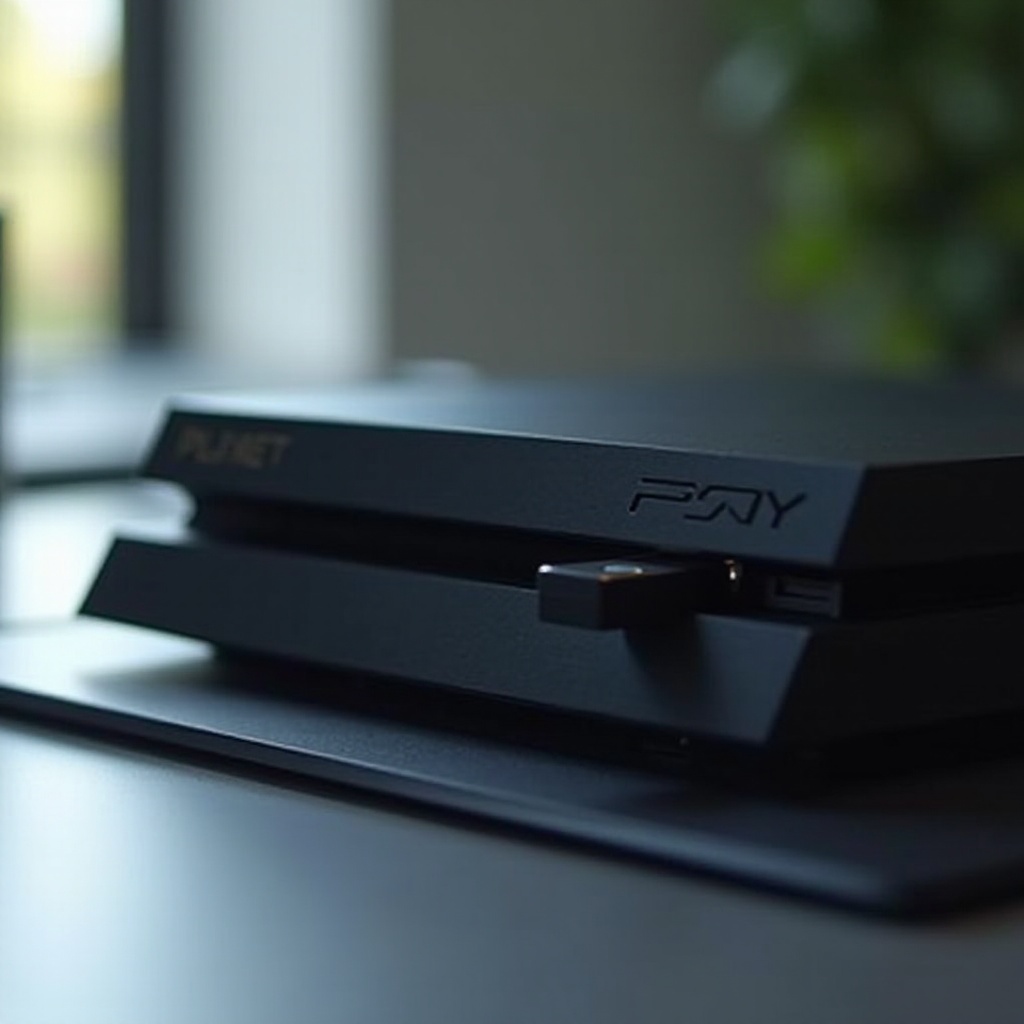
Entendendo o PS5 e a Compatibilidade com Bluetooth
Para fazer uma escolha informada para o seu dongle Bluetooth, é importante compreender as capacidades de Bluetooth do PS5. O console usa principalmente uma tecnologia sem fio proprietária para seus controladores, mas você pode contornar essa limitação para dispositivos de áudio usando um dongle Bluetooth. Esta seção ajuda a desmistificar problemas de compatibilidade e estabelece a base para uma configuração perfeita com seu PS5.
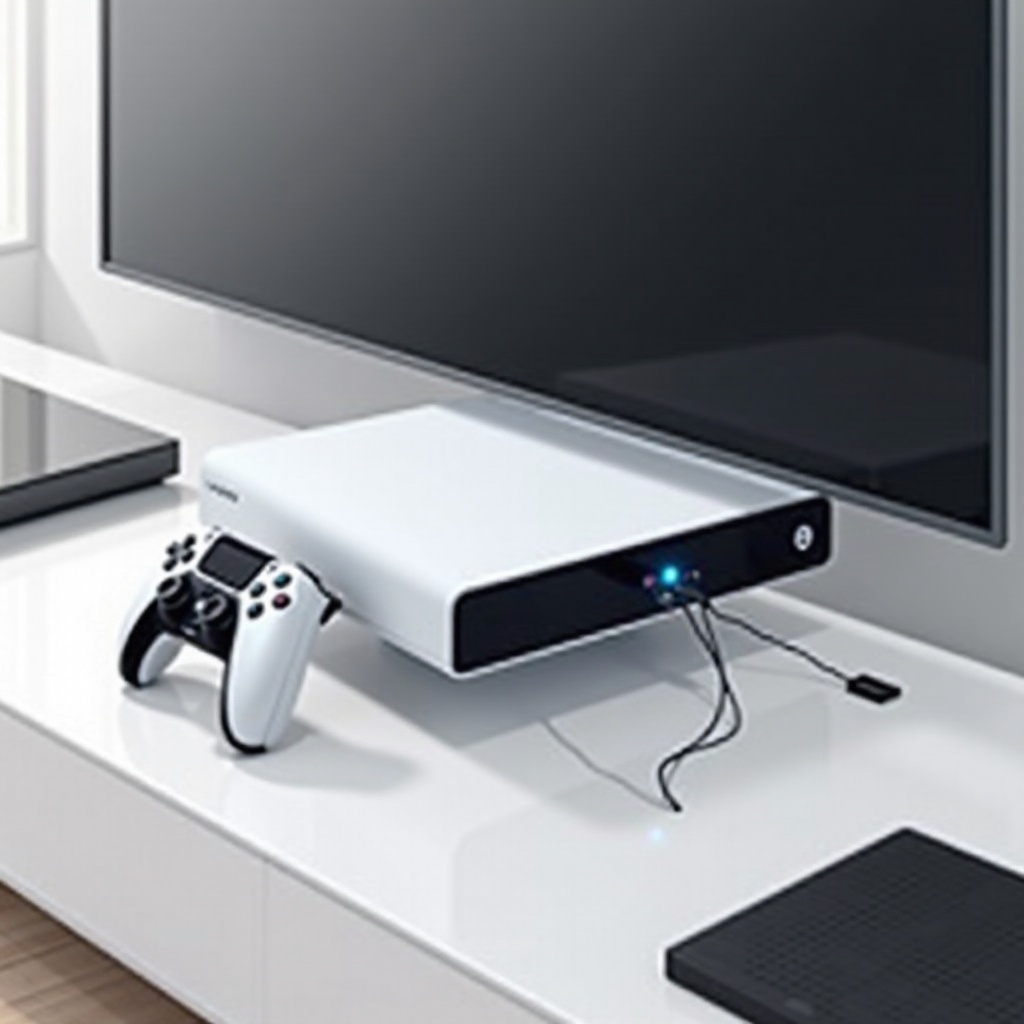
Selecionando o Dongle Bluetooth Correto
O dongle Bluetooth perfeito pode oferecer a liberdade de áudio sem fio sem comprometer o desempenho. Dada a variedade do mercado, saber o que procurar é crucial.
- Características Principais a Considerar: Opte por dongles que suportem Bluetooth 5.0 ou superior para uma conectividade robusta e um alcance melhorado. É crucial escolher dongles com codecs de baixa latência, como aptX Low Latency, para minimizar o atraso de áudio.
- Dongles Recomendados para PS5: Entre os mais recomendados estão o Avantree Leaf e o Creative BT-W2, renomados por sua compatibilidade e qualidade de som com consoles de jogos.
Depois de entender os aspectos essenciais das capacidades de Bluetooth do PS5 e de selecionar o dongle ideal, é hora de trazer sua configuração de áudio sem fio à vida.
Guia de Instalação Passo a Passo
Aprimorar seu PS5 com um dongle Bluetooth é um processo simples. Veja como configurá-lo:
- Preparando Seu PS5:
- Certifique-se de que seu PS5 esteja desligado antes de prosseguir com qualquer instalação.
-
Identifique e localize as portas USB no seu console, disponíveis tanto na frente quanto na parte de trás do PS5.
-
Conectando o Dongle:
- Insira seu dongle Bluetooth em uma porta USB disponível.
-
Religue seu PS5. O sistema geralmente reconhece o dongle automaticamente, deixando-o pronto para emparelhamento.
-
Emparelhando Dispositivos ao PS5:
- Coloque seus fones de ouvido ou alto-falante Bluetooth no modo de emparelhamento.
- Siga as instruções específicas de emparelhamento para o seu dongle, que muitas vezes envolvem pressionar um botão para iniciar o processo de emparelhamento.
- Uma vez que o dongle e o dispositivo estejam no modo de emparelhamento, eles devem se conectar automaticamente; luzes indicadoras nos dispositivos confirmarão um emparelhamento bem-sucedido.
Com seus dispositivos emparelhados, é hora de resolver qualquer problema inicial que você possa encontrar.
Solucionando Problemas Comuns de Bluetooth
Mesmo com a configuração adequada, falhas técnicas podem ocorrer. Aqui estão alguns problemas comuns e suas soluções:
- Problemas de Conectividade: Certifique-se de que seus dispositivos estejam dentro do alcance efetivo do Bluetooth. Reemparelhe os dispositivos ou reinicie tanto o PS5 quanto seu dispositivo Bluetooth se os problemas persistirem.
- Latência e Atraso de Áudio: Aborde o atraso confirmando que não há obstruções entre o dongle e o dispositivo Bluetooth. Considerar atualizar para dongles que suportam codecs de baixa latência também pode ser benéfico.
- Soluções para Interferências: Sinais de Bluetooth podem ser interrompidos. Minimize a interferência eletrônica reposicionando os dispositivos para limitar a interrupção dos sinais cruzados.
Com os possíveis problemas resolvidos, agora você pode ajustar sua configuração para a melhor experiência de áudio.
Maximizando Sua Experiência Bluetooth
Para aproveitar ao máximo sua conexão Bluetooth com o PS5, considere alguns ajustes:
- Ajustando as Configurações do PS5 para Melhor Desempenho: Nas configurações de áudio, você pode personalizar a saída de som para corresponder ao seu dispositivo. Isso pode envolver ajuste dos níveis de volume e seleção da fonte de saída apropriada.
- Manter uma Conexão Estável: Mantenha os dispositivos carregados e dentro de um alcance recomendado, geralmente em torno de 30 pés, para evitar desconexões. Atualizações regulares de firmware para o seu dongle e fones de ouvido também podem estabilizar o desempenho.
Esses passos de ajuste garantem que sua configuração Bluetooth permaneça ideal durante suas sessões de jogos.
Conclusão
Incorporar um dongle Bluetooth ao seu PS5 pode melhorar significativamente sua experiência de jogo. Com a liberdade sem fio alcançada, permite que você se imersa totalmente no jogo sem as restrições dos dispositivos de áudio com fio. Seguindo este guia, você está equipado para navegar e resolver quaisquer desafios de configuração, permitindo que você desfrute de seus jogos de uma maneira nova e libertadora.
Perguntas Frequentes
Posso usar qualquer dongle Bluetooth com meu PS5?
Para melhores resultados, selecione dongles que sejam especificamente compatíveis com consoles de jogos para garantir desempenho ideal.
Por que o áudio Bluetooth apresenta atraso durante o jogo?
O atraso no áudio pode ser devido à ausência de codecs de baixa latência. Opte por dongles que suportem aptX Low Latency para minimizar o atraso.
Como resolver problemas de conectividade com meu dongle Bluetooth no PS5?
Certifique-se de que ambos os dispositivos estejam ao alcance e tente emparelhá-los novamente ou reiniciar os dispositivos. Ajuste suas posições para reduzir a interferência.