
Introdução
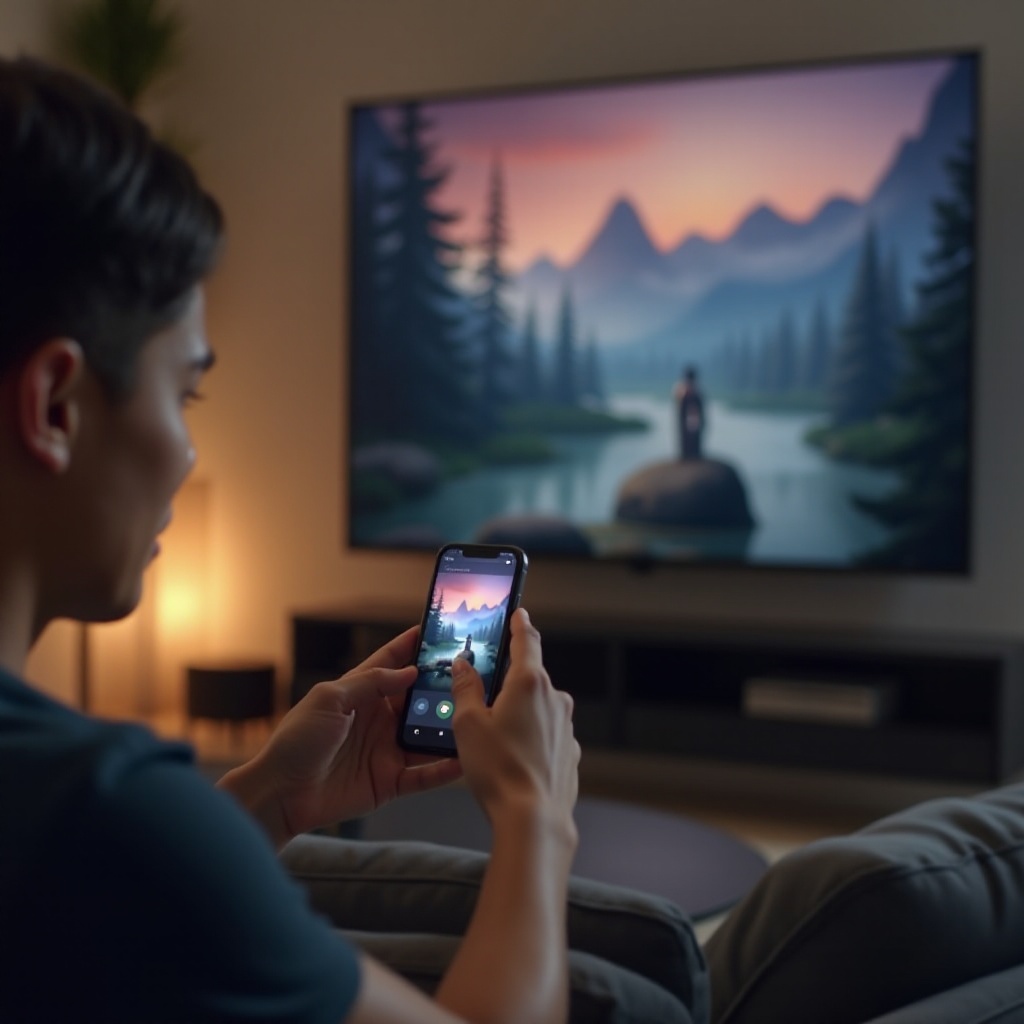
Conectar seu iPhone a uma TV abre um mundo de entretenimento e conveniência aprimorados, seja para transmitir vídeos, mostrar fotos ou jogar em uma tela maior. Com várias maneiras de estabelecer essa conexão, você pode encontrar o método que melhor se adapta à sua configuração. Este guia explora várias abordagens com e sem fio, cada uma oferecendo seus próprios benefícios.
Compreendendo as Opções de Conexão
Escolher o método certo requer uma compreensão das capacidades do seu dispositivo e suas preferências pessoais. Em geral, você pode conectar seu iPhone a uma TV usando métodos com ou sem fio. Conexões com fio costumam proporcionar estabilidade e facilidade, enquanto opções sem fio oferecem mais flexibilidade sem o incômodo de cabos.
Métodos com Fio vs. Sem Fio
Métodos com fio, como conexões HDMI, geralmente garantem um link confiável com transmissão de alta qualidade. Por outro lado, métodos sem fio como AirPlay e dispositivos de streaming de terceiros oferecem uma experiência sem desordem. Sua escolha dependerá dos dispositivos que você já possui e de suas necessidades específicas de conexão.
Método 1: Conectando com um Cabo HDMI
Uma conexão de cabo HDMI é uma solução simples para ligar seu iPhone à sua TV, prometendo uma saída consistente e de alta qualidade. Esta abordagem é particularmente útil ao acessar conteúdo que se beneficia de uma conexão estável, como transmissão de vídeos em alta definição ou espelhamento de aplicativos em tempo real.
Acessórios Necessários
Para conectar via HDMI, você precisará:
– Um Adaptador de AV Digital Lightning
– Um cabo HDMI padrão
Esses componentes podem ser adquiridos na Apple ou em revendedores autorizados para garantir compatibilidade e confiabilidade.
Processo de Conexão Passo a Passo
- Conecte o cabo HDMI a uma porta HDMI disponível na sua TV.
- Conecte a outra extremidade do cabo HDMI ao Adaptador de AV Digital Lightning.
- Conecte o adaptador à porta de carregamento do seu iPhone.
- Altere a fonte de entrada da sua TV para a porta HDMI correspondente.
- A tela do seu iPhone agora aparecerá na tela da sua TV.
Resolução de Problemas Comuns
Se houver problemas:
– Confirme se todas as conexões estão seguras.
– Verifique se sua TV está configurada para a entrada HDMI correta.
– Reinicie seu iPhone e tente a conexão novamente, se necessário.
Método 2: Usando o Apple AirPlay
O Apple AirPlay oferece uma alternativa sem fio, ideal para usuários que preferem o uso mínimo de cabos. O AirPlay torna simples transmitir conteúdo de um iPhone para uma TV compatível, permitindo que você aproveite os recursos do seu dispositivo em uma tela maior sem conexões físicas.
Dispositivos Compatíveis
Para utilizar o AirPlay, certifique-se de ter:
– Uma Apple TV ou uma smart TV com suporte ao AirPlay
– Ambos os dispositivos conectados à mesma rede Wi-Fi
Processo de Configuração para Apple TV e TVs com AirPlay
- Conecte seu iPhone e sua TV à mesma rede Wi-Fi.
- Deslize para baixo na tela do seu iPhone para acessar o Centro de Controle.
- Toque em ‘Espelhamento de Tela’.
- Selecione sua TV na lista de dispositivos.
- Digite qualquer código na tela no seu iPhone, se necessário.
Problemas de Conectividade com AirPlay e Soluções
Para resolver problemas de conectividade com AirPlay:
– Verifique a intensidade do sinal Wi-Fi.
– Certifique-se de que ambos os dispositivos estejam atualizados com o firmware mais recente.
– Reinicie seu iPhone e sua TV se a conexão cair.
Método 3: Usando Dispositivos de Streaming de Terceiros
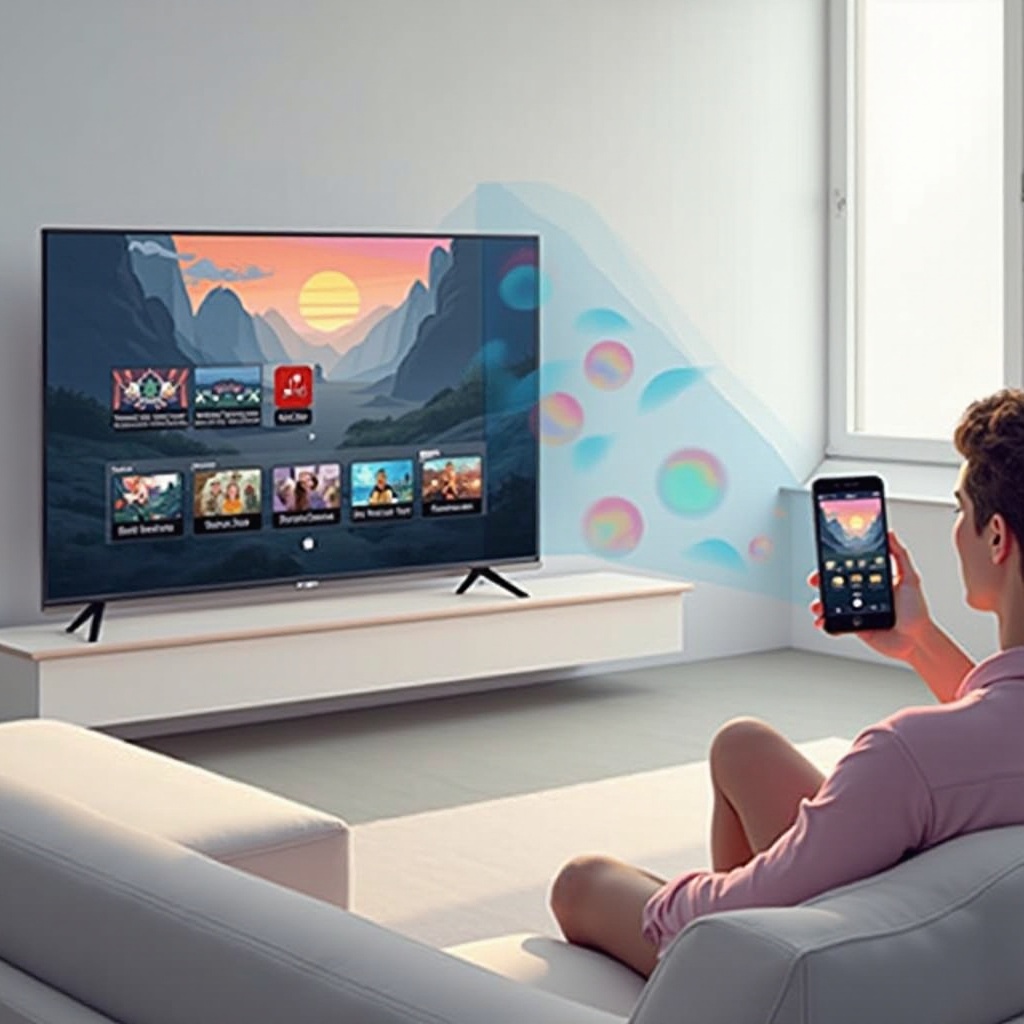
Dispositivos de streaming de terceiros, como Roku, Chromecast ou Amazon Fire Stick, oferecem opções adicionais para conectar seu iPhone a uma TV. Esses dispositivos não apenas facilitam o streaming de conteúdo, mas também adicionam funções inteligentes a TVs que não são inteligentes.
Visão Geral dos Dispositivos Populares (Roku, Chromecast, etc.)
Dispositivos populares oferecem funcionalidades únicas, geralmente exigindo seus respectivos aplicativos para configuração e streaming. Eles expandem as capacidades da sua TV sem a necessidade de um upgrade caro.
Passos de Conexão para Cada Dispositivo
Chromecast:
1. Conecte o Chromecast à porta HDMI da sua TV.
2. Baixe o aplicativo Google Home no seu iPhone.
3. Configure o Chromecast usando o aplicativo.
4. Toque no botão ‘Transmitir’ em aplicativos compatíveis para transmitir.
Roku:
1. Conecte o Roku à porta HDMI e à fonte de energia.
2. Instale o aplicativo Roku no seu iPhone.
3. Siga os prompts de configuração no aplicativo.
4. Gerencie o streaming diretamente pelo aplicativo.
Dicas de Solução de Problemas Específicas para Dispositivos
Se encontrar problemas:
– Certifique-se de que o firmware do dispositivo de streaming esteja atualizado.
– Verifique a conexão com a rede Wi-Fi correta.
– Reinicie o aplicativo do iPhone e o dispositivo de streaming.
Soluções Sem Fio Alternativas
Além dos métodos tradicionais, aplicativos de espelhamento de tela oferecem uma forma ágil de compartilhar a tela do seu iPhone em uma TV. Esses aplicativos, disponíveis para plataformas iOS e TV, podem conectar dispositivos sem hardware adicional.
Aplicativos de Espelhamento de Tela
Aplicativos como ApowerMirror ou Reflector podem espelhar a tela e o áudio do seu iPhone usando redes, proporcionando uma opção conveniente para apresentações ou compartilhamento casual de mídias.
Prós e Contras das Conexões Sem Fio
Embora conexões sem fio reduzam a dependência de cabos físicos, podem sofrer interferências ou ter resolução limitada em comparação com conexões diretas. A estabilidade e a qualidade dependem em grande parte das condições da rede e capacidades dos dispositivos usados.
Conclusão
Conectar um iPhone a uma TV pode melhorar significativamente sua experiência de visualização, seja escolhendo uma conexão com fio para máxima estabilidade ou uma opção sem fio para maior versatilidade. Considere seu ambiente tecnológico e preferências pessoais ao selecionar o melhor método para você. Com estas diretrizes, você está preparado para desfrutar o conteúdo do seu iPhone em uma tela maior sem esforço.
Perguntas Frequentes
O que devo fazer se minha TV não suportar o AirPlay?
Considere usar uma Apple TV ou um dispositivo de streaming como o Chromecast que suporte a funcionalidade AirPlay.
Existem aplicativos que ajudam a conectar meu iPhone a TVs não inteligentes?
Sim, aplicativos como o Google Home para Chromecast ou aplicativos de espelhamento de tela, como ApowerMirror, podem facilitar as conexões.
Qual resolução de vídeo posso esperar ao conectar meu iPhone a uma TV?
Com HDMI, espere uma resolução de até 1080p. Métodos sem fio dependem da força do Wi-Fi e das capacidades do dispositivo.