
Introdução
Melhorar a aparência do seu Mac criando um protetor de tela personalizado é uma maneira empolgante de trazer personalidade e criatividade à sua experiência tecnológica diária. Seja para exibir suas fotos favoritas ou apresentar uma obra de arte deslumbrante, fazer um protetor de tela personalizado permite que você aprecie continuamente o que te inspira todos os dias.
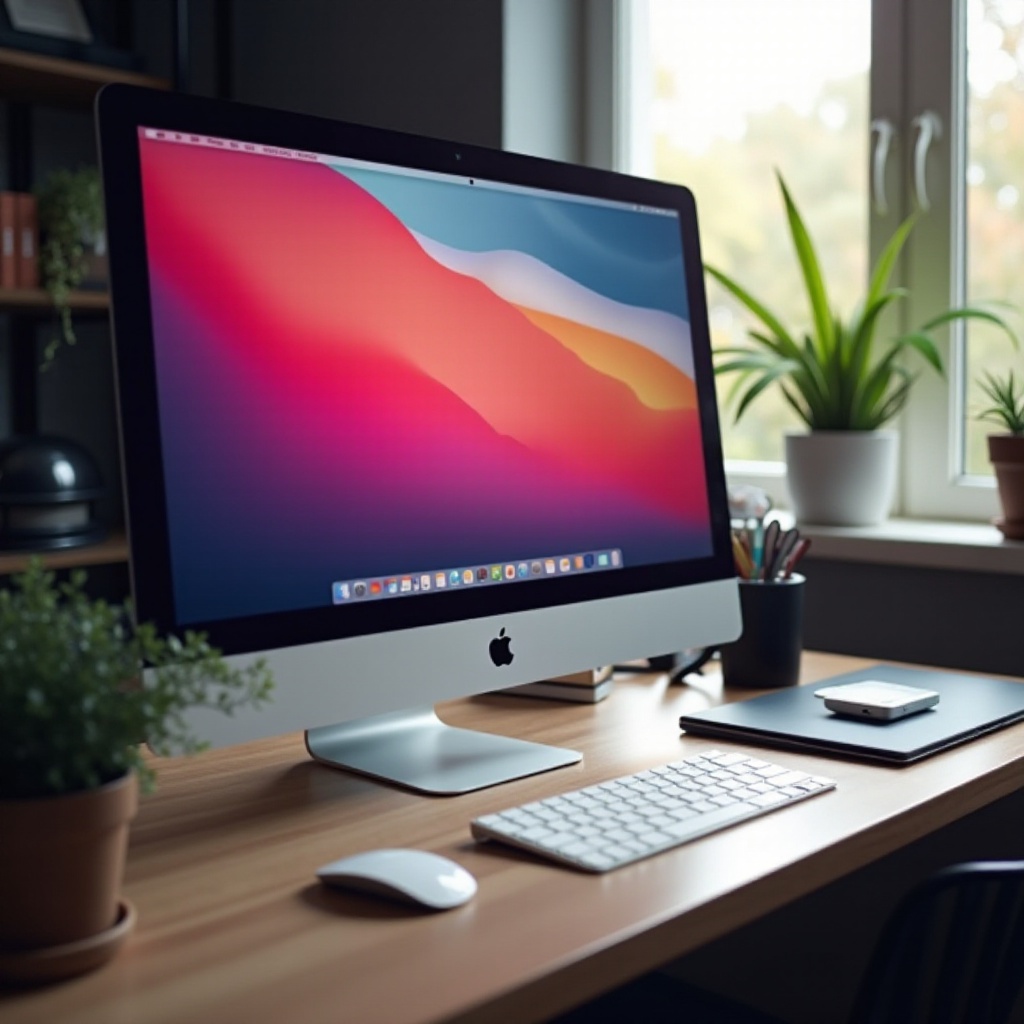
Compreendendo os Protetores de Tela no Mac
Inicialmente, os protetores de tela foram projetados para evitar burn-in em monitores mais antigos, exibindo imagens ou padrões em movimento para evitar visuais estáticos. Hoje em dia, eles evoluíram além de meras ferramentas funcionais e servem como uma tela para a expressão pessoal. Protetores de tela no Mac não apenas adicionam um deleite visual, mas também ajudam a conservar energia ao minimizar o brilho e a atividade da tela quando não estão em uso.
Um protetor de tela cuidadosamente escolhido pode ajudar a melhorar seu ambiente digital e aprimorar sua atmosfera de trabalho ou lazer. Com uma compreensão mais profunda de sua função e benefícios, você está bem preparado para começar a criar o seu próprio.
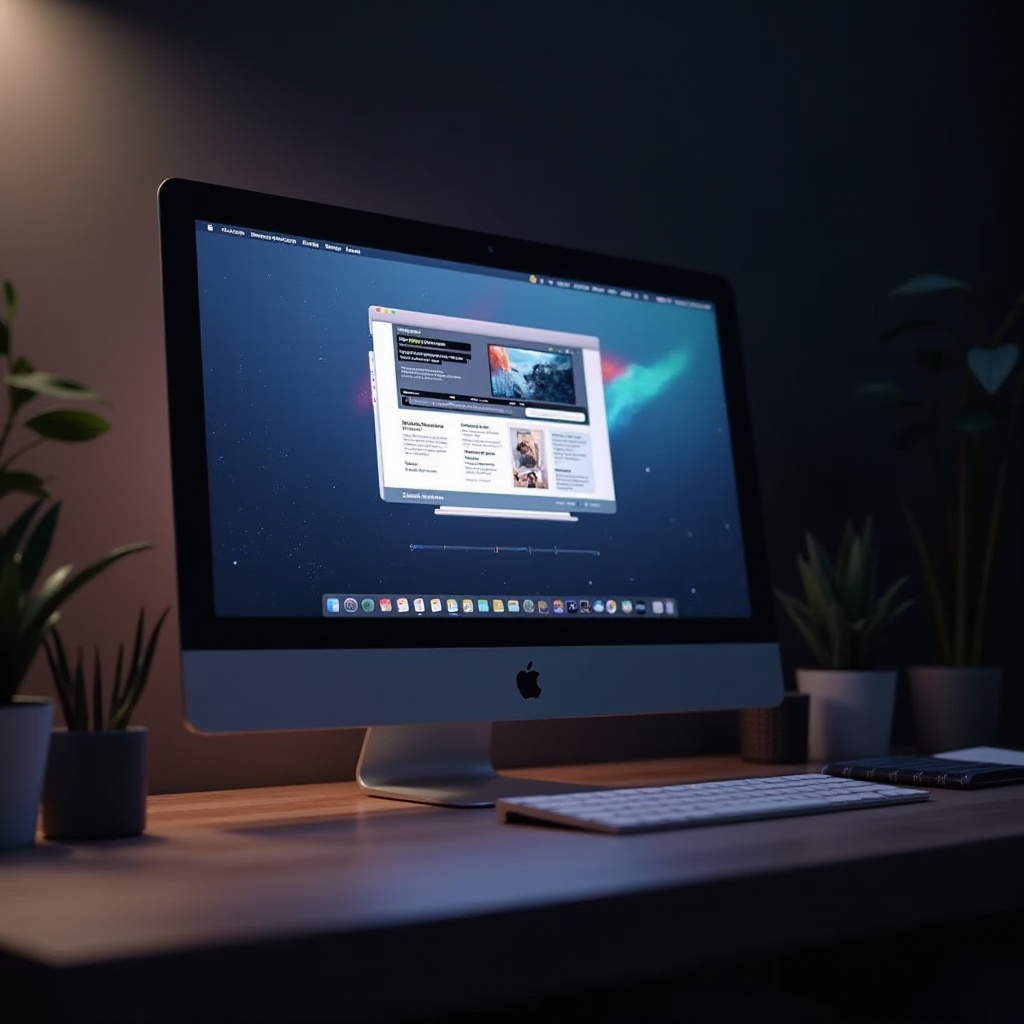
Preparando-se para Criar seu Protetor de Tela
Antes de começar a projetar seu novo protetor de tela, é crucial garantir que seu Mac esteja pronto. Aqui está como você pode se preparar:
-
Verifique a Compatibilidade: É vital confirmar que o sistema operacional do seu Mac suporta as funcionalidades mais recentes de protetores de tela. Vá para a seção ‘Sobre Este Mac’ no menu da Apple para verificar a compatibilidade do seu sistema.
-
Backup das Configurações Atuais: Proteja sua configuração atual criando um backup das configurações de exibição. Utilize o Time Machine ou qualquer unidade externa confiável para ter a opção de restaurar configurações anteriores, se necessário.
Uma vez que essas etapas sejam concluídas, você poderá avançar com confiança na criação de um protetor de tela que ressoe com seu estilo e preferências pessoais.
Guia Passo a Passo para Criar um Protetor de Tela no Mac
- Usando Fotos como Protetor de Tela:
- Acesse ‘Preferências do Sistema’ através do menu da Apple.
- Clique em ‘Mesa & Protetor de Tela’ e escolha a guia ‘Protetor de Tela’.
-
Selecione ‘Adicionar Pasta’ para escolher um álbum do seu Mac ou explorar as opções disponíveis.
-
Personalizando Opções Embutidas:
- Navegue pelas opções de protetores de tela embutidas encontradas na guia ‘Protetor de Tela’.
-
Escolha entre designs como ‘Flurry’ ou ‘Message’ e ajuste as configurações para combinar com seu gosto.
-
Utilizando Aplicativos de Terceiros:
- Procure por aplicativos de protetores de tela de terceiros na App Store ou em sites respeitáveis.
- Certifique-se de que o aplicativo é compatível com as configurações de segurança do macOS, em seguida, baixe e siga as instruções do desenvolvedor para instalar.
Essas etapas devem capacitá-lo a criar um protetor de tela personalizado que lhe traga alegria sempre que seu Mac ficar inativo.
Opções Avançadas de Personalização
Para aprimorar ainda mais seu protetor de tela, explore essas opções avançadas:
-
Integrando Fotos ao Vivo: Selecione Fotos ao Vivo usando o software de fotos do Mac para um efeito de movimento dinâmico no seu protetor de tela.
-
Adicionando Sons Ambientais: Alguns protetores de tela permitem incorporar arquivos de áudio. Escolha sons calmantes para complementar a experiência visual.
Esses aprimoramentos enriquecerão a interação com seu protetor de tela, tornando-o envolvente e exclusivamente seu.
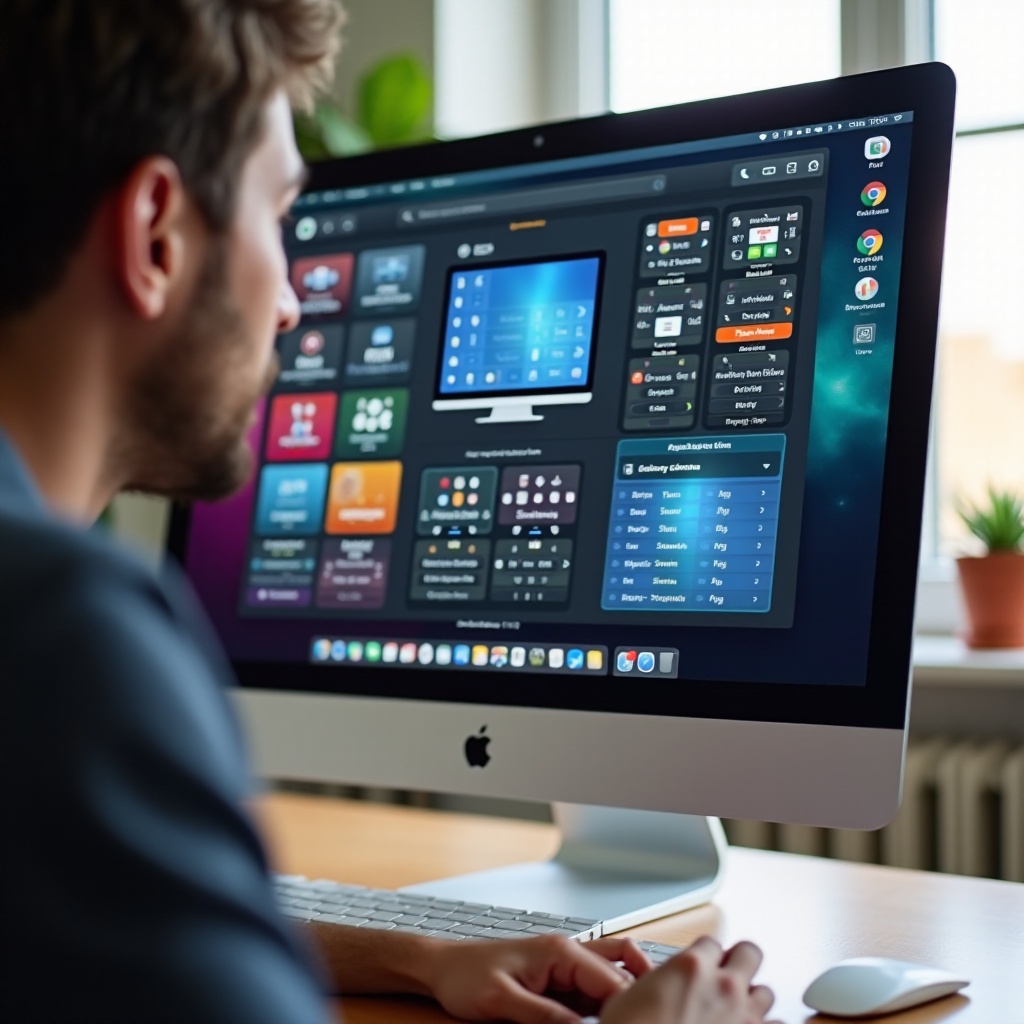
Solução de Problemas Comuns
Embora criar um protetor de tela seja simples, você pode encontrar problemas ocasionais de desempenho. Veja como você pode resolvê-los:
-
Protetor de Tela Não Ativando: Verifique se a configuração do seu Mac não está definida como ‘Nunca’ para ativação do protetor de tela em ‘Preferências do Sistema’ > ‘Economizador de Energia’. Ajuste o tempo para permitir que o protetor de tela seja ativado.
-
Problemas de Desempenho e Lentidão: Considere reduzir o número de imagens em alta resolução no seu protetor de tela. Se problemas de desempenho persistirem, redefinir o Controlador de Gerenciamento do Sistema (SMC) pode ser útil.
Resolver esses problemas garantirá uma experiência de protetor de tela suave e sem complicações no seu Mac.
Ideias Criativas para seu Protetor de Tela
Ao projetar seu protetor de tela, considere incorporar temas criativos:
-
Designs Artísticos e Temáticos: Exiba obras de artistas que admira ou desenvolva um tema em torno da natureza, arquitetura ou eventos especiais em sua vida.
-
Protetores de Tela Funcionais: Opções como relógios mundiais ou feeds de notícias tornam a tela inativa do seu Mac esteticamente agradável e prática.
Deixe seu protetor de tela refletir sua individualidade e faça com que sua experiência com o Mac seja continuamente fresca e inspiradora.
Conclusão
Criar um protetor de tela personalizado no seu Mac é tanto um processo criativo quanto uma melhoria prática para sua vida digital. Seja destacando memórias preciosas ou utilizando recursos avançados como sons ambientes, o objetivo é criar um protetor de tela que você desfrute todos os dias. Use este guia como um trampolim para personalizar seu Mac além das configurações de fábrica.
Perguntas Frequentes
Como atualizo meu protetor de tela com novas fotos?
Para atualizar seu protetor de tela, acesse Preferências do Sistema > Mesa e Protetor de Tela > aba Protetor de Tela. Selecione uma nova pasta com suas fotos atualizadas.
Posso animar meu protetor de tela em um Mac?
Sim, você pode utilizar elementos dinâmicos como Fotos ao Vivo ou usar aplicativos de terceiros que oferecem recursos de animação.
Quais são os melhores aplicativos de terceiros para protetores de tela em 2024?
Opções populares incluem ‘iScreensaver Designer’ e ‘Lively Wallpaper’ para amplas opções de personalização no Mac.