
Introdução
Tornar seu dispositivo Kindle único melhora a alegria de ler. No entanto, a simplicidade de personalizar a tela de bloqueio do Kindle é frequentemente negligenciada. Alterar a tela de bloqueio do seu Kindle adiciona um toque pessoal e torna o dispositivo mais envolvente. Este guia conduz você a compreender a tela de bloqueio, instruções passo a passo para alterá-la, ideias criativas para personalização e soluções para desafios comuns.

Compreendendo os Recursos da Tela de Bloqueio do Kindle
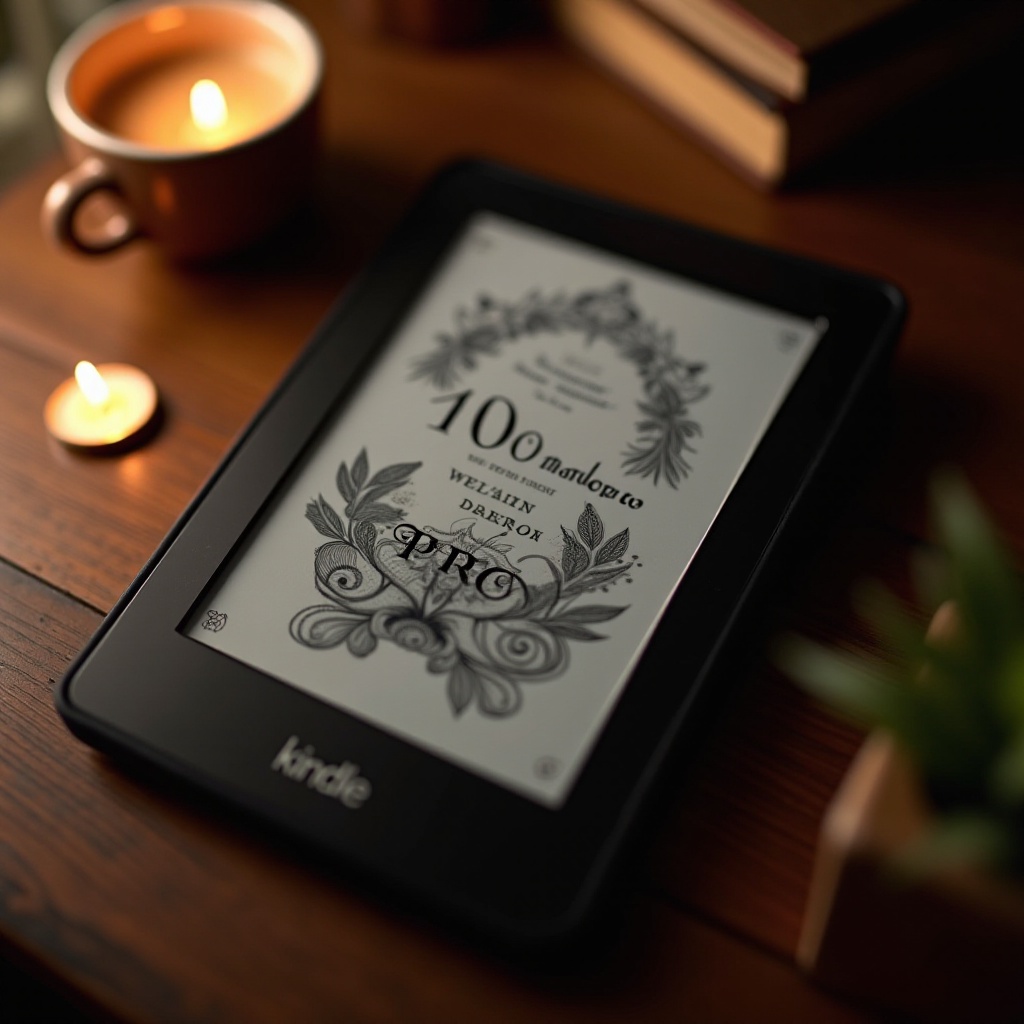
A tela de bloqueio do Kindle pode frequentemente exibir planos de fundo padrão ou anúncios nos modelos com suporte a anúncios. Alterar isso para algo que ressoe com você adiciona uma sensação personalizada ao seu dispositivo. Personalizar não apenas melhora a aparência; promove uma conexão mais pessoal com seu Kindle. Telas de bloqueio personalizadas podem apresentar desde sua capa de livro favorita até citações inspiradoras, transformando uma tela de inicialização mundana em uma tela para autoexpressão.

Guia Passo a Passo para Alterar a Tela de Bloqueio do Seu Kindle
Para modificar a tela de bloqueio do seu Kindle, siga estas etapas:
-
Verificando a Compatibilidade do Seu Kindle: Certifique-se de que seu Kindle suporte alterações na tela de bloqueio. Modelos mais novos geralmente permitem, enquanto versões com suporte a anúncios podem limitar recursos. Confirme consultando seu manual do usuário.
-
Acessando e Ajustando Configurações de Exibição: Na tela inicial, vá para ‘Configurações’. Sob ‘Opções do Dispositivo’, encontre e habilite ‘Mostrar Capa’, se disponível, para exibir a capa do seu livro atual na tela de bloqueio.
-
Carregando e Selecionando Imagens Personalizadas: Conecte seu Kindle ao computador. Crie uma pasta ‘imagens’ no diretório do Kindle e carregue as imagens desejadas. Selecione essas nas configurações para usá-las como sua tela de bloqueio.
Diferentes modelos de Kindle podem ter etapas específicas, portanto, sempre consulte o guia do usuário do seu Kindle para obter instruções detalhadas.
Idéias Criativas para Personalização da Tela de Bloqueio do Kindle
Uma vez familiarizado com a mudança da tela de bloqueio, o processo criativo pode começar:
-
Usando Arte da Capa de Ebook: Exiba capas dos seus livros favoritos, o que mantém sua lista de leitura emocionante e visualmente atraente.
-
Citações Inspiradoras e Mensagens Personalizadas: Adicione inspiração diária exibindo citações favoritas ou mensagens personalizadas na tela de bloqueio.
-
Planos de Fundo Sazonais e Temáticos: Mude a aparência do seu Kindle com as estações ou em torno de feriados para manter sua tela atualizada e oportuna.
Alterne entre essas ideias para uma experiência de Kindle consistentemente envolvente.
Resolução de Problemas Comuns da Tela de Bloqueio
Desafios podem surgir, apesar de seguir as instruções. Aqui estão soluções para problemas comuns:
-
Resolvendo Problemas de Compatibilidade: Se o seu Kindle não permite alterações, você pode precisar atualizar para uma versão sem anúncios ou verificar as capacidades do modelo.
-
Corrigindo Resolução e Qualidade da Imagem: Certifique-se de que as imagens tenham alta resolução e estejam corretamente formatadas (JPEG ou PNG) para evitar problemas de qualidade. Redimensione as imagens para corresponder às especificações de exibição do seu Kindle.
Abordar esses problemas garante uma experiência de personalização sem falhas para o seu Kindle.
Conclusão
Personalizar a tela de bloqueio do seu Kindle não só personaliza seu dispositivo, mas também aprimora sua jornada de leitura. Este guia fornece tudo o que você precisa para expressar criativamente através de uma experiência Kindle personalizada. Abrace a criatividade e aproveite a transformação do seu Kindle sempre que o pegar.
Perguntas Frequentes
Por que não posso mudar a tela de bloqueio do meu Kindle?
Kindles com suporte a anúncios frequentemente restringem modificações na tela de bloqueio. Considere atualizar para um sem anúncios ou consulte as capacidades do seu Kindle para solucionar problemas.
Quais formatos de imagem são suportados para a tela de bloqueio do Kindle?
Os formatos JPEG e PNG são recomendados para alta qualidade, pois são amplamente suportados pela maioria dos modelos de Kindle.
Com que frequência posso mudar a tela de bloqueio do meu Kindle?
Você pode mudá-la quantas vezes desejar, garantindo que as imagens atendam às especificações de compatibilidade e qualidade para melhores resultados.