
Introdução
Enfrentar o erro ‘Nenhum Servidor DNS Atribuído’ no Windows 11 pode interromper suas atividades online, especialmente quando o acesso constante à internet é crucial. O DNS, ou Sistema de Nomes de Domínio, desempenha um papel vital ao associar nomes de domínios com endereços IP para permitir uma navegação sem problemas. Quando este sistema encontra um erro, acessar sites pode se tornar impossível. Identificar e tratar a causa raiz é essencial para restabelecer sua conectividade com a internet. Problemas com configurações de rede, drivers desatualizados ou conflitos com outros softwares podem desencadear esses problemas de DNS. Siga este guia para diagnosticar e resolver o problema de maneira eficiente.
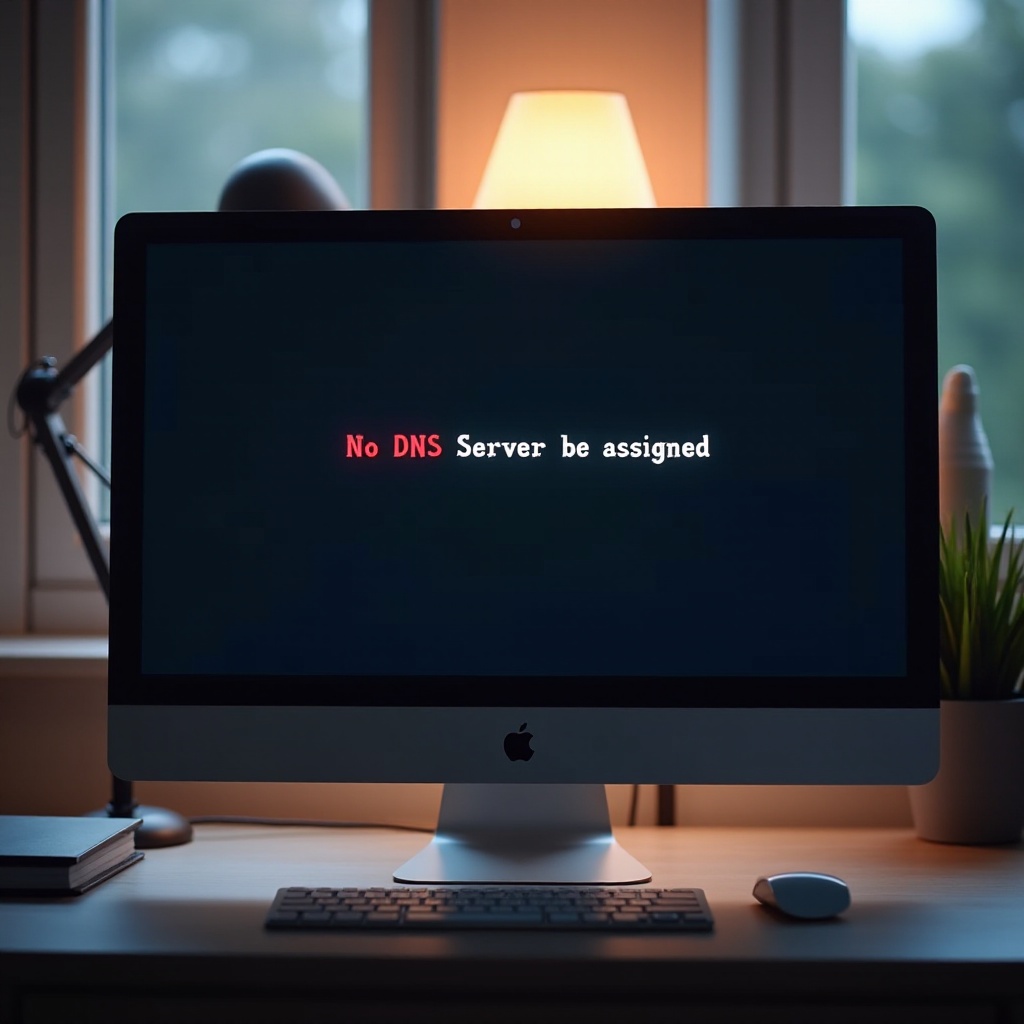
Entendendo o DNS e o Erro ‘Nenhum Servidor DNS Atribuído’
O que é DNS?
O DNS atua como o diretório da internet, traduzindo nomes de sites em endereços IP numéricos, que guiam os navegadores até o site pretendido. Sem um DNS funcional, navegar online usando URLs se torna impraticável.
Causas Comuns de Problemas de Atribuição de DNS no Windows 11
Vários motivos podem causar o erro ‘Nenhum Servidor DNS Atribuído’. Estes podem incluir configurações de rede incorretamente configuradas ou alterações de DNS de atualizações ou instalações do sistema. Questões de hardware com roteadores ou modems, ou um conflito com software de segurança, também podem impedir a atribuição de DNS. Eliminando cada causa potencial, você pode reduzir as possibilidades e se concentrar no caminho certo para a solução.
Diagnóstico Inicial e Soluções Rápidas
Para resolver eficazmente problemas de DNS, comece com etapas básicas de diagnóstico e reparo.
Verificando Conexões de Internet e Hardware
Assegure-se de que todo o hardware e configurações básicas de internet estejam intactos:
1. Confirme que seu modem e roteador estão devidamente conectados.
2. Certifique-se de que o Wi-Fi está ativado no Windows 11.
3. Verifique se há uma interrupção do serviço de internet impactando a conectividade.
Reiniciando Roteador e Dispositivo
Às vezes, uma simples reinicialização pode resolver problemas de DNS:
– Desligue o roteador, espere cerca de 30 segundos e ligue-o novamente.
– Reinicie o computador para limpar quaisquer configurações de rede temporárias.
Esses reinícios diretos podem muitas vezes resolver pequenos problemas de rede e restaurar sua conexão.
Configuração Manual das Configurações de DNS
Se as correções iniciais não funcionarem, configurar manualmente as configurações de DNS é um próximo passo útil.
Configurando Servidores DNS Preferenciais e Alternativos
Você pode definir manualmente endereços de servidores DNS para garantir conexões mais estáveis:
1. Abra ‘Configurações’ no Windows 11 e vá para ‘Rede & Internet’.
2. Selecione ‘Ethernet’ ou ‘Wi-Fi’, dependendo da sua conexão.
3. Clique em ‘Editar’ em atribuição de IP e escolha ‘Manual’.
4. Ative ‘IPv4’ e insira servidores DNS conhecidos como os do Google: 8.8.8.8 e 8.8.4.4.
5. Salve as alterações e reinicie sua conexão com a internet.
Habilitando DHCP para Atribuição Automática
Se as configurações manuais de DNS não estiverem ajudando, mudar para DHCP pode corrigir o problema:
– Volte para ‘Editar atribuição de IP’, selecionando ‘Automático (DHCP)’, para que seu dispositivo recupere novas configurações do roteador, o que pode resolver os erros de atribuição de DNS.
Métodos Avançados de Solução de Problemas
Para problemas persistentes, pode ser necessário um diagnóstico mais aprofundado.
Usando Prompt de Comando e Ferramentas de Rede
Aproveite as ferramentas integradas do Windows para diagnosticar e redefinir as configurações de rede:
1. Abra o Prompt de Comando com direitos administrativos.
2. Use os comandos:
– ‘ipconfig /flushdns’ para expulsar o cache de DNS.
– ‘ipconfig /release’ e ‘ipconfig /renew’ para atualizar o endereço IP.
3. Teste sua conexão com a internet posteriormente.
Atualizando Drivers do Adaptador de Rede
Drivers de rede desatualizados também podem levar a problemas. Atualize-os por meio de:
– Abrindo ‘Gerenciador de Dispositivos’ via recurso de pesquisa.
– Expandindo ‘Adaptadores de Rede’, clique com o botão direito no seu adaptador e selecione ‘Atualizar driver’.
– Escolha ‘Procurar automaticamente por drivers’ para localizar atualizações.
Ao renovar esses componentes do sistema, você pode frequentemente resolver problemas de rede mais entrincheirados que as correções básicas não conseguem solucionar.

Medidas Preventivas e Melhores Práticas
Para evitar erros de DNS no futuro, considere implementar práticas preventivas.
Atualizações Regulares de Sistema e Drivers
Manter seu sistema atualizado garante funcionalidade e segurança ótimas:
– Ative atualizações automáticas no Windows.
– Defina lembretes periódicos para verificar atualizações de drivers nas suas ferramentas de gerenciamento de dispositivos.
Utilizando Serviços DNS Confiáveis
Considere configurar seus dispositivos para usar serviços DNS confiáveis:
– Use serviços DNS de terceiros, como Cloudflare (1.1.1.1), para maior velocidade e segurança.
– Implemente essas configurações de DNS no seu roteador para cobrir todos os dispositivos na sua rede.
Esses passos proativos podem reduzir significativamente a probabilidade de encontrar problemas relacionados ao DNS no futuro.
Quando Procurar Ajuda Profissional
Se a solução de problemas por conta própria não estiver resolvendo o erro, pode ser hora de contatar um profissional de rede. Problemas persistentes de DNS podem denotar falhas de hardware mais profundas ou conflitos de software complexos que necessitam de avaliação especializada.
Conclusão
Resolver o erro ‘Nenhum Servidor DNS Atribuído’ no Windows 11 envolve uma combinação de verificações rápidas e solução de problemas metódica. Ao entender as causas potenciais e aplicar as soluções descritas acima, você pode efetivamente restaurar sua conexão com a internet. Manter regularmente seu sistema e rede garante estabilidade e reduz o risco de erros de DNS futuros.
Perguntas Frequentes
Como posso redefinir minhas configurações de rede no Windows 11?
Abra “Configurações”, vá até “Rede e Internet”, selecione “Status” e depois escolha “Redefinição de rede” para restaurar as configurações de rede padrão.
Quais são alguns servidores DNS de terceiros confiáveis que posso usar?
Considere usar o DNS do Google (8.8.8.8, 8.8.4.4) ou o DNS da Cloudflare (1.1.1.1) para maior rapidez e confiabilidade.
Como posso determinar se o problema de DNS é com meu ISP?
Entre em contato com o suporte do seu ISP para verificar se há interrupções de serviço ou realize um teste de linha para identificar se o problema de conectividade se origina do lado deles.