
Introdução
O Ryujinx surgiu como um emulador de código aberto líder, permitindo que usuários de PC desfrutem de jogos do Nintendo Switch sem problemas. Se você é um jogador ávido ou está simplesmente explorando, o emulador Ryujinx abre um mundo de possibilidades de jogos ao trazer títulos do Nintendo Switch para sua área de trabalho. Este guia o guiará meticulosamente por cada passo necessário para configurar o Ryujinx em seu PC, garantindo desempenho ideal e resolvendo quaisquer problemas potenciais que você possa encontrar ao longo do caminho.
Compreendendo os Fundamentos do Emulador Ryujinx
Antes de iniciar o processo de instalação, é benéfico entender os aspectos fundamentais do Ryujinx. Este emulador replica efetivamente o ambiente do hardware do Nintendo Switch em seu PC, facilitando o jogo de vários jogos completos com funcionalidades de multiplayer e configurações personalizáveis. Familiarizar-se com esses fundamentos fornece o conhecimento necessário para personalizar sua instalação para atender às preferências pessoais de jogos. Com uma visão funcional, podemos agora passar a preparar seu PC para esta tarefa.
Preparando Seu PC para Ryujinx
A preparação adequada é a chave para uma configuração bem-sucedida do Ryujinx:
– Requisitos do Sistema: Garantir que seu PC atenda às especificações mínimas é crucial; procure por um processador Intel Core i5/Ryzen 5 ou melhor, junto com pelo menos 8 GB de RAM. Uma GPU moderna como a NVIDIA GTX 1050 é altamente recomendada.
– Software e Arquivos Necessários: Confirme que seu sistema possui as últimas versões do DirectX e redistribuíveis do Visual C++. Manter seus drivers gráficos atualizados também é vital para evitar quaisquer problemas de compatibilidade.
Após concluir essas preparações, você está pronto para baixar e instalar o emulador Ryujinx.
Guia Passo a Passo de Instalação do Ryujinx
Aqui está um guia passo a passo detalhado para instalar o Ryujinx:
1. Baixando o Emulador Ryujinx: Acesse o site oficial do Ryujinx e baixe a versão mais recente adequada para seu sistema operacional (Windows, Mac ou Linux).
2. Instalando o Ryujinx: Extraia os arquivos baixados para um local de sua preferência no seu PC. Execute o arquivo de instalação e siga as instruções solicitadas para concluir o processo de configuração.
3. Navegando na Interface: Abra o Ryujinx para se familiarizar com sua interface intuitiva, explorando suas diversas configurações e configurações disponíveis.
Com o Ryujinx instalado com sucesso, é hora de ajustar as configurações para personalizar sua experiência de jogo.
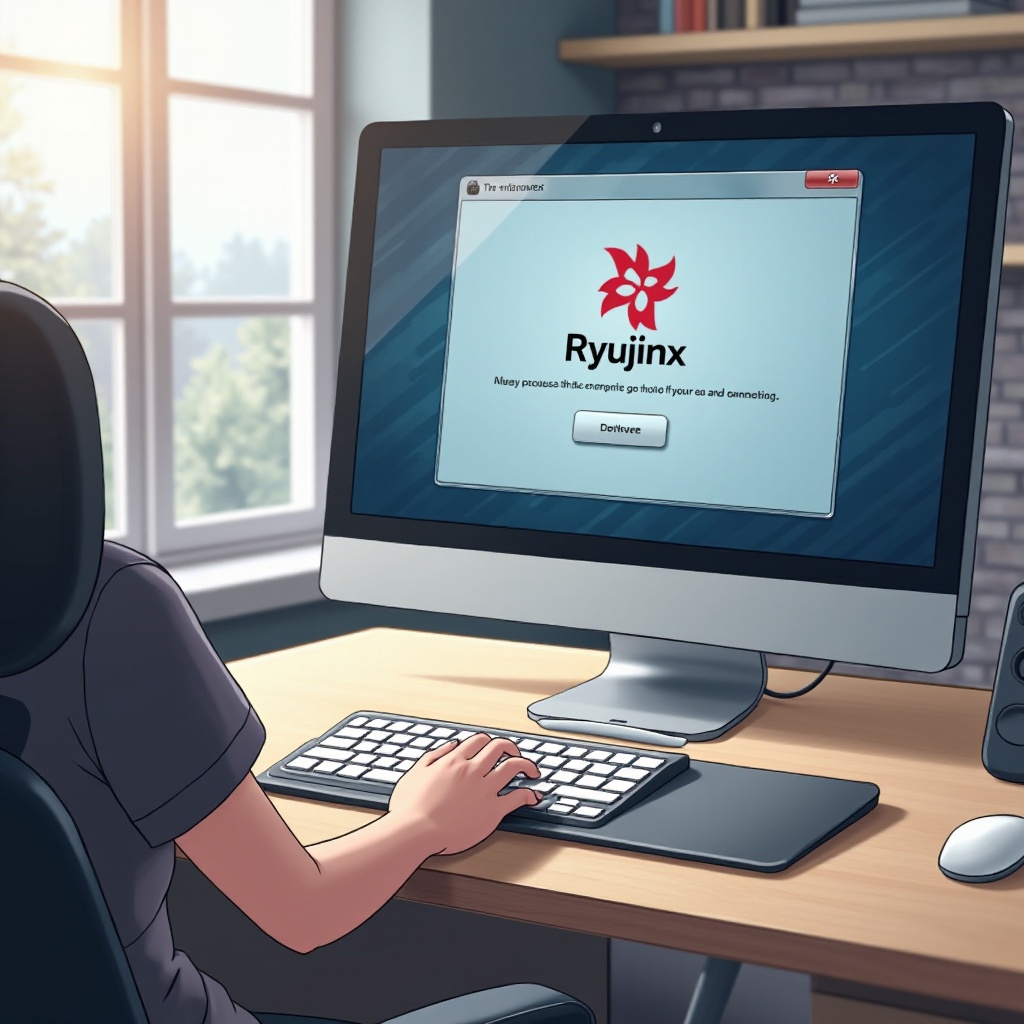
Configurando as Configurações do Ryujinx para Desempenho Otimizado
Configurar as configurações do Ryujinx melhorará significativamente seu desempenho de jogo:
– Configurações de Gráficos: Ajuste as configurações gráficas optando pela API gráfica Vulkan, aumentando assim a estabilidade e as taxas de quadros.
– Configurações de Áudio: Teste e ajuste as configurações de áudio para alta clareza. Certifique-se de que os níveis de volume estejam equilibrados em seus jogos.
– Configuração do Controle: Conecte e configure seu controle navegando até as configurações de entrada dentro do Ryujinx. Personalize as teclas para atender às suas necessidades de jogo.
Após configurar suas configurações, vejamos como carregar e jogar ativamente usando o Ryujinx.
Carregando e Jogando Jogos no Ryujinx
O Ryujinx suporta uma vasta biblioteca de arquivos de jogos do Nintendo Switch:
– Adquirindo Arquivos de Jogos: Obtenha legalmente arquivos de jogos fazendo backup de jogos de sua própria coleção usando ferramentas homebrew para converter jogos para o formato XCI ou NSP.
– Adicionando Jogos à Biblioteca Ryujinx: Dentro do Ryujinx, vá ao menu Arquivo, selecione ‘Carregar Jogo’, e navegue até seus arquivos de jogos. Adicione-os à sua biblioteca para que apareçam prontos para jogar no Ryujinx.
Com seus jogos carregados, vamos abordar como lidar com problemas comuns que podem surgir.
Resolvendo Problemas Comuns de Configuração do Ryujinx
Mesmo com uma configuração bem-sucedida, desafios podem surgir, mas eles podem ser rapidamente resolvidos:
– Problemas de Desempenho: Se estiver experimentando jogabilidade lenta ou atrasos, verifique o gerenciador de tarefas do seu computador para garantir que nenhum outro processo esteja consumindo recursos críticos. Ajustar as configurações gráficas ou potencialmente atualizar componentes de hardware podem ajudar a resolver esses problemas.
– Problemas de Compatibilidade: Caso encontre problemas de compatibilidade com jogos, garanta que tanto o Ryujinx quanto seus jogos estejam atualizados, pois melhorias são frequentemente adicionadas em novos lançamentos. Interagir com fóruns da comunidade pode fornecer soluções adicionais e suporte.
Armado com essas técnicas de solução de problemas, você está preparado para melhorar sua experiência de jogo com o Ryujinx.
Conclusão
Através de uma configuração e configuração cuidadosas, seu PC agora está equipado para oferecer uma experiência de jogo de Nintendo Switch de primeira linha via Ryujinx. Esperamos que este guia não só tenha tornado o processo de configuração fácil, mas também o tenha equipado com o conhecimento necessário para tornar suas sessões de jogo tanto divertidas quanto flexíveis. Atualizações regulares e interações com a comunidade podem aprimorar ainda mais sua experiência, garantindo horas de diversão.
Perguntas Frequentes
Como atualizo o emulador Ryujinx?
Visite o site oficial do Ryujinx, baixe a versão mais recente e instale-a sobre a configuração existente para manter seu emulador atualizado.
Posso aumentar o desempenho do Ryujinx em um PC de baixo custo?
Sim, otimizando as configurações gráficas, usando a API Vulkan e garantindo que não haja aplicativos em segundo plano consumindo recursos, o desempenho pode ser melhorado.
O que devo fazer se o Ryujinx travar com frequência?
Verifique se todos os drivers estão atualizados e considere reinstalar o Ryujinx. Participe de fóruns online para encontrar soluções para problemas persistentes.