
Introdução
Personalizar os ícones na sua área de trabalho do Windows permite uma experiência de usuário realmente personalizada. Seja para organizar seu espaço de trabalho digital ou adicionar um toque pessoal, mudar ícones é uma prática divertida e benéfica. Este guia irá equipá-lo com o conhecimento para alterar os ícones do seu Windows usando configurações integradas e aplicativos de terceiros.
Compreendendo os Ícones do Windows
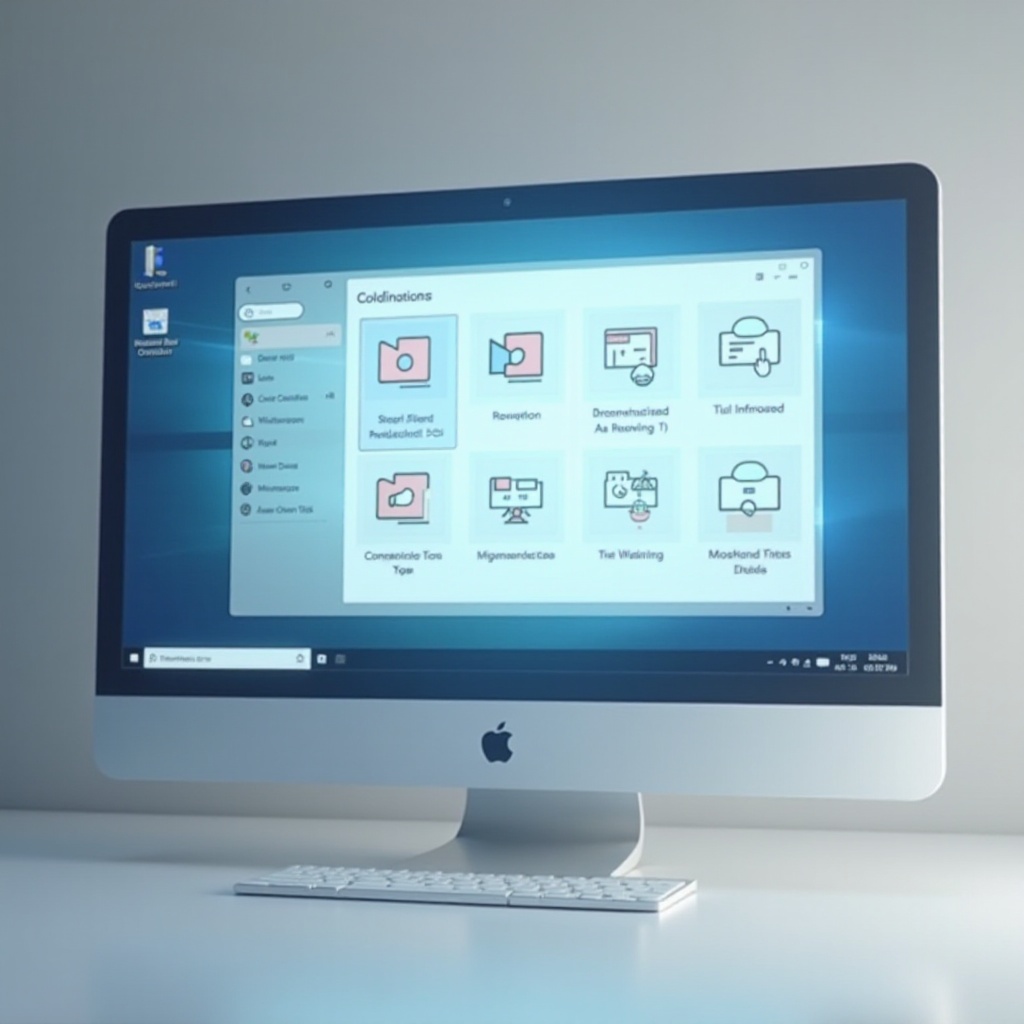
Ícones são as representações gráficas de arquivos, pastas e aplicativos no seu computador. Esses ícones servem não apenas a um propósito funcional, mas também visual, adicionando caráter à sua interface. Aprender sobre os tipos de ícones disponíveis para personalização é essencial para iniciar as mudanças. Tipicamente, os ícones podem ser categorizados em ícones da área de trabalho, ícones de pastas e ícones do sistema.
Tipos de Ícones que Você Pode Alterar
- Ícones da Área de Trabalho: Ícones padrão como a Lixeira e Este Computador.
- Ícones de Pastas: Personalize pastas individuais ao seu gosto.
- Ícones do Sistema: Altere ícones dentro dos aplicativos do sistema.
Compreender essas categorias permite uma abordagem estratégica enquanto se prepara para mudar os ícones.
Preparando-se para a Personalização de Ícones
Antes de iniciar a personalização, garanta que você tenha um backup das suas configurações atuais de ícones. Essa precaução ajuda a reverter para as configurações originais, se necessário. Em seguida, será necessário escolher novos ícones que ressoem com seu estilo.
Fazendo Backup das Configurações Atuais de Ícones
- Navegue até o Painel de Controle.
- Selecione Aparência e Personalização.
- Escolha ‘Alterar ícones da área de trabalho’ em Personalização.
- Registre as configurações atuais ou capture capturas de tela.
Escolhendo Novos Ícones: Fontes e Dicas
- Bibliotecas de Ícones: Sites como IconArchive ou DeviantArt.
- Pacotes de Personalização: Pacotes de temas com conjuntos de ícones abrangentes.
- Designs DIY: Crie ícones sob medida usando ferramentas gráficas como GIMP ou Photoshop.
Selecionar ícones únicos é uma parte gratificante do processo e define a base para personalização.
Alterando Ícones Usando Configurações do Windows
Depois de selecionar seus ícones, o Windows oferece métodos diretos para alterá-los usando configurações integradas. Esta é uma abordagem pragmática, especialmente para usuários que preferem não utilizar ferramentas externas.
Acessando Configurações de Personalização de Ícones
- Clique com o botão direito na sua área de trabalho.
- Selecione ‘Personalizar’.
- Clique em ‘Temas’ na barra lateral.
- Escolha ‘Configurações de ícones da área de trabalho’ em Configurações Relacionadas.
Alterando Ícones da Área de Trabalho
- Dentro das configurações, selecione o ícone a ser alterado.
- Clique em ‘Alterar Ícone…’.
- Selecione opções existentes ou carregue o seu próprio.
Modificando Ícones de Pastas e Arquivos
- Clique com o botão direito na pasta ou arquivo escolhido.
- Abra ‘Propriedades’.
- Visite a aba ‘Personalizar’.
- Clique em ‘Alterar Ícone’ e escolha sua nova imagem.
Alterar esses elementos visuais não só personaliza sua área de trabalho, mas pode tornar a navegação mais intuitiva.
Usando Software de Terceiros para Personalização Avançada
Para usuários que buscam recursos avançados, o software de terceiros oferece funcionalidades mais amplas e amplia a biblioteca de ícones personalizados.
Aplicativos Populares de Terceiros
- Stardock IconPackager: Simplifica a mudança de temas de ícones.
- Folder Marker: Facilita a personalização de ícones de pastas diversos.
- IcoFX: Oferece edição profissional de ícones.
Etapas de Instalação e Configuração
- Baixe o software de fontes oficiais.
- Instale e abra o aplicativo.
- Siga o guia no aplicativo para aplicar temas de ícones.
A transição das configurações do Windows para aplicativos de terceiros pode desbloquear novos níveis de personalização, enriquecendo a experiência da área de trabalho.
Técnicas Avançadas de Personalização de Ícones
Para quem deseja levar a personalização mais longe, opções como usar pacotes de ícones ou editar o registro do Windows permitem uma personalização mais profunda.
Utilizando Pacotes de Ícones
- Escolha um pacote de ícones atraente.
- Siga as instruções para instalar e aplicar.
Editando o Registro para Alterações de Ícones
Nota: Sempre faça backup do seu registro antes de alterações.
– Abra ‘regedit’ usando Win + R.
– Navegue até HKEY_LOCAL_MACHINE\SOFTWARE\Microsoft\Windows\CurrentVersion\Explorer.
– Acesse ‘Shell Icons’.
– Modifique as entradas para apontar para novos arquivos de ícones.
Técnicas avançadas de personalização oferecem controle detalhado, permitindo que os usuários ajustem cada aspecto da estética dos seus ícones.
Resolvendo Problemas Comuns na Troca de Ícones
Apesar dos esforços, você pode encontrar desafios, como ícones que não mudam ou exibem incorretamente. Resolver problemas de maneira eficaz garante que sua personalização seja feita sem problemas.
Quando os Ícones Não Mudam Corretamente
- Confirme a compatibilidade dos ícones com o Windows.
- Reinicie o Windows Explorer via Gerenciador de Tarefas.
- Verifique arquivos corrompidos em seus ícones personalizados.
Restaurando Ícones e Configurações Padrão
Se não estiver satisfeito com as mudanças:
– Retorne para Configurações de Ícones da Área de Trabalho.
– Selecione ‘Restaurar Padrão’.
– Aplique as alterações para redefinir.
Solucionar problemas rotineiramente mantém o processo de personalização eficiente e bem-sucedido.
Conclusão
Personalizar seus ícones do Windows oferece melhorias estéticas e funcionais, permitindo que sua área de trabalho reflita seu estilo único. Com este guia, você tem as ferramentas para personalizar efetivamente usando tanto configurações integradas quanto software de terceiros. Aproveite esse poder para tornar seu espaço de trabalho bonito e eficiente.
Perguntas Frequentes
Como posso alterar os ícones das pastas do Windows individualmente?
Acesse as propriedades da pasta, navegue até a aba ‘Personalizar’ e selecione ‘Alterar Ícone’.
Posso reverter as mudanças se não gostar dos novos ícones?
Sim, você pode restaurar os padrões navegando até as Configurações de Ícones da Área de Trabalho e selecionando ‘Restaurar Padrão’.
É seguro usar software de terceiros para alterar ícones?
Sim, certifique-se de baixar o software de fontes confiáveis e siga as instruções cuidadosamente para manter seu sistema seguro.