
Conectar seu laptop a um monitor externo pode transformar seu espaço de trabalho e produtividade imensamente. Este guia abrangente leva você desde a fase de conexão inicial até a solução de possíveis problemas, garantindo que você aproveite efetivamente as configurações de monitor do laptop para um fluxo de trabalho mais eficiente.
Introdução
Configurações de espaço de trabalho eficientes tornaram-se essenciais com o aumento dos ambientes de trabalho flexíveis. Embora os laptops ofereçam excelente portabilidade, seu tamanho de tela pode limitar a produtividade ao lidar com várias tarefas. Conectar um laptop a um monitor externo oferece um espaço de trabalho mais amplo e permite multitarefa sem interrupções. Este guia irá acompanhá-lo em todas as etapas necessárias para otimizar sua configuração.
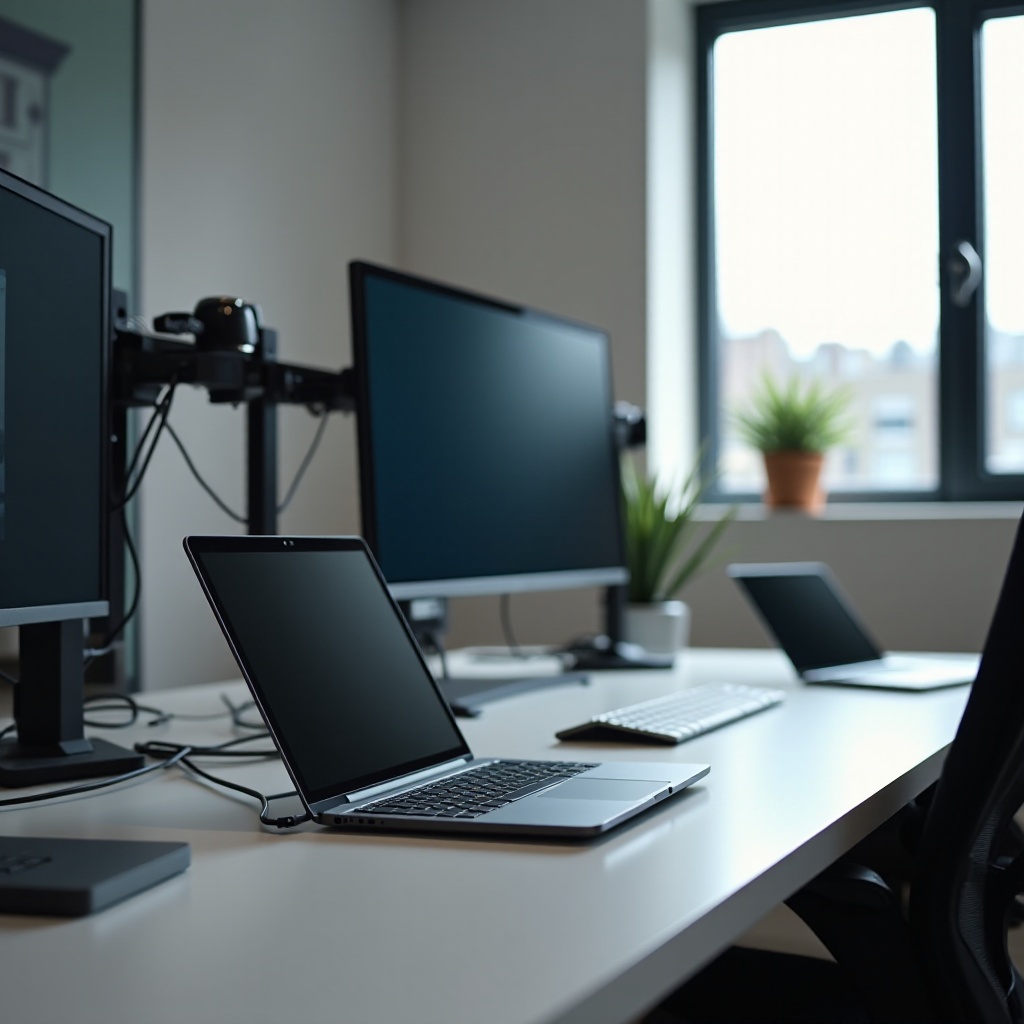
Compreendendo as Conexões do Laptop com o Monitor
Antes de mergulhar nas configurações, entender os tipos de conexões disponíveis é crucial para uma experiência de configuração tranquila.
-
Tipos de Conexões: HDMI, USB-C e Muito Mais
Muitos laptops hoje vêm equipados com várias portas, sendo as mais comuns HDMI e USB-C. HDMI é preferido por sua ampla compatibilidade, transmitindo sinais de áudio e vídeo de forma eficiente. USB-C é valorizado por sua multifuncionalidade, oferecendo transferência rápida de dados e capacidades de carregamento além de vídeo. -
Escolhendo os Cabos e Adaptadores Corretos
Usar cabos e adaptadores de qualidade é essencial para manter uma conexão estável. Para HDMI, certifique-se de que seu cabo suporte a resolução do seu monitor. Para quem usa USB-C, um adaptador de USB-C para HDMI pode conectar as portas quando os tipos de porta do laptop e do monitor são diferentes.
Com uma compreensão firme dos tipos de conexão e periféricos necessários, você está pronto para conectar seus dispositivos.
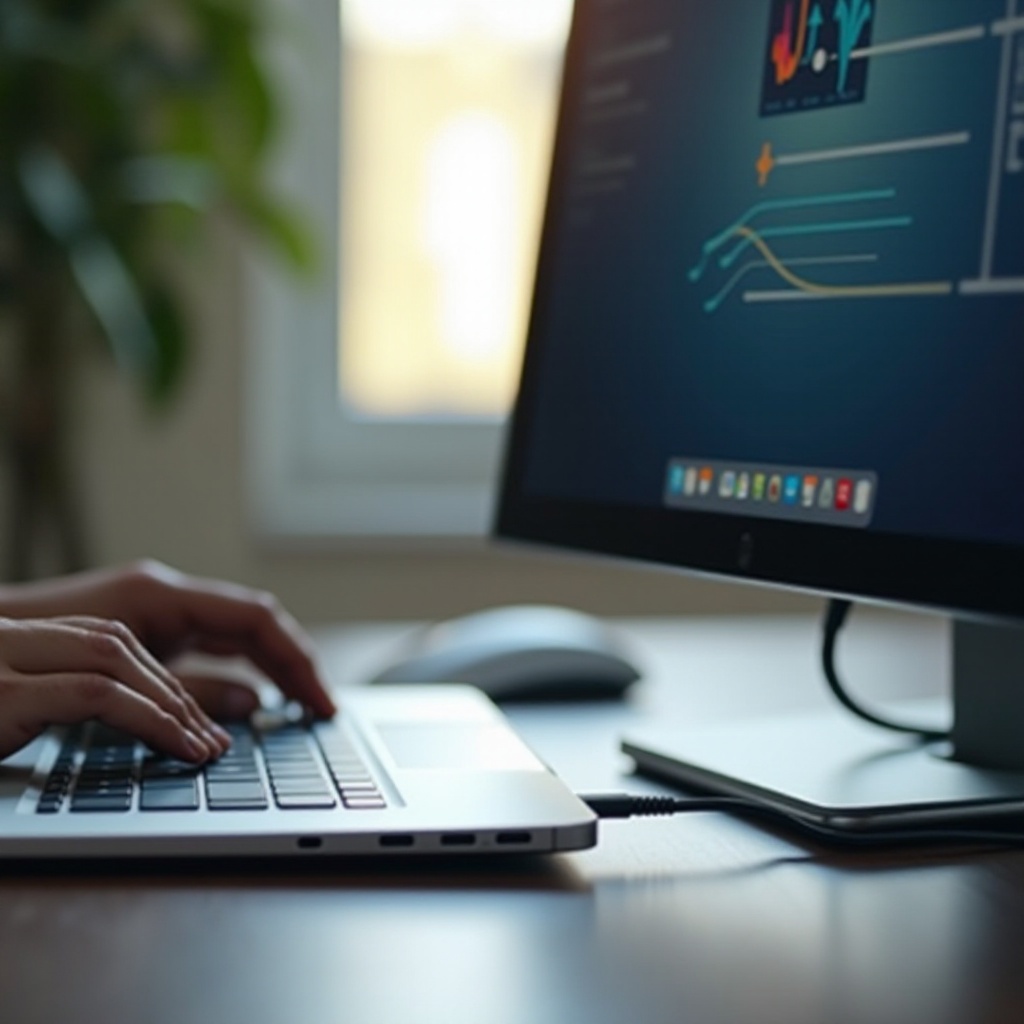
Configurando Seu Monitor Externo com um Laptop
Agora que você identificou os cabos e conexões necessários, vamos prosseguir para as etapas específicas para configurar seu monitor, seja usando Windows ou macOS.
- Guia Passo a Passo para Usuários de Windows
- Conecte seu monitor à fonte de energia e use um cabo HDMI ou USB-C para conectá-lo ao seu laptop.
- Clique com o botão direito na área de trabalho e selecione ‘Configurações de exibição’.
- Seu monitor deve aparecer na janela de configurações de exibição. Selecione ‘Estender desktop’ para expandir seu espaço de trabalho.
-
Ajuste a resolução e o dimensionamento conforme necessário para seu monitor.
-
Guia Passo a Passo para Usuários de macOS
- Conecte seu monitor com uma conexão HDMI ou USB-C.
- Navegue até ‘Preferências do Sistema’ e depois selecione ‘Monitores’.
- Sob a guia ‘Organização’, configure o monitor como uma tela estendida.
- Personalize a resolução e a orientação na guia ‘Monitor’ conforme necessário.
Configurar corretamente seu monitor externo para expandir seu espaço de trabalho é crucial para otimizar sua produtividade.
Configurando as Configurações do Monitor para a Melhor Exibição
Após estabelecer conexões, refine suas configurações de exibição para garantir a melhor saída visual.
-
Ajustando Resolução e Dimensionamento
Alinhe a resolução do seu monitor com a configuração nativa para a melhor experiência visual. No Windows, isso pode ser ajustado através de ‘Configurações de exibição’, e no macOS, é personalizável em ‘Monitores’ em ‘Preferências do Sistema’. -
Escolhendo Modos de Exibição: Estendido vs. Duplicado
O modo ‘Estendido’ amplia seu espaço de trabalho entre as telas, ideal para multitarefa, enquanto ‘Duplicado’ mostra o mesmo conteúdo em ambas as telas. Escolha com base em sua preferência e demandas de trabalho.
A configuração adequada ajudará você a alcançar a melhor qualidade visual e um ambiente de trabalho mais eficiente.
Dicas Avançadas de Configuração de Exibição
Para uma configuração otimizada, considere estas configurações avançadas.
-
Personalizando Calibração de Cor e Brilho
Calibre cores para representação precisa na tela, especialmente se estiver envolvido em trabalho de design. Use o gerenciamento de cores do seu sistema ou uma ferramenta de calibração separada. Ajuste o brilho para sincronizar com a iluminação ambiente para conforto visual. -
Melhorando Seu Espaço de Trabalho com Múltiplos Monitores
Se estiver usando múltiplos monitores, organize as telas de forma sistemática nas configurações, arrastando os quadros de exibição. Esta arrumação impacta as transições do mouse entre as telas, garantindo um fluxo de trabalho suave.
Refinar essas configurações melhora tanto as estéticas quanto a funcionalidade do seu espaço de trabalho.
Solução de Problemas Comuns de Exibição
Mesmo com configurações ideais, problemas de exibição podem surgir, mas geralmente são gerenciáveis com estas dicas.
-
Corrigindo Problemas de Conexão
Garanta que todos os cabos estejam totalmente conectados. Se os problemas persistirem, reinicie as conexões ou utilize uma porta ou cabo diferente. -
Resolvendo Problemas de Resolução e Reconhecimento de Exibição
Se seu monitor não for detectado, clique em ‘Detectar’ nas configurações de exibição no Windows ou ‘Reunir Janelas’ no macOS. Ajustar manualmente a resolução pode resolver configurações automáticas perdidas.
Solução de problemas de forma eficaz mantém sua configuração funcional e maximiza seu potencial.
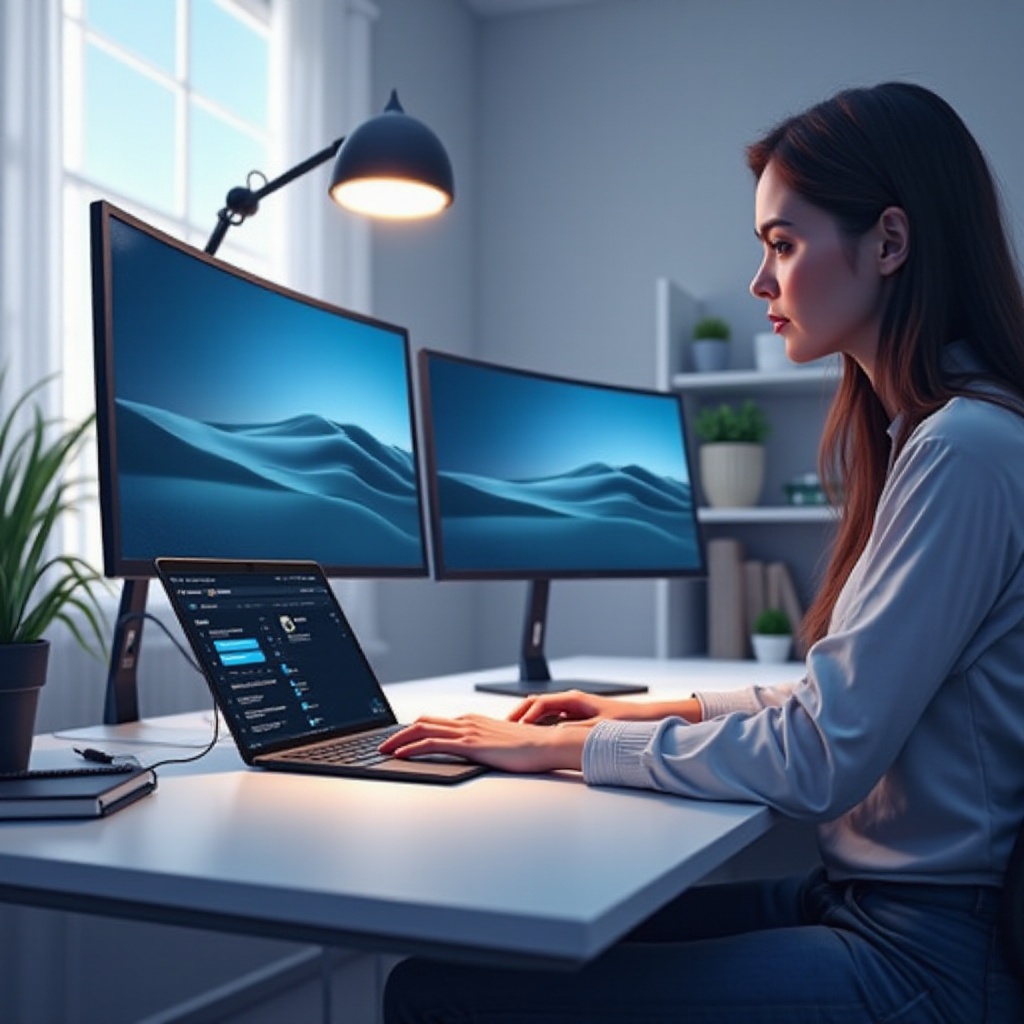
Aproveitando o Software de Multi-Monitor para Melhor Gestão
Melhore sua experiência de multi-monitor com software especializado:
Utilize aplicativos como DisplayFusion ou Ultramon para gerenciar diversas telas, oferecendo recursos como a colocação de barra de tarefas por monitor e papéis de parede personalizados.
Usar esse tipo de software proporciona controle e opções de personalização aprimoradas, otimizando sua configuração de tela dupla.
Conclusão
Otimizar as configurações do laptop para o monitor melhora significativamente qualquer espaço de trabalho, promovendo produtividade e conforto. Desde compreender as diversas conexões até gerenciar efetivamente múltiplas telas, este guia serve como seu roteiro para alcançar uma configuração simplificada. Aproveite ao máximo o espaço de trabalho adicional que um monitor oferece para melhorar sua experiência de trabalho.
Perguntas Frequentes
Como faço para mudar a tela do meu laptop para apenas um monitor externo?
No Windows, acesse as ‘Configurações de Exibição’ e selecione ‘Mostrar apenas em 2’ se o seu monitor estiver listado como número 2. No macOS, defina a tela externa como principal em ‘Preferências do Sistema’, em ‘Monitores’.
Por que meu monitor externo não está exibindo?
Verifique todas as conexões e a fonte de alimentação. Se o seu monitor não for detectado, verifique as configurações de exibição. Troque os cabos ou portas para solucionar o problema, se necessário.
Qual é a melhor resolução para um monitor externo conectado a um laptop?
Defina sua tela para sua resolução nativa para uma melhor qualidade visual, que pode ser ajustada em ‘Configurações de Exibição’ no Windows ou ‘Preferências do Sistema’ no macOS.