
Introdução
Atualizar a placa gráfica do seu laptop pode melhorar drasticamente sua capacidade, proporcionando um desempenho suave para tarefas de jogos, design ou edição de vídeos. Muitos proprietários de laptops acreditam que essa atualização não é possível devido a restrições físicas ou técnicas. No entanto, se compatível, essa atualização é viável e benéfica. Vamos entender o básico e o processo para tornar essa atualização possível no seu laptop.

Compreendendo as Placas Gráficas de Laptops
Uma placa gráfica é um componente crítico responsável por renderizar imagens e vídeos. Dois tipos principais são encontrados em laptops:
- Placas Gráficas Integradas: Estas são incorporadas ao CPU, capazes de lidar com tarefas diárias, como navegação e streaming.
- Placas Gráficas Dedicadas: Posicionadas separadamente, essas placas têm sua própria memória, oferecendo processamento superior para jogos e aplicações gráficas intensivas.
Mudar de uma placa integrada para uma dedicada pode melhorar significativamente o desempenho. Conhecer a configuração atual do seu laptop ajudará a avaliar a viabilidade de uma atualização.
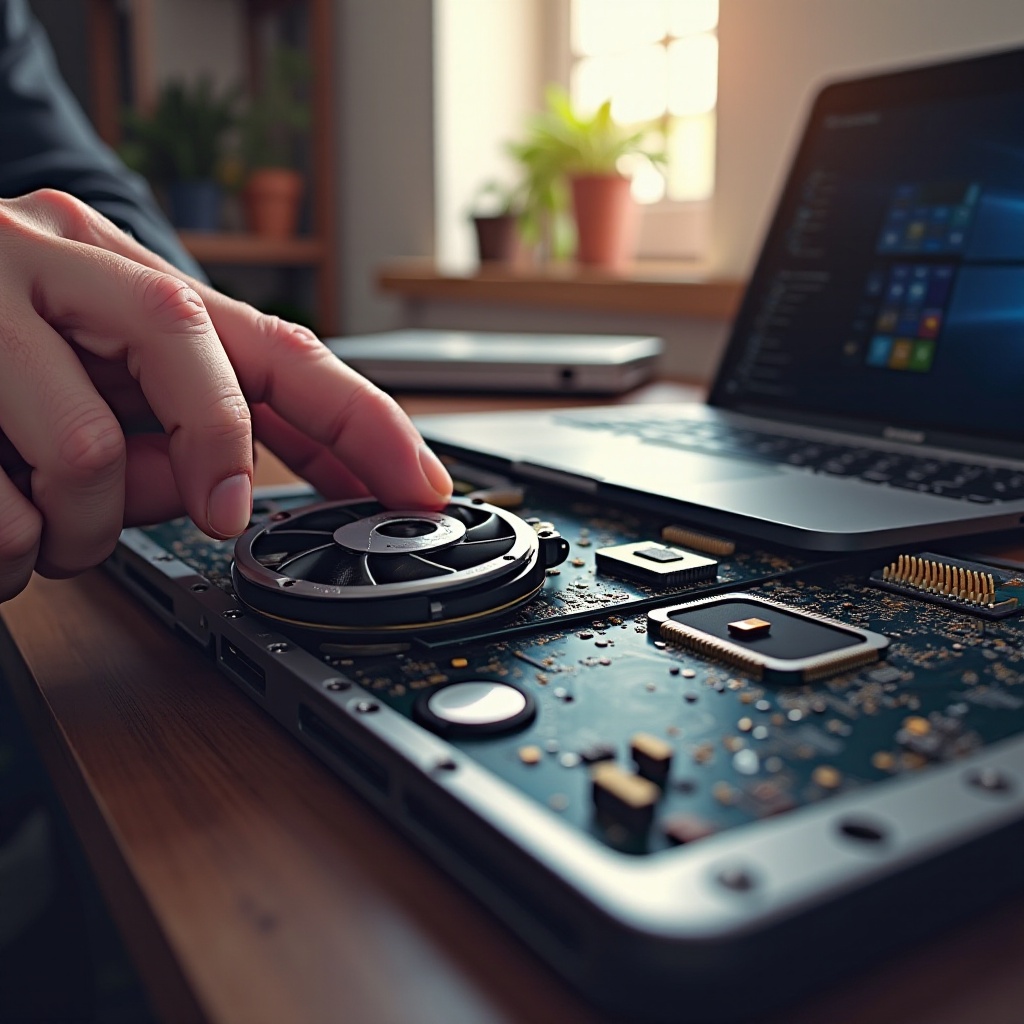
Avaliando a Compatibilidade do Seu Laptop
Antes de comprar uma nova placa gráfica, certifique-se de que seu laptop suporta tal atualização. Avalie:
- Especificações do Fabricante: Consulte o manual ou site oficial para saber sobre a compatibilidade. Alguns laptops possuem designs modulares para facilitar as atualizações.
- Considerações de Espaço e Portas: Inspecione o interior do seu laptop para slots disponíveis e espaço suficiente para uma nova placa. Confirme se as portas suportam uma nova placa.
- Identifique Sua Placa Gráfica Atual: Use ferramentas do sistema para revisar sua configuração atual. Entender as especificações da sua placa existente ajuda a identificar possíveis atualizações.
Após confirmar a compatibilidade, é crucial se preparar para a instalação.
Preparando para a Instalação
A preparação garante um processo de instalação suave e bem-sucedido:
- Ferramentas e Materiais Necessários: Reúna ferramentas essenciais, como uma chave de fenda, pulseira antiestática e, possivelmente, pasta térmica.
- Backup e Precauções de Segurança: Faça backup dos seus dados para evitar perdas. Use uma pulseira antiestática para prevenir danos estáticos.
- Baixando Drivers e Softwares: Obtenha os drivers mais recentes no site do fabricante da placa gráfica antes de iniciar a instalação.
Com a preparação completa, você estará pronto para prosseguir com a instalação.
Processo de Instalação Passo a Passo
Siga estes passos detalhados para instalar sua nova placa gráfica:
- Desligue e Desmonte o Laptop: Desconecte todas as fontes de energia. Abra cuidadosamente o gabinete do laptop seguindo as diretrizes do fabricante.
- Removendo a Placa Gráfica Existente: Localize, desencaixe e desparafuse a placa gráfica atual. Pule esta etapa se seu sistema tiver apenas uma placa integrada.
- Instalando a Nova Placa Gráfica: Alinhe a nova placa com seu slot, garantindo uma conexão correta. Fixe-a firmemente com parafusos.
- Recompondo o Laptop e Ligar Inicialmente: Recoloque o gabinete e reconecte os hardwares. Ligue o laptop para verificar a configuração bem-sucedida.
Após completar a configuração de hardware, o próximo passo envolve ajustes de software.
Instalação e Atualização de Drivers
A instalação correta do software é crucial para um desempenho ideal:
- Instalando os Novos Drivers Gráficos: Instale os drivers baixados anteriormente. Siga as instruções de instalação para configurar corretamente.
- Verificando a Instalação Correta: Abra o gerenciador de dispositivos para confirmar que a nova placa gráfica é reconhecida corretamente, indicando uma instalação bem-sucedida.
Se encontrar problemas, a solução de problemas é o próximo passo lógico.

Testando e Solucionando Problemas
Teste a instalação para garantir que seu sistema está operando como esperado:
- Executando Testes de Benchmark: Utilize ferramentas de benchmark para avaliar o desempenho da placa gráfica, verificando a estabilidade sob carga.
- Problemas Comuns de Instalação e Suas Soluções: Se enfrentar problemas, como problemas de exibição ou erros de hardware, certifique-se de que todas as conexões estejam seguras e consulte o manual da placa para orientação.
Completando essas etapas, você melhorará o desempenho gráfico do seu laptop, permitindo um melhor manuseio de aplicações exigentes.
Conclusão
Atualizar a placa gráfica do seu laptop oferece benefícios substanciais, transformando-o em um dispositivo capaz de lidar com aplicações mais intensivas. Uma abordagem metódica garante um processo de instalação suave. Sempre confirme a compatibilidade do laptop e prepare-se minuciosamente. Em caso de grandes desafios, consultar um profissional pode proteger seu investimento.
Perguntas Frequentes
Posso atualizar a placa gráfica em qualquer laptop?
Nem todos os laptops permitem atualizações de placa gráfica. Verifique as especificações do seu modelo para compatibilidade.
Quais são os sinais de que preciso de uma nova placa gráfica para meu laptop?
Desempenho fraco em jogos e falhas gráficas sugerem a necessidade de uma atualização.
Como saber se meu laptop suporta atualizações de placa gráfica?
Revise o manual do usuário ou o site do fabricante para obter informações sobre atualizações. Fóruns online também podem fornecer conselhos específicos.