
Увод
Дупликати слика могу се брзо акумулирати у вашој библиотеци на Windows 10, доводећи до непотребног нереда и заузимања вредног простора за складиштење. Овај водич истражује ефикасне методе за идентификацију и брисање ових дупликата, помажући вам да оптимизујете перформансе система и организујете вашу дигиталну фото колекцију. Без обзира да ли преферирате ручне технике или аутоматизована софтверска решења, овај водич има све што вам је потребно.
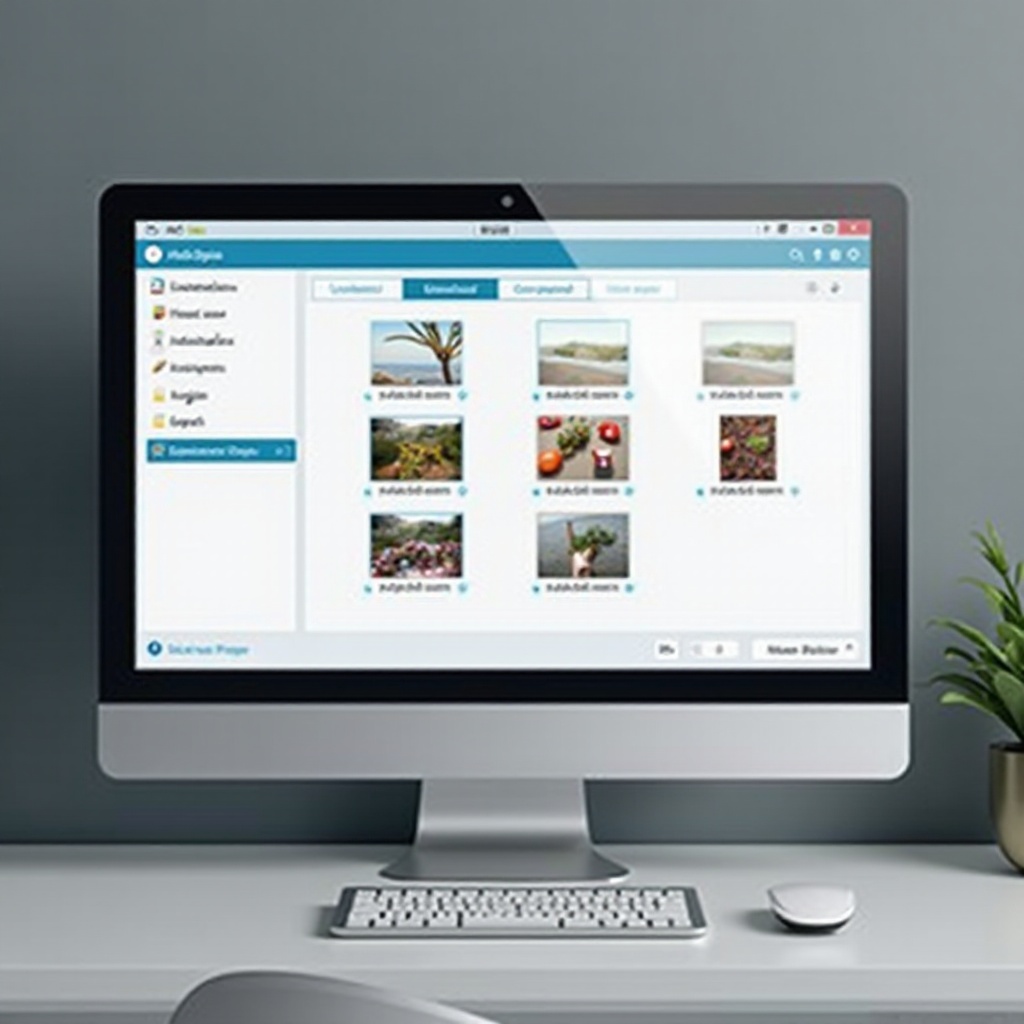
Разумевање дупликата фотографија на Windows 10
Разумевање како настају дупликати је кључно за ефикасно решавање проблема. Дупликати често настају из више увоза, преузимања са веба без одговарајуће организације или неправилних резервних копија. Препознавање знакова препуне библиотеке, као што су вишеструке копије и велики неорганизовани фолдери, помаже вам да направите први корак ка оптимизованом систему.
Прелазећи са разумевања проблема на деловање, истражимо ручне методе које можете почети да користите да бисте се ефикасно борили против тих дупликата.
Ручне методе за уклањање дупликата фотографија
Ручно уклањање дупликата фотографија на Windows 10 може бити једноставно ако се ради систематично. Ево како да користите File Explorer за идентификацију и брисање дупликата слика:
- Отворите File Explorer: Приступите File Explorer преко Start менија или притиском на
Win + E. Идите до фасцикле која садржи ваше фотографије. - Сортирање и организација датотека: Сортирајте слике по имену да бисте пронашли дупликат фајлове. Користите картицу ‘View’ и изаберите ‘Details’ за свеобухватан приказ.
- Идентификовање дупликата: Тражите датотеке са сличним именима или временским ознакама. Упоредите величину датотека да се уверите да су тачни дупликати.
- Брисање дупликата: Изаберите дупликат датотеке и притисните
Delete. Потврдите брисање да их трајно уклоните.
Иако је ручно брисање ефикасно, може бити напорно за велике библиотеке фотографија. Сада, хајде да видимо како можете искористити уграђене функције Windows 10 за једноставнији приступ.

Искоришћавање уграђених функција Windows 10
Windows 10 нуди уграђене алате који помажу у организацији и управљању фотографијама. Фото апликација пружа неке корисне функције:
- Сортирање у апликацији Фотографије: Отворите апликацију Фотографије и увезите ваше фасцикле са сликама. Апликација аутоматски сортира слике по датуму, помажући визуелно идентификовање дупликата.
- Windows Storage Sense: Ова функција управља складиштем аутоматским брисањем привремених датотека. Иако није специјализована за фотографије, помаже у општој ефикасности система.
Користећи ове уграђене функције, нуди се једноставан начин за сортирање и преглед слика, али им и даље могу недостајати могућности које пружају посвећени софтвери. У наставку ћемо истражити софтверска решења која нуде прецизно управљање дупликатима фотографија.
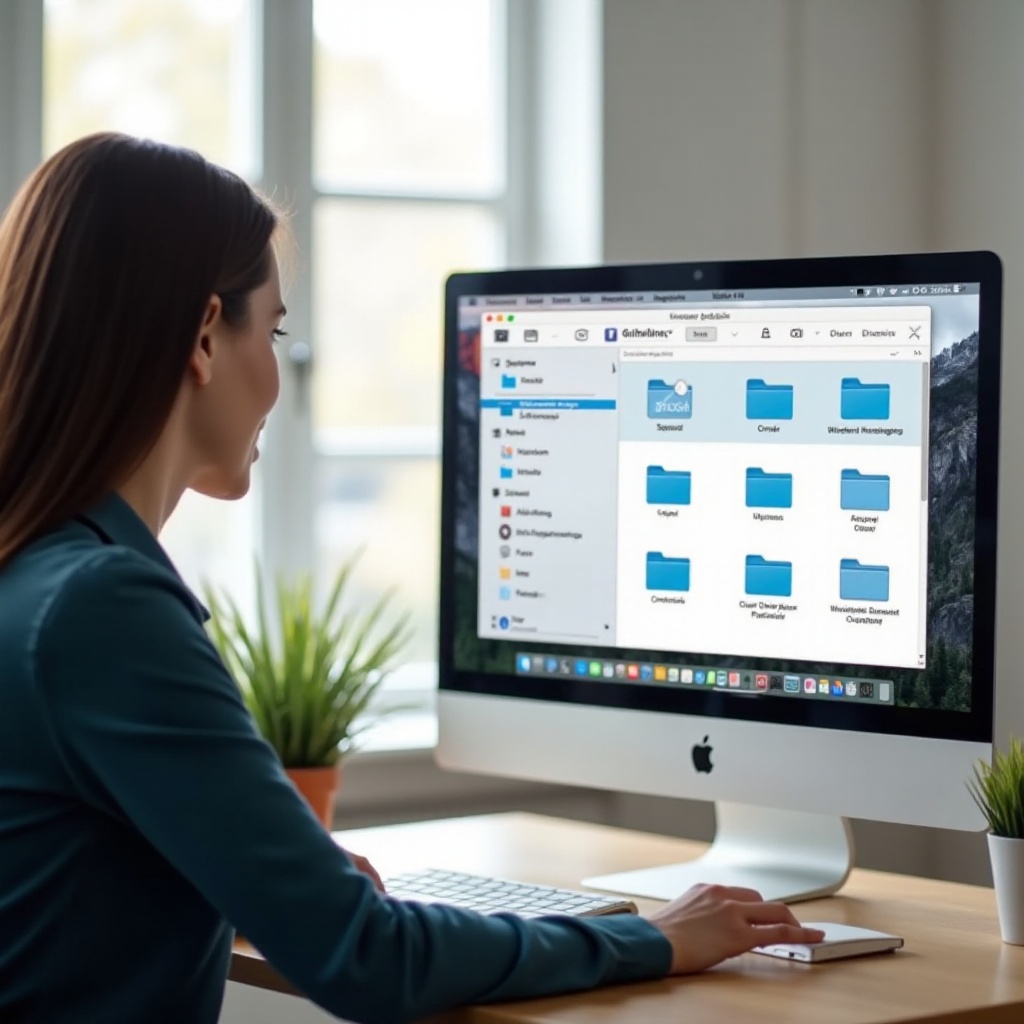
Препоручена решења софтвера трећих страна
Неколико софтверских решења трећих страна може ефикасно пронаћи и уклонити дупликате фотографије. Ево неких познатих алата:
Алат #1: Duplicate Cleaner
- Кључне карактеристике: Интуитивни интерфејс, моћни алгоритми претраге, филтери за типове датотека и величине.
- Предности: Брзо скенира више дискова и фасцикли, идеално за велике библиотеке.
Алат #2: CCleaner
- Кључне карактеристике: Свеобухватна оптимизација система, укључујући детекцију дупликата.
- Предности: Комбинује чишћење система са уклањањем дупликата, побољшавајући укупне перформансе рачунара.
Алат #3: Wise Duplicate Finder
- Кључне карактеристике: Лаган, ефикасан, прилагодљиве поставке скенирања.
- Предности: Нуди опоравак и резервну копију пре брисања, што додаје сигурност.
Коришћење ових софтверских решења може значајно уштедети време и напор у поређењу са ручним методама или основним алатима. Хајде да прегледамо проактивне стратегије за спречавање појаве будућих дупликата.
Савети за спречавање будућих дупликата
Избегавање акумулирања дупликата фотографија је кључ за одржавање организоване библиотеке. Ево проактивних савета:
- Организујте при увозу: Направите одговарајуће фасцикле за догађаје или категорије пре увоза фотографија.
- Именујте датотеке прикладно: Користите доследне конвенције за именовање.
- Извршите редовне резервне копије: Редовно прављење резервних копија фотографија на облаку како би се избегли дупликати на локалном складишту.
- Користите услуге облака: Услуге попут OneDrive управљају синхронизацијом на уређајима, смањујући шансе за дупликате.
Имплементација ових пракси обезбеђује да ваша библиотека остане уредна и спречава дупликате да буду перзистентни проблем.
Закључак
Ефективно управљање дупликатима слика је кључно за одржавање чистог и ефикасног Windows 10 система. Било кроз ручне методе, функције Windows-а или софтверска решења, постоји више приступа да ваша колекција остане организована. Примeнoм превентивних мера можете минимизовати будуће дупликате, обезбеђујући дигитално окружење без нереда.
Često postavljana pitanja
Koji je najbolji besplatni alat za uklanjanje duplih fotografija u Windows 10?
Nekoliko besplatnih alata je dostupno, ali Duplicate Cleaner nudi jednostavan interfejs i snažnu detekciju duplikata, što ga čini popularnim izborom.
Može li brisanje duplih fotografija uticati na originalne fajlove?
Brisanje duplikata ne bi trebalo da utiče na originale ako se uradi pažljivo. Preporučuje se korišćenje alata sa opcijama za pregled i oporavak pre konačnog brisanja.
Koliko često treba da proveravam duple fotografije u svojoj biblioteci?
Redovna provera, najmanje jednom mesečno ili nakon većih uvoza fotografija, se preporučuje da se spreči nagomilavanje duplikata i održi organizovana biblioteka.