
Увод
Проналажење специфичних информација у мору фајлова може изгледати као проналажење игле у пласту сена. На срећу, Windows 11 нуди различите функције претраге које олакшавају овај процес, омогућавајући корисницима да брзо пронађу документе, идентификују одређене речи у фајловима и на тај начин унапређују продуктивност. Овај водич се бави различитим методама претраге, оснажујући вас да у потпуности искористите функције Windows 11 за брзу и прецизну претрагу.
Разумевање функција претраге у Windows 11
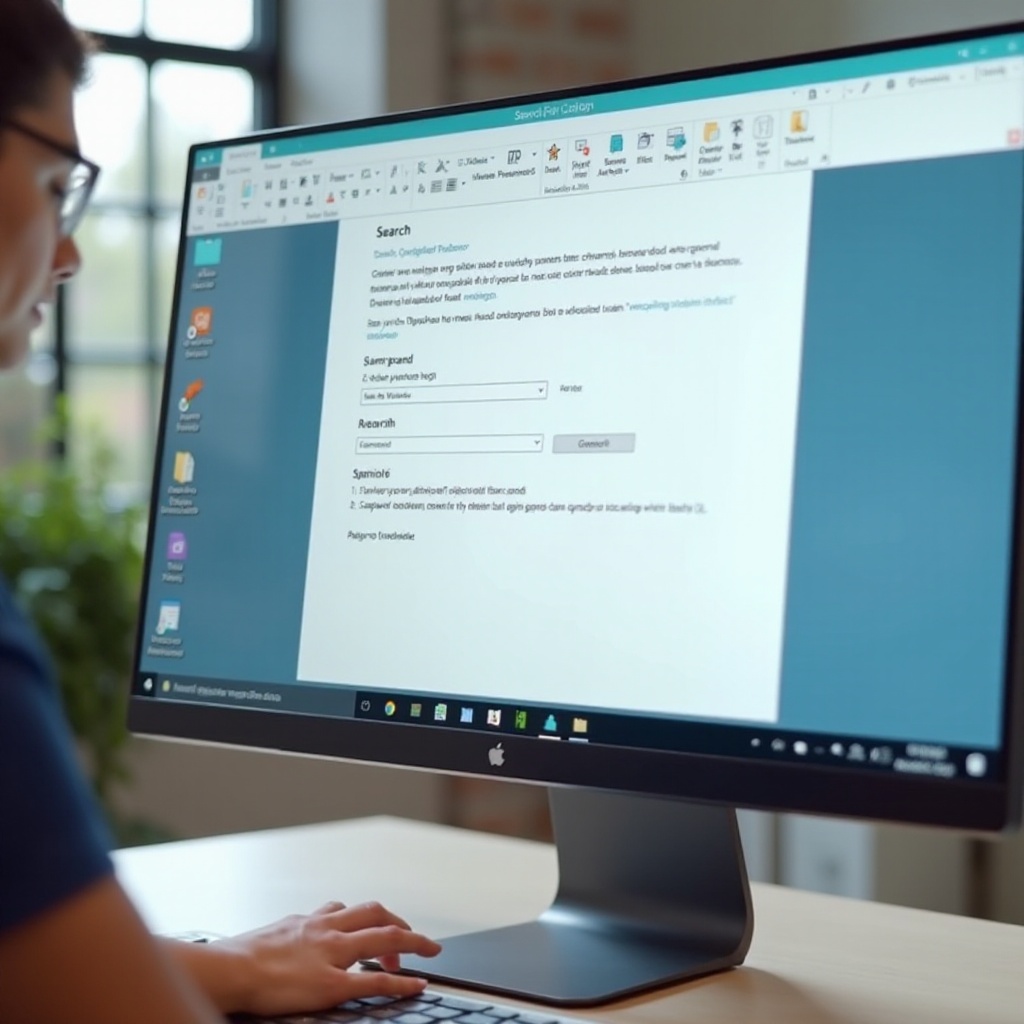
Основа ефикасне претраге фајлова на Windows 11 лежи у разумевању његових напредних способности претраге. Windows 11 интегрише модеран, кориснички прилагођен интерфејс за претрагу, који значајно побољшава процес претраге у поређењу са претходним верзијама. Овај системски претрага пружа брз приступ фајловима, апликацијама, па чак и веб садржајима директно са ваше траке задатака, служећи као неопходан алат за брзе претраге.
Међутим, за детаљније упите, оперативни систем нуди дубље функционалности претраге као што су File Explorer и напредни алати за командну линију.
Коришћење поља за претрагу на траци задатака
Поље за претрагу на траци задатака је најједноставнији метод за брзу претрагу. Ево како:
-
Пронађите поље за претрагу на траци задатака: Налази се у доњем левом углу, ово поље је спремно за тренутну претрагу.
-
Унесите кључне речи: Упишите називе фајлова или фраза директно у поље за претрагу. Windows 11 генерише тренутне резултате, наводећи фајлове, апликације и веб предлоге.
-
Примените филтере претраге: Побољшајте прецизност коришћењем филтера испод поља за претрагу, као што су ‘Документи’ или ‘Апликације’, како бисте унапредили резултате.
Иако је претрага на траци задатака идеална за брзе, опште претраге, специфичнији упити могу имати користи од прилагођених способности File Explorer-а.
Напредна претрага у File Explorer-у
За дубинске претраге, File Explorer пружа виталне функције.
-
Отворите File Explorer: Приступите му преко иконе фолдера на траци задатака или притиском на ‘Windows + E’.
-
Користите поље за претрагу: Налази се у горњем десном углу, ово поље омогућава текстуалне и кључне претраге.
-
Рафинишите са алатима претраге: Примените ‘Search Tools’ картицу, доступну након иницирања претраге, да бисте сузили резултате по типу фајла, величини, или датуму модификације.
Коришћење напредних функција File Explorer-а је корисно када радите са обимним фајловима који захтевају прецизне критеријуме претраге.
Коришћење PowerShell-а за претрагу фајлова
Напредни корисници могу искористити PowerShell за комплексне претраге, пружајући могућности изван графичких интерфејса.
-
Покрените PowerShell: Кликните десним тастером на Start дугме, а затим изаберите ‘Windows PowerShell’.
-
Извршите команде претраге: Користите команде као што је
Select-String -Path 'C:\Path\To\Directory\*.txt' -Pattern 'фраза претраге'за циљане претраге унутар одређених директоријума. -
Омогућите напредне упите: Сценарији PowerShell-а нуде свеобухватне, командам драјвене претраге које могу обрадити више фајлова истовремено.
-
Аутоматизујте задатке: Сценарији омогућавају аутоматизацију периодичних претрага, оптимизујући време и ефикасност за репетитивне задатке претраге.
Командна линија PowerShell-а је од непроцењиве вредности за ИТ стручњаке којима је потребна аутоматизација и прецизност у њиховим задацима претраге.

Оптимизација подешавања претраге у Windows-у
Побољшање ефикасности резултата претраге често укључује фино подешавање подешавања претраге.
-
Приступите подешавањима: Идите на Подешавања > Претрага да прилагодите функције према вашим жељама.
-
Прилагодите локације индексирања: Измените које фолдере и дискове индексирати како би се приоритизовало и убрзало претраживање.
-
Омогућите побољшани режим претраге: Осигурајте да подешавање омогућава алату за претрагу да испита садржај фајлова као и наслове.
Оптимизација поставки претраге побољшава перформансе и релевантност, омогућавајући ефикасно преузимање података широм директоријума.
Решавање уобичајених проблема са претрагом
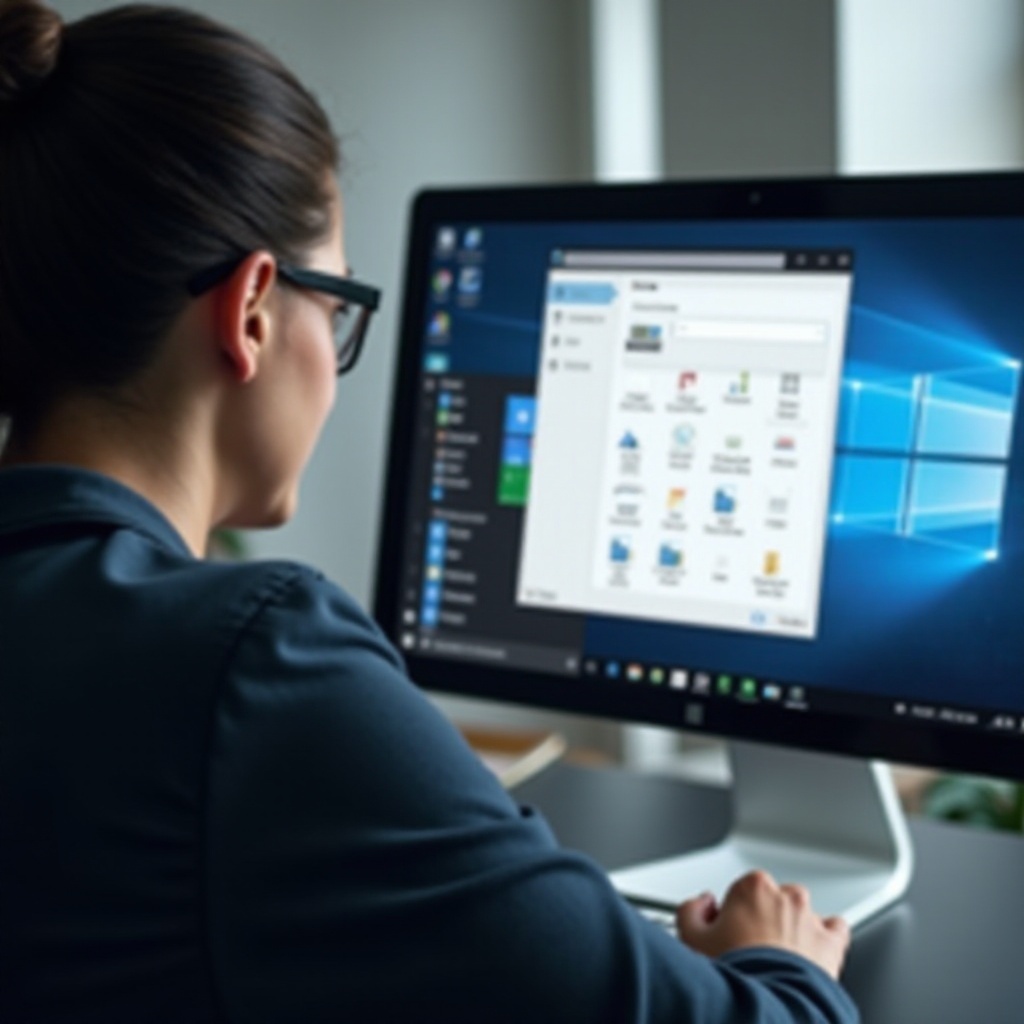
Чак и напредни алати захтевају решавање проблема ради одржавања функционалности.
-
Поново изградите индекс претраге: Када се суочавате са спорим резултатима или без резултата, идите на Control Panel > Indexing Options > Advanced и изаберите ‘Rebuild’.
-
Осигурајте правилно индексирање: Проверите да ли су сви важни фолдери укључени у ваше индексиране локације.
-
Проверите дозволе: Дозволе морају бити правилне за све фолдере које желите да претражите.
Разумевањем и решавањем ових проблема осигуравате да функције претраге на Windows-у остају оптимизоване за врхунску продуктивност.
Закључак
Ефикасно коришћење претраге фајлова у Windows 11 трансформише начин на који корисници управљају задацима везаним за документе, повећавајући продуктивност. Од траке задатака за брзе провере, File Explorer-а за детаљне упите, до PowerShell-а за аутоматизоване операције — ови алати служе корисницима сваког нивоа стручности. Савладавањем ових функција можете осигурати да ваша претрага фајлова буде и ефикасна и ефективна.
Često postavljana pitanja
Kako da pretražim određeni tip fajla u Windows 11?
Koristite traku za pretragu u File Explorer-u i unesite vašu ključnu reč praćenu sa ‘kind:’ i tipom fajla (npr. ‘izveštaj kind:pdf’).
Mogu li da tražim reči u PDF fajlovima na Windows 11?
Da, možete pretraživati sadržaj PDF fajlova omogućavanjem indeksiranja sadržaja putem opcija za indeksiranje u Kontrolnom panelu.
Šta da radim ako moja Windows pretraga ne radi kako treba?
Ponovo izgradite indeks pretrage kroz Kontrolni panel > Opcije indeksiranja i proverite postavke pretrage i dozvole.