
Uvod
MacBook Air je moćan, a ipak kompaktan uređaj, poznat po svom dizajnu i funkcionalnosti. Međutim, pronalazak određenih funkcija, kao što je mikrofon, nije odmah očigledan. Znati gde se nalazi mikrofon i kako ga koristiti je ključno za maksimiziranje potencijala uređaja za pozive, snimanje i glasovne komande. Ovaj vodič vas vodi kroz identifikaciju mikrofona na vašem MacBook Air-u, proveru njegove funkcionalnosti, rešavanje uobičajenih problema i optimizaciju upotrebe za najbolji rad.
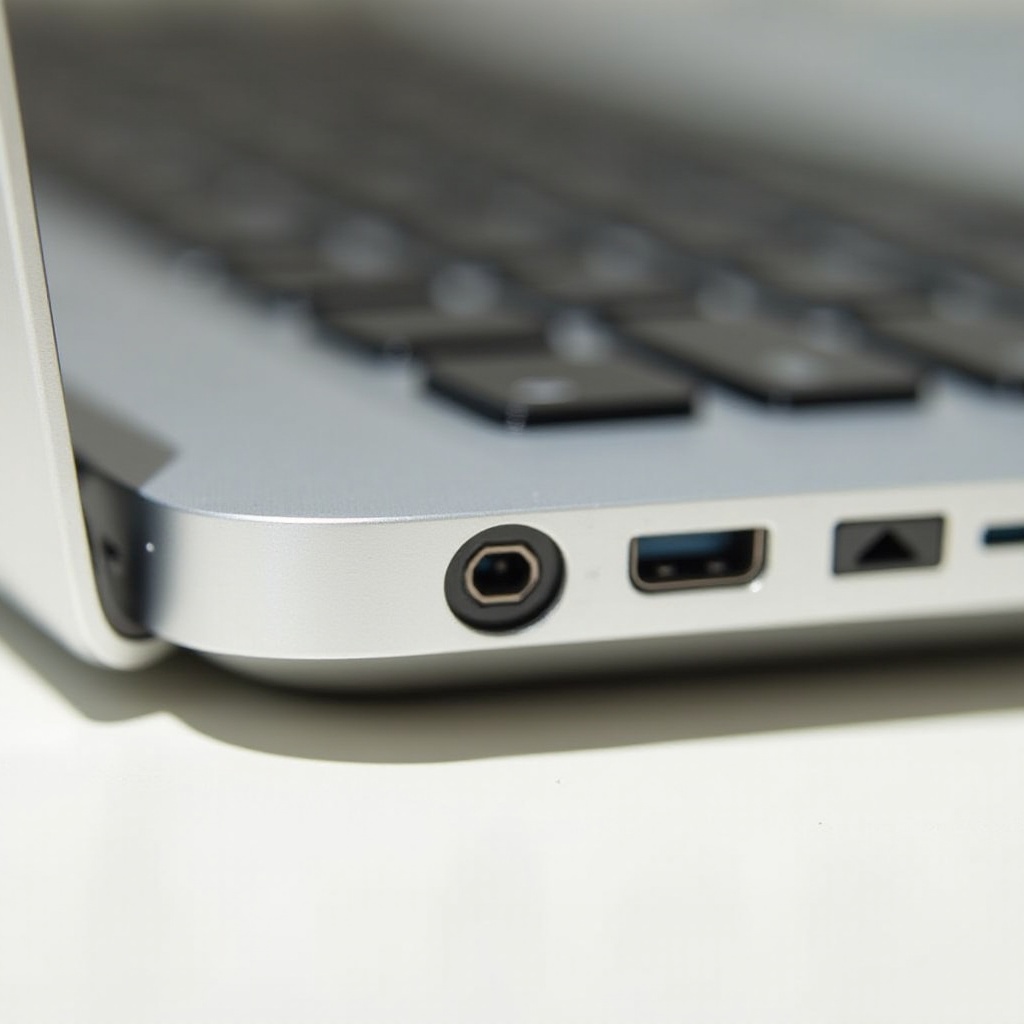
Razumevanje mikrofona na MacBook Air-u
Izgrađen sa kvalitetom i preciznošću, mikrofon na MacBook Air-u je dizajniran da pruži izvanredan zvučni unos za razne zadatke. Igra vitalnu ulogu u osiguravanju kvalitetne komunikacije, bilo za poslovne pozive, video konferencije ili beleženje glasovnih beleški. Poznavanje prirode i položaja mikrofona je ključno za efikasno korišćenje ove funkcije.
Dok održava svoj sofisticiran izgled, Apple pridaje značajan značaj jasnoći zvuka. Poboljšan hardver i integrisani softver doprinose izuzetnom poništavanju buke, osiguravajući da mikrofon uhvati jasan i čist zvuk. Ovi napreci čine MacBook Air istaknutim izborom za korisnike koji prioritet daju kvalitetu zvuka bez ugrožavanja prenosivosti i stila.
Lociranje mikrofona na vašem MacBook Air-u
Gde se tačno nalazi mikrofon na MacBook Air-u? Odgovor može biti različit u zavisnosti od godine modela. Za najnovije modele, od 2024. godine pa nadalje, mikrofon je suptilno integrisan blizu vrha tastature, u blizini zvučnika. Njegovo diskretno postavljanje usklađeno je s Apple-ovom predanošću minimalističkom dizajnu.
Da biste pronašli mikrofon:
– Otvorite vaš MacBook Air i pozicionirajte se kao da kucate.
– Pregledajte gornji red u blizini funkcijskih tastera, gde je mikrofon smešten na novijim modelima.
– Konzultujte Apple-ove online resurse ili priručnik vašeg uređaja za dijagrame koji ilustruju specifične rasporede modela.
Razumevanje lokacije mikrofona je ključno za optimalnu upotrebu. Sada ćemo istražiti kako proceniti da li mikrofon funkcioniše kako se očekuje, što nas vodi do sledeće sekcije.
Testiranje mikrofona vašeg MacBook Air-a
Testiranje mikrofona vašeg MacBook Air-a osigurava da je u ispravnom stanju, što je ključno za nesmetanu komunikaciju. Bilo da je za profesionalne sastanke ili lične razgovore, osiguravanje pouzdanog rada mikrofona je ključno.
Da biste testirali vaš mikrofon:
1. Otvorite ‘System Preferences’ iz Apple menija.
2. Odaberite ‘Sound’ i idite na karticu ‘Input’ kako biste videli dostupne ulazne uređaje.
3. Govorite u mikrofon; nivo ulaza bi trebao da se pomera ako radi.
Možete koristiti i QuickTime Player:
1. Otvorite QuickTime Player.
2. Odaberite ‘New Audio Recording’ iz menija ‘File’.
3. Kliknite ‘Record’, govorite, zatim pustite snimak kako biste proverili zvuk.
Testiranje identifikuje bilo kakve komunikacione probleme rano, održavajući vaš radni tok glatk. U slučaju problema, nastavite na sledeću sekciju za savete za rešavanje problema.
Rešavanje uobičajenih problema sa mikrofonom
Problemi sa mikrofonom, kao što su nizak zvuk ili problemi sa prepoznavanjem, mogu biti ometajući. Evo kako efikasno rešiti uobičajene probleme:
- Nizak zvuk ili prigušen zvuk:
- Osigurajte da ništa ne ometa mikrofon.
-
Proverite podešavanja pod ‘System Preferences’ i osigurajte da je odabran ispravan ulazni uređaj.
-
Neprepoznat mikrofon:
- Ponovo pokrenite MacBook Air.
- Proverite ažuriranja macOS-a kako biste osigurali kompatibilnost.
- Proverite sistemske dozvole pod ‘System Preferences > Security & Privacy > Microphone’ kako biste potvrdili pristup aplikacija.
Efikasno rešavanje problema često rešava probleme bez profesionalne pomoći. Kada su potencijalni problemi rešeni, vreme je da istražite načine za dalju optimizaciju rada mikrofona.
Poboljšanje performansi mikrofona
Optimizacija rada mikrofona na vašem MacBook Air-u uključuje kombinaciju softverskih podešavanja i pažljive upotrebe:
- Podešavanje podešavanja:
- Povećajte ulazni volumen putem ‘System Preferences > Sound.
-
Omogućite smanjenje buke ako je dostupno, što se može poboljšati putem aplikacija treće strane.
-
Razmatranje okruženja:
- Koristite mikrofon u tihom okruženju kako biste smanjili pozadinsku buku.
-
Postavite se na odgovarajuću udaljenost od mikrofona za optimalno snimanje glasa.
-
Koristeći spoljne aplikacije:
- Razmislite o naprednom softveru za smanjenje buke za snimanje zvuka profesionalnog kvaliteta.
Sa poboljšanjima, mikrofon vašeg MacBook Air-a pružiće vrhunski kvalitet zvuka, jačajući vaše komunikacione sposobnosti.
Zaključak
Razumevanje lokacije, funkcionalnosti i performansi mikrofona vašeg MacBook Air-a ključno je za efikasnu upotrebu. Sa ovim vodičem, opremljeni ste da upravljate i optimizujete ovu vitalnu funkciju, osiguravajući jasan, kvalitetan zvuk bilo za poslovnu ili ličnu upotrebu.
Često postavljana pitanja
Kako da omogućim mikrofon na svom MacBook Air-u?
Otvorite ‘System Preferences’, izaberite ‘Sound’, i idite na karticu ‘Input’ da biste izabrali mikrofon i prilagodili podešavanja po potrebi.
Mogu li koristiti eksterni mikrofon sa svojim MacBook Air-om?
Da, možete povezati eksterni mikrofon putem USB-a ili priključka za slušalice, u zavisnosti od portova vašeg MacBook-a, i izabrati ga kao ulazni uređaj.
Šta treba da radim ako mikrofon na mom MacBook Air-u ne radi pravilno?
Pokušajte da ponovo pokrenete svoj MacBook, uverite se da je macOS ažuriran, proverite podešavanja mikrofona u ‘System Preferences’ i proverite dozvole aplikacije pod ‘Security & Privacy’.