
Увод
Прилагођавање икона на вашем Windows десктопу омогућава заиста персонализовано корисничко искуство. Било да желите да организујете свој дигитални радни простор или додате лични додир, промена икона је забавна и корисна пракса. Овај водич ће вам пружити знање о промени икона Windows-а користећи уграђена подешавања и апликације трећих страна.
Разумевање Windows икона
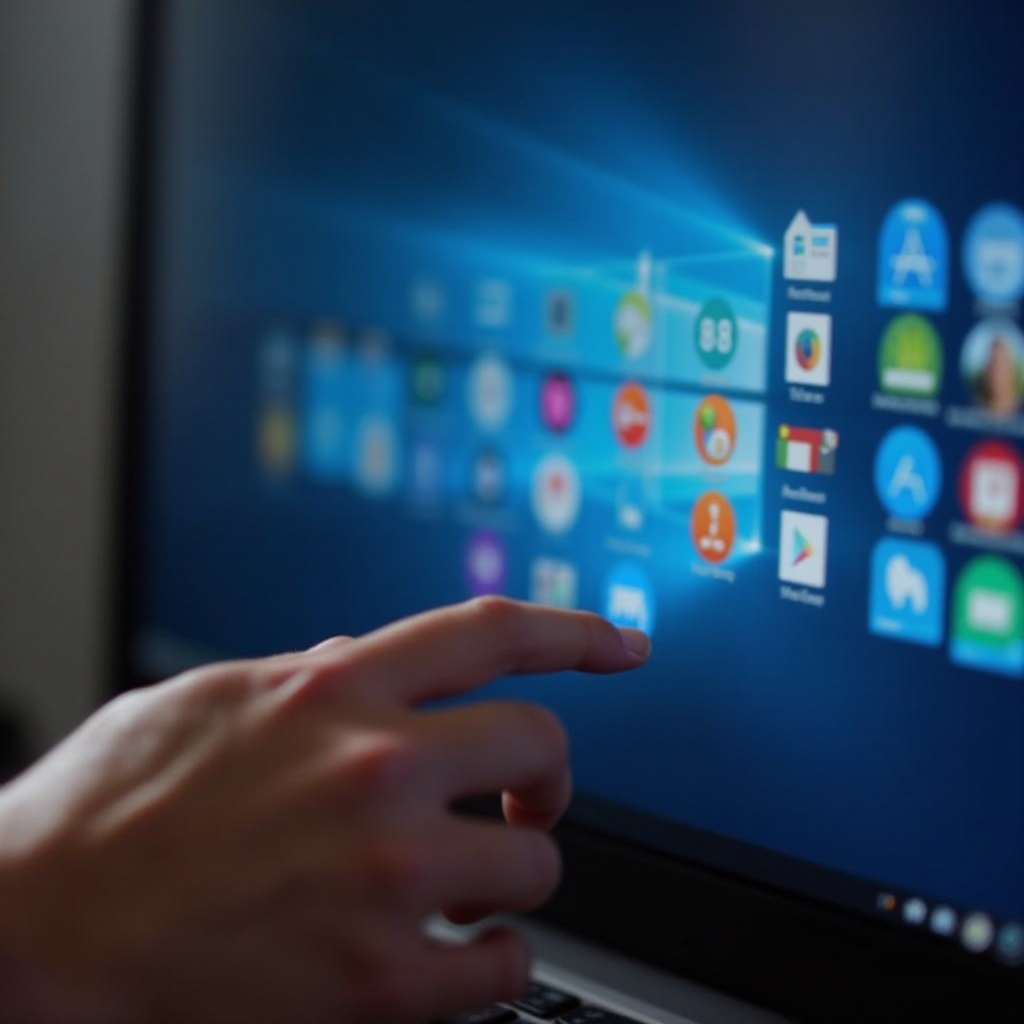
Иконе су графичке репрезентације датотека, директоријума и апликација на вашем рачунару. Ове иконе служе не само функционалној, већ и визуелној сврси, додајући карактер вашем интерфејсу. Учити о типовима икона које је могуће прилагодити је важно за иницирање промена. Углавном, иконе се могу категорисати у иконе десктопа, иконе директоријума и системске иконе.
Типови икона које можете променити
- Иконе десктопа: Стандардне иконе као што су Канта за смеће и Овај рачунар.
- Иконе директоријума: Прилагодите појединачне директоријуме по вашем укусу.
- Системске иконе: Промените иконе унутар системских апликација.
Разумевање ових категорија дозвољава стратешки приступ када се припремате да промените своје иконе.
Припрема за прилагођавање икона
Пре него што се упустите у прилагођавање, уверите се да имате резервну копију својих тренутних подешавања икона. Ова мера предострожности помаже вам да вратите оригинална подешавања ако је потребно. Затим, требаће да изаберете нове иконе које одговарају вашем стилу.
Прављење резервне копије тренутних подешавања икона
- Идите у Контролну таблу.
- Изаберите Изглед и персонализација.
- Изаберите ‘Промена икона на десктопу’ из Персонализација.
- Забележите тренутна подешавања или направите снимке екрана.
Избор нових икона: Извори и савети
- Библиотеке икона: Вебсајтови као што су IconArchive или DeviantArt.
- Пакети за прилагођавање: Тематски пакети са свеобухватним сетовима икона.
- Сопствени дизајни: Креирајте специфичне иконе користећи графичке алате попут GIMP-а или Photoshop-а.
Избор јединствених икона је задовољавајући део процеса и поставља основу за прилагођавање.
Промена икона коришћењем Windows подешавања
Једном када сте одабрали своје иконе, Windows пружа једноставне методе за њихову промену коришћењем уграђених подешавања. Ово је практичан приступ, нарочито за кориснике који не желе да користе спољашње алате.
Приступање подешавањима за прилагођавање икона
- Десним кликом на ваш десктоп.
- Изаберите ‘Персонализуј’.
- Кликните на ‘Теме’ у бочној траци.
- Изаберите ‘Подешавања икона на десктопу’ под Повезана подешавања.
Промена икона на десктопу
- У оквиру подешавања изаберите икону коју желите променити.
- Кликните ‘Промени икону…’.
- Изаберите из постојећих опција или учитајте своје.
Модификација икона директоријума и датотека
- Десним кликом на одабрани директоријум или датотеку.
- Отворите ‘Својства’.
- Посетите картицу ‘Прилагоди’.
- Кликните ‘Промени икону’ и изаберите своју нову слику.
Променом ових визуелних елемената не само да персонализујете свој десктоп, већ и чини навигацију интуитивнијом.
Коришћење софтвера трећих страна за унапређено прилагођавање
За кориснике који траже напредне функције, софтвер трећих страна нуди ширу функционалност и проширује библиотеку прилагођених икона.
Популарне апликације трећих страна
- Stardock IconPackager: Поједностављује промену тема икона.
- Folder Marker: Олакшава различито прилагођавање икона директоријума.
- IcoFX: Нуди професионално уређивање икона.
Кораци за инсталацију и конфигурацију
- Преузмите софтвер из званичних извора.
- Инсталирајте и отворите апликацију.
- Пратите упутства у апликацији за примену тема икона.
Прелазак са Windows подешавања на апликације трећих страна може откључати нове нивое прилагођавања, обогаћујући искуство на десктопу.
Напредне технике прилагођавања икона
За оне који желе да иду даље у прилагођавању, опције као што су коришћење пакета икона или уређивање Windows регистра омогућују дубљу персонализацију.
Коришћење пакета икона
- Изаберите атрактиван пакет икона.
- Пратите упутства за инсталацију и примену.
Уређивање регистра за промену икона
Напомена: Увек направите резервну копију регистра пре измена.
– Отворите ‘regedit’ користећи Win + R.
– Идите на HKEY_LOCAL_MACHINE\SOFTWARE\Microsoft\Windows\CurrentVersion\Explorer.
– Приступите ‘Shell Icons’.
– Измените уносе да покажете на нове иконе датотека.
Напредне технике прилагођавања пружају детаљну контролу, омогућавајући корисницима да прилагоде сваки аспект својих икона.

Решавање уобичајених проблема са променом икона
Упркос напорима, можете наићи на изазове као што су да се иконе не мењају или се погрешно приказују. Ефикасно решавање проблема осигурава да ваш процес прилагођавања протече глатко.
Када се иконе не мењају правилно
- Потврдите компатибилност икона са Windows-ом.
- Поново покрените Windows Explorer преко Таск Менаџера.
- Проверите да ли имате оштећене датотеке у својим прилагођеним иконама.
Враћање на подразумеване иконе и подешавања
Ако нисте задовољни променама:
– Вратите се на Подешавања икона на десктопу.
– Изаберите ‘Врати на подразумевано’.
– Примените измене за ресетовање.
Редовно решавање проблема држи ваш процес прилагођавања уредним и успешним.
Закључак
Персонализација икона на Windows-у нуди како естетска тако и функционална унапређења, омогућавајући вашем десктопу да одражава ваш јединствени стил. Са овим водичем, имате алате за ефикасно прилагођавање коришћењем како уграђених подешавања тако и софтвера трећих страна. Искористите ову моћ да учините свој радни простор и лепим и ефикасним.
Često postavljana pitanja
Kako mogu pojedinačno promeniti ikone Windows fascikli?
Pristupite svojstvima fascikle, idite na karticu ‘Prilagodi’ i izaberite ‘Promeni ikonu’.
Mogu li vratiti promene ako mi se ne dopadaju nove ikone?
Da, možete vratiti podrazumevane postavke tako što ćete otići na Postavke ikona na Desktopu i izabrati ‘Vrati podrazumevano’.
Da li je bezbedno koristiti softver treće strane za promene ikona?
Da, obavezno preuzmite softver iz pouzdanih izvora i pažljivo pratite uputstva kako biste zadržali sigurnost sistema.