
Povezivanje vašeg laptopa sa spoljnim monitorom može značajno transformisati vaš radni prostor i produktivnost. Ovaj sveobuhvatni vodič vas vodi od početne faze povezivanja do otklanjanja potencijalnih problema, osiguravajući da efikasno iskoristite podešavanja vašeg laptopa za monitor za efikasniji tok rada.
Uvod
Efikasna podešavanja radnog prostora postala su esencijalna uz porast fleksibilnih radnih okruženja. Iako laptopi nude izvanrednu prenosivost, njihova veličina ekrana može ograničiti produktivnost kada se bavite sa više zadataka. Povezivanje laptopa sa spoljnim monitorom nudi veći radni prostor i omogućava nesmetano obavljanje više zadataka. Ovaj vodič će vas provesti kroz sve neophodne korake za optimizaciju vaše konfiguracije.
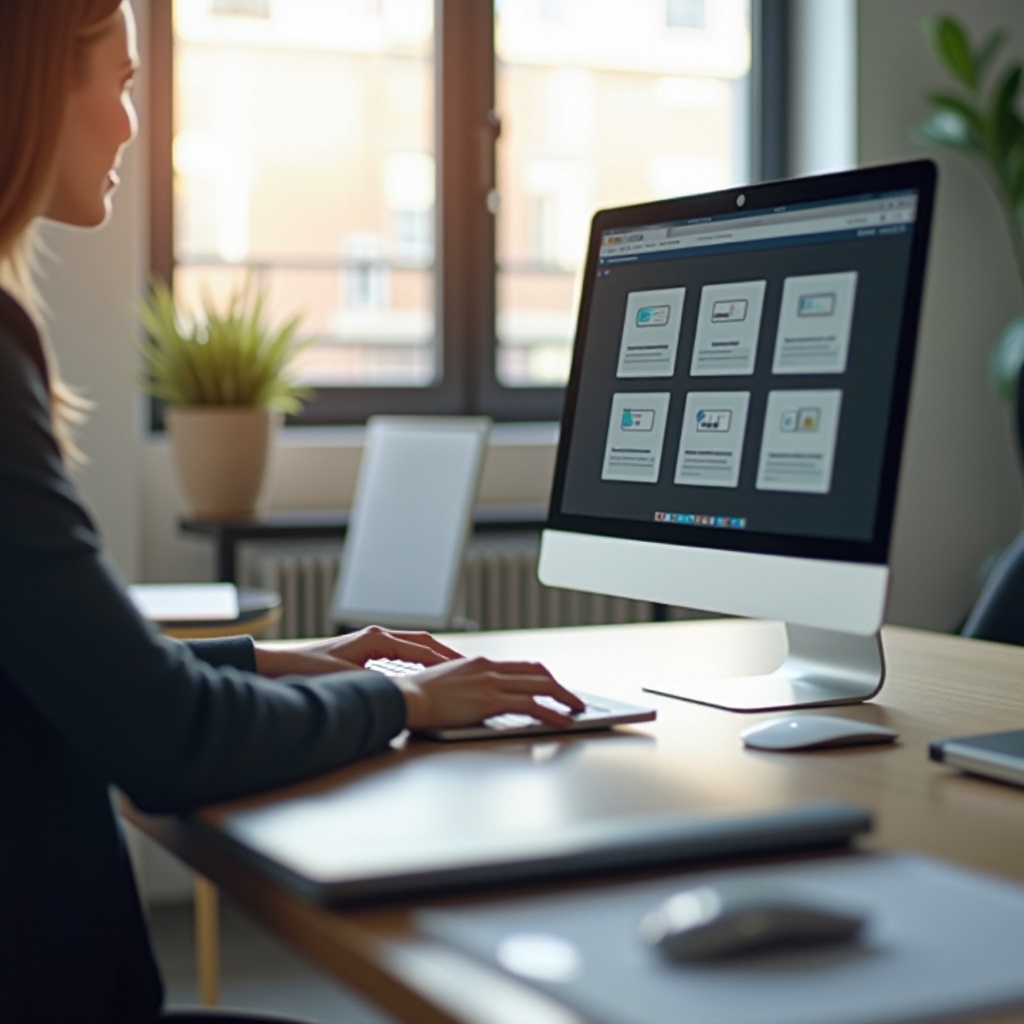
Razumevanje povezivanja vašeg laptopa sa monitorom
Pre nego što zaronite u konfiguracije, razumevanje raspoloživih tipova povezivanja je ključno za iskustvo bez problema.
-
Tipovi povezivanja: HDMI, USB-C, i više
Mnogi laptopovi danas dolaze opremljeni sa različitim portovima, od kojih su najčešći HDMI i USB-C. HDMI se preferira zbog svoje široke kompatibilnosti, efikasno prenoseći i audio i video signale. USB-C se favorizuje zbog svoje multifunkcionalnosti, nudeći brzi prenos podataka i mogućnost punjenja, pored video prenosa. -
Izbor pravih kablova i adaptera
Korišćenje kvalitetnih kablova i adaptera je ključno za održavanje stabilne veze. Za HDMI, osigurajte da vaš kabl podržava rezoluciju vašeg monitora. Za one koji koriste USB-C, USB-C to HDMI adapter može povezati veze kada se tipovi portova na vašem laptopu i monitoru razlikuju.
Sa čvrstim razumevanjem tipova povezivanja i neophodnih periferija, sada ste spremni da povežete vaše uređaje.
Podešavanje vašeg spoljnog monitora sa laptopom
Sada kada ste identifikovali neophodne kablove i veze, pređimo na specifične korake za podešavanje vašeg monitora, bilo da koristite Windows ili macOS.
- Korak po korak vodič za Windows korisnike
- Povežite svoj monitor sa izvorom energije i koristite HDMI ili USB-C kabel da ga povežete sa vašim laptopom.
- Desni klik na radnu površinu i odaberite ‘Display settings.’
- Vaš monitor bi trebao da se pojavi u prozoru podešavanja ekrana. Odaberite ‘Extend desktop’ da proširite svoj radni prostor.
-
Podesite rezoluciju i skaliranje po potrebi za vaš monitor.
-
Korak po korak vodič za macOS korisnike
- Povežite svoj monitor sa HDMI ili USB-C vezom.
- Navigirajte do ‘System Preferences,’ zatim odaberite ‘Displays.’
- U okviru kartice ‘Arrangement,’ konfigurišite monitor kao prošireni ekran.
- Prilagodite rezoluciju i orijentaciju pod karticom ‘Display’ po potrebi.
Pravilno podešavanje vašeg spoljnog monitora za proširenje radnog prostora je ključno za optimizaciju vaše produktivnosti.
Konfiguracija podešavanja monitora za najbolji prikaz
Nakon uspostavljanja veza, podesite postavke prikaza kako biste osigurali optimalni vizuelni izlaz.
-
Podešavanje rezolucije i skaliranja
Poravnajte rezoluciju vašeg monitora sa njegovom prirodnom postavkom za najbolje vizuelno iskustvo. U Windowsu, ovo može biti podešeno putem ‘Display settings,’ a u macOS-u, to je prilagodljivo unutar ‘Displays’ pod ‘System Preferences.’ -
Izbor moda prikaza: Extended vs. Duplicate
‘Extended’ mode proširuje vaš radni prostor preko ekrana, idealan za obavljanje više zadataka, dok ‘Duplicate’ pokazuje identičan sadržaj na oba ekrana. Izaberite na osnovu vaših preferencija i radnih zahteva.
Pravilna konfiguracija će vam pomoći da postignete najbolji vizuelni kvalitet i efikasniji radni aranžman.
Saveti za naprednu konfiguraciju prikaza
Za optimizovano podešavanje, razmotrite ove napredne konfiguracije.
-
Prilagođavanje kalibracije boja i osvetljenja
Kalibrišite boje za tačno predstavljanje na ekranu, posebno ako se bavite dizajnerskim radom. Koristite sistemsku upravu bojama ili poseban alat za kalibraciju. Podesite osvetljenje da se uskladi sa ambijentom osvetljenja za vizuelni komfor. -
Poboljšanje vašeg radnog prostora sa više ekrana
Ako koristite više monitora, rasporedite ekrane sistematično u postavkama prevlačenjem prikaza kutija — ovaj raspored utiče na prelaz miša između ekrana, osiguravajući nesmetan tok rada.
Usavršavanje ovih postavki poboljšava i estetiku i funkcionalnost vašeg radnog prostora.
Rešavanje uobičajenih problema sa prikazom
Čak i sa optimalnim postavkama, problemi sa prikazom se mogu pojaviti, ali su obično rešivi uz ove savete.
-
Rešavanje problema sa vezom
Osigurajte da su svi kablovi potpuno sigurni. Ako se problemi nastave, ponovo uspostavite veze ili koristite drugi port ili kabl. -
Rešavanje problema sa rezolucijom i prepoznavanjem prikaza
Ako vaš monitor nije detektovan, kliknite ‘Detect’ unutar postavki prikaza na Windowsu ili ‘Gather Windows’ na macOS-u. Ručno podešavanje rezolucije može rešiti automatski promašena podešavanja.
Efikasno rešavanje problema održava vašu postavku funkcionalnom i maksimizira njen potencijal.
Korišćenje softvera za višemonitorske postavke za bolju upravu
Poboljšajte svoje iskustvo sa višemonitorskim postavkama specijalizovanim softverom:
Koristite aplikacije kao što su DisplayFusion ili Ultramon za upravljanje više ekranima, nudeći funkcije poput postavljanja taskbara po monitoru i prilagođenih pozadina.
Korišćenje takvog softvera pruža poboljšanu kontrolu i opcije prilagođavanja, optimizujući vašu dvostruku postavku ekrana.
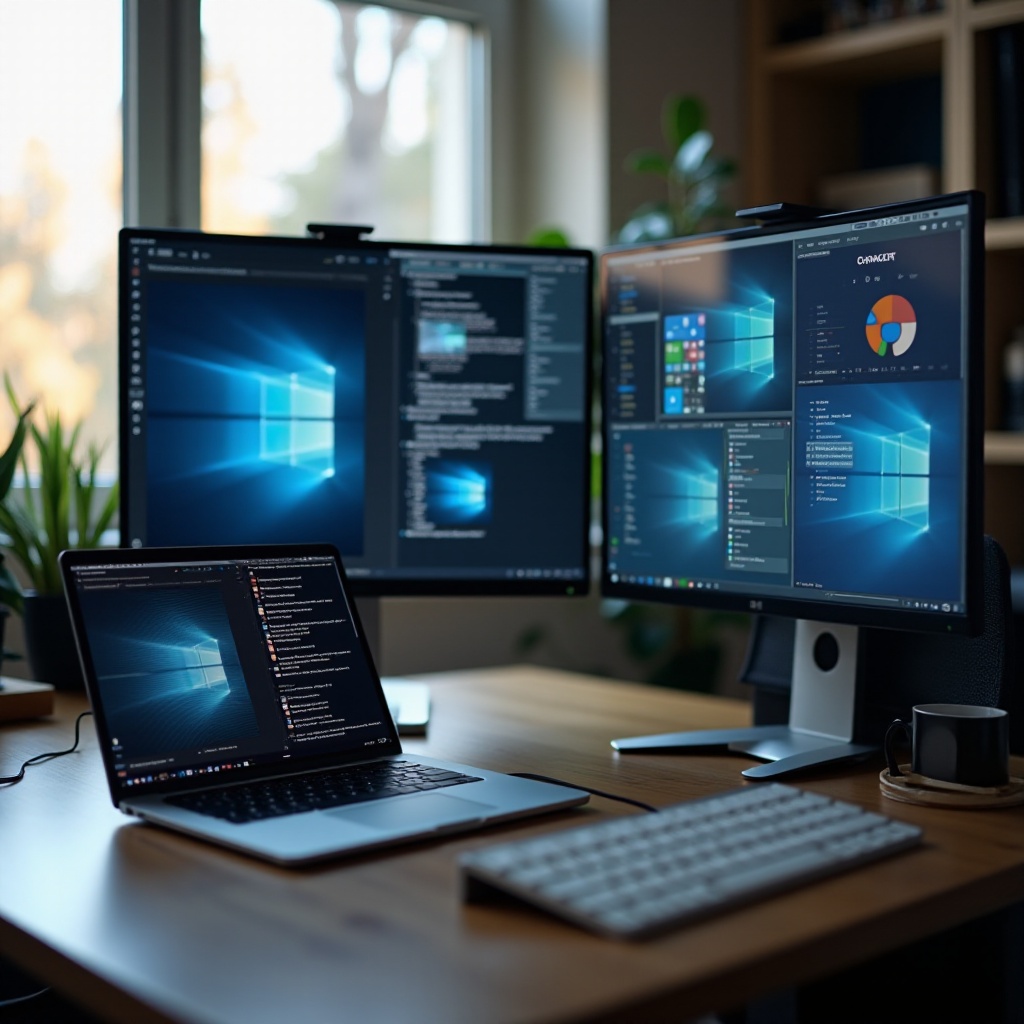
Zaključak
Optimizacija vaših podešavanja laptopa za monitor značajno poboljšava svaki radni prostor, pokrećući produktivnost i komfor. Od razumevanja različitih veza do efikasnog upravljanja višestrukim ekranima, ovaj vodič vam služi kao putokaz za postizanje pojednostavljene postavke. Potpuno iskoristite dodatni radni prostor koji monitor nudi kako biste poboljšali vaše radno iskustvo.
Često postavljana pitanja
Kako da prebacim ekran laptopa samo na spoljni monitor?
Na Windowsu, pristupite ‘Podešavanja ekrana’ i izaberite ‘Prikaži samo na 2’ ako je vaš monitor naveden kao broj 2. Na macOS-u, postavite eksterni ekran kao primarni u ‘Sistemske postavke’, pod ‘Ekrani’.
Zašto moj spoljni monitor ne prikazuje?
Proverite sve veze i napajanje. Ako vaš monitor nije prepoznat, proverite podešavanja ekrana. Zamenite kablove ili portove radi daljeg rešavanja problema ako je potrebno.
Koja je najbolja rezolucija za spoljni monitor povezan sa laptopom?
Postavite svoj monitor na njegovu izvornu rezoluciju za optimalan vizuelni prikaz, što se može podesiti u ‘Podešavanja ekrana’ na Windowsu ili ‘Sistemske postavke’ na macOS-u.