
Uvod
Nadogradnja grafičke kartice vašeg laptopa može značajno poboljšati njegove mogućnosti, pružajući glatke performanse za igranje igara, dizajn ili zadatke obrade videa. Mnogi vlasnici laptopa veruju da ova nadogradnja nije moguća zbog fizičkih ili tehničkih ograničenja. Međutim, ako je kompatibilna, ova nadogradnja je izvodljiva i korisna. Hajde da se upoznamo sa osnovama i procesom kako bi ova nadogradnja bila moguća na vašem laptopu.
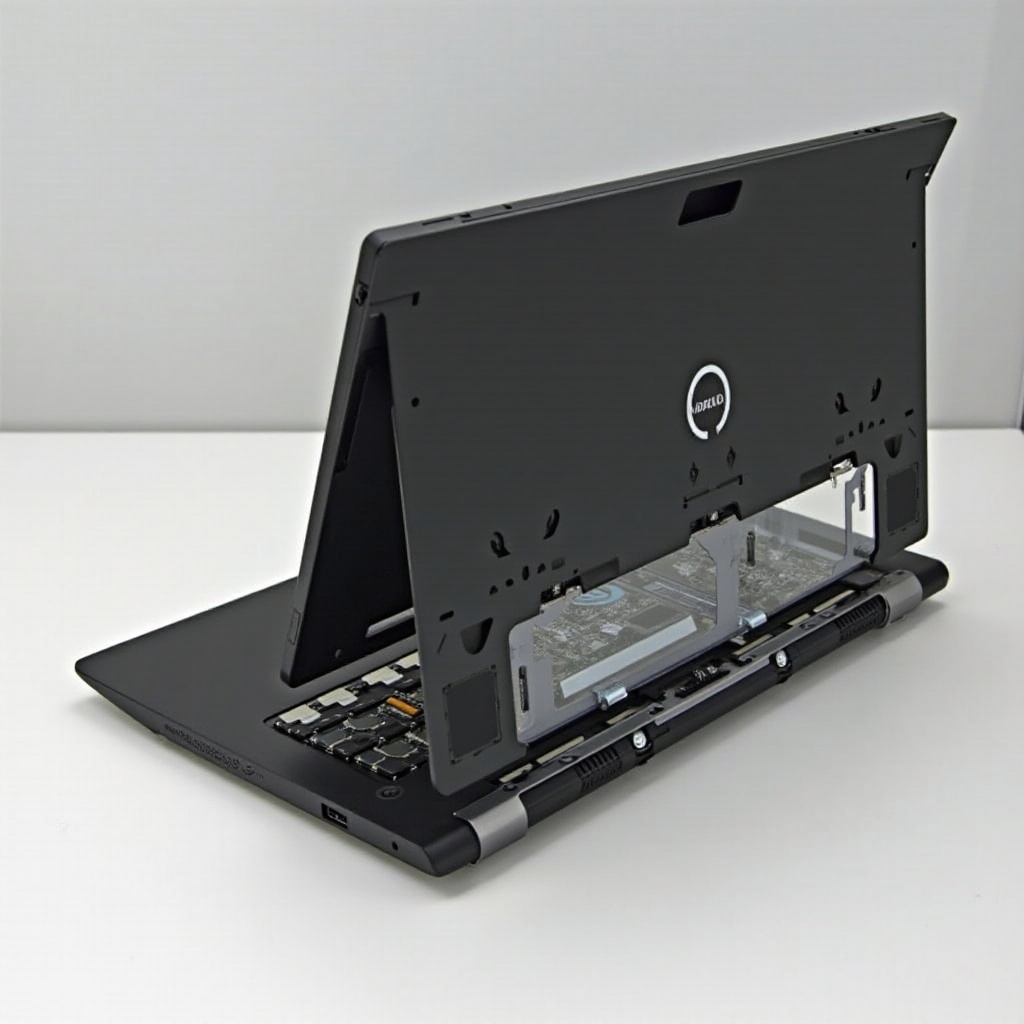
Razumevanje Grafičkih Kartica Laptopa
Grafička kartica je ključna komponenta odgovorna za prikazivanje slika i videa. Dve osnovne vrste koje se nalaze u laptopima su:
- Integrisane Grafičke Kartice: Ugrađene su u procesor i sposobne su za obavljanje svakodnevnih zadataka kao što su pretraživanje i strimovanje.
- Posvećene Grafičke Kartice: Pozicionirane su posebno i imaju vlastitu memoriju, nudeći superiornu obradu za igre i aplikacije zahtevne po grafici.
Prelazak sa integrisane na posvećenu karticu može značajno poboljšati performanse. Poznavanje trenutne konfiguracije vašeg laptopa pomoći će u proceni izvodljivosti nadogradnje.
Procena Kompatibilnosti Vašeg Laptopa
Pre kupovine nove grafičke kartice, uverite se da vaš laptop podržava takvu nadogradnju. Proceni:
- Specifikacije Proizvođača: Pogledajte u priručnik ili na zvaničnom sajtu da saznate o kompatibilnosti. Neki laptopi imaju modularne dizajne za lakše nadogradnje.
- Razmatranje Prostora i Portova: Pregledajte unutrašnjost vašeg laptopa za dostupne slotove i dovoljan prostor za novu karticu. Potvrdite da portovi podržavaju novu karticu.
- Identifikacija Vaše Trenutne Grafičke Kartice: Koristite sistemske alate da pregledate vaše trenutno postavke. Razumevanje specifikacija vaše postojeće kartice pomaže u identifikovanju potencijalnih nadogradnji.
Nakon potvrde kompatibilnosti, važno je pripremiti se za instalaciju.
Priprema za Instalaciju
Priprema osigurava glatki i uspešni proces instalacije:
- Potreban Alat i Materijal: Sakupite neophodan alat kao što su odvijač, narukvica protiv statičkog elektriciteta i možda termalna pasta.
- Bekap i Bezbednosne Mere: Napravite bekap vaših podataka da izbegnete gubitak. Koristite narukvicu protiv statičkog elektriciteta da sprečite oštećenje od statike.
- Preuzimanje Draјvera i Softvera: Nabavite najnovije draјvere sa sajta proizvođača grafičke kartice pre nego što započnete instalaciju.
Nakon što se završila priprema, spremni ste da nastavite sa instalacijom.
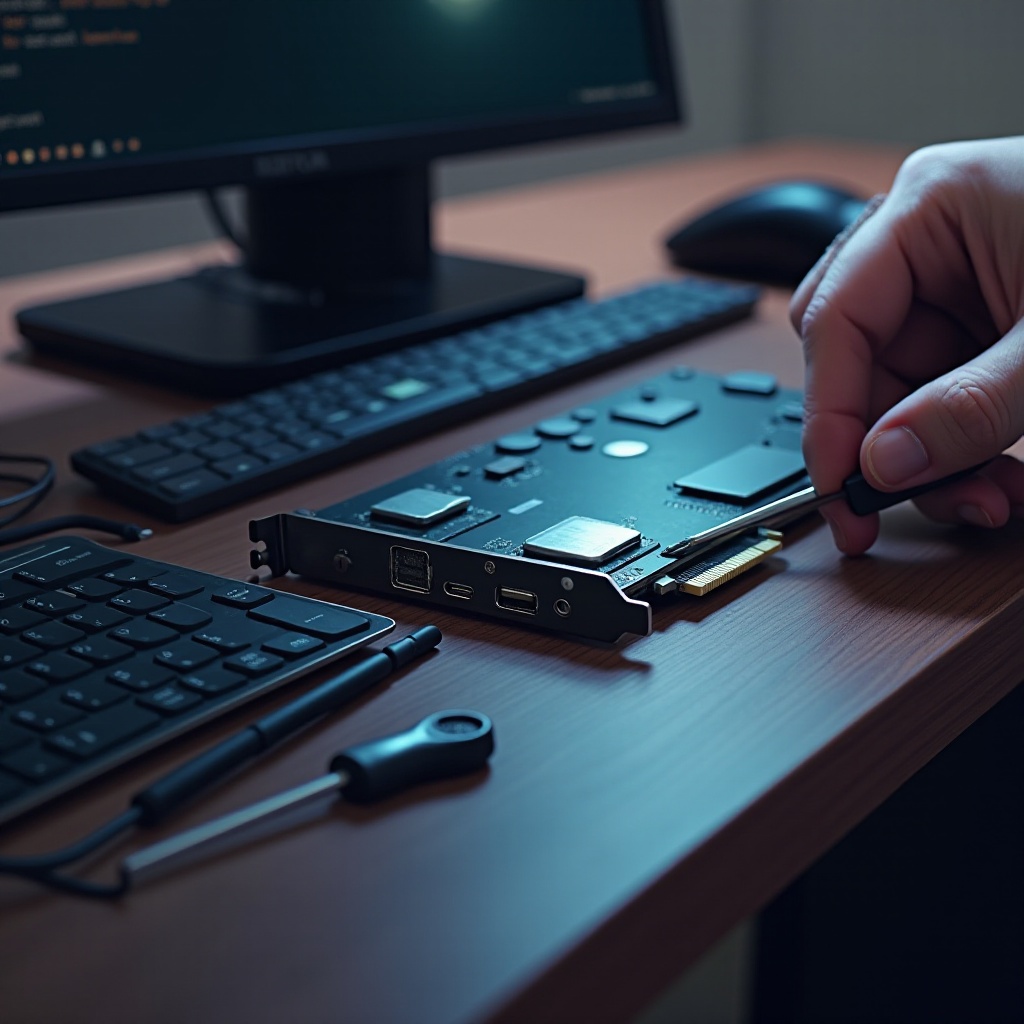
Korak-po-korak Proces Instalacije
Pratite ove detaljne korake za instalaciju nove grafičke kartice:
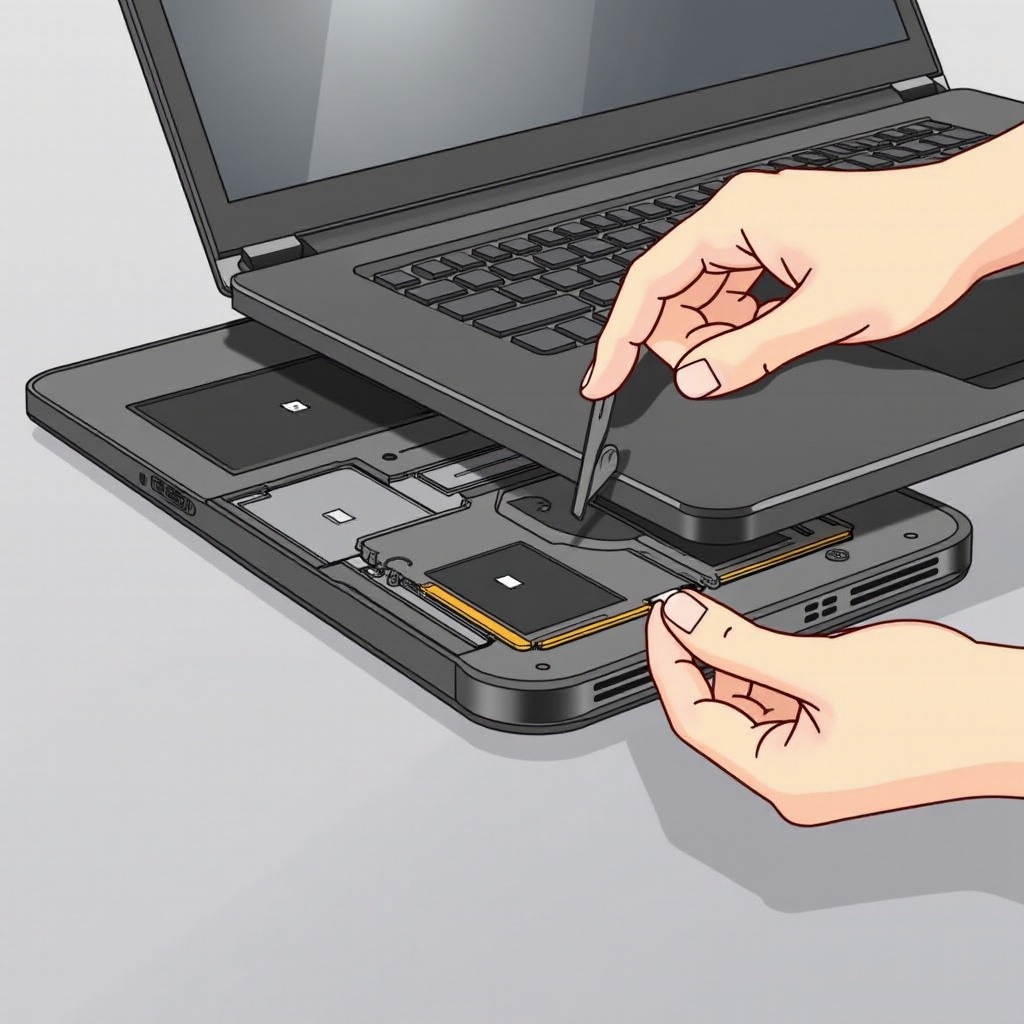
- Isključivanje i Rastavljanje Laptopa: Isključite sve izvore napajanja. Pažljivo otvorite kućište laptopa prema uputstvima proizvođača.
- Uklanjanje Postojeće Grafičke Kartice: Pronađite, otkačite i odšrafite vašu trenutnu grafičku karticu. Preskočite ovaj korak ako vaš sistem ima samo integrisanu karticu.
- Instaliranje Nove Grafičke Kartice: Poravnajte novu karticu sa njenim slotom, osiguravajući pravilnu vezu. Čvrsto je fiksirajte šrafovima.
- Ponovno Sklapanje Laptopa i Početno Uključivanje: Ponovo pričvrstite kućište i ponovo priključite hardver. Uključite laptop da proverite uspešnu postavku.
Nakon završetka hardverskog postavljanja, sledeći korak uključuje softverska podešavanja.
Instalacija i Ažuriranje Draјvera
Pravilna instalacija softvera je ključna za optimalne performanse:
- Instalacija Novih Grafičkih Draјvera: Instalirajte draјvere preuzete ranije. Pratite uputstva za instalaciju za pravilno postavljanje.
- Provera Pravilne Instalacije: Otvorite menadžer uređaja da potvrdite da je nova grafička kartica pravilno prepoznata, što ukazuje na uspešnu instalaciju.
Ako naiđete na probleme, sledeći logičan korak je otklanjanje grešaka.
Testiranje i Otklanjanje Grešaka
Testirajte instalaciju kako biste osigurali da vaš sistem funkcioniše kako je očekivano:
- Izvođenje Testova Performansi: Koristite alate za benchmarking da procenite performanse grafičke kartice, proveravajući stabilnost pod opterećenjem.
- Uobičajeni Problemi sa Instalacijom i Njihova Rešenja: Ako se suočite sa problemima, kao što su problemi sa prikazom ili hardverske greške, osigurajte da su sve veze sigurne i konsultujte priručnik kartice za vođenje.
Detaljno sprovođenje ovih koraka poboljšaće grafičke performanse vašeg laptopa, omogućavajući bolje rukovanje zahtevnim aplikacijama.
Zaključak
Nadogradnja grafičke kartice vašeg laptopa nudi značajne prednosti, pretvarajući ga u uređaj sposoban za obradu zahtevnijih aplikacija. Metodičan pristup osigurava glatku instalaciju. Uvek potvrdite kompatibilnost laptopa i temeljno se pripremite. U slučaju značajnih izazova, konsultacija sa profesionalcem može zaštititi vašu investiciju.
Često postavljana pitanja
Da li mogu da unapredim grafičku karticu na bilo kom laptopu?
Ne omogućavaju svi laptopovi unapređivanje grafičke kartice. Proverite specifikacije vašeg modela radi kompatibilnosti.
Koji su znakovi da mi je potrebna nova grafička kartica za laptop?
Loš gaming performans i grafičke greške ukazuju na potrebu za unapređenjem.
Kako mogu da znam da li moj laptop podržava unapređenje grafičke kartice?
Pregledajte korisnički priručnik ili veb-sajt proizvođača za informacije o unapređenju. Online forumi takođe mogu pružiti specifične savete.