
Introduction
Les casques Meta Quest dépendent de leurs contrôleurs pour presque chaque action. Lorsque vos contrôleurs ne se connectent pas, vous ne pouvez pas jouer, utiliser des applications ni même terminer la configuration de base. C’est pourquoi comprendre « Meta Oculus connecter les contrôleurs au casque » est l’une des compétences les plus importantes pour tout propriétaire de Meta Quest.
Ce guide explique comment connecter et reconnecter les contrôleurs Meta Quest sur des appareils comme Quest, Quest 2, Quest 3 et des modèles similaires. Vous verrez comment fonctionne la connexion, comment utiliser le flux de configuration standard, comment appairer les contrôleurs manuellement et comment tout gérer avec l’application mobile Meta Quest. Vous obtiendrez également des étapes de dépannage claires lorsque quelque chose tourne mal.
Chaque section s’appuie sur la précédente, afin que vous puissiez passer de vérifications simples à des corrections avancées sans confusion. Vous apprendrez d’abord ce qui se passe réellement lorsque vos contrôleurs se connectent à votre casque.
Comment les contrôleurs Meta Oculus se connectent à votre casque VR
Pour résoudre les problèmes de contrôleurs, vous avez besoin d’une image de base de la façon dont les contrôleurs communiquent avec votre casque Meta Quest. Cela rendra les étapes suivantes beaucoup plus faciles à suivre et à comprendre.
Ce que « connecter les contrôleurs au casque » signifie vraiment
Lorsque les gens recherchent « Meta Oculus connecter les contrôleurs au casque », ils sont généralement confrontés à une ou plusieurs de ces actions :
-
Appairage
Le casque et le contrôleur se rencontrent pour la première fois. Le casque enregistre le contrôleur comme un appareil de confiance. -
Synchronisation
Après l’appairage, le casque et le contrôleur restent liés sans fil, de sorte que les pressions de boutons et les mouvements arrivent au casque en temps réel. -
Tracking (suivi)
Les caméras et capteurs du casque suivent les mouvements des contrôleurs dans l’espace 3D, afin que vos mains en VR correspondent à vos mouvements réels.
Si l’appairage échoue, le contrôleur peut ne jamais apparaître. Si la synchronisation se rompt, il peut y avoir des retards ou des déconnexions. Si le suivi échoue, le contrôleur apparaît au mauvais endroit ou saute dans tous les sens.
Casques et contrôleurs Meta Quest pris en charge en 2024
Ce guide se concentre sur les appareils grand public Meta actuels et leurs contrôleurs standard en 2024, notamment :
- Meta Quest
- Meta Quest 2
- Meta Quest 3
- Meta Quest Pro (de nombreuses étapes sont similaires)
Tous ces casques utilisent des connexions sans fil propriétaires conçues par Meta. Les noms de menu peuvent légèrement différer selon les modèles, mais la structure d’appairage, de synchronisation et de suivi est la même dans toute la famille Meta Quest.
Termes de base : appairage, synchronisation, tracking et firmware
Vous verrez quelques termes clés tout au long de ce guide :
- Appairage – Le premier lien entre un contrôleur et un casque.
- Synchronisation – Le maintien de ce lien actif pendant que vous utilisez la VR.
- Tracking – Le suivi par le casque de la position et de la rotation exactes du contrôleur.
- Firmware – Logiciel bas niveau à l’intérieur du casque et des contrôleurs qui gère leur communication.
La plupart des problèmes de connexion proviennent d’erreurs d’appairage, de problèmes de firmware ou d’interférences sans fil. Vous pouvez éviter beaucoup de ces problèmes en préparant correctement votre configuration avant même d’ouvrir le menu des contrôleurs.
Avant de commencer : liste de contrôle essentielle de pré‑configuration
Quelques vérifications simples avant l’appairage peuvent faire gagner beaucoup de temps. L’alimentation, les logiciels et l’environnement affectent tous la façon dont « Meta Oculus connecter les contrôleurs au casque » fonctionne en pratique.
Charger le casque et vérifier les piles des contrôleurs
Une alimentation instable est l’une des raisons les plus courantes pour lesquelles les contrôleurs ne parviennent pas à se connecter ou se déconnectent sans cesse.
Suivez d’abord ces étapes :
-
Charger le casque
Branchez votre casque Meta Quest à son chargeur USB‑C jusqu’à ce qu’il atteigne au moins 50 % de batterie. -
Inspecter les piles des contrôleurs
Ouvrez le compartiment à piles de chaque contrôleur. Assurez-vous que les piles sont correctement alignées. -
Remplacer les piles faibles
Utilisez des piles AA neuves et de haute qualité ou des accumulateurs entièrement chargés. -
Vérifier un maintien solide
Confirmez que les couvercles de piles se ferment correctement et qu’il n’y a pas de jeu.
Si l’alimentation est faible ou instable, les contrôleurs peuvent se connecter un instant puis se déconnecter, ce qui ressemble à un mystérieux bug logiciel mais provient souvent simplement des piles.
Mettre à jour le logiciel de votre Meta Quest et l’application
Meta corrige régulièrement les problèmes de connexion et de suivi via des mises à jour logicielles et de firmware. Garder tout à jour est l’un des moyens les plus simples d’éviter les problèmes.
Sur votre casque :
- Mettez votre casque Meta Quest.
- Ouvrez les Paramètres rapides depuis le bas du menu principal.
- Allez dans Paramètres → Système → Mise à jour logicielle.
- Si une mise à jour est disponible, téléchargez‑la et installez‑la, puis laissez le casque redémarrer.
Sur votre téléphone :
- Ouvrez l’application Meta Quest.
- Mettez-la à jour depuis l’App Store d’Apple ou Google Play si une nouvelle version est disponible.
Un logiciel à jour réduit le risque que l’appairage échoue à cause d’un firmware obsolète ou de bugs connus.
Préparer une zone de jeu dégagée et sans interférences
Votre environnement physique affecte aussi votre expérience. Les signaux sans fil et les systèmes de suivi fonctionnent mieux dans un espace propre et dégagé.
Visez :
- Une zone de jeu sans grands objets métalliques juste à côté de vous.
- Une certaine distance entre vous et les routeurs Wi‑Fi ou hubs Bluetooth.
- Un éclairage uniforme et modéré, évitant la lumière directe du soleil dans les lentilles.
- Aucun miroir ou surface très réfléchissante dirigé vers les caméras du casque.
Avec l’alimentation, les logiciels et votre pièce prêts, vous pouvez passer au processus principal d’appairage qui se lance lorsque le casque Meta Quest démarre pour la première fois.
Première configuration : connexion des contrôleurs pendant l’onboarding Meta Quest
Lorsque vous allumez un nouveau casque Meta Quest, le processus d’onboarding vous guide à travers la langue, le Wi‑Fi et la configuration des contrôleurs. C’est souvent le premier moment où « Meta Oculus connecter les contrôleurs au casque » fonctionne sans accroc ou commence à provoquer de la frustration.
Allumer votre casque Meta Quest pour la première fois
Pour commencer l’onboarding :
- Maintenez le bouton d’alimentation du casque enfoncé jusqu’à ce que le logo Meta apparaisse.
- Attendez que l’écran de configuration initiale se charge.
- Suivez les instructions pour choisir votre langue et vous connecter au Wi‑Fi.
Gardez les deux contrôleurs près du casque durant cette étape. Ils doivent avoir des piles neuves et être à portée de main.
Détection et appairage automatiques des contrôleurs gauche/droite
La plupart des nouveaux casques Meta Quest sont livrés avec des contrôleurs déjà pré‑liés. Pendant l’onboarding, le casque va :
- Rechercher des contrôleurs Meta Quest à proximité dès son démarrage.
- Vous demander d’appuyer sur certains boutons des contrôleurs pour confirmer leur détection.
- Afficher des modèles visuels des contrôleurs gauche et droit une fois qu’ils sont trouvés.
Si le casque ne trouve pas un ou deux contrôleurs, il peut afficher des instructions pour les passer en mode appairage ou proposer une option d’appairage manuel.
Ce que vous devriez voir lorsque les contrôleurs sont correctement connectés
Vous pouvez confirmer la connexion réussie pendant l’onboarding en vérifiant ces signes :
- Les contrôleurs gauche et droit apparaissent dans votre champ de vision sous forme de mains virtuelles ou de contrôleurs.
- Appuyer sur les boutons ou les gâchettes fait légèrement vibrer les contrôleurs.
- Les icônes de batterie des deux contrôleurs apparaissent dans la zone d’état du casque.
Si l’onboarding fonctionne, vous pouvez passer directement aux jeux et aux applications. Si un contrôleur est manquant, ne répond pas ou est invisible, vous devrez utiliser la méthode manuelle décrite dans la section suivante.
Méthode manuelle : comment connecter les contrôleurs Meta Oculus au casque depuis les paramètres
La configuration automatique échoue parfois, surtout après une réinitialisation ou lorsque les contrôleurs sont remplacés. Dans ces cas, vous pouvez gérer manuellement « Meta Oculus connecter les contrôleurs au casque » via les paramètres du casque.
Accéder à Appareils → Contrôleurs dans le menu Meta Quest
Pour accéder aux options d’appairage manuel :
- Mettez votre casque Meta Quest.
- Appuyez sur le bouton Meta de votre contrôleur droit. Si aucun contrôleur ne fonctionne, utilisez les boutons du casque pour atteindre le menu principal.
- Ouvrez les Paramètres rapides depuis la barre des tâches en bas de votre vue.
- Allez dans Paramètres → Appareils → Contrôleurs.
Cet écran indique quels contrôleurs sont actuellement connus, leur état, et vous offre des options pour appairer ou oublier des appareils.
Étape par étape : appairer le contrôleur gauche
Pour appairer ou ré‑appairer le contrôleur gauche :
- Dans la section Contrôleurs, choisissez Appairer un nouveau contrôleur ou une option similaire.
- Sélectionnez Contrôleur gauche.
- Suivez l’invite à l’écran qui vous indique quels boutons maintenir enfoncés sur le contrôleur gauche pour le passer en mode appairage.
- Maintenez les boutons indiqués jusqu’à ce que le voyant du contrôleur clignote ou que vous sentiez une vibration.
- Gardez le contrôleur près du casque pendant la recherche.
Une fois l’appairage réussi, le contrôleur gauche devrait apparaître comme connecté dans la liste et devenir visible dans votre espace VR.
Étape par étape : appairer le contrôleur droit
Pour appairer le contrôleur droit, répétez le processus :
- Choisissez à nouveau Appairer un nouveau contrôleur.
- Sélectionnez Contrôleur droit.
- Passez le contrôleur droit en mode appairage en maintenant les boutons affichés à l’écran.
- Attendez que le casque le détecte.
- Confirmez qu’il apparaît comme connecté et visible dans votre espace VR.
Si un seul contrôleur s’appaire correctement tandis que l’autre continue d’échouer, vous pouvez être confronté à un problème de piles ou de matériel. La section de dépannage plus loin dans cet article vous aidera à en trouver la cause.
Confirmer l’appairage réussi avec les icônes, les retours haptiques et le tracking
Une fois les deux contrôleurs appairés, faites un contrôle rapide de fonctionnement :
- Regardez les icônes de contrôleur et les indicateurs de batterie dans l’interface du casque.
- Déplacez chaque contrôleur et vérifiez que les contrôleurs virtuels suivent vos mouvements de façon fluide.
- Appuyez sur les principaux boutons et gâchettes pour vérifier la vibration et les réactions correctes dans les jeux.
Si tout répond comme prévu, vous avez une connexion de base stable. Pour avoir un contrôle accru sur l’état et l’appairage, vous pouvez aussi utiliser l’application mobile Meta Quest.
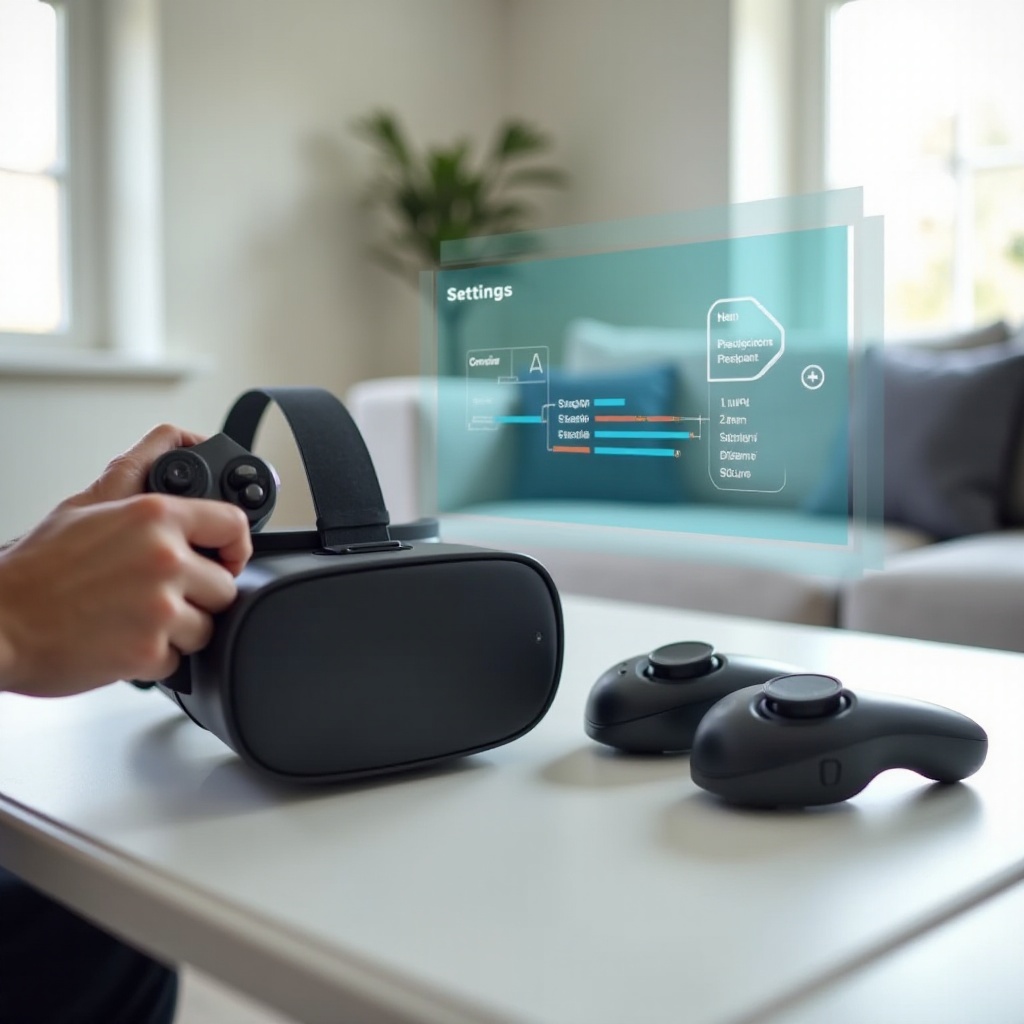
Utiliser l’application mobile Meta Quest pour connecter et gérer les contrôleurs
L’application Meta Quest complète les menus du casque et offre une autre voie pour gérer « Meta Oculus connecter les contrôleurs au casque ». Elle est particulièrement utile si un contrôleur ne fonctionne pas et complique la navigation en VR.
Lier votre casque à l’application Meta Quest
Commencez par vérifier que votre casque et l’application sont correctement liés :
- Installez l’application Meta Quest depuis l’App Store d’Apple ou Google Play sur votre téléphone.
- Connectez‑vous avec le même compte Meta que sur votre casque.
- Allumez votre casque et connectez‑le au même réseau Wi‑Fi que votre téléphone.
- Dans l’application, ouvrez Menu → Appareils et sélectionnez votre casque ou suivez les invites pour l’ajouter.
Lorsque le lien est actif, l’application peut afficher l’état de l’appareil et parfois lancer des étapes d’appairage à distance.
Appairer ou ré‑appairer des contrôleurs via l’application
Dans certains cas, vous pouvez lancer l’appairage des contrôleurs depuis l’application :
- Ouvrez Appareils et touchez votre casque.
- Cherchez des options liées aux contrôleurs, telles que Contrôleurs ou Appairer un nouvel appareil.
- Suivez les instructions, qui reflètent généralement les invites du casque.
- Passez vos contrôleurs en mode appairage lorsque l’application vous le demande.
Utiliser l’application est utile si la navigation dans le casque est difficile en raison de contrôleurs manquants ou de problèmes de tracking.
Vérifier à distance le niveau des piles et l’état de connexion
L’application Meta Quest peut aussi servir de tableau de bord pour vos contrôleurs :
- Voir le niveau de batterie de chaque contrôleur pour savoir quand remplacer ou recharger les piles.
- Vérifier si les contrôleurs sont connectés, inactifs ou hors ligne.
- Repérer des avertissements ou erreurs liés au casque ou aux contrôleurs.
Si vous rencontrez encore des problèmes d’appairage ou de stabilité après avoir utilisé les menus du casque et l’application, il est temps de suivre des étapes de dépannage ciblées.
Dépannage : le contrôleur ne se connecte pas ou se déconnecte sans cesse
Parfois, « Meta Oculus connecter les contrôleurs au casque » échoue même lorsque vous suivez toutes les instructions de configuration. Cette section vous montre comment corriger les problèmes courants dans un ordre clair, du plus simple au plus avancé.
Correctifs rapides : redémarrer, réinsérer les piles, ré‑appairer les contrôleurs
Commencez par les actions les plus simples, car elles éliminent souvent les erreurs temporaires :
-
Redémarrer le casque
Maintenez le bouton d’alimentation enfoncé et choisissez Redémarrer. Après le redémarrage, vérifiez si les contrôleurs se reconnectent automatiquement. -
Réinsérer ou remplacer les piles
Retirez les piles de chaque contrôleur. Attendez 10 à 15 secondes, puis insérez des piles neuves ou entièrement chargées. -
Oublier et ré‑appairer les contrôleurs
Allez dans Paramètres → Appareils → Contrôleurs. Sélectionnez le contrôleur, choisissez Oublier l’appareil si disponible, puis appairez‑le à nouveau avec la méthode manuelle.
Ces étapes corrigent de nombreux problèmes de connexion aléatoires qui s’accumulent avec le temps.
Un contrôleur se connecte mais l’autre non
Si un contrôleur fonctionne et que l’autre refuse de se connecter :
- Intervertissez leurs piles. Si le problème se déplace, c’est la pile qui est en cause, pas le contrôleur.
- Inspectez le contrôleur défaillant à la recherche de fissures, de pièces lâches ou de dommages visibles.
- Essayez d’appairer d’abord le contrôleur problématique avant de connecter celui qui fonctionne.
- Utilisez l’application Meta Quest pour voir si le casque peut le détecter.
Si le contrôleur non fonctionnel n’apparaît jamais dans le casque ou l’application, il peut présenter une défaillance matérielle et nécessiter une réparation ou un remplacement.
Gérer les déconnexions fréquentes et la latence
Si les contrôleurs se connectent mais se déconnectent au milieu d’une partie ou semblent très lents :
- Éloignez‑vous des routeurs Wi‑Fi, enceintes Bluetooth et autres sources sans fil.
- Éteignez les appareils Bluetooth inutilisés près de votre zone de jeu, comme des téléphones ou tablettes supplémentaires.
- Fermez les applications en arrière‑plan sur le casque que vous n’utilisez pas.
- Laissez le casque se reposer un moment s’il semble chaud, car la surchauffe peut contribuer à un comportement instable.
Ces étapes réduisent les interférences sans fil et allègent la charge du casque, ce qui stabilise souvent la connexion.
Réinitialiser les paramètres Bluetooth/sans fil sans réinitialisation d’usine
Si les corrections rapides ne fonctionnent pas, vous pouvez actualiser les paramètres sans fil sans effacer toutes vos données :
- Éteignez complètement le casque à l’aide du bouton d’alimentation.
- Attendez au moins 30 secondes.
- Rallumez‑le.
- Allez dans Paramètres → Système, puis désactivez et réactivez le Wi‑Fi ou des fonctionnalités sans fil similaires.
Vous devrez peut‑être saisir à nouveau les identifiants Wi‑Fi, mais cette simple réinitialisation peut résoudre des problèmes sans fil cachés. Si les problèmes persistent après cela, des solutions plus puissantes peuvent être nécessaires.
Correctifs avancés : réinitialisation d’usine, contrôleurs de remplacement et utilisation entre appareils
Lorsque le dépannage classique ne suffit pas, vous devrez peut‑être effectuer des réinitialisations plus profondes ou gérer de nouveaux contrôleurs ou des contrôleurs différents. Cette section couvre ces situations avancées.
Quand et comment réinitialiser votre casque Meta Quest aux paramètres d’usine
La réinitialisation d’usine est une mesure radicale, mais parfois c’est le seul moyen de corriger des problèmes de connexion persistants.
Envisagez une réinitialisation d’usine si :
- Les deux contrôleurs refusent de se connecter malgré tous les correctifs de base.
- Le casque plante ou se fige souvent pendant l’appairage.
- La documentation d’assistance ou le service client recommande une réinitialisation.
Pour réinitialiser aux paramètres d’usine depuis le casque :
- Ouvrez Paramètres → Système → Réinitialiser.
- Sélectionnez Réinitialisation d’usine.
- Confirmez que vous voulez effacer les données.
- Laissez le casque redémarrer et suivez à nouveau le flux d’onboarding.
Vous devrez vous reconnecter à votre compte Meta ensuite, mais vos achats et de nombreux paramètres stockés dans le cloud se synchroniseront à nouveau.
Connecter des contrôleurs de remplacement ou nouveaux à un casque existant
Si vous achetez des contrôleurs Meta Quest de remplacement, ou recevez un remplacement sous garantie, vous devez les appairer à votre casque existant.
Suivez ces étapes :
- Insérez des piles neuves dans les nouveaux contrôleurs.
- Allumez le casque et ouvrez Paramètres → Appareils → Contrôleurs.
- Choisissez Appairer un nouveau contrôleur et sélectionnez gauche ou droite selon le cas.
- Passez le contrôleur de remplacement en mode appairage lorsque vous y êtes invité.
- Confirmez qu’il apparaît comme connecté et qu’il est correctement suivi en VR.
Si le casque se souvient encore des anciens contrôleurs défectueux, utilisez l’option Oublier l’appareil pour les retirer de la liste.
Utiliser des contrôleurs entre différents modèles de Meta Quest en 2024
Certains contrôleurs Meta Quest peuvent fonctionner avec plus d’un modèle de casque en 2024, mais toutes les combinaisons ne sont pas prises en charge.
Conseils généraux :
- Consultez les listes de compatibilité officielles de Meta avant de déplacer des contrôleurs entre casques.
- Rappelez‑vous qu’un contrôleur ne peut rester appairé qu’à un seul casque à la fois. Changer de casque nécessite un nouvel appairage.
- Si vous déplacez un contrôleur vers un autre casque, oubliez‑le sur l’ancien pour éviter toute confusion.
Connaître ces détails de compatibilité évite de perdre du temps à essayer des combinaisons qui ne se connecteront jamais.
Bonnes pratiques pour garder les contrôleurs connectés et fonctionnels
Une fois vos connexions stables, de bonnes habitudes permettent de garder « Meta Oculus connecter les contrôleurs au casque » fiable sur le long terme. De petites actions de maintenance évitent la plupart des problèmes récurrents.
Habitudes de gestion des piles et de charge pour des connexions stables
Une alimentation solide est la base d’un lien sans fil stable.
Suivez ces conseils pour les piles :
- Utilisez des marques de piles AA fiables ou des rechargeables de haute qualité.
- Évitez de mélanger des piles anciennes et neuves dans un même contrôleur.
- Remplacez les piles dès que vous voyez des avertissements de batterie faible ou ressentez de la latence.
- Stockez les piles de rechange dans un endroit sec et frais pour prolonger leur durée de vie.
Lorsque les piles sont fortes et constantes, vos contrôleurs sont beaucoup moins susceptibles de se couper ou de saccader.
Nettoyer et ranger les contrôleurs pour protéger les capteurs
Le soin apporté au matériel affecte à la fois le suivi et la durabilité à long terme.
Des habitudes simples de soin comprennent :
- Essuyer les contrôleurs avec un chiffon doux et sec après utilisation pour enlever la sueur et la poussière.
- Tenir les liquides, sprays et nettoyants agressifs à l’écart des anneaux de suivi et des boutons.
- Éviter de cogner les contrôleurs contre les murs ou les meubles et utiliser les dragonnes si nécessaire.
- Ranger le casque et les contrôleurs dans un étui ou sur un support plutôt que de les laisser au sol ou sur le canapé.
Ces pratiques protègent les capteurs internes et contribuent à maintenir un tracking précis sur la durée.
Maintenance régulière : mises à jour logicielles et recalibrage
Un peu de maintenance régulière permet à votre système de rester fluide et réactif.
Vous devriez :
- Vérifier les mises à jour logicielles du casque au moins une fois par semaine.
- Redessiner votre limite Guardian si vous changez de zone de jeu.
- Utiliser les options de réinitialisation de la vue ou de recentrage si le monde VR semble décalé ou tourné.
- Redémarrer le casque de temps en temps au lieu de le laisser en veille pendant des semaines.
Avec ces habitudes, vous avez beaucoup moins de chances de rencontrer à répétition des problèmes de connexion ou de suivi des contrôleurs.
Conclusion
Connecter les contrôleurs Meta Oculus à votre casque devient simple lorsque vous comprenez les bases de l’appairage, de la synchronisation et du tracking. Avec un casque chargé, des piles neuves, des logiciels à jour et une zone de jeu propre, le processus d’onboarding et les méthodes d’appairage manuel fonctionnent généralement sans difficulté.
Quand des problèmes surviennent, vous disposez désormais d’une boîte à outils complète : redémarrages rapides, ré‑appairage, vérifications via l’application, réduction des interférences, réinitialisation des paramètres sans fil et, si nécessaire, réinitialisations d’usine ou contrôleurs de remplacement. Chaque étape s’appuie sur la précédente, afin que vous puissiez passer logiquement des correctifs rapides aux solutions plus profondes.
Utilisez ce guide comme référence chaque fois que « Meta Oculus connecter les contrôleurs au casque » devient un problème. Avec une configuration cohérente et une maintenance simple, vous passerez moins de temps à dépanner et plus de temps à profiter de vos jeux et expériences VR préférés sur Meta Quest.
Foire aux questions
Puis-je utiliser mon casque Meta Oculus sans contrôleurs s’ils ne se connectent pas ?
Vous pouvez utiliser un casque Meta Quest de manière limitée sans contrôleurs. Le casque prend en charge le suivi des mains pour les menus système et certaines applications compatibles. Avec le suivi des mains, vous pouvez lancer des applications, parcourir la boutique et ajuster les réglages de base. Cependant, la plupart des jeux VR et de nombreuses expériences interactives nécessitent encore des contrôleurs. Pour profiter pleinement de votre casque, il vaut mieux résoudre les problèmes de connexion des contrôleurs plutôt que de compter uniquement sur le suivi des mains.
Pourquoi mon contrôleur Meta Quest se déconnecte-t-il sans cesse pendant les jeux ?
Les déconnexions répétées proviennent généralement de piles faibles, d’interférences ou de problèmes logiciels. Remplacez d’abord les piles du contrôleur par des piles neuves. Ensuite, éloignez-vous des routeurs Wi-Fi et d’autres appareils Bluetooth proches de votre zone de jeu, et éteignez les appareils sans fil non indispensables. Puis redémarrez le casque et assurez-vous qu’il utilise la dernière version du logiciel. Si les déconnexions se produisent toujours, oubliez le contrôleur dans Paramètres → Appareils → Contrôleurs et associez-le de nouveau à partir de zéro.
Ai-je besoin de l’application Meta Quest sur mon téléphone pour connecter les contrôleurs au casque ?
Vous n’êtes pas obligé d’utiliser l’application Meta Quest pour connecter les contrôleurs, car vous pouvez les associer directement depuis les menus du casque. Cela dit, l’application est très utile. Elle vous permet de voir le niveau de batterie des contrôleurs, de vérifier l’état de la connexion et parfois de lancer des procédures d’appairage ou des mises à jour. Utiliser l’application en complément de l’interface du casque vous donne plus d’outils et peut rendre le dépannage des problèmes de connexion des contrôleurs plus rapide et plus simple.