
Bevezetés
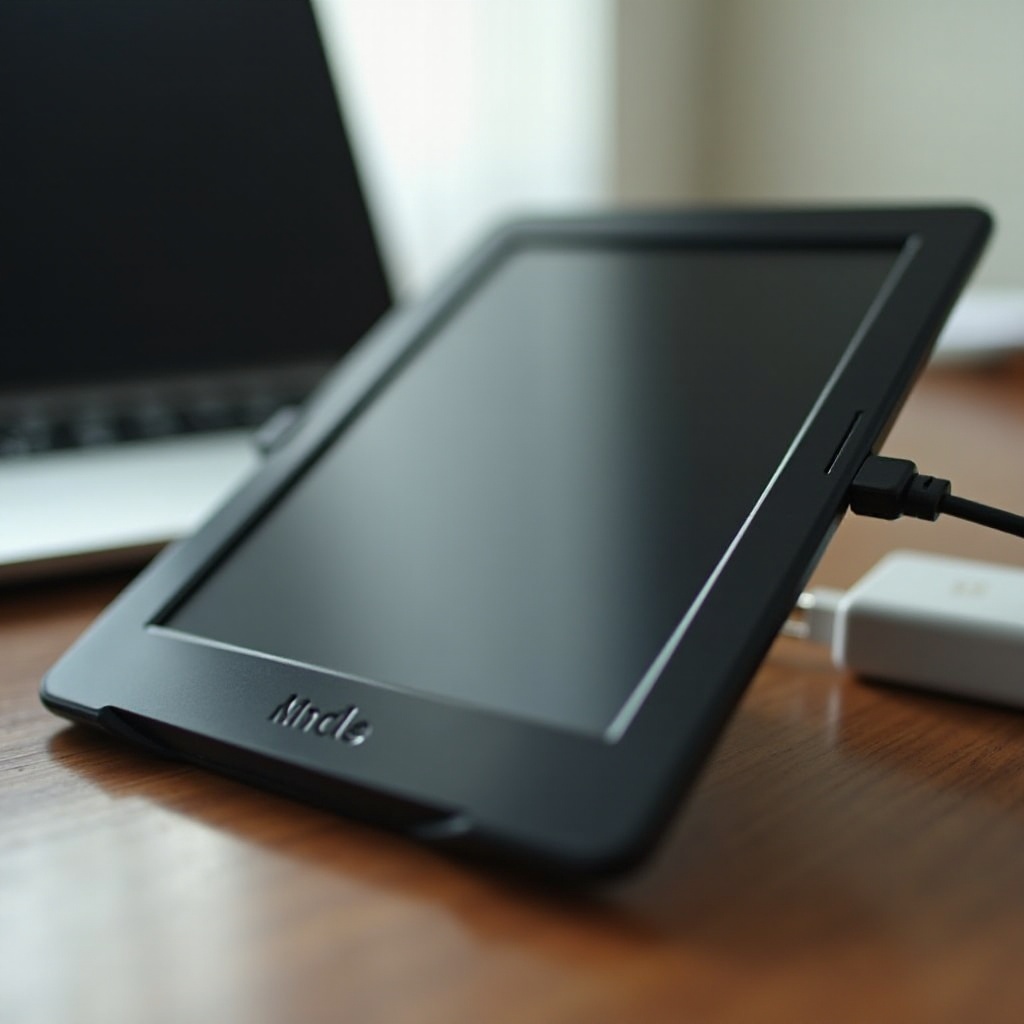
Egy hirtelen feketére váltó Kindle-kijelző igazi katasztrófának tűnhet, különösen, ha épp egy nagyszerű e-könyvben mélyedtél el. Előfordulhat, hogy az eszköz nem hajlandó felébredni, nem jelenít meg szöveget, vagy teljesen halottnak tűnik, függetlenül attól, milyen hosszan nyomod a bekapcsológombot. Sok Kindle-tulajdonos ilyenkor a legrosszabbra gondol, és azt hiszi, azonnal új eszközre van szüksége.
A valóságban a fekete Kindle-kijelzőt gyakran egyszerű, otthon is javítható probléma okozza. Lehet, hogy csak lemerült az akkumulátor, lefagyott a rendszer, egy kijelzőbeállítás okozza a gondot, vagy kisebb szoftveres hiba lépett fel. Még ha a hiba komolyabb is, akkor is van lehetőséged megmenteni az e-könyveidet, és más eszközökön tovább olvasni.
Ez az útmutató világos, gyakorlati lépéseken vezet végig, hogy megjavítsd a feketére vált Kindle-kijelzőt, megóvd az e-könyvtáradat, és elkerüld a jövőbeli problémákat. Haladj sorban az egyes fejezetekkel: kezdd a gyors ellenőrzésekkel, majd térj át a mélyebb megoldásokra, hogy ne hagyj ki egy egyszerű lehetőséget sem.

Mit jelent, ha a Kindle-kijelződ feketévé válik?
Ha a Kindle-kijelző feketévé válik, az ritkán jelent csak egyetlen dolgot. Több különböző probléma is hasonlóan jelentkezhet, ezért az első lépés, hogy megfigyeld, mit látsz a kijelzőn, és hogyan viselkedik az eszköz.
Előfordul, hogy a kijelző nem teljesen fekete. Az e-inkes Kindle-ök kijelzője lehet csak halvány, vagy enyhe képet mutathat. Látszódhat az utolsó oldal „szellemképe”, egy logó vagy egy lefagyott zárolási képernyő. Kindle Fire vagy Fire HD táblagépen a fekete képernyő jelentheti azt, hogy a háttérvilágítás kikapcsolt, a rendszer összeomlott, vagy maga a kijelző hibásodott meg.
Figyelj a következőkre:
- Felgyullad-e bármilyen fény, amikor megnyomod a bekapcsológombot vagy csatlakoztatod a töltőt
- Rezeg-e az eszköz (Fire táblagépeknél), megjelenik-e logó, vagy felvillan-e röviden
- Fekete-e a kijelző, miközben az eszköz továbbra is ad ki hangot, vagy megjelenik a számítógéped fájlkezelőjében
Ezek a jelek segítenek eldönteni, hogy az áramellátással, a szoftverrel vagy a hardverrel van gond.
Sok esetben a fekete képernyőt lemerült akkumulátor, lefagyott operációs rendszer vagy egy rosszul beállított kijelzőopció okozza. Ritkábban fizikai sérülés, például megrepedt e-ink panel vagy meghibásodott kijelző áll a háttérben. Miután érted, mit jelenthet a fekete kijelző, továbbléphetsz azokra az egyszerű ellenőrzésekre, amelyek gyakran percek alatt helyreállítják az eszköz működését.
Gyors ellenőrzések, mielőtt halottnak nyilvánítanád a Kindle-t
Mielőtt bármit visszaállítanál, megjavítanál vagy kicserélnél, érdemes kizárni a fekete Kindle-kijelző legegyszerűbb okait. Ezek az ellenőrzések csak néhány percet vesznek igénybe, és gyakran újra életre keltik az eszközt.
Az áramellátás és az akkumulátorszint ellenőrzése
Először nyomd meg és engedd el egyszer a bekapcsológombot. Figyeld alaposan a kijelzőt, látod-e bármilyen villanást, logót vagy frissítést. Egyes modelleken a gomb közelében kis LED látható, amely zöldre vagy borostyánsárgára vált.
Ha semmi nem történik, nyomd meg és tartsd lenyomva a bekapcsológombot körülbelül 10 másodpercig, majd engedd el. Várj újabb 10–15 másodpercet, hogy lásd, változik-e a kijelző. Ha továbbra is fekete a képernyő, a Kindle valószínűleg lemerült vagy teljesen lefagyott.
Csatlakoztasd a Kindle-t egy áramforráshoz. Ha van LED, nézd meg, felgyullad-e. Ha néhány perc után sem látsz fényt és a kijelző sem változik, próbálj ki egy másik töltőt vagy kábelt.
A töltő, a kábel és az áramforrás ellenőrzése
Gyenge vagy hibás töltő gyakran okozza, hogy a Kindle-kijelző feketévé válik és úgy is marad. Az eszköz teljesen lemerülhet, mert valójában sosem töltődött megfelelően.
Próbáld meg a következőket:
- Használj másik USB-kábelt, lehetőleg olyat, amely egy másik eszközzel biztosan működik.
- Dugd be egy másik, megbízható márkájú fali adapterbe.
- Teszteld a töltőt és a kábelt egy másik eszközzel, hogy meggyőződj róla, működnek.
- Próbáld tölteni számítógép USB-portjáról, majd fali aljzatból is, hogy lásd, van-e különbség.
Ha a töltő cseréje után a Kindle elkezd töltésjelzőt vagy logót mutatni, nagy valószínűséggel megtaláltad a probléma forrását.
Fényerő, sötét mód és zárolási képernyő ellenőrzése
Előfordul, hogy a Kindle csak azért tűnik feketének, mert a kijelző túl sötétre van állítva, vagy olyan mód aktív, amelyben a szöveg nehezen látható.
Háttérvilágítással rendelkező Kindle-ökön és Fire táblagépeken:
- Húzd le az értesítősávot felülről (ha lehet), és növeld a fényerőt.
- Kapcsold ki a sötét módot vagy a színinvertálást, ha korábban bekapcsoltad.
Győződj meg arról is, hogy az eszköz nincs egyszerűen a zárolási képernyőn. Nyomd meg röviden a bekapcsológombot a felébresztéshez, majd húzd el vagy érintsd meg a kijelzőt. Ha bármilyen enyhe elmozdulást látsz, az eszköz lehet, hogy ébren van, csak nagyon sötét.
Ha ezek az ellenőrzések nem oldják meg a fekete képernyő problémát, itt az ideje a újraindítási lépéseknek és célzottabb hibakeresésnek. A szoftver újraindítása gyakran megszünteti azokat az átmeneti hibákat, amelyeket az egyszerű ellenőrzések nem tudnak orvosolni.
Lépésről lépésre: megoldások a feketére vált Kindle-kijelzőre
Miután megbizonyosodtál arról, hogy nem a töltő és az alapbeállítások okozzák a gondot, a következő lépés az eszköz újraindítása. Sok fekete képernyős probléma lefagyott szoftverből ered, és egy megfelelő újraindítás után megszűnik.
Lágy újraindítás (soft restart) e-inkes Kindle-ökön
A lágy újraindítás a legkíméletesebb megoldás, és ezt érdemes először megpróbálni, ha a Kindle még valamennyire reagál.
Ha eléred a menüket:
- Érintsd meg a három ponttal jelölt (További) menüt felül.
- Lépj a Beállítások > Eszközbeállítások menüpontra.
- Érintsd meg az Újraindítás lehetőséget.
Ha a kijelző lassan reagál, de nem teljesen fekete, adj az eszköznek egy-két percet az újraindításra. Meg kell jelennie a logónak, majd vissza kell térnie a kezdőképernyőre. Ha egyáltalán nem éred el a menüket, lépj tovább a kényszerített újraindításra.
Kényszerített újraindítás makacs fekete képernyős hibákra
Amikor a Kindle-kijelző feketévé válik, és az eszköz nem reagál, a kényszerített újraindítás gyakran segít.
A legtöbb újabb e-inkes Kindle esetében:
- Nyomd meg és tartsd lenyomva a bekapcsológombot 30–40 másodpercig.
- Ne törődj az esetleges villanásokkal; tartsd lenyomva legalább 30 másodpercig.
- Engedd el a gombot, majd várj újabb 30–60 másodpercet.
Figyeld, megjelenik-e az Amazon vagy Kindle logó. Ha igen, az eszköz újraindul. Ha semmi nem változik, próbáld meg még egyszer, ezúttal a töltőre csatlakoztatott Kindle-lel.
Ne ismételd túl sokszor egymás után a kényszerített újraindítást. Ha két próbálkozás után sem látsz életjelet, a probléma valószínűleg mélyebb, mint egy egyszerű fagyás.
Speciális lépések Kindle Fire és Fire HD táblagépekhez
A Fire táblagépek rendszere eltér az e-inkes Kindle-ökétől, ezért az újraindítás lépései is kissé mások.
A legtöbb Fire táblagép esetén:
- Nyomd meg és tartsd lenyomva a bekapcsológombot 20–30 másodpercig, amíg az eszköz kikapcsol.
- Várj néhány másodpercet.
- Nyomd meg és tartsd lenyomva ismét a bekapcsológombot néhány másodpercig a bekapcsoláshoz.
Ha a kijelző fekete marad, de rezgést érzel vagy hangokat hallasz, lehet, hogy maga a kijelző hardvere hibásodott meg.
Megpróbálhatod még a következőket:
- Töltsd a táblagépet legalább 30 percig.
- Csatlakoztasd számítógéphez, és ellenőrizd, megjelenik-e eszközként.
Ha a Fire táblagép ezek után is fekete képernyőt mutat, mélyebb szoftveres vagy hardveres vizsgálat válhat szükségessé. Eddigre már kizártad az alapvető áramellátási és újraindítási problémákat, így érdemes jobban a telepre és az energiaellátásra összpontosítani.
Akkumulátor- és áramellátási problémák a fekete kijelző mögött
Ha az újraindítási lépések nem segítenek, összpontosíts az akkumulátorra és az energiaellátásra. Sok fekete képernyős hiba abból fakad, hogy az eszköz nem kap elegendő áramot az induláshoz vagy a kijelző működtetéséhez.
Mélyen lemerült akkumulátor vs. elhasználódott akkumulátor
A mélyen lemerült akkumulátor máshogy viselkedik, mint egy egészséges, de alacsony töltöttségű. Ha a szint túl alacsonyra esik, a Kindle nem biztos, hogy azonnal bekapcsol, amikor bedugod töltőre.
A mélyen lemerült akkumulátor jelei:
- Néhány perc töltés után sem jelenik meg logó vagy változás a kijelzőn
- A LED eleinte esetleg egyáltalán nem világít
- Az eszköz hirtelen „életre kel” egy hosszabb töltési idő után
Az elhasználódott akkumulátor jelei:
- Az eszköz gyorsan kikapcsol még teljes töltés után is
- Az akkumulátorszázalék ugrál vagy nagyon gyorsan esik
- A Kindle melegszik töltés közben, mégis hamar lemerül
A mélyen lemerült akkumulátor türelemmel gyakran helyrehozható. Az elhasználódott akkumulátor viszont idővel egyre rosszabb lesz, és általában javítást vagy cserét igényel.
Mennyi ideig töltsd, mielőtt bármilyen reakcióra számítasz
Ha a Kindle-kijelző feketévé válik és nem reagál, ne gondold halottnak pár perc töltés után. Adj neki több időt.
Próbáld meg ezt:
- Dugd a Kindle-t megbízható fali töltőre.
- Hagyd csatlakoztatva legalább 30–60 percig anélkül, hogy bármit megnyomnál.
- Ezután nyomd meg és tartsd lenyomva a bekapcsológombot 30–40 másodpercig.
Egyes eszközöknek szükségük van erre a hosszabb „pihenőre”, hogy elegendő töltést gyűjtsenek az induláshoz. Ha egy órányi töltés és egy kényszerített újraindítás után sincs életjel, a probléma az akkumulátor hardverében vagy a töltőportban lehet.
Amikor a hő, a hideg vagy a túlhasználat hat az áramellátásra és a kijelzőre
Extrém hőmérsékletek miatt a Kindle-kijelző feketére válhat vagy furcsán viselkedhet. Ez előfordulhat, ha:
- Sokáig olvasol tűző napon a szabadban
- Az eszköz forró autóban marad
- Nagyon hideg időben használod a Kindle-t
Ha az eszköz forrónak tűnik, húzd le a töltőről, és hagyd lehűlni árnyékos, szobahőmérsékletű helyen. A nagyon hideg Kindle sem biztos, hogy működik, amíg fel nem melegszik.
A túlhasználat is terheli az idősebb akkumulátorokat. Hosszú olvasási időszakok magas fényerővel és bekapcsolt Wi-Fi-vel gyorsabban merítik és jobban igénybe veszik az akkumulátort.
Ha a Kindle gyakran válik feketévé ilyen körülmények között, változtass a szokásaidon: vedd lejjebb a fényerőt, kapcsold ki a Wi-Fi-t, ha nincs rá szükség, és kerüld a szélsőséges hőmérsékleteket. Miután kizártad az áramellátással kapcsolatos gondokat, érdemes megnézni, mit olvasol, és hogyan viselkedik a szoftver.
E-könyv- és szoftverproblémák, amelyek fekete kijelzőt válthatnak ki
Nem csak az áramellátás okozhat fekete Kindle-kijelzőt. Bizonyos e-könyvek és szoftverhibák is lefagyaszthatják az eszközt, és a kijelző elsötétülhet vagy nem reagál.
Nagy PDF-ek, képregények és nehéz grafika, amelyek összeomlaszthatják az eszközt
Nagy fájlok, mint például:
- Sok képet tartalmazó PDF-ek
- Képregények és grafikus regények
- Technikai e-könyvek sok diagrammal
túlterhelhetik a régebbi vagy gyengébb Kindle-öket. Ilyenkor az eszköz lefagyhat vagy feketévé válhat, miközben megpróbálja megjeleníteni az oldalakat.
Ha a fekete kijelző csak egy adott fájl megnyitásakor jelenik meg:
- Indítsd újra a Kindle-t, és kerüld annak a fájlnak a megnyitását.
- Távolítsd el a problémás e-könyvet az eszközről.
- Fontold meg, hogy a nagy PDF-eket Kindle-barát formátumba konvertálod vagy kisebb részekre osztod.
Könnyebb fájlok használatával csökkentheted az összeomlás esélyét.
Sérült vagy rosszul formázott, saját kezűleg feltöltött e-könyvek
Harmadik féltől származó, saját kezűleg feltöltött e-könyvek néha formázási hibákat tartalmaznak. Ezek a hibák lefagyást, újraindulást vagy fekete képernyőt okozhatnak, amikor a Kindle megpróbálja megjeleníteni őket.
Ennek teszteléséhez:
- Indítsd újra az eszközt.
- Lépj be Amazon-fiókodba számítógépen vagy telefonon.
- Távolítsd el a gyanús fájlokat az eszközlistáról vagy a „Dokumentumok” közül, ha saját feltöltésűek.
Ha a Kindle a problémás fájlok eltávolítása után már nem fagy le, valószínűleg azok okozták a hibát.
A Kindle szoftver frissítése és firmware-hibák javítása
A szoftverfrissítések kijavíthatják azokat a hibákat, amelyek fekete kijelzőt okoznak. Ritka esetben új problémákat is bevezethetnek, de a naprakész szoftver általában stabilabb működést jelent.
Ha az eszköz időnként még működik:
- Csatlakozz Wi-Fi-hálózathoz.
- Lépj a Beállítások > Eszközbeállítások > Speciális beállítások menüpontra.
- Ellenőrizd, van-e elérhető szoftverfrissítés, és ha igen, telepítsd.
Ha a Kindle a frissítés közben vagy után összeomlik, egy újraindítás általában befejezi a folyamatot. Néha szükség lehet arra, hogy a frissítőfájlt számítógépre töltsd le az Amazontól, és USB-n keresztül telepítsd. Kövesd az Amazon hivatalos útmutatóját a konkrét modellhez.
Ha a szoftver és a tartalom sem magyarázza, miért válik feketére a Kindle-kijelző, a következő lépés az eszköz telítettségének és háttérfolyamatainak vizsgálata.
Tárhely, teljesítmény és beállítások: rejtett okai a fekete kijelzőnek
Még ha az áramellátás és a szoftver rendben is van, a tárhely és a teljesítmény problémái továbbra is okozhatnak fekete kitapadást vagy lefagyást. A túlzsúfolt eszköznek nehezebb dolga van, és hajlamosabb a hibákra.
Kevés szabad tárhely és túlterhelt indexelés, ami lelassítja a Kindle-t
Ha a Kindle tárhelye szinte teljesen tele van, a rendszernek kevés mozgástere marad az új könyvek indexelésére és a fájlkezelésre. Ez ahhoz vezethet, hogy:
- Lassulnak az oldallapozások
- Sokáig tart a könyvek megnyitása
- Időnként lefagy vagy fekete képernyő jelenik meg
A terhelés csökkentéséhez:
- Ellenőrizd a tárhelyet a Beállítások > Eszközbeállítások > Tárhely menüben.
- Távolítsd el azokat a könyveket, amelyeket már elolvastál, és amelyeket később felhőből újra le tudsz tölteni.
- Töröld a régi mintákat és próbaanyagokat.
A felszabadított tárhely segíti az indexelést és javítja a stabilitást.
Régi minták, dokumentumok és problémás fájlok eltávolítása
A felhasználók gyakran halmoznak fel:
- Mintákat
- Személyes dokumentumokat
- Régi, saját feltöltésű fájlokat
amelyekre már nincs szükségük. Ezek a fájlok azonban továbbra is foglalják a helyet, lassíthatják az eszközt vagy hibákat válthatnak ki.
Végezz takarítást azzal, hogy:
- Átnézed a könyvtáradat, és eltávolítod a nem használt tételeket.
- A tartalmat Amazon-fiókod „Tartalom és eszközök” részében kezeled, ahol eszközönként is eltávolíthatod vagy archiválhatod az elemeket.
A könnyebb, kevésbé zsúfolt helyi könyvtár gyakran gördülékenyebb működést és kevesebb kijelzőproblémát eredményez.
Gyári visszaállítás mint utolsó megoldás
Ha a Kindle továbbra is feketére vált vagy lefagy, még a tárhelytisztítás és a szoftverfrissítés után is, a gyári visszaállítás segíthet. Ez a lépés töröl mindent az eszközről, és eredeti állapotára állítja vissza.
Visszaállítás előtt:
- Győződj meg róla, hogy e-könyveid szinkronizálva vannak Amazon-fiókoddal.
- Biztonsági másolatot készítesz a személyes dokumentumokról a számítógépedre, ha lehetséges.
- Jegyezd fel Wi-Fi-adataidat és bejelentkezési adataidat.
A visszaállításhoz:
- Lépj a Beállítások > Eszközbeállítások > Visszaállítás menüpontra.
- Erősítsd meg a visszaállítást, és hagyd az eszközt újraindulni.
A visszaállítás után újra letöltheted könyveidet és dokumentumaidat a felhőből. Ha a Kindle gyári visszaállítás után is fekete kijelzőt mutat, nagy valószínűséggel hardveres gond áll fenn, ezért érdemes megvizsgálni az eszközt fizikai sérülés jelei után kutatva.
Fizikai sérülés és hardverhiba jelei
Ha az összes szoftveres és áramellátási javítás sikertelen, érdemes fizikai nyomokat keresni, amelyek arra utalhatnak, hogy a fekete Kindle-kijelző sérülés vagy hardverhiba miatt jelenik meg.
Valódi fekete kijelző vagy sérült e-ink panel megkülönböztetése
A sérült e-ink panel gyakran a következő jeleket mutatja:
- Véletlenszerű vonalak vagy blokkok
- A kijelző egy része egy régi képen „ragad”
- Olyan területek, amelyek soha nem frissülnek, még újraindítás után sem
A teljesen fekete, vonalak nélküli kijelző még mindig jelentheti azt, hogy a kijelző vagy a belső csatlakozások hibásodtak meg, de a tünetek eltérőek. Jó fényviszonyok között vizsgáld meg a kijelzőt, és keresd a repedéseket vagy szokatlan mintákat.
Ütés, nyomás és vízkár jelei
Gondold végig az utóbbi időszakot:
- Leejtetted-e a Kindle-t, rálépett-e valaki, vagy összenyomódott-e táskában?
- Érte-e víz, pára vagy erős nedvesség?
A fizikai sérülés jelei a következők lehetnek:
- Látható repedések a kijelző felületén
- Elszíneződések vagy furcsa minták az üveg alatt
- Korrózió vagy lerakódás a csatlakozók vagy gombok környékén
A vízálló modelleknek is vannak korlátaik. Ha folyadék jutott az eszközbe, a belső alkatrészek meghibásodhatnak, ami fekete kijelzőhöz vezethet.
Mikor érdemes javítani, és mikor jobb a csere
Előfordul, hogy a sérült Kindle-kijelző javítható, de a javítás költsége gyakran megközelíti egy új eszköz árát. Harmadik féltől származó szervizek kínálhatnak kijelzőcserét, de a minőség változó lehet.
Vedd figyelembe:
- Milyen idős a Kindle-öd
- A javítás költségét egy új modell árához képest
- A garanciális státuszt
Ha az eszköz még garanciális, és nem látható rajta durva külső behatás, vedd fel a kapcsolatot az Amazon ügyfélszolgálatával, mielőtt fizetnél bárkinek a javításért. Régebbi, egyértelműen sérült eszközöknél a csere általában egyszerűbb és megbízhatóbb megoldás.
Hardverproblémák esetén könnyű attól tartani, hogy elveszíted az egész e-könyv-gyűjteményedet. A jó hír az, hogy a könyveid a fiókodhoz kötődnek, nem az eszközhöz.
Az e-könyvek elérésének megőrzése hibakeresés közben
Még ha a Kindle-kijelző végleg feketére is vált, az e-könyveid nem vesznek el. Továbbra is Amazon-fiókodhoz kapcsolódnak, és más eszközökön is olvashatod őket, miközben a javítással vagy cserével foglalkozol.
A Kindle alkalmazás használata telefonon, táblagépen vagy számítógépen
Töltsd le az ingyenes Kindle alkalmazást az alábbiakra:
- iOS vagy Android telefonok és táblagépek
- Windows vagy macOS számítógépek
Jelentkezz be ugyanazzal az Amazon-fiókkal, mint a Kindle-ön. A megvásárolt e-könyveknek automatikusan meg kell jelenniük. Ugyanúgy olvashatsz, jegyzetelhetsz és kiemelhetsz, mint a Kindle-ön.
Az e-könyvtár és az olvasási előrehaladás szinkronizálása eszközök között
Az Amazon szinkronizálási funkciója (Whispersync) összehangolja az olvasási előrehaladásodat az összes eszközön.
Győződj meg arról, hogy:
- A Whispersync engedélyezve van Amazon-fiókod beállításaiban.
- Minden alkalmazást vagy eszközt legalább egyszer csatlakoztatsz az internethez a szinkronizáláshoz.
Így, ha a Kindle-kijelző egy fejezet közepén válik feketére, telefonodon megnyithatod ugyanazt a könyvet, és majdnem ugyanonnan folytathatod.
E-könyv-gyűjteményed kezelése Amazon-fiókodból
Böngészőből lépj a „Tartalom és eszközök” oldalra Amazon-fiókodban. Itt:
- Megnézheted az összes megvásárolt és kölcsönzött könyvedet
- Küldhetsz címeket különböző eszközökre és alkalmazásokba
- Eltávolíthatod a tartalmat egy hibás Kindle-ről, hogy ne próbáljon meg hozzá szinkronizálni
Ez a központi vezérlés segít könyvtárad rendezett állapotban tartásában, és biztosítja, hogy készen álljon, amikor egy javított vagy új Kindle-t kapsz.
Miután tudod, hogy e-könyveid biztonságban vannak és elérhetőek, a jövőbeni fekete kijelzős problémák megelőzésére összpontosíthatsz.

Hogyan előzd meg a jövőbeni fekete kijelzős problémákat a Kindle-ön
Miután a Kindle-öd ismét működik, vagy új eszközhöz jutottál, néhány egyszerű szokás jelentősen csökkentheti annak esélyét, hogy a kijelző feketére váltson vagy az eszköz lefagyjon.
Egészséges töltési szokások gyakori olvasók számára
A megfelelő töltési szokások az akkumulátort és az eszközt is védik:
- Ne hagyd mindig nullára merülni az akkumulátort; igyekezz 20–30% körül újratölteni.
- Kerüld, hogy a Kindle napokig a töltőn maradjon.
- Használj jó minőségű, megbízható márkájú töltőket és kábeleket.
Ezek az egyszerű lépések segítik az akkumulátor stabil működését, és csökkentik a váratlan leállások esélyét, amelyek fekete kijelzőt okozhatnak.
Okos tárhely-, letöltési és frissítési gyakorlatok
A rendszer zökkenőmentes működéséhez:
- Tarts némi szabad tárhelyet; ne engedd, hogy az eszköz teljesen megteljen.
- Távolítsd el az eszközről az elolvasott könyveket, tudva, hogy később bármikor újra letöltheted őket.
- Olyankor telepíts szoftverfrissítéseket, amikor van időd felügyelni az eszközt.
Ez az egyensúly segít naprakészen tartani a Kindle-t anélkül, hogy túl sok tartalommal terhelnéd.
Védőtokok és óvatos kezelés utazáskor és mindennapi használat során
A fizikai védelem ugyanolyan fontos, mint a szoftveres gondoskodás:
- Használj masszív tokot, amely a hátlapot és a kijelzőt is védi.
- Ne tedd a Kindle-t nehéz táskák aljára, ahol meghajolhat.
- Tartsd távol víztől, párától és homoktól.
A körültekintő kezelés csökkenti azoknak az ütéseknek, nyomásnak és nedvességnek a kockázatát, amelyek egy működő kijelzőt tartós fekete téglalappá változtathatnak.
Még a jó szokások mellett is előfordulhat, hogy egyes eszközök végül elhasználódnak vagy gyárilag hibásak. Ilyenkor gyakran az a legjobb döntés, ha segítséget kérsz vagy új modellre váltasz.
Mikor érdemes felvenni a kapcsolatot az Amazon ügyfélszolgálatával, vagy frissíteni a Kindle-t
Ha a fenti megoldások kipróbálása után is rendszeresen feketére vált a Kindle-kijelző, vagy egyáltalán nem áll helyre, el kell döntened, hogy ügyfélszolgálati segítséget kérsz, vagy új eszközre váltasz.
Garancia és támogatási jogosultság ellenőrzése
Jelentkezz be Amazon-fiókodba, és tekintsd meg az eszközeidet. Minden Kindle-nél látszik a vásárlás dátuma. Az Amazon a következőket kínálhatja:
- Alap garanciális támogatás
- Kibővített garancia, ha vásároltál védelmi csomagot
- Javítási vagy kedvezményes cserelehetőségek
Ha az eszköz még garanciális, és nincs rajta egyértelmű fizikai sérülés, mindenképp vedd fel a kapcsolatot az Amazonnal, mielőtt másért fizetnél javításért.
Milyen információkat készíts elő, mielőtt ügyfélszolgálathoz fordulsz
A gyorsabb ügyintézés érdekében legyen kéznél:
- A Kindle-modell és a sorozatszám (általában a Beállításokban vagy a hátlapon található)
- Azok a lépések, amelyeket már megpróbáltál (újraindítások, különböző töltők, visszaállítási kísérletek)
- Az időpont, amikor a fekete kijelzős probléma elkezdődött, és hogy milyen gyakran fordul elő
A pontos adatok segítik az ügyfélszolgálatot abban, hogy célzott megoldásokat javasoljon, és megerősítse, szükség van-e hardvercserére.
A döntés: frissíts-e új Kindle modellre
Ha a Kindle régi, nem garanciális, és komoly javítást igényelne, gyakran jobban megéri frissíteni egy új modellre. Az újabb eszközök általában:
- Jobb kijelzővel és megvilágítással
- Gyorsabb teljesítménnyel
- Hosszabb akkumulátor-üzemidővel
rendelkeznek. Az Amazon csereprogramjait is igénybe veheted, hogy kedvezményt kapj egy új Kindle-re, ha beszámítod a régit – még akkor is, ha a kijelző feketére váltott, és már nem működik.
Összegzés
A feketére vált Kindle-kijelző nem feltétlenül jelenti az olvasókészülék végét. Sok esetben olyan egyszerű lépések, mint a töltő ellenőrzése, az újraindítás, a tárhely felszabadítása vagy egy hibás e-könyv eltávolítása visszaállítják a normál működést. Még ha a probléma mélyebb is, e-könyvtáradat akkor is megóvhatod, és tovább olvashatsz más eszközökön.
Ha tisztában vagy a fekete Kindle-kijelző gyakori okaival – áramellátási gondok, szoftverhibák, tárhely-túlterhelés és fizikai sérülések –, gyorsan és magabiztosan cselekedhetsz. Alkalmazd az útmutatóban leírt megoldásokat, igazíts a töltési és kezelési szokásaidon, és tudd, mikor érdemes az Amazon ügyfélszolgálatához fordulni vagy frissíteni. Az e-könyveid biztonságban vannak, és a megfelelő megközelítéssel a következő fejezet csak egy érintésnyire van.
Gyakran ismételt kérdések
Miért feketedik el a Kindle kijelzőm akkor is, ha az akkumulátor fel van töltve?
A feltöltött Kindle fekete képernyőjét gyakran lefagyott szoftver, sérült e-könyv vagy meghibásodó kijelző okozza. Először próbáljon meg egy kényszerített újraindítást. Ha ez nem segít, távolítsa el a gyanús fájlokat, frissítse a szoftvert, és ellenőrizze, nincs-e fizikai sérülés. Ha a probléma továbbra is fennáll, valószínű, hogy hardverhiba áll a háttérben.
Megjavítható otthon a fekete Kindle képernyő, vagy szükségem van az Amazon szervizére?
Számos fekete képernyővel kapcsolatos probléma otthon is orvosolható a töltők ellenőrzésével, kényszerített újraindítással, a tárhely tisztításával és gyári visszaállítással. Ha a kijelző csíkokat, repedéseket mutat, vagy ezek után sem világít fel, akkor valószínűleg hardversérülésről van szó. Ekkor vegye fel a kapcsolatot az Amazonnal, vagy fontolja meg a javítást, illetve a cserét.
Hogyan tudom tovább olvasni az e-könyveimet, ha a Kindle kijelzőm fekete marad?
Telepítse a Kindle alkalmazást a telefonjára, táblagépére vagy számítógépére, és jelentkezzen be ugyanazzal az Amazon-fiókkal. Az e-könyvei és az olvasási előrehaladás automatikusan szinkronizálódik. Az Amazon „Tartalom és eszközök” oldaláról kezelheti, hogy mely címek mely eszközökre kerüljenek, amíg hibaelhárítja vagy lecseréli a Kindle készülékét.