Bevezetés
Az Astro A50 fejhallgatók kívülről egyszerűnek tűnnek, de a bázisállomás lámpái még a tapasztalt játékosokat is összezavarhatják. A különböző színek, villogási minták és ikonok mind konkrét jelentéssel bírnak. Ha ezeket nem érted, időt pazarolsz azzal, hogy találgatod, miért nincs hang, miért nem sikerül a párosítás, vagy miért merül le az akkumulátor meccs közben.
Ez az útmutató érthetően elmagyarázza az Astro A50 bázisállomás lámpáinak minden gyakori jelentését. Megtanulod, hogyan kell értelmezni az áramellátás, töltés, vezeték nélküli kapcsolat, platform, Dolby és EQ lámpákat. Azt is látni fogod, hogyan használhatod az LED viselkedését zavaró problémák megoldására, mint az állandó villogás, a hanghiány vagy az ingadozó töltés.
A végére elég lesz egy gyors pillantás a bázisállomásodra, és máris tudni fogod, hogy a rendszered rendben van-e vagy sem. Ehhez először az kell, hogy a fejhallgatót és a dokkolót egy rendszerként lásd, ne csak egy ledsorozatként.
Az Astro A50 fejhallgató és bázisállomás áttekintése
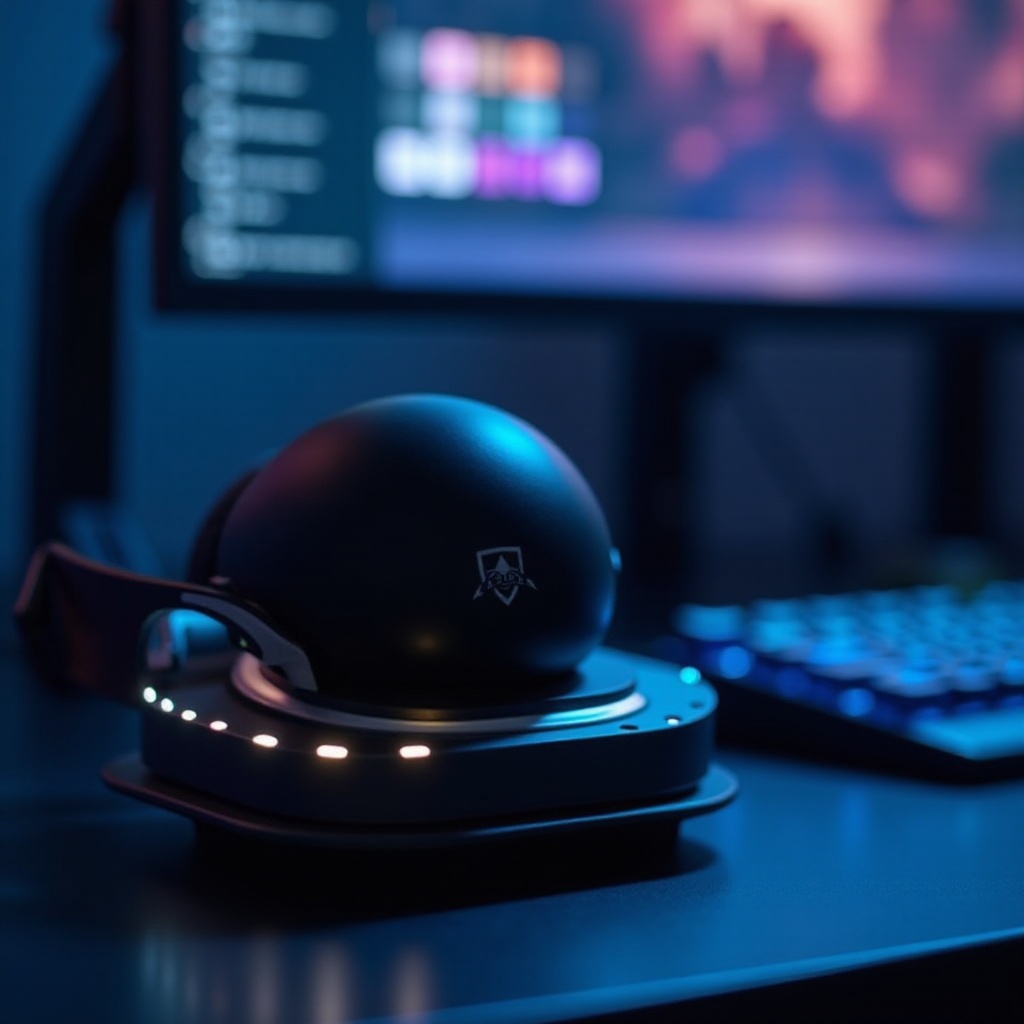
Az Astro A50 egy vezeték nélküli gamer fejhallgató, konzolos és PC-s játékosoknak, akik erős hangot, tiszta mikrofont és rendezett asztalt szeretnének. A fejhallgató vezeték nélkül csatlakozik a bázisállomáshoz, amely dokkolóként, töltőként és vezérlőközpontként működik egy kompakt állványban.
A bázisállomás több fontos feladatot lát el:
- Tölti a fejhallgató akkumulátorát, amikor a fejhallgató dokkolva van.
- Fenntartja a vezeték nélküli kapcsolatot a fejhallgató és az eszköz között.
- Vált a konzol és PC módok között.
- A hangmódot, EQ profilokat és a Dolby állapotát lámpákkal jelzi.
Minden funkcióhoz legalább egy LED tartozik. Amikor bedokkolod a fejhallgatót, gombokat nyomsz vagy platformot váltasz, ezek a ledek reagálnak. Ezért lényeges megérteni a bázisállomás lámpáit. Mielőtt viszont „fejteni” tudnád őket, pontosan tudnod kell, melyik hol található, és a bázisállomás melyik részéhez tartozik.
Az Astro A50 bázisállomás elrendezésének megértése
Ahhoz, hogy megértsd az Astro A50 bázisállomás lámpáinak jelentését, tudnod kell, hol vannak, és mihez kapcsolódnak. Az elrendezés egyszerű, ha elválasztod az elülső és felső jelzőket a hátoldali csatlakozóktól.
Elülső és felső panel jelzőfényei
A bázisállomás elején és tetején általában a következőket látod:
- Egy fő áramellátás vagy állapotjelző lámpa.
- Egy töltés- vagy akkumulátorjelző.
- Egy vezeték nélküli kapcsolat vagy párosítás ikon.
- Egy platform mód jelző, amely a konzolt vagy PC-t mutatja.
- Dolby és EQ profil lámpák.
Ezek a ledek azt mutatják, mi történik éppen. Például egy folyamatos kapcsolatfény a megfelelő platform ikonnal azt jelzi, hogy a fejhallgató párosítva van, és a megfelelő eszközzel kommunikál. Egy villogó töltésjelző azt mutatja, hogy a fejhallgató még nincs teljesen feltöltve, vagy hogy a dokkoló még érzékeli a fejhallgatót.
A hátoldali csatlakozók és hatásuk az LED-ekre
A bázisállomás hátulján található:
- Egy USB port az áramellátáshoz és adatátvitelhez.
- Egy optikai vagy más hangbemenet, a modelltől és a beállítástól függően.
- Esetenként további átmenő vagy segédcsatlakozók.
Ha egy kábel laza, vagy rossz portra van csatlakoztatva, a ledek ezt tükrözni fogják. Ilyenkor láthatod például:
- Nincs platformfény, amikor az eszköz nem érzékel konzolt vagy PC-t.
- Normál áramellátás jelzőfényeket, de nincs hang, mert a hangbemenet kábel rossz.
Tehát a hátoldali csatlakozók csendben befolyásolják, hogyan viselkednek az elülső lámpák. Ha a ledek furcsán néznek ki, érdemes mindkét oldalt ellenőrizni: a lámpákat és a kábeleket is. Ha egyszer megérted az elrendezést, a ledeket gyors állapotkijelzőként használhatod, és villámgyorsan tájékozódhatsz.
Astro A50 bázisállomás lámpák jelentése: gyors referencia
Az elrendezés ismeretében most úgy tekinthetsz az Astro A50 bázisállomás lámpáira, mint egy állapotkijelzőre. Fogd fel őket forgalmi lámpaként, amelyek megmondják, mikor dőlhetsz hátra, és mikor kell cselekedned.
Normál LED állapotok áttekintése
Egy egészséges rendszerben általában a következőket látod:
- Áramellátás vagy állapot: folyamatos fény, nem villog.
- Töltés: folyamatos vagy lassan pulzáló, amikor tölt, kikapcsolt vagy más színű, amikor tele van.
- Vezeték nélküli kapcsolat: folyamatos, amikor a fejhallgató csatlakoztatva van.
- Platform: egyértelműen világító konzol- vagy PC ikon.
- Dolby: be- vagy kikapcsolva a preferenciád szerint, de stabil.
- EQ: egyszerre csak egy előre beállított profil LED-je ég.
Ezek az állapotok azt jelentik, hogy a rendszer az elvárásoknak megfelelően működik. Ha memorizálod ezt a „minden rendben” mintát, bármilyen eltérés gyorsan szemet szúr, és megmutatja, hová nézz tovább.
Figyelmeztető és hibát jelző LED állapotok
A figyelmeztető vagy hibás állapotok általában az alábbi minták valamelyikét jelentik:
- Gyorsan villogó áramellátás vagy állapotjelző.
- Villogó töltésjelző, pedig a fejhallgató rendesen dokkolva van.
- Folyamatosan villogó kapcsolatfény, amely sosem vált folyamatosra.
- Nem világító platform ikon, pedig minden be van dugva.
- „Beragadt” vagy furcsa mintában megállt ledek, miután gombokat nyomtál vagy firmware frissítést futtattál.
Ha ilyet látsz, először a kábeleket, a dokkolást vagy a párosítást érdemes ellenőrizni, és csak utána gondolkodni resetről vagy firmware javításról. A helyes hibaelhárításhoz részletesen kell értened az egyes LED csoportokat, kezdve az áramellátással és töltéssel.
Áramellátás és töltés lámpák magyarázata
Az áramellátás és töltés LED-jei mutatják meg, hogy a bázisállomás „él-e”, és hogy a fejhallgatód kibír-e egy hosszú játékmaratont. Ezek félreértelmezése az egyik fő oka a váratlan leállásoknak játék közben.
Állapotfény: bekapcsolt, kikapcsolt és készenléti módok
Az áramellátás vagy fő állapotjelző három fő állapotot mutat:
- Kikapcsolt:
- A bázisállomás nem kap áramot.
- Ellenőrizd az USB kábelt, a portot és az áramforrást.
- Folyamatosan világít:
- A bázisállomás áram alatt van és aktív.
- Készen áll a párosításra, töltésre és a hang továbbítására.
- Halvány vagy finom változás készenlétben:
- A fény halványodhat vagy kismértékben módosulhat, amikor tétlen.
- A rendszer továbbra is készen áll, de energiát takarít meg.
Ha egyáltalán nem látsz áramellátás jelzőfényt, mindig az USB kapcsolat ellenőrzésével kezdd, és próbálj másik portot vagy kábelt, mielőtt azt gondolnád, hogy a készülék meghibásodott.
Töltés LED színek és minták
A töltésjelző kizárólag a fejhallgató akkumulátorára koncentrál. Tipikus viselkedései:
- Folyamatos töltés szín (gyakran borostyán- vagy narancssárga): a fejhallgató tölt. Hagyd a dokkolóban.
- Villogó töltésjelző: a fejhallgató most kezdett tölteni, vagy a dokkoló próbálja érzékelni a fejhallgatót. Ez azt is jelentheti, hogy a kontaktus nem stabil.
- Eltérő szín vagy folyamatos „tele” szín (gyakran fehér vagy zöld): az akkumulátor teljesen vagy majdnem teljesen fel van töltve.
Ha a töltésjelző soha nem gyullad ki, lehet, hogy a fejhallgató nincs megfelelően ráültetve a bázisállomásra, vagy az akkumulátor annyira lemerült, hogy kell egy kis idő, míg a rendszer felismeri.
Dokkolási igazítás és töltési problémák
A töltési gondok gyakran a rossz illeszkedésből fakadnak. Ennek elkerülésére:
- Helyezd óvatosan a fejhallgatót a dokkolóra, amíg stabilan el nem fekszik a helyén.
- Ellenőrizd, hogy a töltés LED azonnal változik-e.
- Mozgasd meg kicsit a fejhallgatót; a fénynek stabilnak kell maradnia.
Ha a fény villog, vagy érintésre ki- és bekapcsol, tisztítsd meg a fém érintkezőket a dokkolón és a fejhallgatón egy száraz, puha ruhával. Ha ez nem segít, nézd meg, nem hajlottak-e el a tüskék, illetve nincs-e sérülés. Ha az áramellátás és a töltés stabil, a következő terület a vezeték nélküli kapcsolat és párosítás.
Vezeték nélküli kapcsolat és párosítás lámpái
Ha az áramellátás és töltés rendben van, a következő fontos lámpa a vezeték nélküli kapcsolat vagy párosítás LED-je. Ez mutatja meg, hogy a fejhallgató ténylegesen kommunikál-e a bázisállomással, és viszi-e a játékhangot és a chatet.
Első párosítási folyamat és LED viselkedés
Az első párosítás során általában egy egyértelmű folyamatot látsz:
- A kapcsolatfény villogni kezd: a bázisállomás keresi a fejhallgatót.
- Bekapcsolod a fejhallgatót: ez csatlakozik a párosítási folyamathoz, és a LED minta megváltozik.
- A kapcsolatfény folyamatosra vált: a párosítás sikerült, és most már működnie kell a hangnak és a mikrofonnak.
Ha a fény továbbra is villog, és soha nem vált folyamatosra, a fejhallgató vagy nincs bekapcsolva, vagy túl messze van, vagy nincs párosítási módban.
Újracsatlakozás kapcsolat megszakítása után
A kapcsolat megszakadhat, ha kimész a hatótávból, kihúzod a kábeleket, vagy kikapcsolod az eszközöket. Amikor a fejhallgató visszakerül a hatótávba és bekapcsolod:
- A párosításfény rövid ideig villoghat, miközben újracsatlakozik.
- Néhány másodpercen belül folyamatosra kell váltania.
Ha visszaülsz az asztalhoz, és a fény hosszú ideig villog:
- Győződj meg róla, hogy a fejhallgató be van kapcsolva, nincs lenémítva, és nem mélyalvó módban van.
- Menj közelebb a bázisállomáshoz, hogy kizárd a hatótáv-problémákat.
- Távolítsd el a nyilvánvaló vezeték nélküli zavaró forrásokat, ha lehet, például vastag fém tárgyakat vagy átfedő 2,4 GHz-es eszközöket.
Állandóan villogó párosításfény javítása
Az állandóan villogó párosítás LED általában azt jelenti, hogy a fejhallgató és a bázisállomás elvesztette a kapcsolatot, vagy soha nem fejezte be a párosítást. Ennek javításához:
- Kapcsold ki a fejhallgatót, és húzd ki a bázisállomást néhány másodpercre.
- Dugd vissza a bázist, és várd meg, amíg az áramellátás lámpa stabil lesz.
- Kapcsold be a fejhallgatót, és szükség esetén indítsd el manuálisan a párosítást a modellhez tartozó útmutató szerint.
- Figyeld, hogy a párosítás LED folyamatosra vált-e.
Ha soha nem vált folyamatosra, resetre vagy firmware frissítésre lehet szükség, amiről később lesz szó. Előfordul, hogy a kapcsolat azért hiúsul meg, mert a bázisállomás rossz platform módban van, ezért a platform LED-ek megértése a következő lépés.
Platform mód lámpák: konzol vs PC
Ha a vezeték nélküli kapcsolat működik, még mindig meg kell győződnöd arról, hogy a bázisállomás a megfelelő eszközzel kommunikál. Ezt mutatják a platform mód lámpák. Jelzik, hogy az Astro A50 konzol vagy PC módban van-e.
Konzol mód az LED-ek alapján
Konzol mód esetén a lámpák általában a következőt mutatják:
- Egy konzol ikon vagy felirat.
- Egy dedikált LED a konzol szimbólum mellett.
Ha a konzol mód aktív:
- A konzol ikon folyamatosan világít.
- A hang a bázisállomás hátulján lévő konzol csatlakozókon keresztül megy.
Ha a fejhallgató konzol módban van, miközben PC-hez csatlakozik, lehet, hogy nincs hangod vagy korlátozott funkciók érhetők el, még akkor is, ha a kapcsolat LED rendben néz ki. Mindig ellenőrizd, hogy a platform LED megegyezik-e az aktuálisan használt rendszerrel.
PC mód az LED-ek alapján
PC módban a következőket látod:
- Kiemelt PC vagy számítógép ikon.
- Esetenként változás abban, ahogyan a bázisállomás megjelenik a PC hangbeállításaiban.
Ha a PC mód aktív:
- A PC ikon folyamatosan világít.
- A hang és a mikrofon USB-n és a PC hangbeállításain keresztül működik.
Ha streamelni, voice chatet használni és a rendszerhangot egyszerre futtatni szeretnél, PC használatakor szinte mindig azt akarod, hogy a PC lámpa világítson.
Mi történik, ha rossz mód van kiválasztva
A rossz mód kiválasztása a következő problémákat okozhatja:
- Nincs hang, pedig a kapcsolatfény folyamatos.
- A mikrofont nem érzékeli a konzol vagy a PC.
- Részleges hang, például van játékhang, de nincs chat, vagy fordítva.
Ha problémáid vannak, mindig vess egy pillantást először a platform LED-ekre. Válts módot a bázisállomáson vagy a fejhallgató megfelelő gombjával, majd teszteld újra. Ha a platform helyes, a hangot a Dolby és EQ lámpákkal finomhangolhatod.
Dolby és EQ profil lámpák
Az alapfunkciókon túl az Astro A50 hangtestreszabást is kínál. A Dolby és EQ lámpák azt mutatják, hogyan van formálva a hangzásod. Ezek a ledek nem puszta díszek; segítenek a hangodat az adott játékhoz vagy tartalomhoz igazítani.
Dolby surround lámpa: be, ki, és mikor használd
A Dolby lámpa gyakran logó ikonnal jelenik meg. Két fő állapota van:
- Bekapcsolva: a virtuális surround vagy kiterjesztett térhang aktív. Ez kiváló lövöldözős vagy magával ragadó történetközpontú játékokhoz, ahol fontosak a térbeli hangjelzések.
- Kikapcsolva: sztereó vagy standard hang mód aktív. Ez jól működik zenéhez vagy amikor tiszta, feldolgozatlan hangot szeretnél.
Ha a Dolby lámpa nem azt tükrözi, amit hallasz, ellenőrizd a konzol vagy PC hangbeállításait. Egyes platformok saját térhang-kezelést használnak, és felülírhatják a fejhallgató feldolgozását.
EQ előbeállítás LED-ek és hangprofiljaik
Az EQ ledek mutatják, melyik előbeállítás aktív. A tipikus előbeállítások:
- FPS vagy kompetitív profil: tiszta lépések és hangok, visszafogottabb basszus.
- Filmszerű vagy történet profil: erősebb basszus és szélesebb, drámaibb hangkép.
- Semleges vagy kiegyensúlyozott profil: egyenletes keverék általános használatra.
Minden előbeállításhoz általában külön kis LED vagy szimbólum tartozik. Az EQ gomb megnyomásával a fejhallgatón végiglépkedsz a profilokon, és a bázisállomás lámpái ennek megfelelően változnak.
Legjobb LED beállítások FPS-hez, történetorientált játékokhoz és zenéhez
A ledeket gyors segédeszközként használhatod különböző tevékenységekhez:
- FPS játékokhoz:
- Dolby bekapcsolva a térbeli tájékozódáshoz.
- EQ lámpa a kompetitív vagy FPS profilra állítva.
- Történetorientált játékokhoz és filmekhez:
- Dolby bekapcsolva az elmélyüléshez.
- EQ lámpa filmszerű vagy basszusban gazdag profilon.
- Zenehallgatáshoz és laza használathoz:
- Dolby kikapcsolva, ha a tiszta sztereót részesíted előnyben.
- EQ lámpa semleges vagy zene-barát profilon.
Ha minden LED állapotot összekapcsolsz egy használati esettel, a beállítások váltása játék közben gyerekjátékká válik. Még megfelelő profilok mellett is adódhatnak gondok, ezért szükséged lesz egy megbízható hibaelhárítási rutinra.
Gyakori LED problémák hibaelhárítása
Mostanra tudod, mit kellene tennie az egyes lámpacsoportoknak. Ha valami félremegy, a ledek diagnosztikai eszközzé válnak. A legtöbb gyakori probléma néhány mintába sorolható, amelyeket lépésről lépésre megoldhatsz.
A bázisállomáson egyáltalán nincs fény
Ha minden LED sötét:
- Ellenőrizd az USB kábelt mindkét végén.
- Próbálj másik USB portot vagy más áramforrást.
- Ha van, tesztelj egy másik kompatibilis kábellel.
Ha a bázisállomás ezek után is sötét marad, lehet, hogy áramellátási hiba lépett fel, és segítségre lesz szükséged. De mindig zárd ki elsőként az egyszerű kábel- és portproblémákat.
A lámpák világítanak, de nincs hang
Ez klasszikus probléma:
- Áramellátás lámpa: folyamatos.
- Kapcsolatfény: folyamatos.
- Platform lámpa: lehet, hogy jó, lehet, hogy nem.
A javításhoz:
- Erősítsd meg, hogy a platform lámpa megegyezik-e az aktuális eszközzel (PC vagy konzol).
- Ellenőrizd a konzol vagy számítógép hangbeállításait, és győződj meg róla, hogy az Astro eszköz van kiválasztva kimenetként és szükség esetén bemenetként is.
- Győződj meg róla, hogy a játék vagy voice mix és a hangerő nincs lehúzva vagy lenémítva.
- Ellenőrizd, hogy a Dolby és EQ beállítások nem korlátozzák-e a hangot furcsa módon.
A ledek azt mutatják, hogy a hardver működik; a probléma maradék része többnyire a szoftver vagy a módválasztás szintjén van.
Villogó vagy ingadozó töltésjelző
A villogó töltés LED azt jelenti, hogy a fejhallgató elveszti a kontaktust a dokkolóval, vagy az érintkezők piszkosak:
- Tisztítsd meg a töltő tüskéket és érintkezőket száraz, szöszmentes ruhával.
- Ültesd fel gondosan a fejhallgatót, és figyeld a fényt néhány másodpercig.
- Kerüld az asztal vagy a bázisállomás megrázását töltés közben.
Ha a fény továbbra is villog, előfordulhat, hogy a tüskék sérültek, és érdemes javítást vagy cserét fontolóra venni. Ha az ilyen egyszerű javítások sem működnek, itt az ideje a reszeteknek és firmware frissítéseknek.
Haladó megoldások: resetek, firmware és LED viselkedés
Ha a normál ellenőrzések nem oldják meg a problémát, a resetek és firmware frissítések helyreállíthatják a LED viselkedését, és olyan rejtett szoftverhibákat is megoldhatnak, amelyeket a szokásos hibaelhárítás nem ér el.
Soft reset fejhallgató és bázisállomás gombjaival
A soft reset átmeneti hibákat töröl, anélkül hogy mindent alaphelyzetbe állítana. Egy tipikus soft reset folyamat így néz ki:
- Kapcsold ki a fejhallgatót.
- Húzd ki a bázisállomást néhány másodpercre.
- Dugd vissza, és várd meg, amíg az áramellátás LED stabil lesz.
- Kapcsold be újra a fejhallgatót, és hagyd, hogy újracsatlakozzon.
Ennek során a párosításfény rövid ideig villog, majd folyamatosra vált. Ez gyakran elég a furcsa LED állapotok vagy kisebb kapcsolatproblémák megoldásához.
Hard reset és a várható LED jelzések
A hard reset egy gombkombinációt használ a fejhallgató vagy bázisállomás teljes visszaállításához. Miután a modellre vonatkozó utasítás szerint elvégezted a kombinációt:
- A ledek egy meghatározott mintában villoghatnak a reset alatt.
- Ezután visszatérnek egy alap, stabil állapotba.
Amit látnod kell:
- Folyamatos áramellátás lámpa a bázisállomáson.
- A bázisállomás készen áll a párosításra, a kapcsolat LED villog, amíg a fejhallgató csatlakozik.
Ha a fények nem nyugszanak meg, ismételd meg a reset lépéseit pontosan. Használd a ledeket annak megerősítésére, hogy a folyamat befejeződött.
Firmware frissítések és átmeneti LED változások
Az Astro szoftveren keresztüli firmware frissítés átmenetileg megváltoztathatja a LED viselkedését:
- A fények villoghatnak vagy ciklizálhatnak frissítés közben.
- A bázis vagy a fejhallgató újraindulhat, és eltérő mintákat mutathat.
Frissítés közben:
- Ne húzd ki a bázisállomást.
- Ne kapcsold ki a fejhallgatót.
- Várd meg, amíg a ledek visszaállnak normál, stabil állapotba.
Sikeres frissítés után zökkenőmentesebb párosítást, kevesebb LED hibát és jobb kompatibilitást tapasztalhatsz az újabb konzolokkal és PC-kkel. Ha a rendszer stabil, az LED visszajelzést már a mindennapi játék részeként használhatod.
LED visszajelzés használata a mindennapi játék optimalizálására
Ha érted az Astro A50 bázisállomás lámpáinak jelentését, nemcsak hibaelhárításra használhatod őket, hanem a napi rutin részeként is. A ledek egy ellenőrzőlistává válnak, amelyen végigmész minden játék előtt és közben.
Játék előtti LED ellenőrzőlista stabil sessionökhöz
Mielőtt elindítasz egy játékot, nézd meg:
- Áramellátás vagy állapot lámpa: folyamatos és stabil.
- Töltésjelző: kikapcsolt vagy „tele” állapotban, ha vezeték nélkül akarsz játszani.
- Kapcsolatfény: folyamatos, nem villog.
- Platform lámpa: megfelel az aktuális eszköznek.
- Dolby és EQ lámpák: azon az előbeállításon, amit az adott játékhoz preferálsz.
Ez a gyors pillantás másodpercekig tart, és a legtöbb játék közbeni megszakítást megelőzi.
Akkumulátor és kapcsolat figyelése játék közben
Játék közben:
- Figyeld a töltésjelzőt, ha meccsek között dokkolod a fejhallgatót.
- Vedd észre a kapcsolat LED hirtelen villogását, különösen ha távolabb mész a bázisállomástól.
Ha figyelmeztető állapotokat látsz, gyorsan reagálhatsz:
- Dokkolj rövid időre, hogy feltöltsd az akkumulátort, ha merül.
- Menj közelebb a bázisállomáshoz, vagy biztosíts tisztább rálátást a jel erősítése érdekében.
Hosszú távú elhasználódás megelőzése LED jelzések alapján
A ledek a hardvered védelméhez is hozzájárulhatnak hosszú távon:
- Ha a töltésjelző gyakran villog, javítsd ki a kontakt problémát, mielőtt a tüskék megsérülnének.
- Ha az áramellátás LED néha kialszik, időben teszteld a kábeleket, ne terheld tovább a portot.
- Ha a firmware-hez köthető LED viselkedés furcsává válik, frissíts mielőbb, ahelyett hogy figyelmen kívül hagynád.
Ha így használod a lámpákat, az Astro A50 hosszabb ideig marad megbízható, és kisebb eséllyel érnek meglepetésszerű meghibásodások.
Következtetés
Az Astro A50 bázisállomás lámpáinak jelentése sokkal átláthatóbbá válik, ha egyenként vizsgálod meg őket funkciójuk szerint: áramellátás, töltés, vezeték nélküli kapcsolat, platform, Dolby és EQ. Együtt ezek a lámpák adják a fejhallgató állapotának teljes képét.
A normál állapotok és figyelmeztető minták elsajátításával a legtöbb problémát gyorsan meg tudod oldani. Hanghiány, állandó villogás vagy töltési gondok szinte mindig először a ledeken keresztül jelentkeznek. Most már tudod, hogyan reagálj: ellenőrizd a kábeleket, erősítsd meg a platform módot, ültessd újra a fejhallgatót, futtasd a reseteket, és szükség esetén frissítsd a firmware-t.
Változtasd szokássá ezt a tudást. Nézz rá a bázisállomásra minden játék előtt és közben. Ha a lámpák egészséges mintát mutatnak, a felszerelés helyett a játékra koncentrálhatsz.
Gyakran ismételt kérdések
Miért villog a Astro A50 bázisállomás lámpája, de nincs hang?
A villogó kapcsolatjelző általában azt jelenti, hogy a fejhallgató nincs teljesen párosítva. Kapcsolja ki, majd be a fejhallgatót, ellenőrizze, hogy a platform LED megegyezik-e az eszközével, és ismételje meg a párosítást. Ezután ellenőrizze a konzol vagy PC hangbeállításait, hogy az Astro eszköz legyen kiválasztva kimenetként.
Mit jelent, ha az Astro A50 bázisállomás töltésjelzői világítanak, de az akkumulátor gyorsan lemerül?
Ha a töltésjelző felgyullad, de az akkumulátor gyorsan lemerül, előfordulhat, hogy a fejhallgató nem marad teljesen a dokkolóban, az érintkezők szennyezettek, vagy az akkumulátor elhasználódott. Tisztítsa meg a tüskéket, ellenőrizze, hogy a töltés LED folyamatosan világít-e, és tesztelje az üzemidőt egy teljes, megszakítás nélküli töltés után.
Másképp viselkednek az Astro A50 bázisállomás lámpái konzolon és PC-n?
Igen, a platform mód LED-je vált a konzol és a PC között, és bizonyos hangviselkedés is eltér. Azonban a tápellátás, a töltés és a kapcsolat jelzőfényei ugyanazt a logikát követik. Mindig ellenőrizze, hogy a megfelelő platform ikon világít-e, hogy elkerülje a hang- vagy mikrofonérzékelési problémákat.