
Introduction
Un Kindle qui refuse de se connecter au Wi‑Fi transforme rapidement le plaisir de lire en frustration. Sans connexion, pas de nouveaux ebooks, pas de synchronisation entre les appareils et pas d’accès complet à votre bibliothèque Amazon. La bonne nouvelle, c’est que la plupart des problèmes de Wi‑Fi ont des causes simples et des solutions claires que vous pouvez appliquer vous‑même.
Ce guide passe en revue tout ce qu’il faut essayer lorsque votre Kindle ne se connecte pas au Wi‑Fi. Vous commencerez par des vérifications rapides, puis vous avancerez étape par étape dans les réglages du Kindle, les ajustements du routeur, les types de réseau particuliers, puis enfin les réinitialisations avancées. Chaque section s’appuie sur la précédente afin que vous puissiez vous arrêter dès que votre Kindle se reconnecte et éviter des réinitialisations inutiles.
Que vous possédiez un Kindle Paperwhite, un Oasis, un Kindle de base ou une édition Kids, les étapes proposées ici vous aideront à diagnostiquer le problème, le résoudre et réduire les risques qu’il se reproduise. Une fois que vous aurez confirmé que le Wi‑Fi est bien le véritable problème, vous pourrez passer à des solutions rapides et peu risquées.
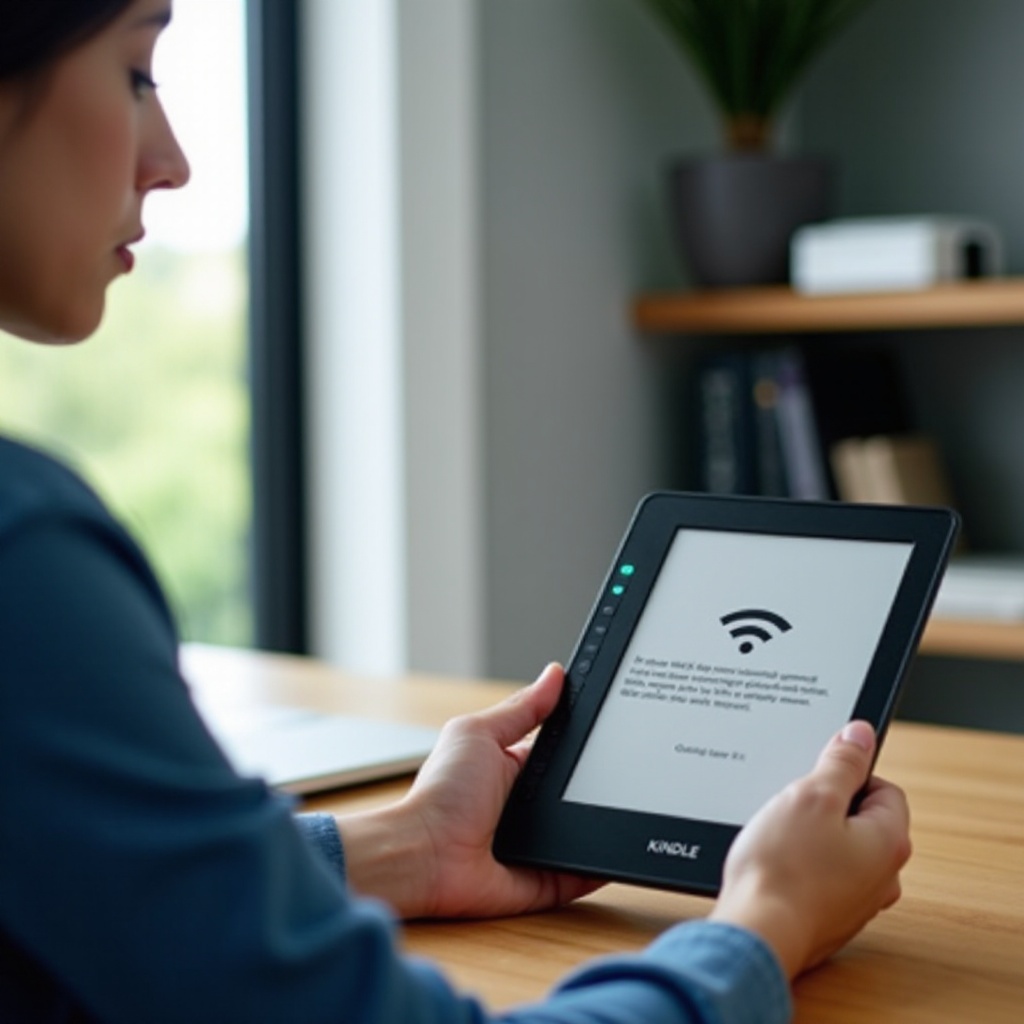
Étape 1 – Confirmer qu’il s’agit vraiment d’un problème de Wi‑Fi
Avant de modifier des réglages ou de réinitialiser quoi que ce soit, vérifiez que le problème vient bien du Wi‑Fi, et non de votre compte Amazon, d’un livre spécifique ou d’une erreur temporaire de la boutique.
Commencez par vérifier les autres appareils :
- Prenez un téléphone, une tablette ou un ordinateur portable que vous utilisez sur le même réseau.
- Connectez‑le à votre Wi‑Fi domestique.
- Ouvrez un site web ou une application de streaming et vérifiez si le chargement se fait normalement.
Si les autres appareils rencontrent aussi des difficultés, il se peut que votre connexion Internet ou votre routeur soit en panne. Redémarrez votre modem et votre routeur, ou contactez votre fournisseur d’accès à Internet si la connexion semble toujours instable.
Ensuite, recherchez des pannes et des ralentissements :
- Ouvrez l’application ou le site web de votre FAI depuis un autre appareil et vérifiez s’il y a des notifications de panne dans votre zone.
- Lancez un test de débit depuis votre téléphone ou votre ordinateur. Si la vitesse est extrêmement lente ou si le test échoue, l’instabilité du Wi‑Fi peut empêcher le Kindle de rester connecté.
Vérifiez maintenant le Kindle lui‑même. Ouvrez les réglages rapides :
- Touchez le haut de l’écran du Kindle.
- Cherchez l’icône d’avion.
- Si le mode Avion est activé, votre Kindle ne peut pas se connecter au Wi‑Fi. Désactivez le mode Avion.
Une fois que vous avez confirmé que le réseau fonctionne pour les autres appareils et que le mode Avion est désactivé, vous savez que vous avez affaire à un véritable problème de Wi‑Fi sur le Kindle. Avec cette confirmation, vous êtes prêt à essayer les solutions les plus rapides et les moins intrusives.
Étape 2 – Correctifs rapides à essayer en premier
De nombreux problèmes de Wi‑Fi sur Kindle disparaissent après un simple redémarrage. Ces solutions ne prennent que quelques minutes et suffisent souvent à résoudre le problème sans dépannage approfondi ni modification complexe des menus.
Commencez par redémarrer le Kindle :
- Maintenez le bouton d’alimentation enfoncé pendant environ 10 à 15 secondes.
- Touchez « Redémarrer » si un menu apparaît. Sinon, continuez à maintenir jusqu’à ce que l’écran devienne noir et que le Kindle redémarre.
- Attendez l’affichage de l’écran d’accueil, puis essayez de vous reconnecter au Wi‑Fi.
Puis, redémarrez électriquement votre routeur et votre modem :
- Débranchez le modem et le routeur de la prise de courant.
- Attendez au moins 30 secondes à une minute.
- Rebranchez le modem et attendez que les voyants se stabilisent.
- Rebranchez le routeur et attendez qu’il diffuse de nouveau le Wi‑Fi.
- Sur votre Kindle, essayez de vous connecter à nouveau.
Enfin, tenez compte de la distance et des obstacles physiques. Le Wi‑Fi du Kindle n’est pas aussi puissant que celui d’un ordinateur portable :
- Placez‑vous dans la même pièce que le routeur.
- Évitez les murs épais, les étagères métalliques et les appareils comme les micro‑ondes.
- Vérifiez si l’icône de signal Wi‑Fi sur le Kindle affiche davantage de barres lorsque vous vous rapprochez.
Si ces correctifs rapides ne résolvent pas le problème, vous devez gérer activement la connexion sur le Kindle et la recréer depuis zéro. Cela implique de supprimer le profil Wi‑Fi actuel et de vous reconnecter proprement.
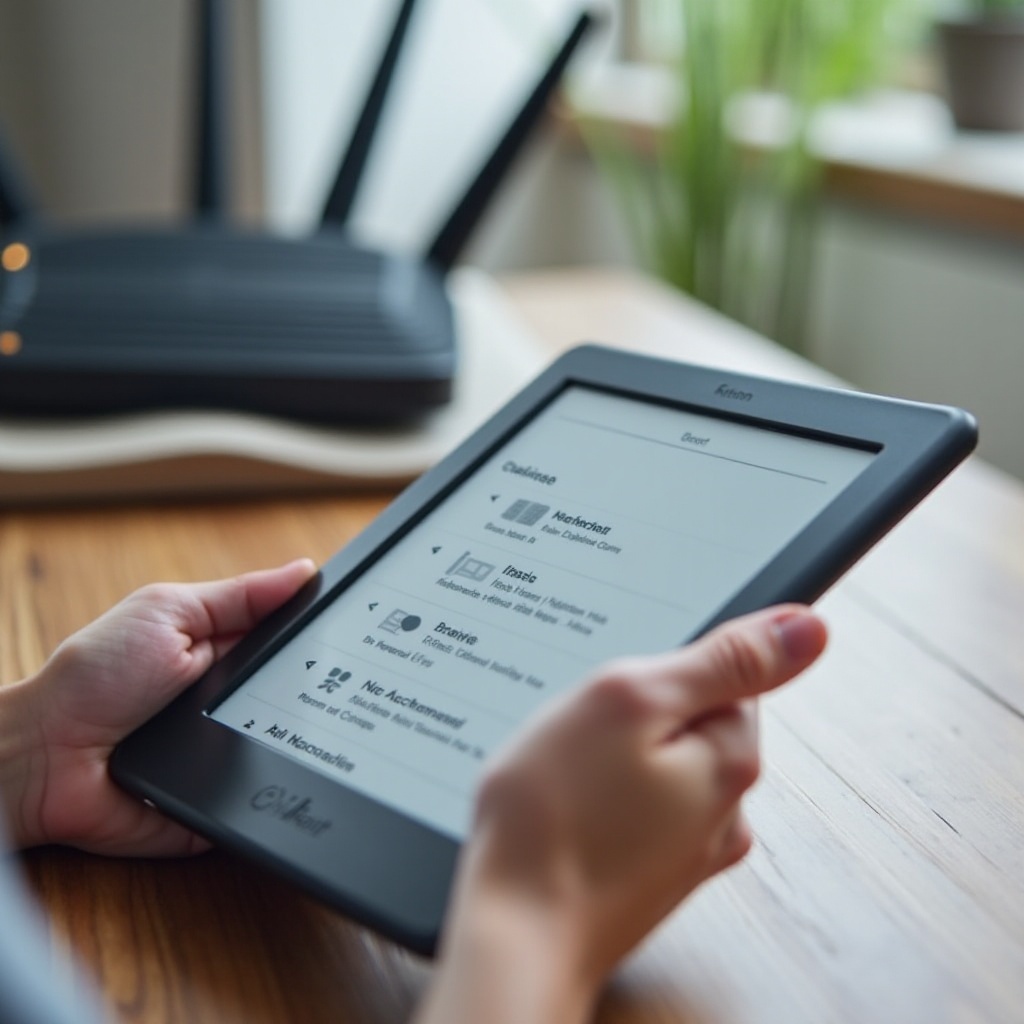
Étape 3 – Reconnecter votre Kindle au Wi‑Fi
Lorsqu’un Kindle refuse de se connecter à un réseau qu’il utilisait auparavant, le profil Wi‑Fi enregistré peut être corrompu ou obsolète. Le fait de supprimer puis de réajouter le réseau résout souvent le problème et oblige le Kindle à établir une nouvelle connexion.
Oublier et réajouter le réseau :
- Touchez le haut de l’écran et ouvrez « Tous les réglages ».
- Allez dans « Wi‑Fi et Bluetooth » ou « Sans fil », selon votre modèle.
- Trouvez le nom de votre réseau (SSID).
- Appuyez dessus de façon prolongée, puis touchez « Oublier » ou « Supprimer ».
- Touchez de nouveau le réseau, saisissez le mot de passe et connectez‑vous.
La saisie correcte du mot de passe est essentielle. Le Kindle n’explique pas toujours ce qui s’est mal passé ; il peut simplement afficher « Impossible de se connecter ».
- Tapez le mot de passe lentement.
- Vérifiez les majuscules et minuscules.
- Assurez‑vous d’utiliser le même mot de passe que sur votre téléphone ou votre ordinateur.
- Si vous avez récemment changé le mot de passe Wi‑Fi, vérifiez que vous n’utilisez pas l’ancien.
Si vous ne parvenez toujours pas à vous connecter, essayez un autre réseau. Cela vous aide à déterminer si le problème vient de votre Kindle ou de votre routeur :
- Activez un partage de connexion (hotspot) sur votre téléphone.
- Donnez‑lui un nom de réseau et un mot de passe simples.
- Connectez votre Kindle à ce hotspot et voyez si cela fonctionne.
Si le Kindle se connecte au hotspot mais pas à votre Wi‑Fi domestique, la cause est probablement votre routeur ou la configuration de votre réseau. À ce stade, il est logique d’examiner d’abord les réglages internes et le logiciel du Kindle avant de vous lancer dans des modifications plus avancées du routeur.
Étape 4 – Vérifier les réglages et le logiciel du Kindle
Quand votre Kindle ne se connecte pas au Wi‑Fi, les réglages de l’appareil peuvent être en cause. Un petit interrupteur, un système obsolète ou une heure incorrecte peuvent bloquer l’accès sans message d’erreur évident.
Commencez par basculer le Wi‑Fi et le mode Avion :
- Touchez le haut de l’écran pour ouvrir les réglages rapides.
- Activez le mode Avion, attendez quelques secondes, puis désactivez‑le.
- Assurez‑vous que le Wi‑Fi est activé et qu’il recherche des réseaux.
Cette simple manipulation force la puce sans fil à se réinitialiser et peut corriger de petits bugs apparus après une mise en veille ou un niveau de batterie faible.
Puis, vérifiez et mettez à jour le logiciel du Kindle via l’interface 2024 :
- Ouvrez « Tous les réglages ».
- Touchez « Options de l’appareil » ou « Infos sur l’appareil ».
- Cherchez « Mettre à jour votre Kindle ».
- Si l’option est active, touchez pour installer la mise à jour et attendez le redémarrage de l’appareil.
Si votre Kindle ne parvient pas du tout à se connecter au Wi‑Fi, vous devrez peut‑être installer une mise à jour manuelle plus tard via USB depuis votre ordinateur. Pour l’instant, concentrez‑vous sur les réglages qui peuvent bloquer les connexions, comme la date, l’heure et la région.
Une date ou une heure incorrecte peut provoquer des erreurs de certificat et bloquer les connexions sécurisées :
- Allez dans « Tous les réglages ».
- Ouvrez « Options de l’appareil » et trouvez « Date et heure ».
- Activez l’heure automatique si possible.
- Si nécessaire, réglez la date et l’heure manuellement sur l’heure locale actuelle.
Les réglages de région sont également importants. Assurez‑vous que votre Kindle est enregistré sur la bonne boutique Amazon pour votre pays. Un décalage peut entraîner des erreurs étranges lors des tentatives de connexion ou de synchronisation avec les services cloud.
Si les réglages et le logiciel de votre Kindle sont corrects mais que le Wi‑Fi échoue toujours, la source de problème la plus probable devient votre routeur et la configuration du réseau, surtout si les autres appareils se comportent différemment de votre Kindle.
Étape 5 – Corriger la configuration du routeur et du réseau
Votre routeur décide qui peut se connecter, sur quelle bande et avec quel chiffrement. Si votre Kindle ne se connecte pas au Wi‑Fi alors que les autres appareils y parviennent, un réglage du routeur peut le bloquer sans que vous vous en rendiez compte.
Commencez par vérifier la sécurité Wi‑Fi :
- Les Kindle récents fonctionnent mieux avec un chiffrement WPA2 ou WPA3‑Personnel.
- Si votre routeur utilise encore le WEP ou des modes de sécurité très anciens, changez pour WPA2 ou WPA3.
- Choisissez un mot de passe simple mais solide, sans symboles inhabituels difficiles à saisir sur le clavier du Kindle.
Ensuite, examinez les bandes Wi‑Fi. De nombreux routeurs diffusent à la fois des réseaux 2,4 GHz et 5 GHz :
- La plupart des Kindle se connectent plus facilement au 2,4 GHz, qui offre une meilleure portée et compatibilité.
- Si vous avez des noms de réseau distincts comme « HomeWiFi » et « HomeWiFi_5G », essayez d’abord celui en 2,4 GHz.
- Dans les réglages du routeur, vérifiez que la bande 2,4 GHz est activée et non masquée.
Certaines options avancées peuvent bloquer les Kindle en silence :
- Filtrage MAC : s’il est activé, le routeur n’autorise que les appareils approuvés. Ajoutez l’adresse MAC de votre Kindle à la liste blanche ou désactivez le filtrage MAC.
- Limite d’appareils : certains routeurs limitent le nombre d’appareils connectés. Supprimez les anciens appareils inutilisés ou augmentez la limite.
- Isolation AP ou isolation des clients : cela empêche les appareils du même réseau de communiquer. Désactivez cette option si vous la voyez, car elle peut affecter la manière dont votre Kindle communique avec le réseau.
Ajustez ces paramètres depuis la page d’administration de votre routeur, généralement via un navigateur sur votre ordinateur ou votre téléphone. Une fois les changements enregistrés, redémarrez le routeur et essayez de connecter de nouveau votre Kindle.
Si votre réseau domestique semble correct et que votre Kindle rencontre toujours des difficultés, demandez‑vous si vous essayez de vous connecter à un réseau public, professionnel ou scolaire. Ces réseaux fonctionnent très différemment des routeurs domestiques et ajoutent souvent des étapes de connexion supplémentaires.
Étape 6 – Types de réseaux particuliers (Wi‑Fi public, professionnel et scolaire)
Les réseaux publics et d’entreprise utilisent souvent des pages de connexion, des vérifications d’appareils ou des pare‑feux stricts qui fonctionnent mal avec les Kindle, en particulier les modèles à encre électronique (E‑Ink).
Les portails captifs sont le problème le plus courant. Vous les voyez dans les hôtels, les aéroports, les cafés et certains réseaux de bureaux ou de campus :
- Le réseau vous laisse vous connecter, puis affiche une page web où vous acceptez des conditions ou saisissez des informations comme un numéro de chambre.
- Beaucoup de Kindle à encre électronique ne peuvent pas afficher ni gérer correctement ces pages de connexion, ce qui fait échouer la connexion même si le nom du Wi‑Fi apparaît dans la liste.
Certains réseaux proposent des portails captifs simples que le navigateur du Kindle peut ouvrir, mais beaucoup ne le permettent pas. Si vous ne pouvez pas passer la page de connexion sur votre Kindle :
- Utilisez votre téléphone ou votre ordinateur pour vous connecter au réseau et vous y authentifier.
- Vérifiez si le réseau autorise des appareils supplémentaires une fois l’un d’eux authentifié.
- Si ce n’est pas le cas, utilisez le partage de connexion de votre téléphone et partagez sa connexion avec le Kindle.
Dans les entreprises, les écoles ou les résidences étudiantes, le réseau peut bloquer les appareils inconnus ou n’autoriser que ceux enregistrés auprès du service informatique :
- Contactez l’administrateur réseau et demandez si les liseuses comme le Kindle sont autorisées.
- Fournissez l’adresse MAC de votre Kindle s’il doit l’ajouter à une liste blanche.
- Demandez si un pare‑feu ou un filtre de contenu peut bloquer les serveurs d’Amazon.
Lorsque votre Kindle fonctionne correctement avec le hotspot de votre téléphone ou sur votre Wi‑Fi domestique, mais pas sur un réseau public ou géré spécifique, vous savez que le problème vient des politiques du réseau, et non de votre appareil. Une fois ces limites comprises, vous pouvez revenir aux problèmes propres au Kindle, comme ceux liés au compte ou au contenu, qui peuvent d’abord ressembler à des erreurs de Wi‑Fi.

Étape 7 – Problèmes de compte Kindle et de contenu
Parfois, votre Kindle se connecte au Wi‑Fi, mais vous ne pouvez toujours pas télécharger de livres ni synchroniser. Cela donne l’impression d’un problème de Wi‑Fi, mais il s’agit souvent de la gestion du compte ou du contenu plutôt que de la connexion sans fil elle‑même.
Commencez par vérifier l’enregistrement :
- Ouvrez « Tous les réglages ».
- Allez dans « Votre compte ».
- Confirmez que le Kindle affiche l’adresse email Amazon correcte.
S’il n’est pas enregistré :
- Touchez « S’enregistrer » et connectez‑vous avec votre compte Amazon.
- Assurez‑vous d’utiliser le même compte que celui où vos ebooks et titres Kindle Unlimited sont enregistrés.
Puis testez la synchronisation :
- Depuis l’écran d’accueil, touchez le menu (trois points).
- Touchez « Synchroniser mon Kindle ».
Si la synchronisation échoue, notez les éventuels messages d’erreur. Ils peuvent indiquer des problèmes de région, des blocages de compte ou des problèmes temporaires de serveur du côté d’Amazon.
Le stockage peut également poser problème. Lorsque l’espace est presque plein :
- Les nouveaux téléchargements peuvent échouer.
- Les mises à jour peuvent ne pas s’installer.
- L’appareil peut ralentir et sembler ne pas répondre lors de la connexion.
Libérez de l’espace en :
- Appuyant longuement sur les livres que vous avez terminés et en touchant « Supprimer du Kindle » ou « Supprimer le téléchargement ».
- Supprimant les anciens extraits et documents personnels dont vous n’avez plus besoin.
- Vérifiant l’utilisation du stockage dans les réglages et en supprimant les éléments volumineux et inutilisés.
Une fois que l’enregistrement est correct, que la synchronisation fonctionne et que le stockage est suffisant, vous avez éliminé les blocages courants liés au compte et au contenu. Si votre Kindle se connecte toujours mal, il est utile d’examiner le comportement spécifique à votre modèle, car les menus et petits défauts peuvent varier légèrement d’un appareil à l’autre.
Étape 8 – Conseils spécifiques aux modèles de Kindle populaires
Les différents modèles de Kindle utilisent le même logiciel de base, mais comportent de légères différences de menus, de matériel et de gestion de la batterie. Les connaître peut vous faire gagner du temps lorsque votre Kindle ne se connecte pas au Wi‑Fi.
Pour le Kindle Paperwhite (dernières générations) :
- Veillez à installer le dernier firmware ; le Paperwhite reçoit souvent de nouvelles fonctionnalités qui affectent le comportement du Wi‑Fi et la stabilité du réseau.
- Utilisez le menu de réglages rapides en haut pour basculer le Wi‑Fi et le mode Avion, puis ouvrez « Tous les réglages » si ces interrupteurs de base ne suffisent pas.
- Si le Paperwhite semble lent à ouvrir les réglages réseau, laissez‑lui quelques secondes plutôt que de toucher l’écran à répétition.
Pour le Kindle Oasis et les autres modèles haut de gamme :
- Les fonctions d’économie d’énergie peuvent parfois mettre l’appareil en veille prolongée. Si l’Oasis se reconnecte lentement après la veille, réveillez‑le complètement, attendez un moment, puis rouvrez les réglages Wi‑Fi.
- Comme ces modèles sont souvent dans des étuis magnétiques, vérifiez que l’étui ou les aimants n’interfèrent pas avec la sortie de veille ni n’appuient sur des boutons physiques pendant que vous essayez de vous connecter.
- Si vous passez du mode portrait au mode paysage, laissez à l’interface le temps de s’ajuster avant de toucher les options Wi‑Fi.
Pour le Kindle de base et les éditions Kids :
- Ces modèles ont un matériel plus simple et peuvent paraître plus lents que les appareils haut de gamme. Attendez quelques secondes après avoir touché les options Wi‑Fi et évitez les tapotements rapides et répétés.
- Les parents utilisant Amazon Kids devront peut‑être revoir les filtres de contenu et les restrictions susceptibles d’affecter l’accès à la boutique ou aux téléchargements, même si le Wi‑Fi lui‑même fonctionne.
- Si un profil enfant ne peut pas télécharger de livres, testez le même réseau sur le profil adulte pour voir s’il s’agit d’un problème de Wi‑Fi ou de contrôle parental.
Malgré ces différences mineures, tous les Kindle modernes utilisent les mêmes étapes de base pour le Wi‑Fi que celles décrites dans les sections précédentes. Si aucune de ces étapes ne fonctionne, une réinitialisation plus profonde ou un appel à l’assistance Amazon peut être nécessaire pour écarter une corruption système ou une panne matérielle.
Étape 9 – Réinitialisations avancées et quand appeler l’assistance
Quand votre Kindle ne se connecte toujours pas au Wi‑Fi après toutes les étapes précédentes, il se peut que le système nécessite une réinitialisation plus profonde, ou que le matériel soit défaillant. À ce stade, vous devez sauvegarder ce que vous pouvez, puis tester l’appareil dans un état propre.
Commencez par une réinitialisation logicielle (soft reset) si vous ne l’avez pas fait récemment :
- Maintenez le bouton d’alimentation enfoncé pendant 10 à 15 secondes.
- Choisissez « Redémarrer », ou continuez à maintenir jusqu’à ce qu’il redémarre tout seul.
- Après le redémarrage, essayez de vous connecter de nouveau au Wi‑Fi.
Si les problèmes persistent, envisagez une réinitialisation d’usine. Elle efface l’appareil et le restaure aux paramètres par défaut :
Avant de réinitialiser :
- Synchronisez votre Kindle pour que les notes et surlignages soient envoyés dans le cloud.
- Sauvegardez les documents personnels stockés uniquement sur l’appareil en les copiant sur votre ordinateur via USB.
- N’oubliez pas que vous aurez besoin de vos identifiants Amazon pour configurer à nouveau l’appareil.
Pour réinitialiser aux paramètres d’usine :
- Ouvrez « Tous les réglages ».
- Allez dans « Options de l’appareil ».
- Touchez « Réinitialiser » ou « Réinitialiser aux paramètres d’usine ».
- Confirmez l’action et attendez la fin du processus.
Après la réinitialisation :
- Configurez le Kindle à nouveau comme un appareil neuf.
- Connectez‑vous au Wi‑Fi comme s’il venait d’être acheté.
- Réenregistrez‑le avec votre compte Amazon et retéléchargez les livres dont vous avez besoin.
Si un Kindle fraîchement réinitialisé ne parvient toujours pas à se connecter au Wi‑Fi, ou si le Wi‑Fi disparaît complètement des réglages, vous êtes peut‑être face à une panne matérielle. Les signes incluent :
- L’interrupteur Wi‑Fi est absent ou toujours grisé.
- Le Kindle plante ou se fige chaque fois que vous ouvrez les réglages Wi‑Fi.
- L’appareil ne détecte aucun réseau, même lorsque d’autres appareils en voient plusieurs à proximité.
- Vous avez essayé plusieurs réseaux, y compris un hotspot mobile, sans succès.
À ce stade, contactez l’assistance Amazon :
- Fournissez le modèle de votre Kindle, le numéro de série et une liste claire des étapes déjà tentées.
- Renseignez‑vous sur les options de garantie, de reprise ou de remplacement.
- Si l’appareil n’est plus sous garantie et que la puce Wi‑Fi est défaillante, un remplacement est généralement plus pratique qu’une réparation.
Savoir quand arrêter le dépannage et appeler l’assistance vous fait gagner du temps et vous évite une frustration supplémentaire. Une fois le problème de Wi‑Fi résolu ou un remplacement choisi, vous pourrez revenir à l’essentiel : lire sans interruptions.
Conclusion
Quand un Kindle ne se connecte pas au Wi‑Fi, la cause est généralement un simple réglage, un caprice du routeur ou un système obsolète. En avançant étape par étape, vous pouvez rapidement identifier la véritable source du problème.
Vous avez vérifié les autres appareils et les réglages de base, redémarré le Kindle et le routeur, reconnecté le Wi‑Fi, et passé en revue le logiciel du Kindle, la sécurité du routeur et les types de réseaux particuliers. Vous avez aussi éliminé les problèmes liés au compte, au stockage et aux spécificités de modèle avant d’envisager les réinitialisations avancées et une panne matérielle.
Si tout le reste échoue, une réinitialisation complète d’usine et une discussion avec l’assistance Amazon révéleront si votre Kindle souffre d’un problème matériel plus profond nécessitant un remplacement. Une fois que votre Kindle se connecte de nouveau de manière fiable, téléchargez quelques livres pour la lecture hors ligne afin de garder votre bibliothèque à portée de main, même sans Wi‑Fi.
Foire aux questions
Pourquoi mon Kindle affiche-t-il « Connecté » mais ne télécharge pas de livres ?
Cela signifie généralement que la connexion Wi-Fi fonctionne, mais que quelque chose bloque encore les téléchargements. Les causes courantes incluent un espace de stockage insuffisant, un compte Amazon incorrect ou différent, des problèmes temporaires sur les serveurs d’Amazon, ou des pare-feux réseau qui bloquent le trafic de la boutique. Libérez de l’espace de stockage, vérifiez que l’appareil est enregistré sur le bon compte, touchez « Synchroniser mon Kindle », puis réessayez sur un autre réseau ou point d’accès si nécessaire.
Puis-je utiliser mon Kindle sans Wi-Fi et lire quand même des ebooks ?
Oui. Une fois que vous avez téléchargé des livres sur l’appareil, vous pouvez les lire hors ligne, sans Wi-Fi. Vous pouvez télécharger des livres lorsque vous êtes connecté, puis passer en mode Avion pour économiser la batterie, ou transférer des ebooks et des documents par USB depuis votre ordinateur en utilisant des outils comme Calibre. Le Wi-Fi n’est requis que pour des tâches comme le téléchargement de nouveaux livres, la synchronisation de la progression et l’accès à la boutique Kindle ou à la bibliothèque cloud.
Comment savoir si le matériel Wi-Fi de mon Kindle est défectueux en 2024 ?
Les problèmes matériels sont plus rares mais existent. Les signes incluent l’absence de l’interrupteur Wi-Fi ou le fait qu’il soit en permanence grisé, le blocage du Kindle lorsque vous ouvrez les paramètres Wi-Fi, le fait que l’appareil ne détecte aucun réseau alors que d’autres appareils en voient beaucoup, et l’absence de succès après une réinitialisation d’usine complète et plusieurs tests de réseau. Si vous observez ces signes, contactez l’assistance Amazon avec votre numéro de série et l’historique de vos dépannages afin qu’ils puissent confirmer le diagnostic et vous conseiller sur les options de réparation, de garantie ou de remplacement.