
Wprowadzenie
Widok komunikatu „Usługi systemowe Oculus ciągle się zatrzymują” raz za razem może w kilka sekund zepsuć sesję VR. Aplikacje zamykają się bez ostrzeżenia, menu lagują lub się zawieszają, a czasami cały headset Meta Quest wydaje się być zawodny. Wielu posiadaczy Quest, Quest 2, Quest 3 i Quest Pro w latach 2024 i 2025 zgłasza dokładnie ten błąd systemu.
Ten poradnik koncentruje się na tym konkretnym problemie: dlaczego pojawia się błąd „Usługi systemowe Oculus ciągle się zatrzymują” i jak możesz go krok po kroku naprawić. Poznasz najczęstsze przyczyny, od błędów firmware’u i uszkodzonych plików pamięci podręcznej po mało wolnego miejsca i konflikty z aplikacjami sideloadowanymi. Każda sekcja bazuje na poprzedniej, abyś mógł przejść od prostych rozwiązań do bardziej zaawansowanych.
Na końcu będziesz wiedzieć, jak zatrzymać ten błąd, przywrócić stabilne wrażenia VR i utrzymać Meta Quest w płynnym działaniu z mniejszą liczbą awarii w przyszłości.

Co oznacza komunikat „Usługi systemowe Oculus ciągle się zatrzymują” na Meta Quest?
Gdy na Meta Quest pojawia się wyskakujące okno „Usługi systemowe Oculus ciągle się zatrzymują”, oznacza to, że awarii uległ kluczowy proces działający w tle. Ten proces należy do warstwy systemowej, a nie tylko do zwykłej aplikacji. Pomaga zarządzać takimi funkcjami jak:
- Obsługa menu systemowych, nakładek i powiadomień
- Komunikacja z usługami Meta, takimi jak sklep i system kont
- Obsługa środowiska domowego i nawigacja między aplikacjami
Ponieważ ten komponent jest mocno osadzony w systemie, jego awaria może powodować kilka problemów:
- Stałe wyskakujące okna, które pojawiają się ponownie nawet po stuknięciu „Zamknij”
- Gry lub aplikacje, które nie uruchamiają się lub nagle wyrzucają cię do ekranu głównego
- Ociężały, nieodpowiadający ekran główny lub czarny ekran
- Okazjonalne restarty lub wymuszone ponowne uruchomienia headsetu
Możesz zauważyć ten błąd:
- Zaraz po włączeniu headsetu
- Gdy otwierasz określone aplikacje lub sklep
- W trakcie dłuższych sesji grania
- Po ostatniej aktualizacji oprogramowania lub instalacji nowej aplikacji
Sam komunikat błędu nie zawsze oznacza fizyczne uszkodzenie headsetu. Najczęściej przyczyną jest oprogramowanie: nieudana aktualizacja, uszkodzone dane systemowe lub konfliktująca aplikacja. Aby właściwie się z tym uporać, warto zrozumieć, co zwykle wywołuje ten błąd systemu.
Główne przyczyny błędu „Usługi systemowe Oculus ciągle się zatrzymują”
Do awarii usług systemowych może prowadzić kilka różnych problemów. Znajomość typowych wyzwalaczy pozwala rozwiązywać problem w uporządkowany sposób zamiast działać na oślep. W wielu przypadkach będziesz w stanie powiązać moment, w którym po raz pierwszy zobaczyłeś błąd, ze zmianą na swoim headsetcie.
Niedawne aktualizacje systemu Meta Quest OS i błędy firmware’u
Duże aktualizacje Meta Quest OS czasem wprowadzają nowe błędy razem z nowymi funkcjami. Po wdrożeniu firmware’u niektórzy użytkownicy po raz pierwszy widzą komunikat „Usługi systemowe Oculus ciągle się zatrzymują”. Aktualizacja może:
- Wchodzić w konflikt z niektórymi aplikacjami lub usługami w tle
- Nie zainstalować się poprawnie, pozostawiając niepełne pliki
- Zawierać błąd, który Meta później naprawia poprawką typu hotfix
Jeśli błąd pojawił się zaraz po zainstalowaniu nowej aktualizacji systemu, problem z firmware’em jest mocnym podejrzanym, a kolejne kroki w tym poradniku pomogą ci sobie z tym poradzić.
Uszkodzona pamięć podręczna systemu lub dane tymczasowe
Twój Meta Quest używa pamięci podręcznej i danych tymczasowych do przyspieszania zadań takich jak ładowanie menu, aplikacji i sklepu. Z czasem lub po nagłym wyłączeniu pliki te mogą ulec uszkodzeniu. Może się to zdarzyć, gdy:
- Bateria rozładuje się podczas aktualizacji lub instalacji
- Wymusisz wyłączenie headsetu, gdy jest zajęty
- Aplikacja zawiesi się podczas krytycznego zapisu na pamięć
Gdy te podstawowe pliki zostaną uszkodzone, proces usług systemowych może za każdym razem zawodzić, gdy próbuje je odczytać lub wykorzystać, wywołując powtarzający się komunikat „ciągle się zatrzymują”.
Konflikty z funkcji eksperymentalnych, kanałów beta i trybu deweloperskiego
Meta oferuje funkcje eksperymentalne i testowe kompilacje firmware’u, które pozwalają wcześniej sprawdzać nowe możliwości. Tryb deweloperski odblokowuje też dodatkowe opcje sideloadingu i debugowania. Te narzędzia są potężne, ale mogą również powodować niestabilność.
Problemy mogą pojawiać się, gdy:
- Włączasz funkcje eksperymentalne, które nie są w pełni stabilne
- Dołączasz do wersji beta lub Public Test Channel (PTC), która ma błąd
- Tryb deweloperski umożliwia działanie aplikacji lub narzędzi zmieniających zachowanie usług systemowych
Jeśli błąd pojawił się wkrótce po włączeniu nowych opcji eksperymentalnych, dołączeniu do bety lub włączeniu trybu deweloperskiego, te zmiany mogą być główną przyczyną.
Skoro prawdopodobne przyczyny są jasne, możesz zacząć od najprostszych i najbezpieczniejszych rozwiązań, które nie usuwają twoich danych.
Szybkie rozwiązania do wypróbowania w pierwszej kolejności (bez utraty danych)
Zanim spróbujesz czegoś drastycznego, wypróbuj kilka szybkich rozwiązań. Te kroki są mało ryzykowne i często samodzielnie rozwiązują problem. Pomagają usunąć tymczasowe błędy, dokończyć niedokończone aktualizacje i zwolnić zasoby.
Prawidłowe ponowne uruchomienie i pełne wyłączenie headsetu
Pełne ponowne uruchomienie usuwa wiele krótkotrwałych problemów z oprogramowaniem. Aby poprawnie zrestartować:
- Przytrzymaj przycisk zasilania, aż pojawi się menu zasilania.
- Wybierz „Uruchom ponownie”, jeśli jest dostępne, albo „Wyłącz”.
- Odczekaj co najmniej 30 sekund po wyłączeniu.
- Naciśnij ponownie przycisk zasilania, aby włączyć headset.
Jeśli menu jest zawieszone i nie możesz nic wybrać, przytrzymaj przycisk zasilania przez około 10–15 sekund, aby wymusić wyłączenie headsetu. Świeży rozruch może zresetować zablokowany proces usług systemowych i zatrzymać powtarzające się wyskakujące okna błędu.
Sprawdzenie i zainstalowanie najnowszej aktualizacji systemu
Jeśli błąd jest powiązany ze znanym błędem firmware’u, Meta mogła już wydać poprawkę. Upewnij się, że headset jest w pełni zaktualizowany.
- Załóż headset Meta Quest.
- Otwórz „Ustawienia” z panelu szybkich ustawień lub z siatki aplikacji.
- Przejdź do „System”, a następnie „Aktualizacja oprogramowania” lub „Aktualizacje”.
- Jeśli jest dostępna aktualizacja, zainstaluj ją i pozwól procesowi zakończyć się bez przerw.
Po zakończeniu aktualizacji ponownie uruchom headset. Jeśli błąd zaczął się po wcześniejszej aktualizacji, nowsza poprawka może ustabilizować Usługi systemowe Oculus.
Zapewnienie wystarczającej ilości miejsca w pamięci Quest
Niskie zasoby pamięci wewnętrznej mogą powodować awarie usług działających w tle, zwłaszcza gdy system musi zapisywać logi, pamięć podręczną lub pliki aktualizacji. Sprawdź ilość miejsca:
- Otwórz „Ustawienia” na headsetcie.
- Przejdź do „Pamięć”, aby zobaczyć, ile wolnego miejsca pozostało.
- Staraj się zawsze mieć wolnych kilka gigabajtów (GB).
Jeśli przestrzeń jest ograniczona, wykonaj następujące kroki:
- Odinstaluj gry i aplikacje, których rzadko używasz.
- Usuń stare nagrania i zrzuty ekranu.
- Unikaj instalowania kilku ogromnych tytułów naraz.
Po zwolnieniu miejsca ponownie uruchom headset i sprawdź, czy błąd „Usługi systemowe Oculus ciągle się zatrzymują” pojawia się rzadziej.
Jeśli te szybkie i bezpieczne kroki nie rozwiążą problemu, czas przyjrzeć się głębiej ustawieniom i zainstalowanym aplikacjom.
Rozwiązania pośrednie: czyszczenie i resetowanie problematycznych obszarów
Gdy podstawowe restarty, aktualizacje i porządki w pamięci nie rozwiązują problemu, przyczyną może być konkretne ustawienie, uszkodzona aplikacja lub narzędzie sideloadowane. Te pośrednie rozwiązania skupiają się na oczyszczeniu takich obszarów, nadal zachowując twoje dane i zakupy.
Wyłączenie funkcji eksperymentalnych i opuszczenie programów beta
Funkcje eksperymentalne i kompilacje beta mogą wprowadzać niestabilność. Aby je wyeliminować:
- Otwórz „Ustawienia” na headsetcie Quest.
- Poszukaj sekcji takich jak „Eksperymentalne”, „Labs” lub podobnych.
- Wyłącz wszelkie opcjonalne funkcje, które ostatnio włączyłeś.
Jeśli dołączyłeś do firmware’u beta lub Public Test Channel:
- Opuść program beta poprzez swoje konto Meta lub dostępne ustawienia.
- Pozwól headsetowi zaktualizować się do najnowszej stabilnej wersji firmware’u, gdy będzie dostępna.
Gdy wrócisz do stabilnych ustawień, zrestartuj headset i obserwuj błąd. Jeśli wyskakujące okna znikną lub pojawiają się rzadziej, to funkcja eksperymentalna lub beta była najpewniej wyzwalaczem.
Odinstalowanie problematycznych lub ostatnio zainstalowanych aplikacji
Niektóre aplikacje mogą nie współpracować dobrze z aktualnym firmware’em, zwłaszcza jeśli dawno nie były aktualizowane albo wchodzą w interakcję z funkcjami systemowymi.
Aby znaleźć potencjalnych winowajców:
- Przypomnij sobie, kiedy po raz pierwszy zauważyłeś błąd.
- Wymień aplikacje lub gry, które instalowałeś lub aktualizowałeś w tym czasie.
- Odinstaluj te aplikacje po jednej i testuj headset po każdej deinstalacji.
Możesz odinstalować aplikacje, gdy:
- Otworzysz bibliotekę w headsetcie, wybierzesz aplikację i użyjesz opcji „Odinstaluj”.
- Skorzystasz z mobilnej aplikacji Meta Quest, aby zarządzać aplikacjami zainstalowanymi na headsetcie.
Jeśli błąd znika po usunięciu konkretnej aplikacji, prawdopodobnie zidentyfikowałeś przyczynę. Następnie możesz poszukać aktualizacji tej aplikacji lub alternatywy w sklepie Meta.
Bezpieczne zarządzanie treściami sideloadowanymi i narzędziami firm trzecich
Aplikacje sideloadowane z platform takich jak SideQuest oraz narzędzia firm trzecich mogą być przydatne, ale czasem kolidują z procesami systemowymi.
Aby zmniejszyć ryzyko:
- Odinstaluj nakładki, „tunery” wydajności czy niestandardowe narzędzia działające w tle.
- Usuń aplikacje sideloadowane, których rzadko używasz lub które ostatnio zaczęły się zawieszać.
- Wyłącz lub odinstaluj wszystko, co modyfikuje zachowanie systemu lub uruchamia się wraz ze startem urządzenia.
Po uporządkowaniu treści sideloadowanych:
- Uruchom ponownie headset.
- Używaj urządzenia w „czystym” stanie, tylko z oficjalnymi aplikacjami ze sklepu, przez jakiś czas.
Jeśli błąd „Usługi systemowe Oculus ciągle się zatrzymują” przestanie się pojawiać w tym czystym stanie, możesz stopniowo ponownie dodawać aplikacje sideloadowane i obserwować, która może ponownie wywołać problem.
Jeżeli błąd nadal często się pojawia po tych zmianach, sam system może być uszkodzony i może być potrzebny głębszy reset.
Zaawansowane rozwiązanie: przywrócenie ustawień fabrycznych i czysta konfiguracja
Gdy wszystkie inne próby zawiodą, przywrócenie ustawień fabrycznych może usunąć głęboko uszkodzone pliki systemowe i ustawienia. Ten krok czyści headset i przywraca go do stanu jak po wyjęciu z pudełka.
Kiedy przywrócenie ustawień fabrycznych jest naprawdę konieczne
Rozważ przywrócenie ustawień fabrycznych, jeśli:
- Komunikat „Usługi systemowe Oculus ciągle się zatrzymują” pojawia się prawie przy każdym użyciu headsetu.
- Szybkie i pośrednie rozwiązania nie zmieniają zachowania.
- Błąd występuje nawet wtedy, gdy używasz tylko wbudowanych funkcji i oficjalnych aplikacji.
- W tym samym czasie pojawiają się inne poważne problemy, jak losowe restarty czy poważne lagi.
Jeśli te oznaki pasują do twojej sytuacji, reset jest zazwyczaj najskuteczniejszym następnym krokiem.
Tworzenie kopii zapasowej zapisów gier, zakupów i ważnych danych
Zanim zresetujesz, zabezpiecz to, co możesz:
- Upewnij się, że jesteś zalogowany na swoje konto Meta, aby zakupy pozostały z nim powiązane.
- Sprawdź, które gry obsługują zapisy w chmurze; wiele nowszych tytułów robi to automatycznie.
- Podłącz headset do komputera lub telefonu i skopiuj ważne nagrania oraz zrzuty ekranu, które chcesz zachować.
Twoje zakupy ze sklepu będą dostępne po resecie, o ile zalogujesz się ponownie na to samo konto Meta. Skup się więc na zabezpieczeniu plików osobistych i zapisów, które nie trafiają do chmury.
Wykonanie resetu i unikanie ponownego pojawienia się błędu po konfiguracji
Przywrócić ustawienia fabryczne możesz na dwa główne sposoby.
Z poziomu headsetu:
- Otwórz „Ustawienia”.
- Przejdź do „System” i poszukaj „Reset”, „Ustawienia fabryczne” lub podobnej opcji.
- Wybierz „Przywróć ustawienia fabryczne” i potwierdź wybór.
Z poziomu aplikacji mobilnej Meta Quest:
- Otwórz aplikację Meta Quest i upewnij się, że jest sparowana z headsetem.
- Przejdź do ustawień urządzenia headset.
- Wybierz „Przywróć ustawienia fabryczne” i potwierdź.
Po resecie:
- Skonfiguruj headset jako nowe urządzenie i zaloguj się na swoje konto Meta.
- Zainstaluj wszystkie dostępne aktualizacje systemu, zanim dodasz wiele aplikacji.
- Najpierw ponownie zainstaluj niewielką liczbę kluczowych aplikacji i przetestuj stabilność.
- Unikaj funkcji eksperymentalnych i aplikacji sideloadowanych, dopóki nie upewnisz się, że błąd zniknął.
Jeśli headset działa stabilnie i bez wyskakującego okna „Usługi systemowe Oculus ciągle się zatrzymują” po resecie, stopniowo przywracaj swoje zwykłe aplikacje, funkcje i sideloady. Dzięki temu, jeśli błąd wróci, będziesz dokładnie wiedzieć, co go spowodowało.
Po zakończeniu tych lokalnych napraw warto sprawdzić, jak headset zachowuje się podczas połączenia z komputerem przez Link lub Air Link.
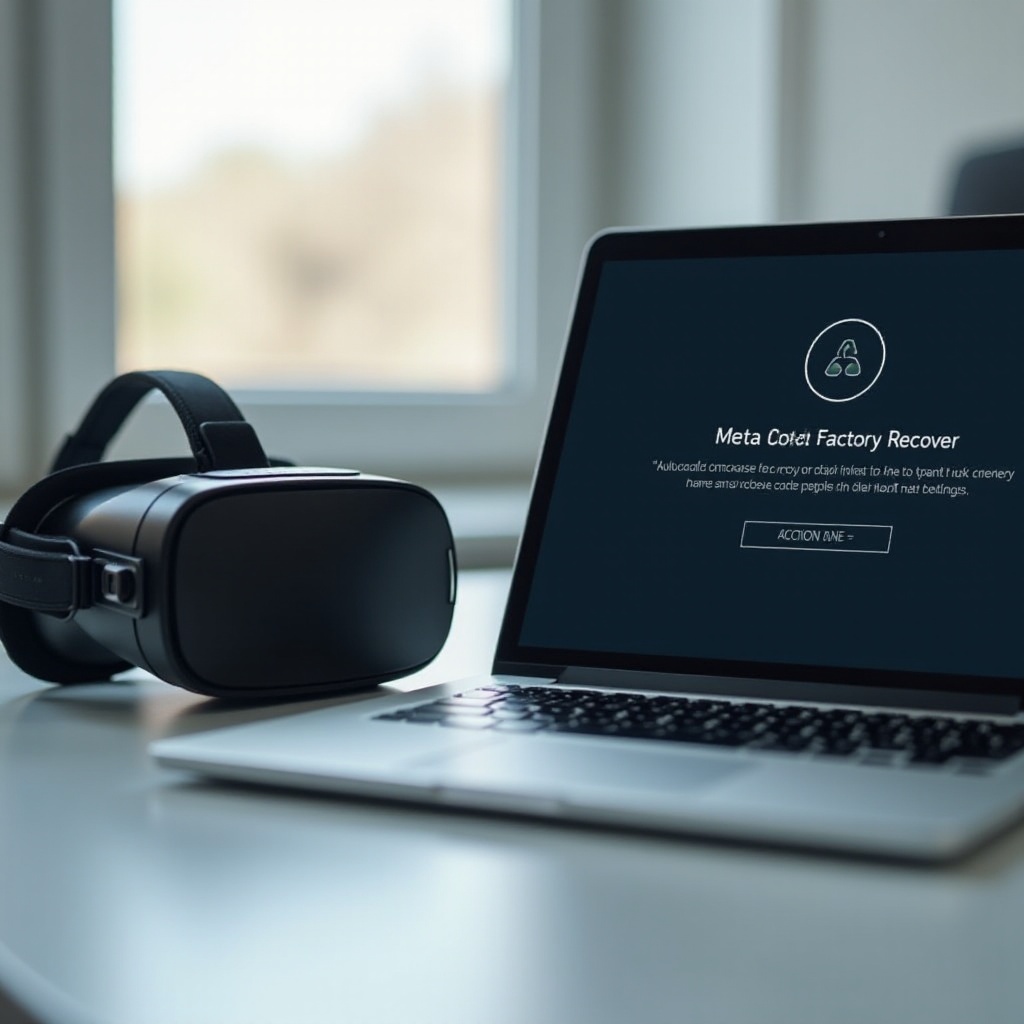
Korzystanie z Meta Quest Link i Air Link podczas rozwiązywania problemów
Meta Quest Link (USB) i Air Link (Wi‑Fi) służą nie tylko do gier PC VR. Mogą także pomóc sprawdzić, czy problem jest ograniczony do trybu autonomicznego, czy też dotyczy headsetu w szerszym zakresie.
Testowanie stabilności podczas połączenia z komputerem
Podłącz Quest do komputera za pomocą wysokiej jakości kabla USB lub przez silną sieć Wi‑Fi z Air Link. Następnie:
- Uruchom kilka gier lub aplikacji PC VR.
- Graj przez jakiś czas i obserwuj błędy systemu.
- Zwróć uwagę, czy podczas używania PC VR pojawia się komunikat „Usługi systemowe Oculus ciągle się zatrzymują”.
Jeśli błąd pojawia się tylko w trybie autonomicznym, a nie przy użyciu Link lub Air Link, problem może być bardziej związany z lokalnymi aplikacjami lub pamięcią. Jeśli występuje w obu trybach, sugeruje to głębszy problem z systemem lub sprzętem.
Dostosowanie ustawień Link/Air Link w celu zmniejszenia liczby awarii
Ciężkie ustawienia graficzne i wysokie bitrate strumieniowania mocno obciążają headset. Aby zmniejszyć obciążenie:
- Obniż rozdzielczość i bitrate w ustawieniach Link lub Air Link na komputerze.
- Używaj dedykowanej sieci Wi‑Fi 5 GHz dla Air Link, gdy to możliwe.
- Zamknij aplikacje zużywające dużo transferu na komputerze i innych urządzeniach podczas gry.
Te zmiany mogą zmniejszyć liczbę losowych awarii i pomóc ustalić, czy presja wydajności przyczynia się do błędów usług systemowych.
Co oznaczają uporczywe awarie dla kondycji twojego headsetu
Jeśli komunikat „Usługi systemowe Oculus ciągle się zatrzymują” nadal się pojawia:
- W trybie autonomicznym
- Podczas korzystania z Link lub Air Link
- Po pełnym resecie fabrycznym, bez aplikacji sideloadowanych
wtedy headset może mieć usterkę sprzętową lub głęboki problem z firmware’em, którego sam nie naprawisz. Gdy dojdziesz do tego punktu, najbardziej rozsądnym kolejnym krokiem jest kontakt z pomocą techniczną Meta.
Zanim to zrobisz, możesz wdrożyć dobre nawyki, które pomagają zapobiec powrotowi błędu lub pokażą wsparciu, że wykonałeś już standardowe kroki.

Zapobieganie powrotowi błędu „Usługi systemowe Oculus ciągle się zatrzymują”
Gdy headset znów jest stabilny, będziesz chciał, aby tak pozostało. Kilka prostych nawyków może znacząco zmniejszyć szansę ponownego pojawienia się tego błędu i ogólnie poprawić działanie Meta Quest.
Bezpieczne aktualizacje i restartowanie dla stabilnego headsetu
Traktuj aktualizacje systemu z należytą uwagą:
- Instaluj aktualizacje, gdy headset ma wystarczająco naładowaną baterię i jest połączony ze stabilną siecią Wi‑Fi.
- Unikaj wyłączania headsetu lub dopuszczania do rozładowania baterii w trakcie aktualizacji.
- Po dużych aktualizacjach zrestartuj headset, aby wyczyścić pozostałości pamięci podręcznej i danych tymczasowych.
Takie nawyki zmniejszają ryzyko częściowo zastosowanych aktualizacji oraz uszkodzonych plików systemowych.
Najlepsze praktyki dotyczące pamięci, ciepła i długich sesji gry
Zdrowe środowisko pracy headsetu chroni również usługi systemowe przed przeciążeniem:
- Utrzymuj sporo wolnego miejsca, regularnie usuwając aplikacje i multimedia, których już nie używasz.
- Rób przerwy podczas długich sesji, zwłaszcza jeśli headset robi się bardzo ciepły.
- Unikaj zasłaniania otworów wentylacyjnych lub używania headsetu w bardzo gorących pomieszczeniach przez dłuższy czas.
Przegrzewanie i prawie pełna pamięć mogą zwiększać ryzyko awarii, w tym awarii kluczowych usług, takich jak Usługi systemowe Oculus.
Sprytne sideloadowanie: jak eksperymentować bez psucia systemu
Możesz nadal korzystać z zaawansowanych aplikacji i modów; po prostu zarządzaj nimi ostrożnie:
- Instaluj aplikacje sideloadowane tylko z zaufanych źródeł.
- Dodawaj jedną nową aplikację sideloadowaną naraz i testuj stabilność przed dodaniem kolejnej.
- Usuń każde narzędzie lub aplikację, które wydają się powodować awarie, spowolnienia lub dziwne zachowanie.
Dzięki temu podejściu możesz eksperymentować, nie zamieniając headsetu w ciągły projekt naprawczy.
Jeśli wykonasz wszystkie te kroki, a błąd nadal będzie się utrzymywał, nadszedł czas, aby poprosić Meta o pomoc i omówić możliwe naprawy lub wymianę.
Kiedy skontaktować się z pomocą techniczną Meta lub poprosić o wymianę
Większość problemów z komunikatem „Usługi systemowe Oculus ciągle się zatrzymują” da się rozwiązać w domu, ale nie wszystkie. Niektóre headsety mają problemy sprzętowe lub rzadkie błędy firmware’u, które wymagają oficjalnego wsparcia.
Oznaki, że problem może być sprzętowy
Możesz mieć do czynienia z problemem sprzętowym, jeśli:
- Błąd utrzymuje się po resecie do ustawień fabrycznych i ostrożnej ponownej instalacji tylko kilku podstawowych aplikacji.
- Headset szybko się przegrzewa lub wyłącza nawet podczas lekkiego użytkowania.
- Występują inne poważne problemy, takie jak artefakty na ekranie, ciągłe utraty śledzenia albo przerywający dźwięk.
Gdy te oznaki występują razem z błędem usług systemowych, jest mało prawdopodobne, że dalsze domowe próby rozwiązywania problemu pomogą.
Informacje, które warto zebrać przed zgłoszeniem do pomocy technicznej
Zebranie jasnych informacji przed kontaktem z pomocą Meta przyspiesza cały proces. Przygotuj prostą notatkę zawierającą:
- Model headsetu (Quest, Quest 2, Quest 3, Quest Pro).
- Aktualną wersję oprogramowania z menu „Ustawienia”.
- Kiedy błąd się pojawia i co wydaje się go wyzwalać.
- Wszystkie kroki rozwiązywania problemów, które już wykonałeś, włącznie z resetem fabrycznym.
- Zdjęcia lub krótkie nagrania wyskakującego okna błędu, jeśli możesz je zarejestrować.
Przekaż te informacje podczas zakładania zgłoszenia do pomocy technicznej, aby zespół wsparcia nie prosił cię o powtarzanie podstawowych kroków, które już zrobiłeś.
Opcje gwarancji i wymiany dla headsetów Meta Quest
Jeśli headset jest jeszcze w okresie gwarancyjnym, Meta może zaoferować naprawę lub wymianę po potwierdzeniu wady. Spodziewaj się, że będziesz musiał:
- Postępować zgodnie z instrukcjami dotyczącymi pakowania i wysyłki, jeśli wymagany będzie zwrot.
- Poczekać, aż firma sprawdzi twoje urządzenie i potwierdzi problem.
- Otrzymać naprawioną jednostkę lub egzemplarz zastępczy, w zależności od ich polityki.
Jeśli urządzenie nie jest już objęte gwarancją, wsparcie nadal może doradzić, jakie masz opcje, choć naprawy mogą nie być darmowe. Przynajmniej dowiesz się, czy warto inwestować w naprawę, czy rozważyć przesiadkę na nowszy model.
Zakończenie
Błąd „Usługi systemowe Oculus ciągle się zatrzymują” jest uciążliwy, ale w wielu przypadkach możesz go usunąć dzięki jasnemu, krok po kroku podejściu. Poprzez prawidłowe restartowanie, instalowanie najnowszych aktualizacji, zwalnianie pamięci, wyłączanie niestabilnych funkcji i usuwanie konfliktujących aplikacji, rozwiążesz dużą część przypadków bez utraty danych.
Jeśli to konieczne, starannie zaplanowany reset do ustawień fabrycznych może usunąć głębokie uszkodzenia oprogramowania i dać Meta Quest świeży start. Testowanie z Link i Air Link pomaga zrozumieć, czy problem jest ograniczony do trybu autonomicznego, czy wpływa na headset ogólnie. Jeśli problem utrzymuje się nawet po pełnym resecie, pomoc techniczna Meta może przeprowadzić cię przez opcje gwarancyjne i kolejne kroki.
Dzięki rozsądnym nawykom utrzymania i ostrożnemu sideloadowaniu możesz zmniejszyć szanse ponownego pojawienia się tego błędu i cieszyć się płynniejszym, bardziej niezawodnym doświadczeniem VR na swoim headsetcie Meta Quest.
Najczęściej zadawane pytania
Dlaczego mój Meta Quest ciągle wyświetla komunikat „Oculus System Utilities ciągle się zatrzymuje”?
Ten komunikat pojawia się, gdy na Twoim Meta Queście ulega awarii podstawowa usługa systemowa. Typowe przyczyny to błędne aktualizacje oprogramowania układowego, uszkodzone pliki pamięci podręcznej, mała ilość wolnego miejsca, funkcje eksperymentalne lub konfliktujące aplikacje i narzędzia sideloadowane. Zacznij od ponownego uruchomienia gogli, zaktualizowania systemu i zwolnienia miejsca w pamięci. Jeśli błąd pojawił się po zainstalowaniu nowej aplikacji lub włączeniu opcji eksperymentalnej, cofnij tę zmianę i przetestuj ponownie.
Czy przywrócenie ustawień fabrycznych mojego Meta Quest to jedyny sposób na naprawienie tego błędu?
Nie. Wielu użytkowników rozwiązuje problem bez przywracania ustawień fabrycznych, poprzez ponowne uruchomienie urządzenia, aktualizację oprogramowania układowego, wyłączenie funkcji eksperymentalnych oraz odinstalowanie problematycznych aplikacji lub narzędzi sideloadowanych. Przywrócenie ustawień fabrycznych to ostateczność w przypadku uporczywych, powtarzających się awarii, które utrzymują się mimo wykonania wszystkich innych kroków. Gdy nic innego nie pomaga, reset może usunąć głębokie uszkodzenia oprogramowania. Zawsze wykonaj kopię zapasową ważnych plików i upewnij się, że pamiętasz dane swojego konta Meta przed resetem.
Czy korzystanie z SideQuest lub aplikacji sideloadowanych zawsze powoduje awarie narzędzi systemowych?
Nie zawsze. Wiele osób korzysta z SideQuest i aplikacji sideloadowanych bez żadnych problemów. Awarie zwykle występują, gdy konkretna aplikacja sideloadowana, nakładka lub narzędzie wchodzi w konflikt z Twoją obecną wersją systemu lub używa niestabilnych funkcji. Aby zmniejszyć ryzyko, instaluj aplikacje sideloadowane z zaufanych źródeł, dodawaj je pojedynczo i obserwuj, czy nie pojawiają się nowe błędy. Jeśli komunikat „Oculus System Utilities ciągle się zatrzymuje” pojawi się po zainstalowaniu konkretnej aplikacji sideloadowanej, odinstaluj ją i ponownie uruchom gogle.