
Wprowadzenie
Kamera wideo w dzwonku Nest, która ciągle przechodzi w tryb offline, całkowicie mija się z celem posiadania inteligentnego dzwonka. Przegapiasz gości, paczki i powiadomienia o ruchu, a nagrania mogą się zatrzymać właśnie wtedy, gdy są najbardziej potrzebne. Gdy w aplikacji Google Home widzisz „Offline”, możesz mieć wrażenie, że zabezpieczenie drzwi wejściowych po prostu zniknęło.
Wielu użytkowników zgłasza ten sam problem: dzwonek Nest działa przez jakiś czas, potem się rozłącza, potem wraca, po czym znowu się wyłącza. Wzór wygląda na losowy, ale zazwyczaj taki nie jest. Problemy z trybem offline prawie zawsze wskazują na kilka przewidywalnych przyczyn.
Dobra wiadomość jest taka, że powtarzające się problemy z trybem offline prawie zawsze sprowadzają się do sygnału Wi‑Fi, zasilania albo oprogramowania i ustawień. Gdy już wiesz, co dotyczy twojej konfiguracji, możesz to naprawić i ustabilizować urządzenie.
Ten poradnik przeprowadzi cię krok po kroku przez każdą prawdopodobną przyczynę, w logicznej kolejności. Sprawdzisz zasilanie, Wi‑Fi, ustawienia routera oraz samo oprogramowanie dzwonka. Na końcu będziesz wiedzieć, jak powstrzymać kamerę dzwonka Nest przed przechodzeniem w tryb offline i jak zapewnić jej niezawodność w dłuższej perspektywie.
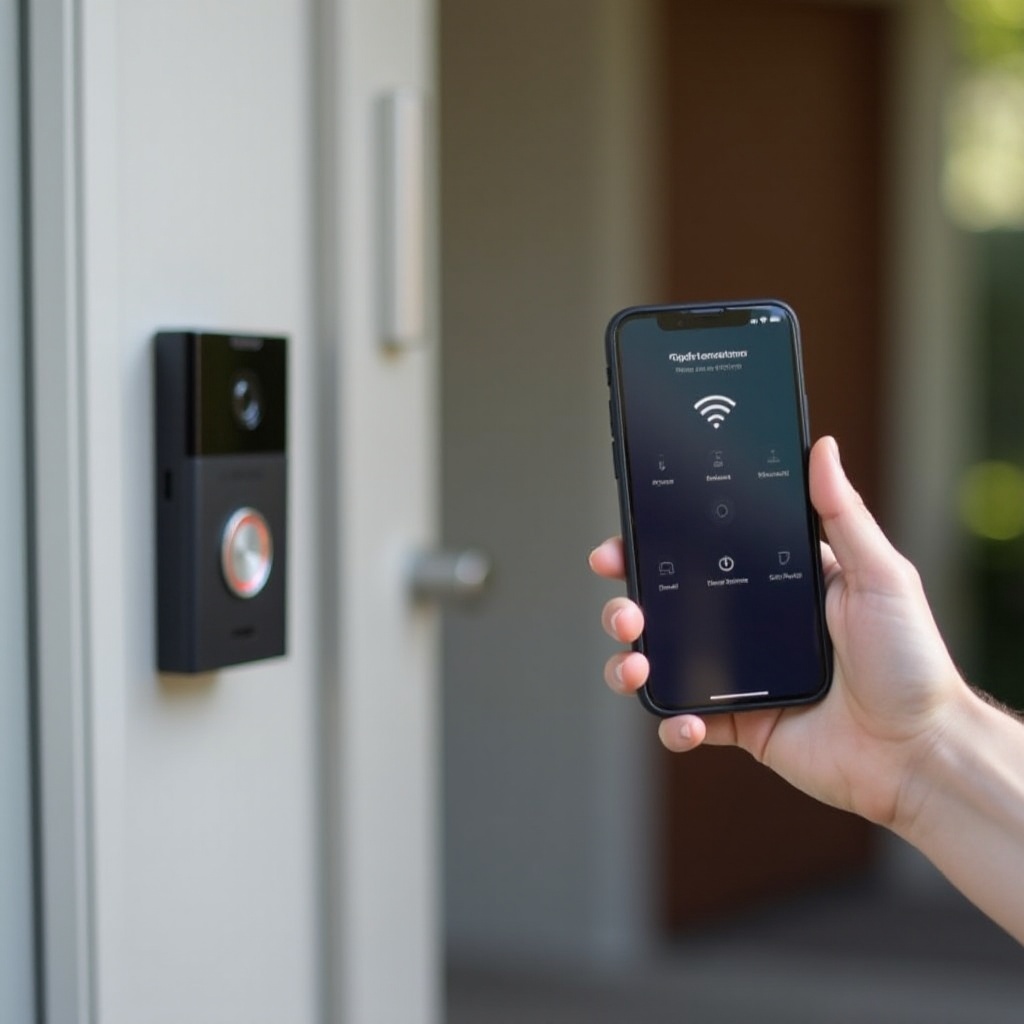
Zrozumienie, dlaczego twoja kamera w dzwonku Nest ciągle przechodzi w tryb offline
Zanim zaczniesz zmieniać ustawienia lub restartować router, musisz zrozumieć, co tak naprawdę oznacza „offline” i co może to wywoływać. Zgadywanie zwykle prowadzi do frustracji, natomiast prosty schemat pomaga szybciej rozwiązać problem.
Twój dzwonek Nest komunikuje się z routerem, router z modemem, modem z dostawcą internetu, a ten z kolei z serwerami Google. Zakłócenie w dowolnym miejscu tego łańcucha może sprawić, że kamera będzie wyglądała na offline.
Co „Offline” naprawdę oznacza w aplikacji Google Home
Gdy aplikacja Google Home pokazuje kamerę twojego dzwonka Nest jako „Offline”, zazwyczaj oznacza to jedno z trzech:
- Kamera nie może połączyć się z serwerami Google przez internet.
- Kamera utraciła połączenie z twoją siecią Wi‑Fi.
- Urządzenie jest wyłączone lub utknęło w pętli restartów.
Czasem internet w domu działa na innych urządzeniach, ale dzwonek nadal jest offline. Wskazuje to na problem lokalny: połączenie Wi‑Fi dzwonka, jego zasilanie lub jego własne oprogramowanie.
Typowe główne przyczyny: problemy z siecią, zasilaniem czy urządzeniem?
Większość problemów z trybem offline można pogrupować w trzy kategorie:
- Problemy z siecią
Słaby sygnał Wi‑Fi przy drzwiach, przeciążone sieci lub przeładowane routery mogą powodować losowe rozłączenia. Niektóre ustawienia routera mogą też blokować lub rozłączać urządzenie bez ostrzeżenia.
- Problemy z zasilaniem
Transformatory o zbyt niskim napięciu, luźne przewody w modelach przewodowych lub niski poziom baterii i wpływ temperatury w modelach bateryjnych mogą powodować częste restarty lub wyłączenia.
- Problemy z urządzeniem lub oprogramowaniem
Nieaktualne oprogramowanie układowe, błędy aplikacji, uszkodzone ustawienia lub wprost wada sprzętowa – wszystko to może powodować przejście dzwonka w tryb offline.
Jeśli uda ci się zawęzić problem do jednej z tych grup, znacznie szybciej znajdziesz rozwiązanie.
Ustalenie dokładnego modelu dzwonka Nest, zanim zaczniesz
Kroki rozwiązywania problemów różnią się w zależności od modelu, więc zanim zaczniesz, potwierdź, jaki dzwonek Nest posiadasz. Otwórz aplikację Google Home, stuknij dzwonek i sprawdź:
- Nazwę produktu (np. Nest Doorbell przewodowy lub Nest Doorbell na baterię).
- Czy łączy się tylko przez Wi‑Fi, czy jest też podłączony do transformatora i gongu.
Zwróć też uwagę, czy dzwonek jest podłączony do transformatora i gongu, czy działa wyłącznie na baterii. Kontrola zasilania różni się w zależności od konfiguracji. Gdy już znasz model i rodzaj zasilania, możesz skorzystać z odpowiednich kroków w poniższych sekcjach.
Teraz, gdy wiesz, co oznacza „offline” i jaki masz model, możesz zacząć od najbardziej podstawowego i najważniejszego sprawdzenia: stabilnego zasilania.
Krok 1 – Najpierw sprawdź zasilanie i instalację fizyczną
Jeśli twoja kamera w dzwonku Nest ciągle przechodzi w tryb offline, zacznij od potwierdzenia, że faktycznie ma stabilne zasilanie. Urządzenie, które się restartuje, ma spadki napięcia lub się wyłącza, będzie wyglądać na offline, nawet jeśli Wi‑Fi i router działają idealnie.
Nie potrzebujesz specjalnych narzędzi, aby wychwycić większość problemów z zasilaniem. Musisz tylko zwrócić uwagę na diody, dźwięki oraz kilka prostych sygnałów wokół urządzenia.
Jak odczytywać diodę stanu i zachowanie gongu
Spójrz na diodę stanu na dzwonku i posłuchaj gongu:
- Stałe białe lub zielone światło zwykle oznacza, że dzwonek jest zasilany i połączony (zawsze potwierdź to w instrukcji swojego modelu).
- Mruganie lub pulsowanie może oznaczać uruchamianie, parowanie lub stan błędu.
- Brak światła zazwyczaj oznacza brak zasilania lub głębokie rozładowanie baterii.
Naciśnij przycisk dzwonka. Jeśli w modelu przewodowym gong w domu już nie dzwoni, może to wskazywać na problemy z okablowaniem, transformatorem lub modułem przy gongu. Jeśli gong działa, ale kamera nadal jest offline, problem może dotyczyć raczej sieci lub oprogramowania niż zasilania.
Podstawy zasilania dla przewodowych kamer dzwonków Nest
Dla przewodowych dzwonków Nest kluczowe jest stabilne napięcie. Niedostatecznie wydajny lub uszkodzony transformator jest częstą przyczyną powtarzających się problemów z trybem offline. Sprawdź:
- Parametry transformatora
Znajdź transformator (często w pobliżu rozdzielnicy elektrycznej lub gongu dzwonka) i odczytaj etykietę. Porównaj jego napięcie i wartość VA z zaleceniami w dokumentacji Nest. Jeśli transformator jest za słaby lub bardzo stary, dzwonek może się restartować przy obciążeniu.
- Połączenia przewodów
Sprawdź połączenia przewodów przy dzwonku, gongu i transformatorze. Upewnij się, że przewody nie są luźne, postrzępione, skorodowane ani przyciśnięte. Słabe połączenia mogą powodować przerywane rozłączenia, które wyglądają jak problemy z Wi‑Fi.
- Moduł przy gongu
Jeśli z twoim modelem był dołączony moduł do gongu, upewnij się, że jest podłączony dokładnie tak, jak w instrukcji Nest. Błędnie podłączony moduł może powodować przerywane zasilanie lub ciągłe restarty po naciśnięciu przycisku.
Jeśli nie czujesz się pewnie przy pracy z elementami elektrycznymi, zanotuj, co widzisz, i zadzwoń po licencjonowanego elektryka. Problemy z zasilaniem są często ukrytą przyczyną, przez którą kamera dzwonka Nest ciągle przechodzi w tryb offline, a specjalista może bezpiecznie sprawdzić napięcie.
Dzwonek Nest na baterię i problemy z niskim poziomem naładowania
Dzwonki Nest zasilane z baterii zachowują się inaczej niż przewodowe, ale one również zależą od stabilnego zasilania.
- Sprawdź poziom baterii w aplikacji Google Home. Bardzo niski poziom może powodować częste rozłączenia.
- Zimna pogoda szybciej rozładowuje baterie, a w niskich temperaturach może nawet uniemożliwić ładowanie.
- Jeśli podłączyłeś bateryjny dzwonek Nest do przewodów dla podtrzymania ładowania, upewnij się, że przewody są solidnie i poprawnie podłączone.
Zdejmij dzwonek i naładuj go do pełna za pomocą kabla USB. Zainstaluj ponownie i obserwuj, jak długo pozostaje online. Jeśli tym razem działa znacznie dłużej bez przechodzenia w tryb offline, bateria prawdopodobnie często była zbyt nisko naładowana lub nigdy nie osiągała pełnego naładowania.
Gdy już wiesz, że dzwonek ma mocne, stabilne zasilanie, kolejnym ważnym czynnikiem do sprawdzenia jest jakość sygnału Wi‑Fi przy drzwiach.
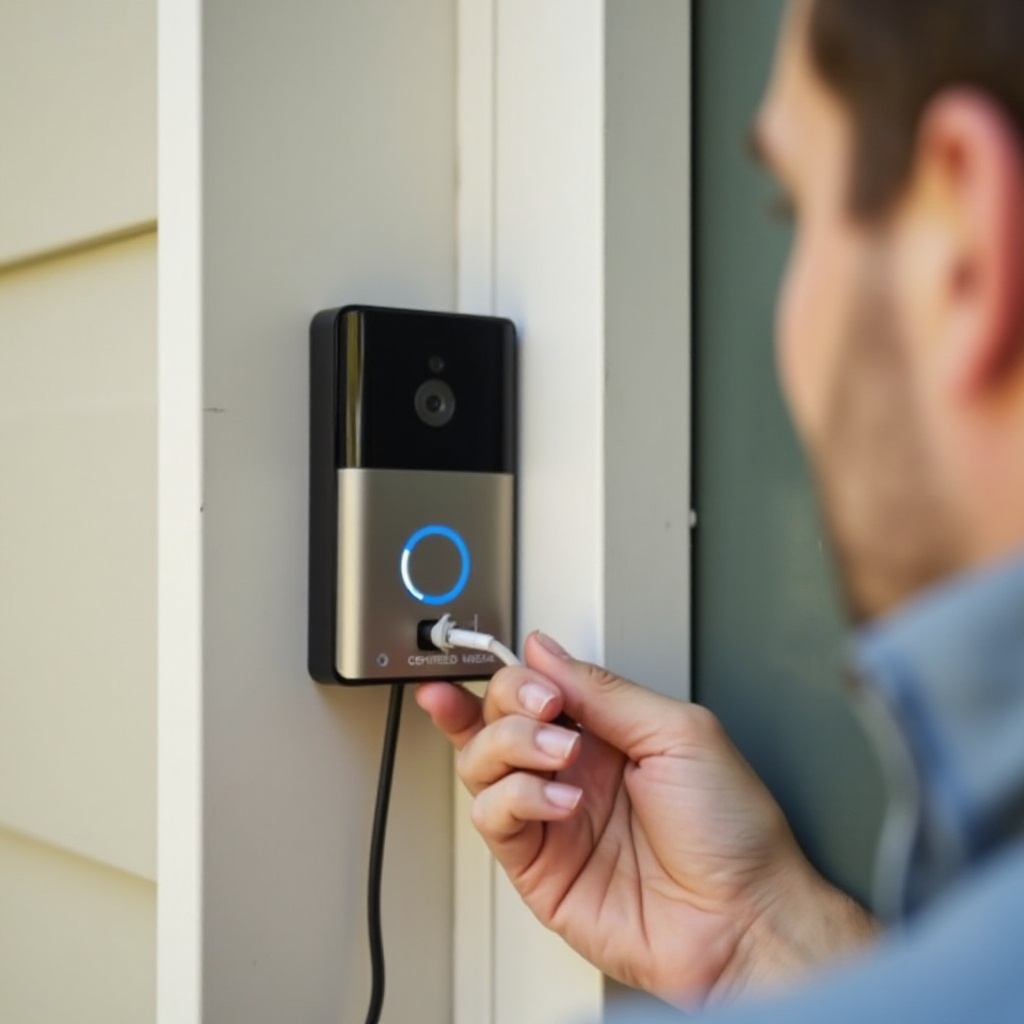
Krok 2 – Przetestuj sygnał Wi‑Fi w miejscu montażu dzwonka
Nawet jeśli telefon działa świetnie w pobliżu routera, sygnał Wi‑Fi przy drzwiach wejściowych może być słaby lub niestabilny. Drzwi wejściowe często są daleko od routera i oddzielone ścianami, metalem i cegłą. To fatalne połączenie dla małego urządzenia, które streamuje wideo.
Silny sygnał Wi‑Fi w jednym pokoju nie gwarantuje mocnego sygnału przy drzwiach. Aby zobaczyć rzeczywisty obraz, musisz testować dokładnie tam, gdzie zamontowany jest dzwonek.
Jak sprawdzić siłę sygnału w aplikacji Google Home
Otwórz aplikację Google Home, stuknij dzwonek Nest, a następnie poszukaj:
- Informacji o Wi‑Fi lub sile sygnału.
- Komunikatów o błędach dotyczących słabego połączenia lub wysokich opóźnień.
Możesz też:
- Stanąć przy drzwiach z telefonem.
- Połączyć się z tą samą siecią Wi‑Fi, której używa dzwonek.
- Uruchomić test prędkości i zanotować zarówno prędkość, jak i ping (opóźnienie).
Jeśli prędkości są bardzo niskie, opóźnienia bardzo wysokie lub połączenie zrywa się podczas testu, twój dzwonek Nest będzie miał problem z pozostaniem online, nawet jeśli wszystko inne wygląda dobrze.
Ustawienie routera, ściany i zakłócenia w pobliżu drzwi wejściowych
Układ fizyczny ma ogromny wpływ na działanie Wi‑Fi. Zastanów się:
- Ile ścian znajduje się między routerem a dzwonkiem.
- Czy sygnał musi przechodzić przez cegłę, beton lub metalowe drzwi.
- Czy router stoi w szafie, piwnicy, szafce lub za dużymi meblami.
Aby poprawić sygnał bez kupowania nowego sprzętu:
- Przenieś router w bardziej centralne, otwarte miejsce, jeśli to możliwe.
- Ustaw go wyżej, z dala od podłogi, i trzymaj z dala od grubych ścian i dużych urządzeń.
- Unikaj ustawiania go obok mikrofalówek, telefonów bezprzewodowych i elektronicznych niań.
Nawet niewielkie zmiany w ustawieniu mogą zapobiec przechodzeniu kamery dzwonka Nest w tryb offline. Jeśli przeniesienie routera nie rozwiąże problemu, kolejnym krokiem może być dodanie dodatkowego pokrycia sygnałem w pobliżu drzwi.
Kiedy użyć systemu Wi‑Fi mesh lub wzmacniacza zasięgu
Jeśli router nie może być przeniesiony bliżej drzwi, rozszerz zasięg tak, aby dotarł do dzwonka.
- Systemy Wi‑Fi mesh najlepiej sprawdzają się w większych domach lub w budynkach wielopiętrowych. Rozmieszczasz kilka jednostek w domu, z co najmniej jedną bliżej drzwi wejściowych.
- Wzmacniacze zasięgu są tańsze, ale często mniej niezawodne niż mesh. Mogą pomóc w małych przestrzeniach, ale przy złej konfiguracji mogą dodawać opóźnienia lub niestabilność.
Umieść jednostkę mesh lub wzmacniacz:
- W zasięgu silnego połączenia z głównym routerem.
- W pokoju lub korytarzu pomiędzy routerem a drzwiami, nie na zewnątrz i nie ukryty w szafce.
Po poprawieniu pokrycia sprawdź, czy dzwonek pozostaje połączony dłużej. Jeśli nadal przechodzi w tryb offline, sygnał Wi‑Fi może być wystarczająco mocny, ale ustawienia routera mogą powodować rozłączenia.
Krok 3 – Napraw częste ustawienia routera i sieci, które rozłączają Nest
Czasem sygnał Wi‑Fi wygląda dobrze, ale konkretne funkcje lub ustawienia routera sprawiają, że kamera twojego dzwonka Nest przechodzi w tryb offline. Nowoczesne routery mają wiele „inteligentnych” funkcji, które próbują automatycznie optymalizować sieć. Te funkcje nie zawsze dobrze współpracują z urządzeniami smart home.
Aby ustabilizować dzwonek, niekiedy trzeba uprościć sieć zamiast ją komplikować.
2,4 GHz vs 5 GHz: które pasmo najlepiej działa z dzwonkami Nest
Dzwonki Nest często łączą się bardziej niezawodnie w paśmie 2,4 GHz, ponieważ:
- 2,4 GHz dociera dalej i lepiej przenika przez ściany niż 5 GHz.
- 5 GHz oferuje większą prędkość, ale mniejszy zasięg, co może powodować przerywane rozłączenia przy drzwiach.
Jeśli twój router używa jednej nazwy sieci dla obu pasm:
- Zaloguj się do panelu administracyjnego routera.
- Rozdziel sieć na dwa SSID: jeden dla 2,4 GHz i jeden dla 5 GHz.
- Połącz dzwonek Nest z siecią 2,4 GHz.
Ta prosta zmiana sama w sobie może wyeliminować częste rozłączenia urządzeń działających na granicy zasięgu twojej sieci domowej.
Zmiany SSID, hasła Wi‑Fi i sieci gościnne
Twój dzwonek Nest opiera się na dokładnej nazwie SSID i haśle, które ustawiłeś podczas konfiguracji. Jeśli ostatnio je zmieniłeś, dzwonek sam się nie zaktualizuje.
Sprawdź, czy:
- Zmieniłeś nazwę sieci Wi‑Fi (SSID).
- Zmieniłeś hasło do Wi‑Fi.
- Przeniosłeś urządzenia z sieci głównej do sieci gościnnej.
Jeśli zrobiłeś którąkolwiek z tych rzeczy, dzwonek może nadal próbować łączyć się ze starą siecią. Musisz zaktualizować ustawienia Wi‑Fi w aplikacji Google Home lub skonfigurować urządzenie od nowa.
Sprawdź też, czy dzwonek jest w sieci gościnnej:
- Sieci gościnne często blokują komunikację między urządzeniami lub dostęp do niektórych usług.
- Mogą izolować klientów dla bezpieczeństwa, co może zakłócić komunikację urządzeń smart.
Przenieś dzwonek do głównej sieci domowej, a nie sieci gościnnej, aby uniknąć tych ograniczeń.
Problematyczne funkcje: band steering, izolacja AP i filtrowanie MAC
Niektóre funkcje routera brzmią jak pomocne, ale potrafią dezorientować urządzenia IoT, takie jak dzwonki i kamery.
- Band steering / Smart Connect
Ta funkcja automatycznie przenosi urządzenia między 2,4 GHz a 5 GHz. Może powodować rozłączenia, gdy router zmusza dzwonek do przełączania pasma na granicy zasięgu.
- Izolacja AP / izolacja klientów
Uniemożliwia urządzeniom komunikację między sobą ze względów bezpieczeństwa. Może blokować dzwonkowi komunikację z telefonem lub prawidłowy dostęp do reszty sieci.
- Filtrowanie MAC
Blokuje lub dopuszcza urządzenia na podstawie ich sprzętowego identyfikatora. Jeśli jest włączone, adres MAC dzwonka musi znajdować się na liście dozwolonych.
Zaloguj się do panelu administracyjnego routera i:
- Tymczasowo wyłącz band steering lub „Smart Connect”.
- Wyłącz izolację AP lub izolację klientów w sieci, z której korzysta dzwonek.
- Upewnij się, że dzwonek nie jest blokowany przez filtrowanie MAC ani kontrolę rodzicielską.
Po uproszczeniu tych ustawień dzwonek Nest ma znacznie większą szansę pozostać połączony. Jeśli kamera nadal przechodzi w tryb offline, problem może leżeć w jej własnym oprogramowaniu lub konfiguracji.
Krok 4 – Bezpieczne ponowne uruchomienie, aktualizacja i reset kamery dzwonka Nest
Nawet przy dobrym zasilaniu i Wi‑Fi błędy oprogramowania mogą powodować, że kamera dzwonka Nest ciągle przechodzi w tryb offline. Błędy w oprogramowaniu układowym, uszkodzone ustawienia lub niepełne aktualizacje mogą prowadzić do niestabilnego działania.
Ostrożna sekwencja restartu, aktualizacji, a w razie potrzeby resetu, często usuwa te problemy bez zbędnej straty czasu.
Miękki restart vs reset fabryczny: od czego zacząć
Zawsze zaczynaj od najmniej inwazyjnych działań i stopniowo przechodź do bardziej radykalnych.
- Miękki restart dzwonka
Użyj instrukcji dla swojego konkretnego modelu (często długie przytrzymanie przycisku reset lub przycisku dzwonka). To restartuje urządzenie bez kasowania ustawień i często wystarcza do usunięcia drobnych usterek.
- Restart routera i modemu
Odłącz oba na około 30 sekund. Najpierw podłącz ponownie modem, poczekaj, aż w pełni się połączy, a następnie podłącz router. Gdy wszystko znów będzie online, sprawdź dzwonek.
Miękki restart plus świeży start routera usuwa wiele problemów z połączeniem i jest bezpieczny do wypróbowania na początku.
Aktualizacja firmware w aplikacji Google Home
Przestarzałe oprogramowanie układowe może powodować błędy, w tym losowe rozłączenia. Aby sprawdzić i zaktualizować:
- Otwórz aplikację Google Home.
- Stuknij dzwonek, a następnie ikonę ustawień.
- Poszukaj informacji o urządzeniu, wersji firmware lub opcji aktualizacji oprogramowania.
- Jeśli dostępna jest aktualizacja, postępuj zgodnie z instrukcjami i pozwól jej zakończyć się bez przerwania.
Upewnij się, że dzwonek pozostaje zasilany i połączony podczas aktualizacji. Następnie obserwuj go przez dzień lub dwa, aby sprawdzić, czy problem z trybem offline powraca.
Kiedy pełny reset fabryczny ma sens
Reset fabryczny usuwa konfigurację dzwonka i przywraca ustawienia domyślne. Użyj go, gdy:
- Urządzenie pozostaje offline mimo dobrego zasilania i sieci.
- Miękkie restarty i reboooty routera nie pomogły.
- Oprogramowanie układowe jest aktualne, ale kamera nadal zachowuje się niestabilnie.
Przed resetem:
- Zanotuj preferowane ustawienia: strefy aktywności, powiadomienia i rozpoznawanie znajomych twarzy.
- Usuń urządzenie z aplikacji Google Home, jeśli tak przewidują instrukcje.
Po resecie skonfiguruj dzwonek jako nowe urządzenie w aplikacji. To usuwa uszkodzone ustawienia, które mogły powodować niestabilność.
Jeśli jednak kamera dzwonka Nest przechodzi w tryb offline tylko w określonych porach lub warunkach, możesz mieć do czynienia z przerywanymi problemami z siecią lub środowiskiem, a nie trwałą usterką.
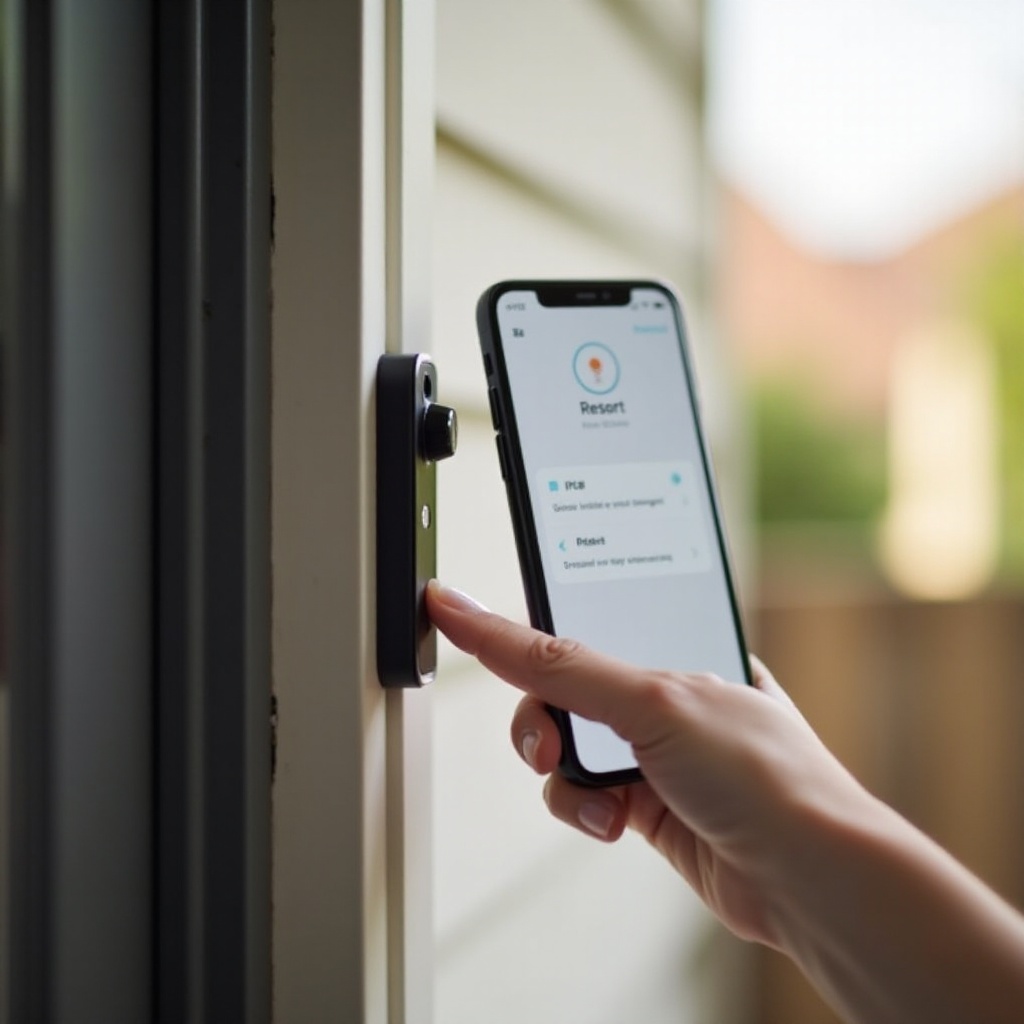
Krok 5 – Rozwiązywanie problemów z przerywanym trybem offline
Niektórzy użytkownicy zauważają, że dzwonek przechodzi w tryb offline tylko wieczorem, tylko w nocy lub tylko podczas burz. Takie wzorce to cenne wskazówki. Kierują uwagę raczej na obciążenie sieci, stabilność dostawcy internetu lub czynniki środowiskowe niż na wady sprzętu.
Zamiast traktować każde rozłączenie jako losowe, możesz je śledzić i szukać powtarzających się przyczyn.
Offline tylko w nocy lub w godzinach szczytu
Jeśli rozłączenia występują o określonych porach dnia:
- Twoje łącze internetowe może zwalniać lub zrywać się przy dużym obciążeniu w okolicy.
- Twoje własne urządzenia mogą tworzyć przeciążenie przez streaming, pobieranie lub gry online.
- Router może wykonywać zaplanowane zadania, takie jak skanowanie kanałów lub automatyczne restarty, w tych godzinach.
Aby zareagować:
- Ogranicz duże pobierania lub streaming 4K w godzinach, gdy dzwonek często się rozłącza.
- Użyj QoS (Quality of Service) na routerze, aby priorytetowo traktować dzwonek i inne kamery bezpieczeństwa.
- Sprawdź w panelu routera zaplanowane zadania konserwacyjne lub auto‑restarty i w razie potrzeby je zmodyfikuj.
Awarii dostawcy, problemy z modemem i restarty routera
Twój dzwonek Nest zależy od dostawcy internetu i modemu tak samo jak od routera. Jeśli one przestają działać, dzwonek też.
Sprawdź:
- Przeglądaj mapę awarii lub aplikację twojego dostawcy, aby zobaczyć ostatnie lub częste incydenty w okolicy.
- Obserwuj diody modemu i routera w czasie, gdy dzwonek się rozłącza. Jeśli mrugają lub zmieniają stan, może padać całe połączenie.
- Zapytaj domowników, czy w tych samych chwilach zauważają zawieszanie się internetu na laptopach, telefonach lub telewizorach.
Jeśli router samoczynnie się restartuje:
- Sprawdź, czy się nie przegrzewa, dotykając obudowy i zapewniając wentylację.
- Zaktualizuj firmware routera do najnowszej wersji.
- Rozważ wymianę starego lub niestabilnego routera, jeśli losowe restarty trwają.
Sprawdzanie logów i wzorców, aby znaleźć prawdziwą przyczynę
Aby zamienić przerywane rozłączenia w klarowną diagnozę:
- Zapisuj daty i przybliżone godziny, gdy dzwonek przechodzi w tryb offline.
- Porównaj je z powiadomieniami od dostawcy internetu, złą pogodą lub awariami prądu w okolicy.
- Sprawdź logi routera, jeśli są dostępne. Szukaj rozłączeń lub restartów o tych porach.
Kiedy zauważysz wzorzec, możesz działać: zmienić ustawienia routera, przestawić urządzenia, skontaktować się z dostawcą internetu lub dodać zasilanie awaryjne. Jeśli wzór pasuje raczej do ekstremalnych temperatur lub wilgoci, prawdopodobnie masz do czynienia z problemami środowiskowymi, które należy rozwiązać bezpośrednio.
Środowiskowe i sezonowe powody, dla których dzwonek Nest przechodzi w tryb offline
Urządzenia zewnętrzne codziennie zmagają się z upałem, zimnem, wilgocią i wiatrem. Te warunki wpływają na zasilanie, działanie Wi‑Fi i fizyczne elementy dzwonka. Dlatego niektóre dzwonki Nest działają dobrze przez część roku, a potem zaczynają przechodzić w tryb offline, gdy zmienia się pogoda.
Zrozumienie, jak temperatura i wilgoć wpływają na urządzenie, pomaga zapobiegać sezonowym problemom.
Ekstremalny upał i bezpośrednie słońce na kamerę dzwonka
Bezpośrednie słońce może podnieść temperaturę dzwonka znacznie powyżej temperatury powietrza. W gorącym klimacie:
- Dzwonek może osiągnąć limit temperaturowy i wyłączyć się w celu ochrony.
- Obudowy z tworzywa i pobliskie okablowanie mogą z czasem stać się kruche.
- Powtarzające się cykle nagrzewania i chłodzenia mogą luzować połączenia.
Aby zmniejszyć wpływ upału:
- Zamontuj dzwonek w zacienionym miejscu, jeśli układ domu na to pozwala.
- Użyj małego daszka lub zadaszenia, które nie zasłania obiektywu ani mikrofonu.
- Unikaj montażu bezpośrednio na metalowych powierzchniach, które bardzo się nagrzewają.
Zimna pogoda i spadek wydajności baterii
Zimna pogoda najmocniej wpływa na modele bateryjne. Chemia baterii spowalnia w niskich temperaturach:
- Dzwonek może ładować się nieprawidłowo lub w ogóle, gdy jest bardzo zimno.
- Pojemność baterii spada, powodując częstsze wyłączanie i przechodzenie w tryb offline.
- Nawet bateryjne modele z podtrzymaniem przewodowym mogą mieć problemy w mrozie.
Aby pomóc w zimnie:
- Zdejmij dzwonek i naładuj go w pomieszczeniu, gdy temperatury spadają bardzo nisko.
- Jeśli twój model na to pozwala, rozważ instalację przewodową dla stabilniejszego zasilania.
- W bardzo zimnych regionach dzwonek w pełni przewodowy jest zwykle bardziej niezawodny niż model wyłącznie na baterię.
Wilgoć, korozja i błędy przy montażu na zewnątrz
Deszcz, śnieg i wilgoć mogą dostać się przez słabe uszczelnienia lub uszkodzone obudowy.
Typowe oznaki problemów z wilgocią to:
- Rdza lub zielona korozja na zaciskach i śrubach.
- Ślady wody na lub wokół płytki montażowej.
- Przerywane działanie, które wydaje się gorsze po deszczu lub śniegu.
Aby zmniejszyć problemy z wilgocią:
- Upewnij się, że uchwyt montażowy i uszczelki są prawidłowo zamontowane i dobrze przylegają.
- Używaj złączek odpor-nych na warunki atmosferyczne do wszelkich odkrytych przewodów.
- Okresowo sprawdzaj urządzenie i usuwaj lekką korozję, zanim się rozprzestrzeni.
Jeśli zauważysz poważne uszkodzenia, może być potrzebna wymiana sprzętu. Gdy uwzględnisz pogodę i miejsce montażu, pora pomyśleć o długoterminowej stabilności i modernizacjach.
Rozwiązania długoterminowe, aby kamera dzwonka Nest pozostawała online w 2024 roku i później
Jednorazowa naprawa jest pomocna, ale zależy ci na tym, by dzwonek Nest był stabilny każdego dnia. Długoterminowa niezawodność wynika ze stabilnej sieci, dobrze zarządzanych urządzeń i prostych, regularnych kontroli.
Zamiast reagować na każdy alarm offline jak na nagły wypadek, możesz zaprojektować konfigurację tak, by takie alerty pojawiały się rzadko.
Modernizacja routera lub przejście na Wi‑Fi mesh
Stare lub słabe routery mają problem, gdy wiele urządzeń smart jednocześnie przesyła dane i komunikuje się.
Rozważ modernizację, jeśli:
- Router ma kilka lat i wciąż używa starszych standardów Wi‑Fi.
- Często się zawiesza, restartuje lub wymaga ręcznych restartów.
- Masz wiele urządzeń smart plus telefony, laptopy i telewizory w tej samej sieci.
Dostępne opcje to:
- Nowoczesny router z Wi‑Fi 6, zapewniający lepszą wydajność i obsługę większej liczby urządzeń.
- System Wi‑Fi mesh do większych domów, z jednostką umieszczoną bliżej drzwi wejściowych.
Wybierając nowy sprzęt, szukaj wysokich ocen zasięgu i dobrych opinii dotyczących niezawodności w sieciach smart home.
Wydzielenie osobnej sieci dla urządzeń smart (IoT VLAN lub osobny SSID)
Oddzielenie urządzeń smart home od głównej sieci może poprawić stabilność i bezpieczeństwo.
Możesz:
- Utworzyć osobną sieć Wi‑Fi (SSID) dla inteligentnych dzwonków, kamer i żarówek.
- Albo, jeśli router to obsługuje, stworzyć VLAN IoT z prostymi, stabilnymi ustawieniami.
Korzyści obejmują:
- Mniejsze obciążenie głównej sieci dla laptopów i telefonów.
- Łatwiejsze rozwiązywanie problemów, gdy coś się dzieje, ponieważ urządzenia IoT znajdują się w jednym segmencie.
- Większą kontrolę nad tym, które urządzenia mają dostęp do reszty twojej sieci domowej.
Jeśli dzwonek Nest będzie działał w stabilnej, niezapchanej sieci, rzadziej będzie przechodził w tryb offline, gdy inne urządzenia są zajęte.
Regularna konserwacja: kwartalne kontrole zasilania i kondycji sieci
Prosta rutyna konserwacyjna pomaga zapobiegać przyszłym problemom i chroni przed ciągłym borykaniem się z tym samym kłopotem.
Co kilka miesięcy:
- Sprawdź siłę sygnału Wi‑Fi przy drzwiach wejściowych, używając telefonu.
- Skontroluj okablowanie dzwonka, etykietę transformatora i mocowanie pod kątem zużycia lub uszkodzeń.
- Upewnij się, że firmware routera jest aktualny.
- Przejrzyj powiadomienia lub aplikację dostawcy internetu pod kątem trwających lub powtarzających się problemów.
Te drobne nawyki utrzymują system w dobrej kondycji i zmniejszają liczbę niespodziewanych sytuacji offline. Jeśli dzwonek nadal się rozłącza mimo twoich starań, być może pora zaangażować pomoc techniczną Google Nest lub elektryka.
Kiedy zadzwonić do pomocy Google Nest lub elektryka
Jeśli kamera dzwonka Nest nadal przechodzi w tryb offline po sprawdzeniu zasilania, Wi‑Fi, ustawień routera i oprogramowania, możesz mieć do czynienia z usterką sprzętową lub problemem z okablowaniem, który wymaga specjalisty.
Świadomość, kiedy przerwać samodzielne próby, może zaoszczędzić czas i zapobiec dalszym uszkodzeniom.
Oznaki, że sprzęt dzwonka Nest może być wadliwy
Urządzenie może być wadliwe, jeśli:
- Dzwonek przegrzewa się lub wyłącza nawet w łagodnych temperaturach.
- Nie chce pozostać online w żadnej sieci, nawet gdy testujesz go przez hotspot z telefonu.
- Wzory migania diod wskazują na uporczywe błędy, które nie znikają po resecie fabrycznym.
- Inne urządzenia Nest w tej samej sieci pozostają stabilne, podczas gdy dzwonek zawodzi.
W takich przypadkach jedynym trwałym rozwiązaniem może być wymiana sprzętu.
Co przygotować przed kontaktem z pomocą techniczną (zrzuty ekranu, logi, zdjęcia)
Kontaktując się z pomocą techniczną Google Nest, przygotuj jasne informacje, aby przyspieszyć proces:
- Zrzuty ekranu komunikatów o błędach i statusu offline w aplikacji Google Home.
- Daty i przybliżone godziny ostatnich zdarzeń offline.
- Zdjęcia okablowania, etykiet transformatora i miejsca montażu.
- Szczegóły dotyczące modelu routera, wersji firmware i dostawcy internetu.
Te informacje pomagają wsparciu wyjść poza podstawowe skrypty i zaoferować głębszą diagnostykę lub zatwierdzić wymianę, jeśli będzie potrzebna.
Kiedy potrzebny jest licencjonowany elektryk do okablowania i transformatorów
Jeśli podejrzewasz problemy z zasilaniem i okablowaniem, takie jak:
- Transformatory niespełniające wymaganych parametrów.
- Stare, kruche lub postrzępione przewody.
- Zawiłe konfiguracje gongu lub brzęczące gongi.
Wezwij licencjonowanego elektryka. Może on:
- Sprawdzić napięcie transformatora i w razie potrzeby go wymienić.
- Naprawić lub wymienić niebezpieczne lub przestarzałe okablowanie.
- Upewnić się, że obwód dzwonka spełnia normy bezpieczeństwa i prawidłowo zasila dzwonek Nest.
Bezpieczne, poprawne okablowanie jest kluczowe dla stabilnej pracy przewodowego dzwonka Nest i eliminuje wiele niewidocznych przyczyn jego przechodzenia w tryb offline.
Zakończenie
Kamera dzwonka Nest, która ciągle przechodzi w tryb offline, jest frustrująca, ale rzadko jest to zagadka, jeśli podzielisz problem na części. Sprawdziłeś zasilanie i przewody, potwierdziłeś silny sygnał Wi‑Fi przy drzwiach, dostosowałeś ustawienia routera oraz zaktualizowałeś lub zresetowałeś urządzenie, gdy było to potrzebne. Wziąłeś także pod uwagę czynniki środowiskowe, takie jak upał, zimno i wilgoć, oraz rozważyłeś długoterminowe modernizacje, takie jak lepsze routery, Wi‑Fi mesh i dedykowane sieci IoT.
Większość problemów offline sprowadza się do jednego lub dwóch słabych ogniw. Wzmocnij je, a dzwonek stanie się niezawodnym strażnikiem przy drzwiach, jakim powinien być. Jeśli mimo wszystkich tych kroków urządzenie nadal się rozłącza, zbierz notatki i skontaktuj się z pomocą techniczną Google Nest lub elektrykiem.
Przy stabilnej konfiguracji i okazjonalnej konserwacji kamera twojego dzwonka Nest może pozostawać online, dostarczać terminowe powiadomienia i pomagać w utrzymaniu domu bezpieczniejszym i wygodniejszym każdego dnia.
Najczęściej zadawane pytania
Dlaczego moja kamera wideo w drzwiach Nest ciągle przechodzi w tryb offline, mimo że moje Wi‑Fi działa?
Inne urządzenia mogą znajdować się bliżej routera lub używać innych pasm Wi‑Fi. Dzwonek Nest zwykle znajduje się na granicy zasięgu, za ścianami i drzwiami. Słaby sygnał, kierowanie pasm, sieci gościnne lub problemy z zasilaniem przy drzwiach mogą powodować, że tylko dzwonek traci połączenie. Sprawdź siłę sygnału Wi‑Fi przy drzwiach, upewnij się, że zasilanie jest stabilne, i uprość ustawienia routera, na przykład używając pasma 2,4 GHz i wyłączając izolację klientów.
Jak mogę zapobiec przechodzeniu mojego dzwonka Nest w tryb offline w czasie mrozów?
Niska temperatura najmocniej wpływa na modele z akumulatorem. Ładuj dzwonek w domu, gdy temperatura spada, i upewnij się, że oprogramowanie układowe jest aktualne. Jeśli Twój model obsługuje zasilanie przewodowe, rozważ instalację z okablowaniem dla stabilniejszego zasilania. Upewnij się, że do miejsca montażu nie dostaje się wilgoć, ponieważ może to nasilać problemy na mrozie. W bardzo zimnym klimacie w pełni przewodowy dzwonek jest zazwyczaj bardziej niezawodny niż model wyłącznie bateryjny.
Czy powinienem wymienić router, jeśli mój dzwonek Nest często przechodzi w tryb offline?
Nie zawsze potrzebujesz nowego routera, ale warto to sprawdzić. Jeśli Twój router jest stary, nie ma nowoczesnych funkcji Wi‑Fi lub często się zawiesza albo restartuje, jego wymiana może pomóc wszystkim Twoim inteligentnym urządzeniom, w tym dzwonkowi. Zanim go wymienisz, spróbuj przenieść router, użyć pasma 2,4 GHz dla dzwonka i wyłączyć funkcje takie jak agresywne kierowanie pasm. Jeśli problemy nadal występują, a inne urządzenia również tracą połączenie, nowy router lub system mesh będzie rozsądnym, długoterminowym rozwiązaniem.