
Wprowadzenie
Kindle, który odmawia połączenia z Wi‑Fi, bardzo szybko zamienia radość z czytania we frustrację. Brak połączenia oznacza brak nowych ebooków, brak synchronizacji między urządzeniami oraz brak dostępu do pełnej biblioteki Amazon. Dobra wiadomość jest taka, że większość problemów z Wi‑Fi ma proste przyczyny i oczywiste rozwiązania, z którymi możesz poradzić sobie samodzielnie.
Ten poradnik przeprowadzi cię przez wszystko, co warto wypróbować, gdy twój Kindle nie łączy się z Wi‑Fi. Zaczniesz od szybkich kontroli, a następnie krok po kroku przejdziesz przez ustawienia Kindle, zmiany w routerze, specyficzne typy sieci i na końcu zaawansowane resetowanie. Każda sekcja buduje na poprzedniej, abyś mógł przerwać w momencie, gdy Kindle znów się połączy, i uniknąć zbędnych resetów.
Nieważne, czy masz Kindle Paperwhite, Oasis, podstawowego Kindle’a, czy wersję Kids Edition – opisane tu kroki pomogą ci zdiagnozować problem, rozwiązać go i zmniejszyć szanse, że sytuacja się powtórzy. Gdy potwierdzisz, że prawdziwym problemem jest Wi‑Fi, możesz przejść do szybkich i mało ryzykownych rozwiązań.
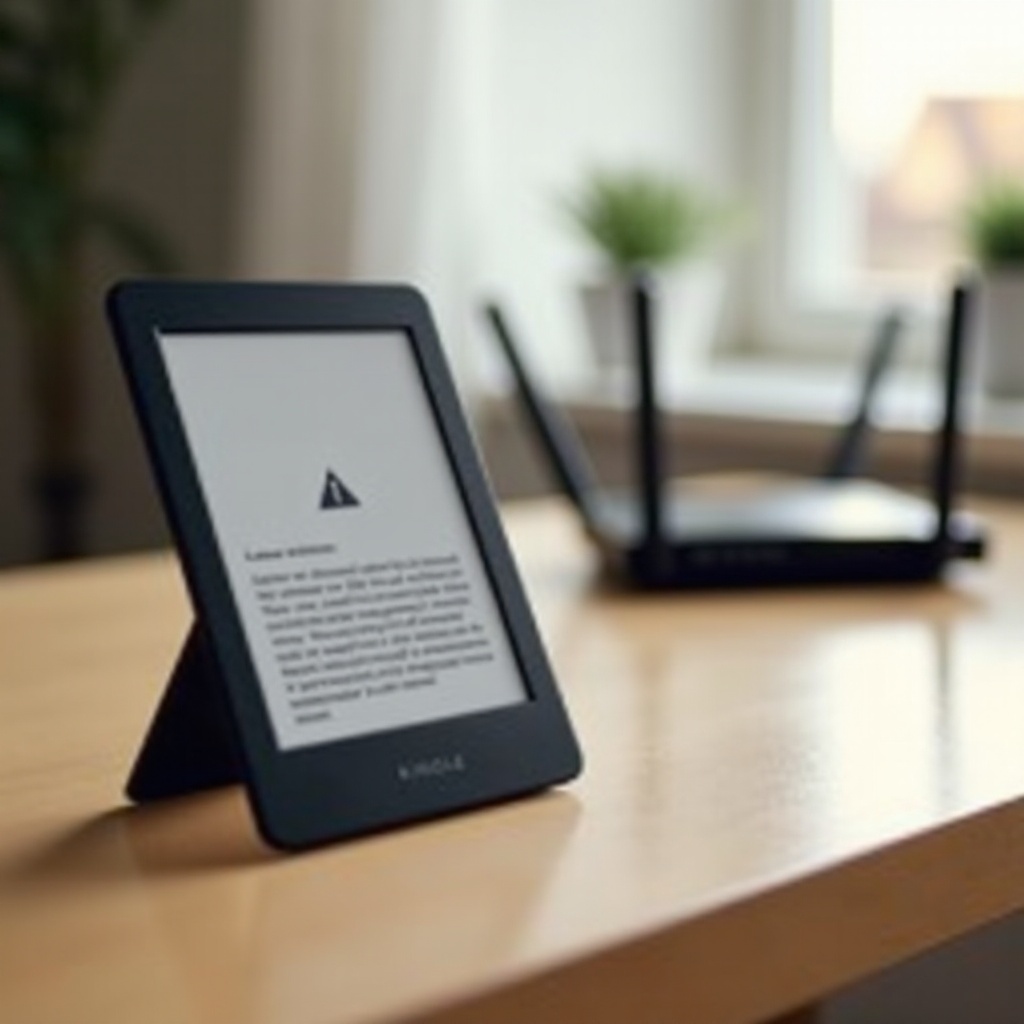
Krok 1 – Upewnij się, że to naprawdę problem z Wi‑Fi
Zanim zmienisz ustawienia lub cokolwiek zresetujesz, upewnij się, że to faktycznie Wi‑Fi jest problemem, a nie coś innego, na przykład twoje konto Amazon, konkretna książka lub tymczasowy błąd sklepu.
Najpierw sprawdź inne urządzenia:
- Weź telefon, tablet lub laptop, którego używasz w tej samej sieci.
- Połącz go z domowym Wi‑Fi.
- Otwórz stronę internetową lub aplikację streamingową i sprawdź, czy ładuje się normalnie.
Jeśli inne urządzenia też mają trudności, może nie działać twój internet lub router. Zrestartuj modem i router albo skontaktuj się z dostawcą internetu, jeśli połączenie nadal wydaje się niestabilne.
Następnie sprawdź awarie i wolne połączenia:
- Otwórz aplikację lub stronę internetową swojego dostawcy internetu na innym urządzeniu i sprawdź powiadomienia o awariach w twojej okolicy.
- Uruchom test prędkości na telefonie lub laptopie. Jeśli prędkości są ekstremalnie niskie lub test się nie powiedzie, niestabilność Wi‑Fi może uniemożliwiać Kindle utrzymanie połączenia.
Teraz sprawdź samo urządzenie Kindle. Otwórz szybkie ustawienia:
- Stuknij górną część ekranu Kindle.
- Poszukaj ikony samolotu.
- Jeśli Tryb samolotowy jest włączony, Kindle nie może połączyć się z Wi‑Fi. Wyłącz Tryb samolotowy.
Gdy potwierdzisz, że sieć działa na innych urządzeniach i Tryb samolotowy jest wyłączony, wiesz, że masz do czynienia z faktycznym problemem z Wi‑Fi w Kindle. Mając to potwierdzone, możesz przejść do najszybszych i najmniej inwazyjnych rozwiązań.
Krok 2 – Szybkie rozwiązania, które warto wypróbować jako pierwsze
Wiele problemów z Wi‑Fi w Kindle znika po prostym restarcie. Te działania zajmują tylko kilka minut i często rozwiązują problem bez głębszej diagnostyki lub zmian w menu.
Zacznij od restartu Kindle:
- Przytrzymaj przycisk zasilania przez około 10–15 sekund.
- Stuknij „Uruchom ponownie”, jeśli pojawi się menu. Jeśli nie, trzymaj przycisk, aż ekran zgaśnie i Kindle uruchomi się ponownie.
- Poczekaj na ekran główny, a następnie spróbuj ponownie połączyć się z Wi‑Fi.
Następnie wykonaj restart (power cycle) routera i modemu:
- Odłącz modem i router od zasilania.
- Odczekaj co najmniej 30 sekund do minuty.
- Podłącz ponownie modem i poczekaj, aż kontrolki się ustabilizują.
- Podłącz ponownie router i poczekaj, aż znów zacznie nadawać sygnał Wi‑Fi.
- Na Kindle spróbuj połączyć się ponownie.
Na koniec weź pod uwagę odległość fizyczną i przeszkody. Wi‑Fi w Kindle nie jest tak mocne jak w laptopie:
- Przejdź do tego samego pokoju, w którym stoi router.
- Unikaj grubych ścian, metalowych regałów i urządzeń takich jak kuchenki mikrofalowe.
- Sprawdź, czy ikona sygnału Wi‑Fi na Kindle pokazuje więcej kresek, gdy podejdziesz bliżej.
Jeśli te szybkie rozwiązania nie usuną problemu, musisz aktywnie zarządzać połączeniem na Kindle i nawiązać je od zera. Oznacza to usunięcie aktualnego profilu Wi‑Fi i czyste ponowne połączenie.
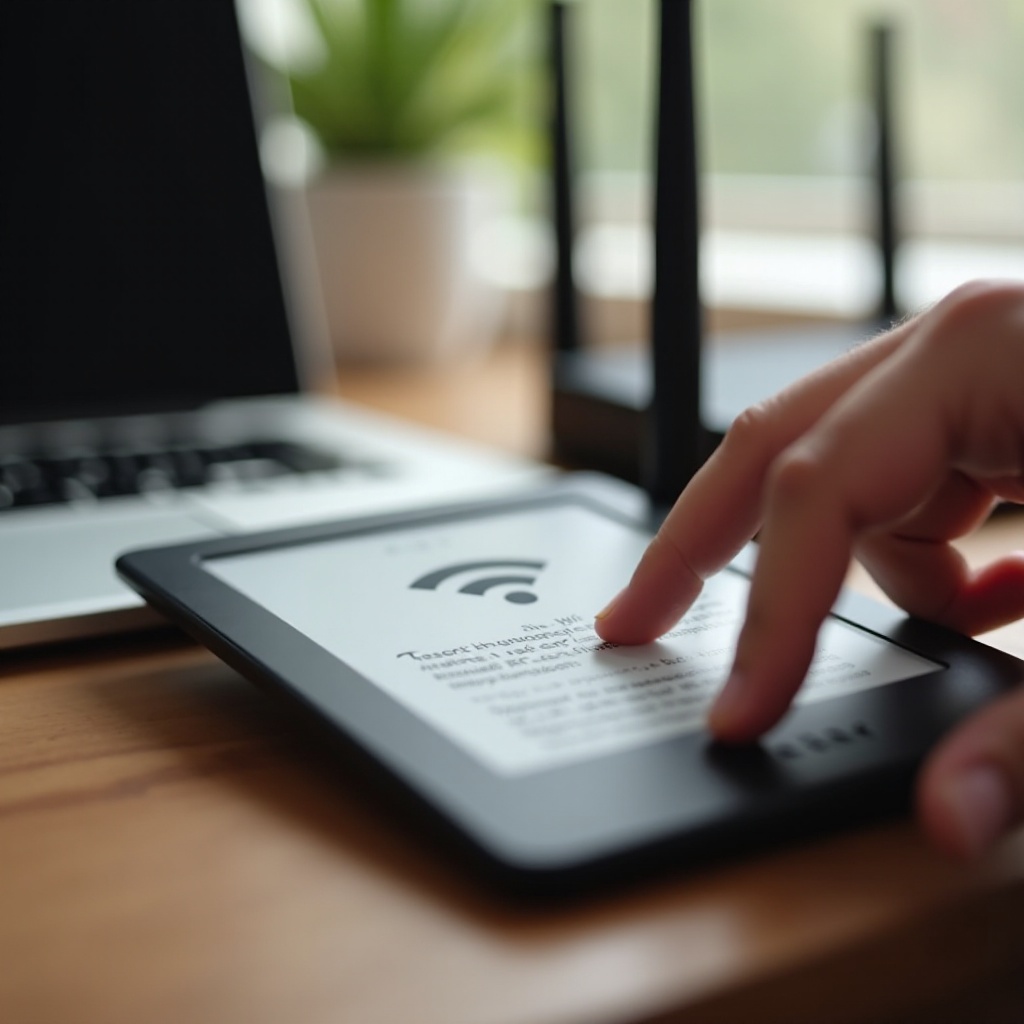
Krok 3 – Połącz Kindle ponownie z Wi‑Fi
Gdy Kindle odmawia dołączenia do sieci, z której wcześniej korzystał, zapisany profil Wi‑Fi może być uszkodzony lub nieaktualny. Usunięcie i ponowne dodanie sieci często to naprawia i zmusza Kindle do nawiązania świeżego połączenia.
Zapomnij sieć i dodaj ją ponownie:
- Stuknij górną część ekranu i otwórz „Wszystkie ustawienia”.
- Przejdź do „Wi‑Fi i Bluetooth” lub „Bezprzewodowe”, w zależności od modelu.
- Znajdź nazwę swojej sieci (SSID).
- Przytrzymaj ją, a następnie stuknij „Zapomnij” lub „Usuń”.
- Stuknij ponownie w tę sieć, wpisz hasło i połącz się.
Wprowadzenie poprawnego hasła ma znaczenie. Kindle nie zawsze jasno wyjaśnia, co poszło nie tak; może po prostu pokazać „Nie można połączyć”.
- Pisząc hasło, rób to powoli.
- Sprawdź wielkie i małe litery.
- Upewnij się, że używasz tego samego hasła, które działa na telefonie lub laptopie.
- Jeśli niedawno zmieniłeś hasło do Wi‑Fi, upewnij się, że nie wpisujesz starego.
Jeśli nadal nie możesz się połączyć, spróbuj innej sieci. To pomaga ustalić, czy problem leży po stronie Kindle, czy routera:
- Włącz hotspot mobilny w telefonie.
- Nadaj mu prostą nazwę sieci i hasło.
- Połącz Kindle z tym hotspotem i sprawdź, czy działa.
Jeśli Kindle łączy się z hotspotem, ale nie z domowym Wi‑Fi, problem najprawdopodobniej dotyczy routera lub konfiguracji sieci. Na tym etapie warto sprawdzić wewnętrzne ustawienia i oprogramowanie Kindle, zanim przejdziesz do bardziej zaawansowanych zmian w routerze.
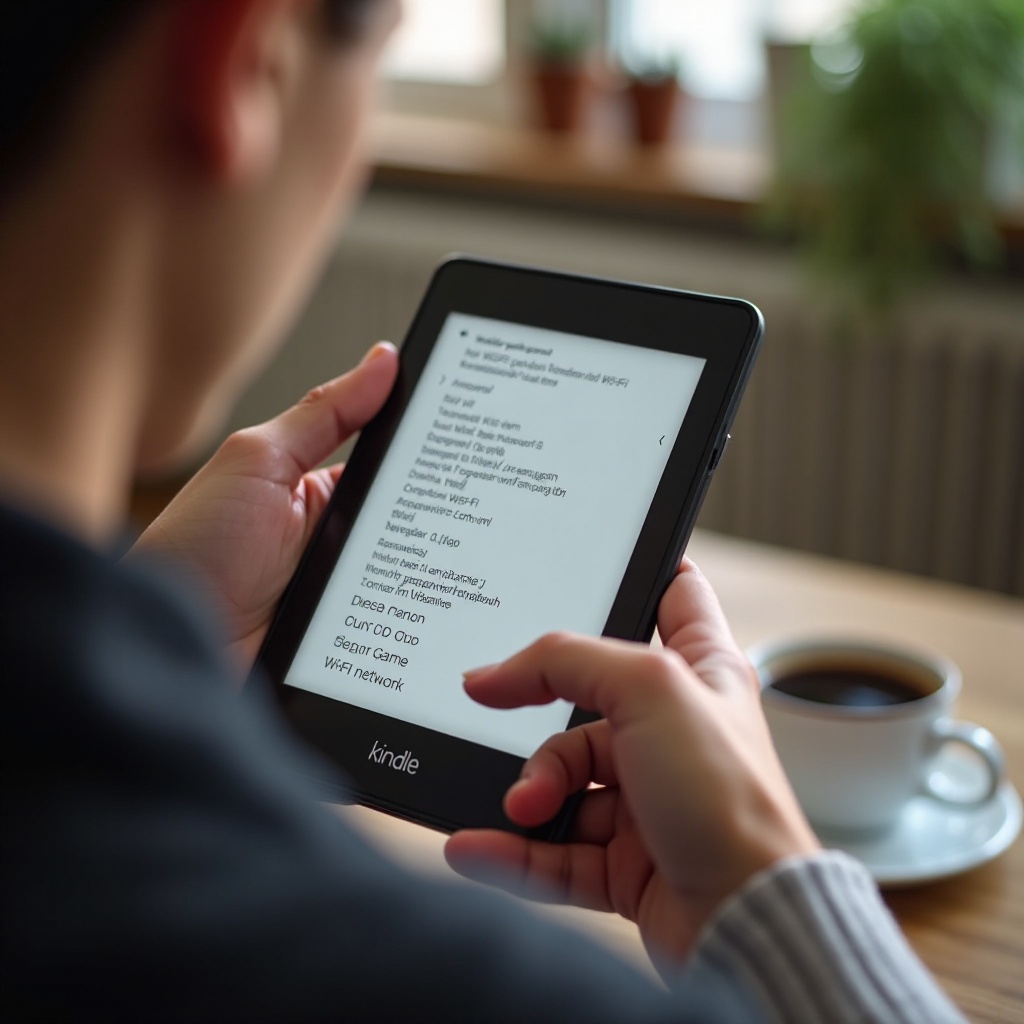
Krok 4 – Sprawdź ustawienia i oprogramowanie Kindle
Gdy Kindle nie łączy się z Wi‑Fi, winowajcą mogą być jego własne ustawienia. Niewielki przełącznik, przestarzały system lub niepoprawne ustawienia daty potrafią zablokować dostęp bez wyraźnych komunikatów o błędzie.
Zacznij od przełączenia Wi‑Fi i Trybu samolotowego:
- Stuknij górną część ekranu, aby otworzyć szybkie ustawienia.
- Włącz Tryb samolotowy, odczekaj kilka sekund, potem go wyłącz.
- Upewnij się, że Wi‑Fi jest włączone i skanuje sieci.
Ten prosty krok wymusza reset modułu bezprzewodowego i może usunąć drobne błędy, które pojawiły się po uśpieniu urządzenia lub przy niskim poziomie baterii.
Następnie sprawdź i zaktualizuj oprogramowanie Kindle przez interfejs z 2024 roku:
- Otwórz „Wszystkie ustawienia”.
- Stuknij „Opcje urządzenia” lub „Informacje o urządzeniu”.
- Poszukaj opcji „Zaktualizuj Kindle”.
- Jeśli opcja jest aktywna, stuknij, aby zainstalować aktualizację i poczekaj na ponowne uruchomienie urządzenia.
Jeśli Kindle w ogóle nie może połączyć się z Wi‑Fi, może być konieczne ręczne zainstalowanie aktualizacji później przez USB z komputera. Na razie skup się na ustawieniach, które mogą blokować połączenie, takich jak data, czas i region.
Nieprawidłowa data lub czas mogą powodować błędy certyfikatów i blokować bezpieczne połączenia:
- Przejdź do „Wszystkie ustawienia”.
- Otwórz „Opcje urządzenia” i znajdź „Data i czas”.
- Włącz automatyczne ustawianie czasu, jeśli jest dostępne.
- W razie potrzeby ustaw datę i czas ręcznie na aktualny czas lokalny.
Ustawienia regionu również mają znaczenie. Upewnij się, że Kindle jest zarejestrowany w odpowiednim sklepie Amazon dla twojego kraju. Niezgodność może powodować nietypowe błędy podczas łączenia się lub synchronizacji z usługami w chmurze.
Jeśli ustawienia i oprogramowanie Kindle wyglądają poprawnie, a Wi‑Fi wciąż nie działa, kolejnym prawdopodobnym źródłem problemów jest konfiguracja routera i sieci – szczególnie, jeśli inne urządzenia zachowują się inaczej niż Kindle.
Krok 5 – Napraw konfigurację routera i sieci
Twój router decyduje, kto może się połączyć, na jakim paśmie i z jakim typem szyfrowania. Jeśli Kindle nie łączy się z Wi‑Fi, podczas gdy inne urządzenia działają, ustawienie routera może go blokować, nawet jeśli o tym nie wiesz.
Najpierw sprawdź zabezpieczenia Wi‑Fi:
- Nowoczesne czytniki Kindle najlepiej współpracują z szyfrowaniem WPA2 lub WPA3‑Personal.
- Jeśli router wciąż używa WEP lub bardzo starych trybów zabezpieczeń, zmień je na WPA2 lub WPA3.
- Użyj prostego, ale silnego hasła, bez nietypowych symboli, które trudno wpisać na klawiaturze Kindle.
Następnie spójrz na pasma Wi‑Fi. Wiele routerów nadaje jednocześnie sieci 2,4 GHz i 5 GHz:
- Większość czytników Kindle łączy się niezawodniej z 2,4 GHz, ponieważ zapewnia lepszy zasięg i kompatybilność.
- Jeśli masz osobne nazwy sieci, takie jak „HomeWiFi” i „HomeWiFi_5G”, najpierw spróbuj tej 2,4 GHz.
- W ustawieniach routera upewnij się, że pasmo 2,4 GHz jest włączone i nie jest ukryte.
Niektóre zaawansowane opcje mogą po cichu blokować Kindle:
- Filtrowanie MAC: jeśli jest włączone, router dopuszcza tylko zatwierdzone urządzenia. Dodaj adres MAC Kindle do listy dozwolonych albo wyłącz filtrowanie MAC.
- Limity urządzeń: niektóre routery ograniczają liczbę podłączonych urządzeń. Usuń stare, nieużywane urządzenia lub zwiększ limit.
- Izolacja AP lub izolacja klientów: uniemożliwia urządzeniom w tej samej sieci wzajemną komunikację. Wyłącz tę opcję, jeśli ją widzisz, ponieważ może wpływać na to, jak Kindle komunikuje się z siecią.
Dostosuj te ustawienia na stronie administracyjnej routera, zwykle przez przeglądarkę na komputerze lub telefonie. Po zapisaniu zmian zrestartuj router i spróbuj ponownie połączyć Kindle.
Jeśli twoja domowa sieć wygląda poprawnie, a Kindle nadal ma problemy, zastanów się, czy nie próbujesz połączyć się z siecią publiczną, firmową lub szkolną. Takie sieci zachowują się bardzo inaczej niż domowe routery i często dodają dodatkowe kroki logowania.
Krok 6 – Specjalne typy sieci (publiczne Wi‑Fi, sieci firmowe i szkolne)
Sieci publiczne i korporacyjne często używają stron logowania, kontroli urządzeń lub restrykcyjnych zapór sieciowych, które słabo współpracują z Kindle, szczególnie z modelami z ekranem E‑Ink.
Najczęstszym problemem są tzw. captive portals. Spotykasz je w hotelach, na lotniskach, w kawiarniach oraz w niektórych biurach czy kampusach:
- Sieć pozwala się połączyć, a następnie wyświetla stronę, na której akceptujesz regulamin lub wpisujesz dane, takie jak numer pokoju.
- Wiele czytników Kindle z E‑Ink nie potrafi poprawnie wyświetlić ani obsłużyć takich stron logowania, więc połączenie się nie udaje, mimo że nazwa sieci jest widoczna na liście.
Niektóre sieci mają proste captive portals, które przeglądarka Kindle może otworzyć, ale wiele z nich nie. Jeśli nie możesz przejść strony logowania na Kindle:
- Użyj telefonu lub laptopa, aby połączyć się z siecią i zalogować.
- Sprawdź, czy sieć pozwala dodawać kolejne urządzenia po uwierzytelnieniu jednego.
- Jeśli nie, użyj hotspotu w telefonie i udostępnij jego połączenie Kindle’owi.
W przypadku miejsc pracy, szkół lub akademików sieć może blokować nieznane urządzenia lub dopuszczać tylko te zarejestrowane w dziale IT:
- Skontaktuj się z administratorem sieci i zapytaj, czy czytniki takie jak Kindle są dozwolone.
- Podaj adres MAC swojego Kindle, jeśli muszą go dodać do białej listy.
- Zapytaj, czy jakakolwiek zapora sieciowa lub filtr treści może blokować serwery Amazon.
Gdy Kindle działa poprawnie na hotspotie telefonu lub domowym Wi‑Fi, ale nie na konkretnej sieci publicznej czy zarządzanej, wiesz, że problemem są zasady sieci, a nie urządzenie. Gdy zrozumiesz te ograniczenia, możesz wrócić do problemów specyficznych dla Kindle, takich jak konto i treści, które początkowo mogą wyglądać jak błędy Wi‑Fi.
Krok 7 – Problemy z kontem Kindle i treściami
Czasem Kindle łączy się z Wi‑Fi, ale nadal nie możesz pobrać książek ani zsynchronizować danych. Brzmi to jak problem z Wi‑Fi, ale często dotyczy zarządzania kontem lub treściami, a nie samego połączenia bezprzewodowego.
Zacznij od sprawdzenia rejestracji:
- Otwórz „Wszystkie ustawienia”.
- Przejdź do „Twoje konto”.
- Upewnij się, że Kindle pokazuje poprawny adres e‑mail konta Amazon.
Jeśli urządzenie nie jest zarejestrowane:
- Stuknij „Zarejestruj” i zaloguj się na swoje konto Amazon.
- Upewnij się, że używasz tego samego konta, na którym znajdują się twoje ebooki i tytuły z Kindle Unlimited.
Następnie przetestuj synchronizację:
- Z ekranu głównego stuknij menu (trzy kropki).
- Stuknij „Synchronizuj Kindle”.
Jeśli synchronizacja się nie powiedzie, zanotuj komunikaty o błędach. Mogą one wskazywać na problemy z regionem, blokadą konta lub tymczasowymi problemami po stronie serwerów Amazon.
Pamięć urządzenia również może powodować problemy. Gdy pamięć jest prawie pełna:
- Nowe pobrania mogą się nie udawać.
- Aktualizacje mogą się nie instalować.
- Urządzenie może zwalniać i sprawiać wrażenie zawieszającego się podczas łączenia.
Zwolnij miejsce, wykonując następujące kroki:
- Przytrzymaj palec na książkach, które już przeczytałeś, i stuknij „Usuń pobraną”.
- Usuń stare próbki i osobiste dokumenty, których już nie potrzebujesz.
- Sprawdź użycie pamięci w ustawieniach i usuń duże, nieużywane pozycje.
Gdy rejestracja jest poprawna, synchronizacja działa, a pamięć jest w dobrej kondycji, wykluczyłeś typowe blokady związane z kontem i treściami. Jeśli Kindle wciąż ma problemy z połączeniem, warto przyjrzeć się zachowaniu konkretnych modeli, ponieważ menu i drobne cechy mogą się między nimi nieco różnić.
Krok 8 – Wskazówki specyficzne dla popularnych modeli Kindle
Różne modele Kindle korzystają z tego samego głównego oprogramowania, ale mają niewielkie różnice w menu, sprzęcie i zachowaniu baterii. Znajomość tych różnic może zaoszczędzić czas, gdy Kindle nie łączy się z Wi‑Fi.
Dla Kindle Paperwhite (najnowsze generacje):
- Upewnij się, że zaktualizowałeś oprogramowanie do najnowszej wersji; Paperwhite często otrzymuje nowe funkcje, które wpływają na działanie Wi‑Fi i stabilność sieci.
- Używaj szybkiego menu u góry, aby przełączać Wi‑Fi i Tryb samolotowy, a dopiero potem wchodź w „Wszystkie ustawienia”, jeśli podstawowe przełączniki nie pomagają.
- Jeśli Paperwhite działa wolno przy otwieraniu ustawień sieci, daj mu kilka sekund zamiast stukać wielokrotnie.
Dla Kindle Oasis i innych modeli premium:
- Funkcje oszczędzania baterii czasem wprowadzają urządzenie w głębszy tryb uśpienia. Jeśli Oasis powoli nawiązuje połączenie po wybudzeniu, całkowicie go wybudź, odczekaj chwilę i dopiero potem otwórz ustawienia Wi‑Fi.
- Ponieważ te modele często znajdują się w magnetycznych okładkach, sprawdź, czy okładka lub magnesy nie zakłócają wybudzania albo nie naciskają fizycznych przycisków, gdy próbujesz się połączyć.
- Jeśli przełączasz się między trybem pionowym a poziomym, daj interfejsowi chwilę na dostosowanie, zanim stukniesz opcje Wi‑Fi.
Dla podstawowego Kindle i wersji Kids Edition:
- Te modele mają prostszy sprzęt i mogą działać wolniej niż urządzenia premium. Odczekaj kilka sekund po stuknięciu opcji Wi‑Fi i unikaj szybkiego, wielokrotnego klikania.
- Rodzice korzystający z Amazon Kids powinni sprawdzić filtry treści i ograniczenia, które mogą wpływać na dostęp do sklepu lub pobieranie, nawet gdy samo Wi‑Fi działa poprawnie.
- Jeśli profil dziecka nie może pobierać książek, przetestuj tę samą sieć w profilu dla dorosłych, aby sprawdzić, czy problem dotyczy Wi‑Fi, czy kontroli rodzicielskiej.
Mimo drobnych różnic wszystkie nowoczesne Kindle korzystają z tych samych podstawowych kroków dotyczących Wi‑Fi, opisanych w poprzednich sekcjach. Jeśli żaden z nich nie działa, może być konieczny głębszy reset lub kontakt z pomocą techniczną Amazon, aby wykluczyć uszkodzenie systemu lub sprzętu.
Krok 9 – Zaawansowane resety i kiedy zadzwonić po pomoc
Jeśli Kindle nadal nie łączy się z Wi‑Fi po wykonaniu wszystkich poprzednich kroków, system może wymagać głębszego resetu albo sprzęt może ulegać awarii. Na tym etapie warto wykonać kopię zapasową tego, co się da, a następnie przetestować urządzenie w czystym stanie.
Zacznij od miękkiego resetu, jeśli nie robiłeś go ostatnio:
- Przytrzymaj przycisk zasilania przez 10–15 sekund.
- Wybierz „Uruchom ponownie” albo trzymaj przycisk, aż urządzenie samo się zrestartuje.
- Po restarcie spróbuj ponownie połączyć się z Wi‑Fi.
Jeśli problemy nie ustępują, rozważ przywrócenie ustawień fabrycznych. Spowoduje to wyczyszczenie urządzenia i przywrócenie ustawień domyślnych:
Zanim zresetujesz:
- Zsynchronizuj Kindle, aby notatki i podkreślenia zostały przesłane do chmury.
- Wykonaj kopię zapasową osobistych dokumentów przechowywanych tylko na urządzeniu, kopiując je na komputer przez USB.
- Pamiętaj, że po resecie będziesz potrzebować danych logowania do konta Amazon, aby ponownie skonfigurować urządzenie.
Aby przywrócić ustawienia fabryczne:
- Otwórz „Wszystkie ustawienia”.
- Przejdź do „Opcje urządzenia”.
- Stuknij „Resetuj” lub „Przywróć ustawienia fabryczne”.
- Potwierdź działanie i poczekaj, aż proces się zakończy.
Po resecie:
- Skonfiguruj Kindle ponownie jak nowe urządzenie.
- Połącz się z Wi‑Fi tak, jakby był całkiem nowy.
- Ponownie zarejestruj urządzenie na swoim koncie Amazon i pobierz potrzebne książki.
Jeśli świeżo zresetowany Kindle wciąż nie może połączyć się z Wi‑Fi lub jeśli Wi‑Fi całkowicie znika z ustawień, możesz mieć do czynienia z awarią sprzętu. Oznaki obejmują:
- Przełącznik Wi‑Fi jest niewidoczny lub zawsze wyszarzony.
- Kindle zawiesza się lub ulega awarii za każdym razem, gdy otwierasz ustawienia Wi‑Fi.
- Urządzenie nie wykrywa żadnych sieci, nawet gdy inne urządzenia pokazują wiele dostępnych.
- Próbowałeś wielu sieci, w tym hotspotu mobilnego, bez powodzenia.
W tym momencie skontaktuj się z pomocą techniczną Amazon:
- Podaj model Kindle, numer seryjny i jasną listę kroków, które już wykonałeś.
- Zapytaj o gwarancję, program odkupu (trade‑in) lub opcje wymiany.
- Jeśli urządzenie jest po gwarancji, a moduł Wi‑Fi uległ awarii, wymiana zazwyczaj jest bardziej opłacalna niż naprawa.
Świadomość, kiedy zakończyć samodzielne próby i skontaktować się z pomocą techniczną, oszczędza czas i chroni przed dodatkową frustracją. Gdy rozwiążesz problem z Wi‑Fi lub zdecydujesz się na wymianę, będziesz mógł wrócić do tego, co najważniejsze: czytania bez przerw.
Zakończenie
Gdy Kindle nie łączy się z Wi‑Fi, przyczyną jest zazwyczaj proste ustawienie, specyfika routera lub nieaktualny system. Przechodząc krok po kroku, możesz szybko zawęzić źródło problemu.
Sprawdziłeś inne urządzenia i podstawowe ustawienia, zrestartowałeś zarówno Kindle, jak i router, ponownie połączyłeś się z Wi‑Fi i przejrzałeś oprogramowanie Kindle, zabezpieczenia routera oraz specjalne typy sieci. Wykluczyłeś także problemy z kontem, pamięcią i specyfiką modelu, zanim rozważyłeś zaawansowane resety i awarię sprzętu.
Jeśli nic innego nie pomaga, czysty reset do ustawień fabrycznych i rozmowa z pomocą techniczną Amazon pokażą, czy Kindle ma głębszy problem sprzętowy, który wymaga wymiany. Gdy Kindle znów będzie niezawodnie łączyć się z siecią, pobierz kilka książek do czytania offline, aby twoja biblioteka była zawsze pod ręką, nawet gdy Wi‑Fi nie działa.
Najczęściej zadawane pytania
Dlaczego mój Kindle pokazuje „Połączono”, ale nie pobiera książek?
To zazwyczaj oznacza, że połączenie WiFi działa, ale coś wciąż blokuje pobieranie. Typowe przyczyny to mało dostępnego miejsca, nieprawidłowe lub inne konto Amazon, tymczasowe problemy po stronie serwerów Amazon albo zapory sieciowe blokujące ruch ze sklepu. Zwolnij trochę miejsca, upewnij się, że urządzenie jest zarejestrowane na właściwe konto, stuknij „Synchronizuj mojego Kindle’a” i w razie potrzeby spróbuj ponownie, korzystając z innej sieci lub hotspotu.
Czy mogę używać Kindle bez WiFi i nadal czytać e‑booki?
Tak. Po pobraniu książek na urządzenie możesz czytać je offline, całkowicie bez WiFi. Możesz pobrać książki podczas połączenia z siecią, a następnie włączyć tryb samolotowy, aby oszczędzać baterię, albo wgrywać e‑booki i dokumenty przez USB z komputera, używając narzędzi takich jak Calibre. WiFi jest wymagane tylko do zadań takich jak pobieranie nowych książek, synchronizowanie postępów oraz korzystanie ze sklepu Kindle lub chmury.
Jak w 2024 roku sprawdzić, czy moduł WiFi w moim Kindle’u jest uszkodzony?
Problemy sprzętowe zdarzają się rzadziej, ale jednak występują. Objawy obejmują brak przełącznika WiFi lub jego stałe wyszarzenie, zawieszanie się Kindle’a po wejściu w ustawienia WiFi, brak wykrywania jakichkolwiek sieci, podczas gdy inne urządzenia widzą ich wiele, oraz brak poprawy po pełnym przywróceniu ustawień fabrycznych i wielokrotnym testowaniu różnych sieci. Jeśli zauważysz takie objawy, skontaktuj się z pomocą techniczną Amazon, podając numer seryjny i historię wykonanych prób rozwiązania problemu, aby mogli potwierdzić diagnozę i doradzić w sprawie naprawy, gwarancji lub wymiany.