
Wprowadzenie
Kamery bezpieczeństwa Lorex mogą być niezawodne, gdy zostaną poprawnie zainstalowane i skonfigurowane, ale problemy często pojawiają się dokładnie wtedy, gdy najbardziej ich potrzebujesz. Kamera przechodzi w tryb offline, aplikacja się zawiesza, nagrania znikają lub tryb nocny staje się ziarnisty i bezużyteczny. Łatwo czuć się bezradnym, próbując zgadnąć, czy problem wynika z kamery, Wi‑Fi, aplikacji czy rejestratora.
Ten przewodnik rozwiązywania problemów z Lorexem daje ci jasną, praktyczną ścieżkę postępowania. Dowiesz się, jak wykluczyć proste usterki, ustabilizować połączenie Wi‑Fi, naprawić kamery będące offline, poprawić jakość obrazu i dźwięku oraz przywrócić płynne nagrywanie i odtwarzanie. Każda sekcja opisuje konkretne objawy i dokładne kroki, jakie możesz podjąć, aby je rozwiązać.
Nie potrzebujesz głębokiej wiedzy technicznej, aby z tego korzystać. Przewodnik używa prostego języka i krótkich kroków, dzięki czemu możesz z pewnością przechodzić od szybkich kontroli do bardziej zaawansowanych napraw. Zacznij od podstawowej listy kontrolnej, a następnie przejdź do sekcji odpowiadających twojemu problemowi. Gdy dojdziesz do końca, będziesz wiedzieć, jak samodzielnie rozwiązać większość problemów z Lorexem i kiedy wezwać dodatkową pomoc.
Zacznij tutaj: szybka lista kontrolna rozwiązywania problemów z Lorexem
Zanim zagłębisz się w szczegółowe ustawienia i zaawansowane zmiany sieciowe, dobrze jest przejść krótką listę kontrolną. Wiele frustrujących problemów wynika z zasilania, kabli lub podstawowych kwestii sieciowych, które można naprawić w kilka minut.
Najpierw upewnij się, że każdy element twojego systemu ma zasilanie i może się włączyć. Następnie sprawdź, czy twoja sieć domowa działa i jest stabilna. Jeśli obie te podstawy wyglądają dobrze, możesz przejść do rozwiązywania problemów z kamerami i aplikacją z dużo większą jasnością. Takie fundamenty ułatwiają zrozumienie każdego kolejnego kroku w przewodniku.
Sprawdź zasilanie, kable i lampki kontrolne
Zacznij od fizycznych elementów systemu Lorex:
- Sprawdź zasilacze i gniazdka. Upewnij się, że każda kamera, rejestrator NVR lub DVR oraz router są podłączone do działających gniazdek lub listew przeciwprzepięciowych.
- Skontroluj kable. Poszukaj luźnych złączy Ethernet lub BNC, wygiętych pinów lub uszkodzonej izolacji przewodów.
- Obserwuj lampki kontrolne. Większość kamer i rejestratorów Lorex pokazuje status za pomocą diod LED:
- Brak światła często oznacza całkowity brak zasilania.
- Światło ciągłe zazwyczaj wskazuje na prawidłowe zasilanie i podstawową pracę.
- Mrugające lub czerwone diody mogą wskazywać błędy lub tryb parowania.
- Ponownie podłącz złącza. Odłącz i mocno podłącz ponownie oba końce kabli zasilających i transmisyjnych.
Jeśli urządzenie się nie włącza lub nie pokazuje żadnych lampek kontrolnych, najprawdopodobniej masz do czynienia z awarią zasilacza, kabla lub sprzętu, a nie z problemem aplikacji czy Wi‑Fi. Naprawienie tych fizycznych usterek w pierwszej kolejności oszczędzi ci czasu później.
Sprawdź stan domowej sieci Wi‑Fi i internetu
Gdy masz pewność, że sprzęt się włącza, potwierdź, że twoja sieć działa poprawnie:
- Przetestuj inne urządzenie w tej samej sieci Wi‑Fi. Użyj telefonu lub laptopa, aby otworzyć stronę internetową.
- Sprawdź siłę sygnału w pobliżu kamer. Jeśli telefon pokazuje tylko jedną kreskę tam, gdzie zainstalowana jest kamera, kamera może mieć problem z utrzymaniem połączenia online.
- Zrestartuj sprzęt sieciowy:
- Wyłącz modem i router na około 30 sekund.
- Włącz je ponownie i poczekaj kilka minut, aż ponownie nawiążą połączenie.
- Jeśli używasz sieci mesh Wi‑Fi lub wzmacniaczy sygnału, upewnij się, że wszystkie węzły są online i nie zgłaszają błędów.
Gdy zasilanie i podstawowa sieć wyglądają na sprawne, możesz przejść do bardziej szczegółowego rozwiązywania problemów z połączeniem Wi‑Fi Lorex. Następna sekcja skupia się na kamerach, które nie dołączają do twojego Wi‑Fi lub przerywają pracę podczas konfiguracji.
Naprawa problemu z brakiem połączenia kamery Lorex z Wi‑Fi
Problemy z połączeniem Wi‑Fi należą do najczęstszych, z jakimi mierzą się użytkownicy Lorex. Możesz zauważyć, że kamera nie przechodzi konfiguracji lub nigdy nie pojawia się online w aplikacji. Problemy te zazwyczaj wynikają z niekompatybilności pasma Wi‑Fi lub zbyt restrykcyjnych ustawień routera blokujących nowe urządzenia.
Jeśli upewniłeś się już, że router działa, a inne urządzenia mają dostęp do internetu, kolejnym krokiem jest potwierdzenie, że kamera i sieć faktycznie „mówią tym samym językiem”. Gdy to zostanie rozwiązane, możesz ponownie podłączyć kamerę w aplikacji i w razie potrzeby dopasować zasady routera.
Sprawdź zgodność sieci 2,4 GHz i 5 GHz
Większość kamer Wi‑Fi Lorex najlepiej działa, lub działa wyłącznie, w sieciach 2,4 GHz:
- Otwórz aplikację lub panel routera i sprawdź ustawienia Wi‑Fi.
- Sprawdź, czy router używa oddzielnych nazw sieci (SSID) dla 2,4 GHz i 5 GHz.
- Upewnij się, że kamera łączy się z siecią 2,4 GHz:
- Jeśli oba pasma mają tę samą nazwę, rozważ tymczasowe rozdzielenie ich na dwa SSID.
- Podczas wstępnej konfiguracji stań blisko routera, aby kamera otrzymała silny sygnał 2,4 GHz.
- Jeśli router używa funkcji band steering, wyłącz ją na czas konfiguracji, a potem włącz ponownie, jeśli system działa poprawnie.
Niedopasowanie między kamerą a pasmem Wi‑Fi jest przyczyną dużej części zgłoszeń dotyczących Lorex związanych z nieudanym parowaniem lub ciągłymi problemami podczas konfiguracji.
Ponowne podłączenie lub dodanie kamery w aplikacji Lorex
Jeśli kamera wcześniej działała, ale przestała, lub pierwsza konfiguracja przerwała się w połowie, często pomaga wyczyszczenie powiązania i ponowne podłączenie:
- Otwórz aplikację Lorex na telefonie.
- Usuń problematyczną kamerę z listy urządzeń.
- Wykonaj miękki reset kamery:
- Przytrzymaj przycisk reset lub parowania, aż zmieni się wzór świecenia diody lub usłyszysz sygnał – zgodnie z instrukcją kamery.
- Dodaj kamerę ponownie, używając opcji „Dodaj urządzenie” lub „+” w aplikacji:
- W razie potrzeby zeskanuj kod QR na kamerze lub rejestratorze.
- Dokładnie wpisz poprawną nazwę sieci Wi‑Fi i hasło.
- Poczekaj, aż aplikacja potwierdzi, że kamera jest online i wyświetla obraz na żywo.
Ten proces usuwa uszkodzone profile i tworzy świeże połączenie Wi‑Fi, co może rozwiązać wiele uporczywych błędów połączenia.
Dostosuj ustawienia routera, które blokują urządzenia Lorex
Jeśli kamera nadal nie chce się połączyć, ustawienia routera mogą być zbyt restrykcyjne:
- Sprawdź typ zabezpieczeń Wi‑Fi:
- Używaj WPA2 lub WPA3. Unikaj specjalnych trybów korporacyjnych.
- Wyłącz filtrowanie adresów MAC lub dodaj adres MAC kamery do listy dozwolonych.
- Wyłącz „AP isolation” lub „client isolation”, jeśli są włączone. Te opcje uniemożliwiają urządzeniom wzajemną komunikację.
- Przejrzyj profile zapory sieciowej i kontroli rodzicielskiej, które mogą blokować nieznane urządzenia lub nowe połączenia.
- Zrestartuj router i powtórz konfigurację kamery.
Gdy kamera wyraźnie łączy się z twoim Wi‑Fi, możesz zająć się kolejnym wyzwaniem: kamerami, które wciąż pokazują tryb offline lub nie wyświetlają obrazu, mimo że zostały skonfigurowane. Następna sekcja wyjaśnia, jak oddzielić błędy aplikacji od rzeczywistych problemów ze sprzętem lub siecią.
Rozwiązywanie problemów „kamera offline” i braku obrazu
Komunikat „kamera offline” to częsta zmora użytkowników Lorex. Zamiast podglądu na żywo możesz widzieć czarny ekran, kręcące się kółko ładowania lub zwykły komunikat o błędzie. Może się to zdarzyć nawet wtedy, gdy kamera kiedyś poprawnie się połączyła.
Na tym etapie rozwiązywania problemów z Lorexem wiesz już, że kamera potrafi się połączyć. Teraz musisz ustalić, co zrywa połączenie z czasem lub dlaczego obraz nie jest wyświetlany. Pierwszym krokiem jest rozstrzygnięcie, czy problem leży w aplikacji, czy w fizycznej kamerze i sieci.
Odróżnij problemy aplikacji od problemów ze sprzętem lub siecią
Aby nie szukać rozwiązania w niewłaściwym miejscu, przetestuj różne punkty dostępu:
- Wypróbuj inny telefon lub tablet:
- Zainstaluj aplikację Lorex na drugim urządzeniu i zaloguj się na swoje konto.
- Jeśli tam działa, problem najprawdopodobniej dotyczy twojego głównego telefonu lub danych aplikacji.
- Sprawdź lokalny dostęp przez rejestrator:
- Jeśli masz NVR lub DVR, obejrzyj podgląd na żywo na podłączonym monitorze.
- Spójrz na lampki statusu kamery:
- Normalne światło sugeruje, że kamera ma zasilanie i działa.
Jeśli kamera wyświetla obraz poprawnie na rejestratorze lub innym urządzeniu, ale nie na twoim głównym telefonie, skup się na rozwiązywaniu problemów z aplikacją, zamiast wymieniać sprzęt.
Rozwiązywanie problemów z kamerami przewodowymi, PoE i podłączonymi do NVR
W przypadku kamer podłączonych przewodowo do NVR lub przełącznika PoE problemy z połączeniem często wynikają z portów lub zasilania:
- Sprawdź kanał na NVR:
- Przenieś kamerę na inny kanał lub port PoE i sprawdź, czy się pojawi.
- Zweryfikuj zasilanie PoE:
- Upewnij się, że port PoE dostarcza wystarczającą moc dla danego modelu kamery.
- Sprawdź lampki łącza na NVR lub przełączniku:
- Te lampki sygnalizują, że port wykrywa obecność kamery.
- Jeśli kamera jest widoczna na NVR, ale nie w aplikacji, upewnij się, że sam NVR jest online i prawidłowo powiązany z twoim kontem Lorex.
Jeśli „Brak obrazu” pojawia się zarówno na NVR, jak i w aplikacji, mimo sprawdzenia różnych portów i kabli, kamera może być uszkodzona i wymagać wymiany.
Testuj różne porty, kable i zasilacze
Problemy sprzętowe w łańcuchu mogą powodować losowe przechodzenie kamer w tryb offline:
- Wypróbuj inny kabel Ethernet lub BNC między kamerą a rejestratorem.
- Przenieś kamerę na inny port PoE lub NVR, co do którego wiesz, że działa.
- W przypadku samodzielnych kamer Wi‑Fi przełącz się na znany, sprawny zasilacz o poprawnym napięciu i natężeniu.
- Po każdej zmianie zrestartuj kamerę i sprawdź, czy wraca online.
Gdy kamery wyświetlają stabilny obraz i nie przechodzą w tryb offline, następnym logicznym krokiem jest upewnienie się, że sama aplikacja Lorex działa poprawnie na wszystkich twoich urządzeniach mobilnych.
Rozwiązywanie problemów z aplikacją Lorex na iOS i Androidzie
Nawet gdy kamery i połączenia sieciowe działają, problemy z aplikacją Lorex mogą blokować podgląd na żywo, alerty lub zdalny dostęp. Awaryjne zamykanie, błędy logowania i brak powiadomień często wydają się usterkami kamer, ale wynikają z oprogramowania na twoim telefonie.
Po ustabilizowaniu połączeń kamer zwróć uwagę na aplikację. Poprawienie działania aplikacji nie tylko ułatwia codzienne korzystanie, ale także ułatwia testowanie innych funkcji, takich jak dźwięk, nagrywanie czy integracje ze smart home.
Aplikacja się zawiesza, wyłącza lub nie wczytuje podglądu na żywo
Jeśli aplikacja działa niestabilnie lub podgląd na żywo nie chce się załadować, spróbuj następujących kroków:
- Zaktualizuj aplikację Lorex z App Store lub Google Play.
- Wymuś zamknięcie aplikacji:
- Usuń ją z listy ostatnich aplikacji.
- Otwórz ją ponownie i przetestuj podgląd na żywo.
- Na Androidzie wyczyść pamięć podręczną aplikacji, a w razie potrzeby dane aplikacji. Na iOS odinstaluj lub przeinstaluj aplikację.
- Upewnij się, że system operacyjny telefonu jest aktualny.
- Wypróbuj zarówno Wi‑Fi, jak i dane komórkowe:
- Niektóre problemy pojawiają się tylko w jednym typie sieci.
Jeśli aplikacja działa poprawnie na innym urządzeniu, ale nie na twoim głównym telefonie, problem najprawdopodobniej dotyczy lokalnych danych aplikacji, konfliktów z systemem operacyjnym lub ustawień telefonu.
Problemy z logowaniem, hasłem i zdalnym dostępem
Czasami problemy z połączeniem tak naprawdę są problemami z kontem:
- Dokładnie sprawdź swoją nazwę użytkownika i hasło. Unikaj wielokrotnych błędnych prób.
- Skorzystaj z oficjalnej opcji „Nie pamiętasz hasła”, jeśli nie jesteś pewien.
- Upewnij się, że używasz właściwej wersji aplikacji Lorex dla twojego rejestratora lub typu kamery.
- Jeśli zmieniłeś adres e‑mail konta Lorex, wyloguj się na wszystkich urządzeniach i zaloguj ponownie przy użyciu nowego e‑maila.
- Przetestuj zdalny dostęp:
- Najpierw w domowej sieci Wi‑Fi.
- Następnie na danych komórkowych, aby potwierdzić dostęp spoza domu.
Jeśli zdalny dostęp działa w domu, ale nie na danych komórkowych, może być konieczne dostosowanie zasad sieciowych, ustawień portów lub użycia VPN – omówimy to później.
Napraw brak powiadomień push na telefonie
Brak alertów może znacznie obniżyć użyteczność systemu, nawet jeśli nagrywanie działa:
- W aplikacji Lorex włącz powiadomienia push dla każdej kamery, którą chcesz monitorować.
- W ustawieniach systemowych telefonu zezwól na powiadomienia z aplikacji Lorex.
- Sprawdź, czy wykrywanie ruchu i nagrywanie zdarzeń są włączone dla tych kamer.
- Wyłącz agresywne tryby oszczędzania energii lub optymalizacji baterii dla aplikacji Lorex.
- Jeśli alerty nadal się nie pojawiają, wyloguj się, zrestartuj telefon i zaloguj się ponownie do aplikacji.
Gdy aplikacja jest stabilna, a powiadomienia docierają na czas, możesz skupić się na jakości obrazu, opóźnieniach i trybie nocnym, które wpływają na użyteczność materiału w razie zdarzenia.
Poprawa jakości obrazu, opóźnień i trybu nocnego
Nawet stabilne połączenie nie gwarantuje wyraźnego nagrania. Rozmazany obraz, opóźniony podgląd na żywo lub ciemne sceny nocne utrudniają identyfikację twarzy czy szczegółów. Po upewnieniu się, że kamery pozostają online, a aplikacja działa poprawnie, dopracuj ustawienia wideo i położenie kamer.
Poprawiając jakość obrazu i tryb nocny, zwiększasz wartość wszystkich innych wykonanych napraw. Wyraźniejsze nagrania sprawiają, że alerty ruchu są bardziej użyteczne i zapewniają materiał, który rzeczywiście może posłużyć jako dowód, jeśli zajdzie taka potrzeba.
Dostosuj rozdzielczość, bitrate i liczbę klatek na sekundę
Rejestrator lub aplikacja często umożliwiają kontrolę parametrów wideo:
- Ustaw rozdzielczość na najwyższy poziom, jaki twój system i sieć są w stanie obsłużyć.
- Dostosuj bitrate:
- Wyższy bitrate daje więcej szczegółów, ale zużywa więcej pasma.
- Jeśli obserwujesz duże opóźnienia, nieco obniż bitrate i przetestuj ponownie.
- Wybierz rozsądną liczbę klatek na sekundę:
- Średnie wartości często zapewniają równowagę między płynnością ruchu a wykorzystaniem danych.
- Zastosuj zmiany i przetestuj podgląd na żywo zarówno w Wi‑Fi, jak i na danych komórkowych.
Jeśli lokalny podgląd na żywo wygląda dobrze, ale zdalny jest opóźniony, ograniczeniem może być prędkość wysyłania twojego łącza internetowego lub wydajność sieci komórkowej, a nie sama kamera.
Napraw rozmazany obraz poprzez lepsze ustawienie i ostrość
Fizyczna instalacja ma ogromny wpływ na ostrość:
- Wyczyść obiektyw miękką, suchą ściereczką z mikrofibry. Kurz i smugi mogą rozmywać obraz.
- Unikaj kierowania kamer bezpośrednio na jasne światła, okna lub słońce.
- Umieść kamery pod takim kątem, by rejestrowały twarze i wejścia, a nie tylko czubki głów.
- Jeśli twoja kamera pozwala na ręczne ustawienie ostrości, wyreguluj ją, obserwując podgląd na żywo, aby uzyskać jak najostrzejszy obraz.
- Staraj się przesunąć kamerę bliżej obserwowanego obszaru zamiast stosować duże przybliżenie cyfrowe w aplikacji.
Niewielkie zmiany kąta i odległości często dają duży efekt w postaci poprawy ostrości i szczegółowości obrazu.
Rozwiązywanie problemów z ciemnym lub prześwietlonym trybem nocnym IR
Problemy z trybem nocnym są częstym elementem rozwiązywania problemów z Lorexem:
- Upewnij się, że nic nie zasłania diod IR wokół obiektywu.
- Unikaj montowania kamer bezpośrednio za szybą lub oknem; światło IR odbija się i tworzy białą poświatę.
- Nie montuj kamer zbyt blisko ścian, okapów dachowych czy krawędzi dachu, które odbijają światło IR z powrotem w obiektyw.
- Jeśli kamera na to pozwala, wyreguluj ustawienia IR lub trybu nocnego w aplikacji.
- Dodaj niewielkie, stałe źródło światła zewnętrznego w kluczowych miejscach, aby pomóc kamerze uchwycić więcej szczegółów.
Gdy jakość obrazu jest pod kontrolą, następnym elementem układanki jest dźwięk. Wielu użytkowników polega na wbudowanych mikrofonach i komunikacji dwukierunkowej, aby porozumiewać się przy drzwiach lub sprawdzać źródło hałasu na zewnątrz.
Dźwięk i komunikacja dwukierunkowa niedziałające w kamerach Lorex
Problemy z dźwiękiem mogą objawiać się jako nieme nagrania, brak sygnału z mikrofonu lub komunikacja dwukierunkowa, która nie działa lub ma opóźnienia. Gdy obraz jest stabilny, sprawdzenie i naprawienie ustawień dźwięku pozwoli używać kamer jako prawdziwych narzędzi komunikacji, a nie tylko monitorów wideo.
Problemy audio często dotyczą zarówno oprogramowania, jak i sprzętu. Musisz potwierdzić, że twoja kamera obsługuje dźwięk, upewnić się, że odpowiednie ustawienia są włączone, a następnie sprawdzić, jaki wpływ ma na dwukierunkowy głos twoja sieć.
Sprawdź ustawienia mikrofonu, głośnika i dźwięku w aplikacji
Zacznij od potwierdzenia, że funkcje audio są dostępne i włączone:
- Upewnij się, że twój model kamery obsługuje dźwięk i komunikację dwukierunkową.
- W aplikacji Lorex lub menu NVR włącz nagrywanie i odtwarzanie dźwięku dla każdej kamery, która to obsługuje.
- Podkręć głośność głośnika kamery, jeśli jest regulowana, oraz telefonu lub monitora.
- Upewnij się, że podgląd na żywo nie jest wyciszony w aplikacji.
Następnie nagraj krótki klip i odtwórz go. Jeśli nadal nic nie słychać, przejdź do testów komunikacji dwukierunkowej i porównania urządzeń.
Diagnozowanie jednostronnej lub opóźnionej komunikacji dwukierunkowej
Jeśli słyszysz dźwięk z kamery, ale nie możesz mówić przez nią, lub odwrotnie, często przyczyną jest jakość sieci:
- Przetestuj mówienie z telefonu do kamery przez aplikację.
- Poczekaj sekundę lub dwie, aż dźwięk zostanie przesłany; niewielkie opóźnienie jest normalne.
- Wykonaj test prędkości swojego łącza internetowego i sprawdź prędkość wysyłania.
- Stań bliżej routera lub użyj silniejszego pasma Wi‑Fi w telefonie.
- Jeśli komunikacja dwukierunkowa działa w Wi‑Fi w domu, ale nie na danych komórkowych, połączenie komórkowe może być zbyt słabe lub ograniczone.
Ponieważ dźwięk przesyłany jest w obie strony, jest bardziej wrażliwy na opóźnienia i słabe warunki sieciowe niż zwykłe wideo jednokierunkowe.
Testuj dźwięk na różnych telefonach i sieciach
Aby bardziej zawęzić przyczynę:
- Zaloguj się do aplikacji Lorex na drugim telefonie lub tablecie.
- Przetestuj podgląd dźwięku i funkcję rozmowy z tego urządzenia.
- Wypróbuj zarówno domowe Wi‑Fi, jak i dane komórkowe na każdym urządzeniu.
- Jeśli dźwięk nie działa tylko na jednym urządzeniu, sprawdź uprawnienia do mikrofonu dla aplikacji Lorex i wyłącz ewentualne VPN lub aplikacje firewall, które mogą zakłócać działanie.
Gdy dźwięk działa zgodnie z oczekiwaniami, możesz zająć się nagrywaniem, pamięcią i odtwarzaniem, które są kluczowe, gdy chcesz przejrzeć zdarzenia po fakcie.
Rozwiązywanie problemów z nagrywaniem, pamięcią i odtwarzaniem
Kamera, która pokazuje obraz na żywo, ale nie nagrywa, jest tylko częściowo użyteczna. Problemy z nagrywaniem, pamięcią i odtwarzaniem mogą sprawić, że zabraknie ci materiału, gdy będzie najbardziej potrzebny. Po rozwiązaniu problemów z podglądem na żywo i dźwiękiem upewnij się, że system Lorex niezawodnie rejestruje i zapisuje zdarzenia.
Ta część rozwiązywania problemów z Lorexem koncentruje się na NVR, DVR i kartach SD. Dowiesz się, jak zweryfikować tryby nagrywania, sprawdzić kondycję pamięci i znaleźć oraz wyeksportować potrzebne klipy.
Brak nagrań lub brak zdarzeń na NVR/DVR
Jeśli widzisz obraz na żywo, ale nie pojawiają się żadne nagrania:
- Otwórz menu rejestratora i sprawdź tryb nagrywania:
- Ciągły, tylko ruch lub harmonogram.
- Upewnij się, że harmonogram obejmuje godziny, w których oczekujesz nagrań.
- Potwierdź, że wykrywanie ruchu jest włączone na kanałach, na których polegasz w przypadku nagrywania ruchu.
- Sprawdź status dysku twardego i upewnij się, że nadpisywanie jest włączone, jeśli chcesz, aby starsze nagrania były automatycznie zastępowane.
- Przejrzyj oś czasu nagrań lub listę zdarzeń, aby zobaczyć, czy jakiekolwiek klipy są w ogóle zapisywane.
Jeśli używasz nagrywania ruchu, może być konieczne dopasowanie stref detekcji i poziomów czułości, aby prawdziwe zdarzenia wywoływały nagrywanie bez nadmiaru fałszywych alarmów.
Dysk twardy lub karta SD niewykryta lub uszkodzona
Nośniki pamięci z czasem się zużywają:
- W ustawieniach pamięci rejestratora sprawdź, czy dysk twardy jest wykryty i oznaczony jako normalny.
- Nasłuchuj nietypowych dźwięków z rejestratora, takich jak głośne klikanie czy zgrzyty, które mogą wskazywać uszkodzenie dysku.
- Jeśli dysk nie jest widoczny lub pokazuje błędy:
- Wyłącz rejestrator.
- Wyjmij i ponownie zamontuj lub wymień dysk na kompatybilny model klasy „surveillance”.
- W przypadku kamer Wi‑Fi nagrywających na karty SD:
- Użyj karty microSD o wysokiej wytrzymałości, przeznaczonej do ciągłego nagrywania.
- Sformatuj kartę w kamerze przed użyciem.
Sprawna pamięć jest niezbędna do niezawodnego nagrywania. Jeśli rejestrator lub kamera nie widzi dysku albo karty, nagrywanie ustanie, nawet jeśli wszystko inne wygląda na sprawne.
Znajdowanie, odtwarzanie i eksport właściwych nagrań
Czasem nagrania istnieją, ale trudno je znaleźć lub udostępnić:
- Użyj narzędzi wyszukiwania w aplikacji lub na rejestratorze:
- Filtruj według kamery, daty, przedziału czasu lub typu zdarzenia.
- Przybliż oś czasu, aby zawęzić dokładny okres, którego szukasz.
- Aby wyeksportować klipy z NVR lub DVR:
- Włóż pendrive USB do rejestratora.
- Użyj menu eksportu, aby wybrać i skopiować konkretne fragmenty.
- Przetestuj wyeksportowane pliki na komputerze, aby potwierdzić, że odtwarzają się poprawnie.
Gdy nagrywanie i odtwarzanie działają zgodnie z oczekiwaniami, możesz sprawdzić, jak system Lorex współpracuje z resztą twojego smart home i sieci. Tu w grę wchodzi zdalny dostęp, asystenci głosowi i bardziej złożone konfiguracje.
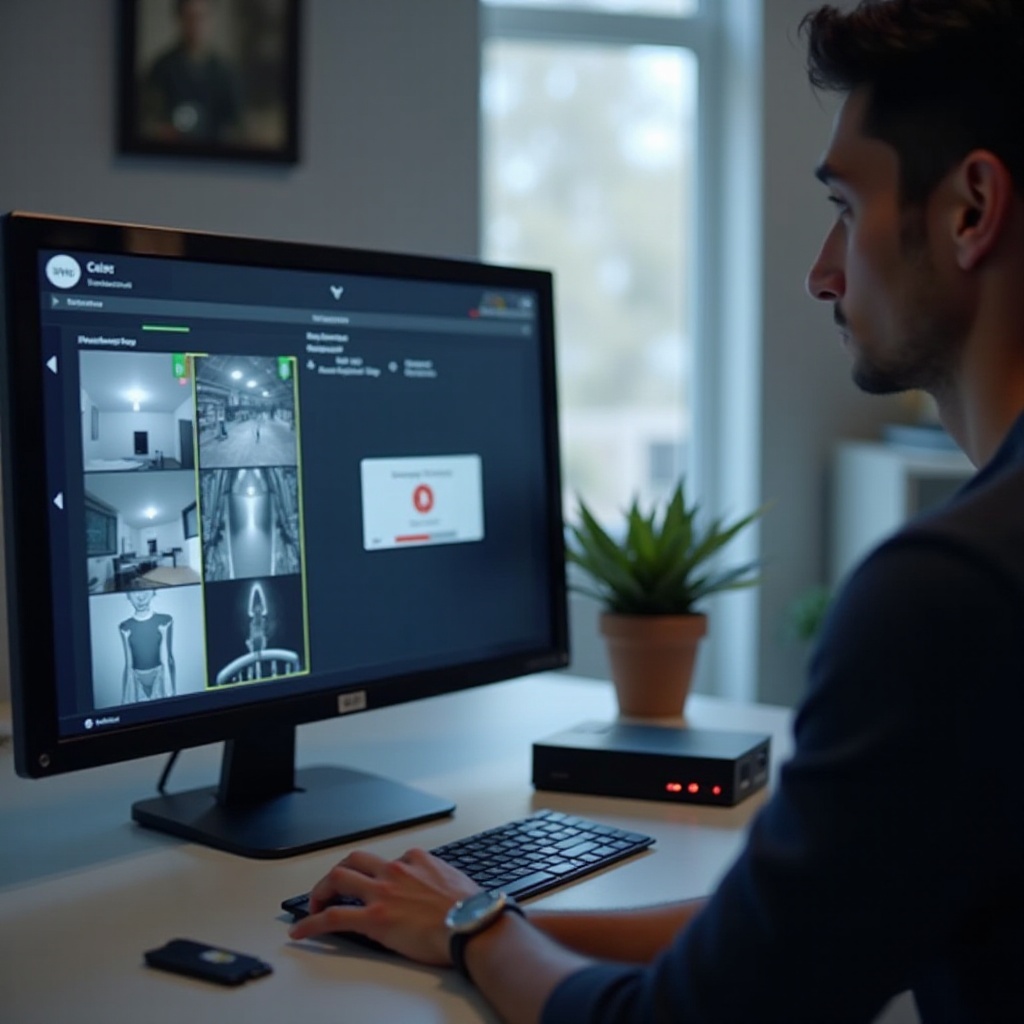
Problemy z siecią i integracją ze smart home
Kamery i rejestratory Lorex współdzielą twoją domową sieć z wieloma innymi urządzeniami, w tym głośnikami inteligentnymi, telewizorami, zamkami i oświetleniem. Wraz z rozrostem smart home mogą pojawiać się konflikty i wąskie gardła. Po ustabilizowaniu podstawowych funkcji kamer i nagrywania kolejnym krokiem jest upewnienie się, że Lorex dobrze współpracuje z resztą sieci i asystentami.
Naprawiając problemy z integracją, możesz wyświetlać kamery na ekranach Alexa lub Google Assistant, cieszyć się niezawodnym zdalnym dostępem i unikać dziwnych konfliktów spowodowanych podwójnymi routerami lub restrykcyjnymi konfiguracjami VPN.
Napraw strumienie Lorex na Alexa i Google Assistant
Jeśli twój asystent głosowy nie może pokazać obrazu z kamery Lorex:
- Upewnij się, że twój model Lorex obsługuje integrację z Alexa lub Google Assistant.
- W aplikacji asystenta powiąż swoje konto Lorex:
- Wyszukaj umiejętność (skill) lub usługę Lorex.
- Zaloguj się, używając danych konta Lorex.
- Używaj krótkich, prostych nazw kamer, które łatwo wymówić.
- Przetestuj komendy głosowe, takie jak:
- „Alexa, pokaż kamerę przy drzwiach frontowych”.
- „Hej Google, pokaż podjazd na ekranie w salonie”.
Jeśli asystent zgłasza, że kamera jest niedostępna, sprawdź, czy kamera jest online w aplikacji Lorex i czy rejestrator ma aktywne połączenie z internetem.
Poradzenie sobie z przekierowaniem portów, podwójnym NAT i VPN
Bardziej zaawansowane konfiguracje sieci mogą zepsuć podgląd zdalny bez oczywistych wskazówek:
- Sprawdź, czy w systemie nie masz dwóch routerów, np. modemu/routera od dostawcy internetu oraz własnego routera. Może to powodować podwójny NAT.
- Jeśli to możliwe, ustaw jedno z urządzeń w trybie bridge, aby został tylko jeden główny router.
- Pozwól Lorexowi domyślnie używać P2P i UPnP, jeśli nie czujesz się pewnie przy ręcznej konfiguracji przekierowania portów.
- Jeśli używasz VPN na telefonie lub routerze, tymczasowo go wyłącz i ponownie przetestuj zdalny dostęp.
- Jeśli skonfigurowałeś ręczne przekierowanie portów:
- Przekieruj porty wskazane przez Lorex na lokalny adres IP rejestratora.
- Zarezerwuj statyczny adres IP dla rejestratora w routerze.
Uporządkowanie tych szczegółów sieciowych często rozwiązuje uporczywe problemy ze zdalnym podglądem i zmniejsza potrzebę późniejszego ciągłego rozwiązywania problemów z Lorexem.
Unikaj konfliktów z innymi urządzeniami smart home
Zbyt wiele urządzeń na słabym routerze może spowolnić wszystko:
- Policz, ile urządzeń aktywnie korzysta z twojej sieci: telefony, laptopy, kamery, telewizory, konsole i urządzenia IoT.
- Sprawdź zalecaną liczbę urządzeń i możliwości twojego routera.
- Używaj pasma 5 GHz dla urządzeń o dużym zapotrzebowaniu na przepustowość, takich jak przystawki streamingowe, zostawiając więcej miejsca w 2,4 GHz dla kamer.
- Jeśli router to umożliwia, utwórz osobną sieć dla gości lub IoT, aby oddzielić urządzenia smart od urządzeń głównych.
Gdy sieć i integracje działają płynnie, ostatnim technicznym krokiem jest zajęcie się resetami i aktualizacjami firmware’u. Narzędzia te mogą naprawić głębokie problemy konfiguracyjne, ale należy ich używać ostrożnie, aby uniknąć utraty danych.
Resety, aktualizacje firmware’u i kiedy wezwać pomoc techniczną
Czasami błędy konfiguracji lub firmware’u powodują problemy, których nie da się rozwiązać prostymi korektami. Resety i aktualizacje firmware’u mogą przywrócić stabilność, ale niosą ryzyko, jeśli użyje się ich bez planu. Po wypróbowaniu wcześniejszych kroków ta sekcja pomaga zdecydować, kiedy i jak resetować lub aktualizować urządzenia Lorex.
Równie ważna jest świadomość, kiedy przerwać samodzielne próby i wezwać pomoc techniczną. Oszczędza to czas i zmniejsza ryzyko pogorszenia stanu urządzenia, które już ulega awarii.
Miękki reset a reset do ustawień fabrycznych w urządzeniach Lorex
Zrozum te dwa typy resetu, zanim naciśniesz jakikolwiek przycisk resetowania:
- Miękki reset:
- Ponownie uruchamia kamerę lub rejestrator bez kasowania konfiguracji.
- Naprawia drobne błędy, wycieki pamięci i chwilowe problemy programowe.
- Reset do ustawień fabrycznych:
- Usuwa wszystkie ustawienia i przywraca urządzenie do stanu początkowego.
- Wymaga ponownej konfiguracji urządzenia w aplikacji Lorex lub na rejestratorze.
Zawsze najpierw wykonaj miękki reset poprzez wyłączenie urządzenia, odczekanie co najmniej 30 sekund i ponowne włączenie. Reset do ustawień fabrycznych wykonuj tylko wtedy, gdy inne metody zawiodą i masz przygotowane dane do logowania oraz informacje o sieci, aby skonfigurować wszystko od nowa.
Bezpieczna aktualizacja firmware’u kamer i NVR
Aktualizacje firmware’u mogą poprawić wydajność, dodać funkcje i zamknąć luki bezpieczeństwa:
- W aplikacji Lorex lub menu rejestratora sprawdź dostępność aktualizacji firmware’u.
- Przeczytaj notatki lub opisy dołączone do aktualizacji.
- Rozpocznij aktualizację w czasie, gdy możesz zaakceptować krótką przerwę w działaniu.
- Upewnij się, że urządzenie ma stabilne zasilanie podczas aktualizacji. Nie odłączaj go.
- Po zakończeniu aktualizacji sprawdź, czy wszystkie kamery ponownie się łączą i czy ustawienia są wciąż poprawne.
Jeśli problemy zaczynają się bezpośrednio po aktualizacji, zanotuj numer wersji i przekaż go działowi pomocy technicznej Lorex, jeśli będziesz się z nimi kontaktować.
Oznaki, że potrzebujesz pomocy profesjonalnej lub wymiany sprzętu
Nie każdy problem można rozwiązać w domu. Zwróć uwagę na następujące oznaki uszkodzonego sprzętu:
- Powtarzające się zawieszanie, zamrażanie lub restartowanie, mimo resetów i aktualizacji.
- Kamery, które nigdy się nie włączają, nie pokazują żadnych lampek kontrolnych lub pozostają offline mimo zamiany kabli i portów.
- Rejestratory, które nie wykrywają żadnych dysków twardych ani kamer po przetestowaniu sprawnych komponentów.
Gdy zauważysz takie objawy, przygotuj numery modeli, dowód zakupu i podsumowanie kroków, które już podjąłeś. Następnie skontaktuj się z pomocą techniczną Lorex, aby sprawdzić opcje gwarancyjne lub zaplanować wymianę sprzętu. Po tym kroku warto zadbać o utrzymanie nowo ustabilizowanego systemu w dobrej kondycji poprzez prostą konserwację zapobiegawczą.
Konserwacja zapobiegawcza dla niezawodnych systemów Lorex
Gdy system Lorex działa płynnie, odrobina regularnej pielęgnacji pomoże utrzymać go w takim stanie. Konserwacja zapobiegawcza ogranicza przyszłe problemy z Lorexem i pozwala wychwycić drobne usterki, zanim doprowadzą do przestojów lub brakujących nagrań.
Tworząc prostą rutynę obejmującą kontrolę sieci, czyszczenie kamer i dobre praktyki bezpieczeństwa, wydłużasz żywotność sprzętu i poprawiasz ogólne bezpieczeństwo smart home.
Regularne kontrole zdrowia sieci i urządzeń
Raz w miesiącu przeznacz chwilę na przejrzenie stanu systemu:
- Zrestartuj router, modem i rejestrator, aby usunąć tymczasowe błędy.
- Otwórz aplikację Lorex i upewnij się, że wszystkie kamery są online.
- Przetestuj zdalny podgląd na danych komórkowych, aby mieć pewność, że dostęp zewnętrzny nadal działa.
- Poszukaj komunikatów o błędach lub alertów w aplikacji lub menu rejestratora.
Te szybkie kontrole pomagają wcześnie wychwycić rozwijające się problemy, gdy są jeszcze łatwe do usunięcia.
Sezonowe czyszczenie kamer i kontrola ustawienia
Co kilka miesięcy skontroluj instalację kamer:
- Delikatnie wyczyść obiektywy i obudowy, aby usunąć kurz, pyłki lub pajęczyny.
- Sprawdź mocowania i uchwyty, czy są nadal mocne i stabilne.
- Przejrzyj kąty ustawienia kamer i ich zasięg, gdy zmieniają się pory roku i roślinność rośnie.
- Upewnij się, że zmiany oświetlenia zewnętrznego nie spowodowały nowych odblasków lub ciemnych stref.
Utrzymywanie kamer w czystości i dobrym położeniu pomaga zachować jakość obrazu i spójną detekcję.
Kopie zapasowe, bezpieczeństwo i dobre praktyki dotyczące haseł
Ochrona konta i nagrań jest równie ważna jak sprawność sprzętu:
- Używaj silnych, unikalnych haseł do konta Lorex i routera Wi‑Fi.
- Unikaj udostępniania głównego loginu; jeśli to możliwe, korzystaj z dostępu współdzielonego lub kont gościnnych.
- Regularnie eksportuj i twórz kopie zapasowe ważnych nagrań na zewnętrznych dyskach lub w bezpiecznej chmurze.
- Aktualizuj firmware i aplikacje, aby ograniczać ryzyko bezpieczeństwa i korzystać z poprawek błędów.
Dzięki tym nawykom twój system Lorex pozostaje stabilny, bezpieczny i gotowy do działania, gdy będzie potrzebny. Spędzisz znacznie mniej czasu na awaryjnym rozwiązywaniu problemów z Lorexem, a więcej na korzystaniu z niezawodnego systemu bezpieczeństwa smart home.
Zakończenie
Rozwiązywanie problemów z Lorexem staje się znacznie łatwiejsze, gdy podążasz za jasnym, krok po kroku podejściem. Zamiast zgadywać, zaczynasz od podstaw zasilania i sieci, przechodzisz do kontroli połączenia Wi‑Fi, usuwania problemów z kamerami offline, optymalizacji aplikacji oraz regulacji obrazu i dźwięku. Następnie weryfikujesz nagrywanie i pamięć, dopracowujesz integracje ze smart home i sięgasz po resety oraz aktualizacje firmware’u tylko wtedy, gdy są naprawdę potrzebne.
Przechodząc przez te sekcje w podanej kolejności, możesz zidentyfikować rzeczywistą przyczynę większości problemów bez tracenia godzin na przypadkowe zmiany. Gdy połączysz te rozwiązania z prostą konserwacją zapobiegawczą – taką jak regularne kontrole sieci, czyszczenie kamer i bezpieczne hasła – twój system Lorex stanie się znacznie bardziej niezawodny w dłuższej perspektywie.
Jeśli kiedykolwiek dojdziesz do punktu, w którym sprzęt wykazuje wyraźne oznaki awarii, nie wahaj się skontaktować z pomocą techniczną Lorex, przekazując szczegółowe notatki o tym, co już zrobiłeś. Połączenie przemyślanego, samodzielnego rozwiązywania problemów z szybką pomocą profesjonalistów daje najlepsze szanse na utrzymanie ochrony twojego smart home, z kamerami, które pozostają online, nagrywają wyraźnie i reagują wtedy, gdy najbardziej ich potrzebujesz.
Najczęściej zadawane pytania
Dlaczego moja kamera Lorex wciąż przechodzi w tryb offline, nawet po jej zresetowaniu?
Częste problemy z przechodzeniem w tryb offline zwykle wskazują na słaby sygnał Wi‑Fi, przeciążone routery lub uszkodzone kable i porty. Upewnij się, że kamera łączy się z silnym sygnałem 2,4 GHz, sprawdź, czy router nie obsługuje większej liczby urządzeń, niż jest w stanie, oraz przetestuj inne porty PoE lub zasilacze. Jeśli kamera nadal przechodzi w tryb offline po sprawdzeniu sieci i sprzętu, prawdopodobnie ma usterkę sprzętową i wymaga naprawy lub wymiany.
Czy mój system Lorex będzie nadal nagrywał, jeśli internet przestanie działać?
Tak, większość systemów NVR i DVR Lorex nadal nagrywa na lokalny dysk twardy nawet bez połączenia z internetem. Podczas awarii internetu stracisz dostęp zdalny, podgląd na żywo spoza domu oraz wszelkie funkcje chmurowe, ale lokalne nagrywanie i odtwarzanie na podłączonym monitorze powinny nadal działać. Gdy internet zostanie przywrócony, aplikacja ponownie połączy się z rejestratorem, umożliwiając zdalny podgląd.
Skąd mam wiedzieć, czy moja kamera Lorex lub NVR ulega awarii i wymaga wymiany?
Typowe oznaki awarii sprzętu to ciągłe zawieszanie się lub ponowne uruchamianie, przegrzewanie się, urządzenia, które w ogóle się nie włączają lub nie pokazują żadnych kontrolek, oraz rejestratory, które nie wykrywają żadnych dysków twardych ani kamer, nawet po przetestowaniu sprawnych kabli i portów. Jeśli próbowałeś resetów, aktualizacji oprogramowania układowego oraz innych kabli lub zasilaczy bez poprawy, skontaktuj się z pomocą techniczną Lorex, podając numery modeli i opis objawów. Pomogą potwierdzić awarię sprzętu i doradzą w sprawie gwarancji lub opcji modernizacji.