
Wprowadzenie
Wiele osób kupuje soundbar onn, aby tanio poprawić jakość dźwięku, a potem zatrzymuje się na jednym etapie: parowaniu Bluetooth. Soundbar się włącza, telewizor lub telefon ma Bluetooth, ale urządzenia odmawiają połączenia lub odtwarzania dźwięku. Ten poradnik to rozwiązuje.
Dowiesz się, jak działa parowanie Bluetooth soundbara onn z telewizorami, telefonami, tabletami i laptopami. Zobaczysz też, jak rozwiązać najczęstsze problemy: soundbar nie pojawia się na liście, parowanie się nie udaje, brak dźwięku po sparowaniu oraz opóźnienie lub lagaudio.
Zaczniemy od tego, co trzeba sprawdzić przed parowaniem, potem przejdziemy przez jasne kroki parowania dla różnych urządzeń. Następnie zajmiemy się rozwiązywaniem problemów i zaawansowanymi wskazówkami, takimi jak zarządzanie wieloma urządzeniami oraz decyzja, kiedy połączenie przewodowe jest mądrzejszym wyborem niż Bluetooth.
Na końcu będziesz wiedzieć nie tylko, jak sparować swój soundbar onn, ale także jak utrzymać stabilne połączenie i szybko je naprawić, gdy coś pójdzie nie tak.
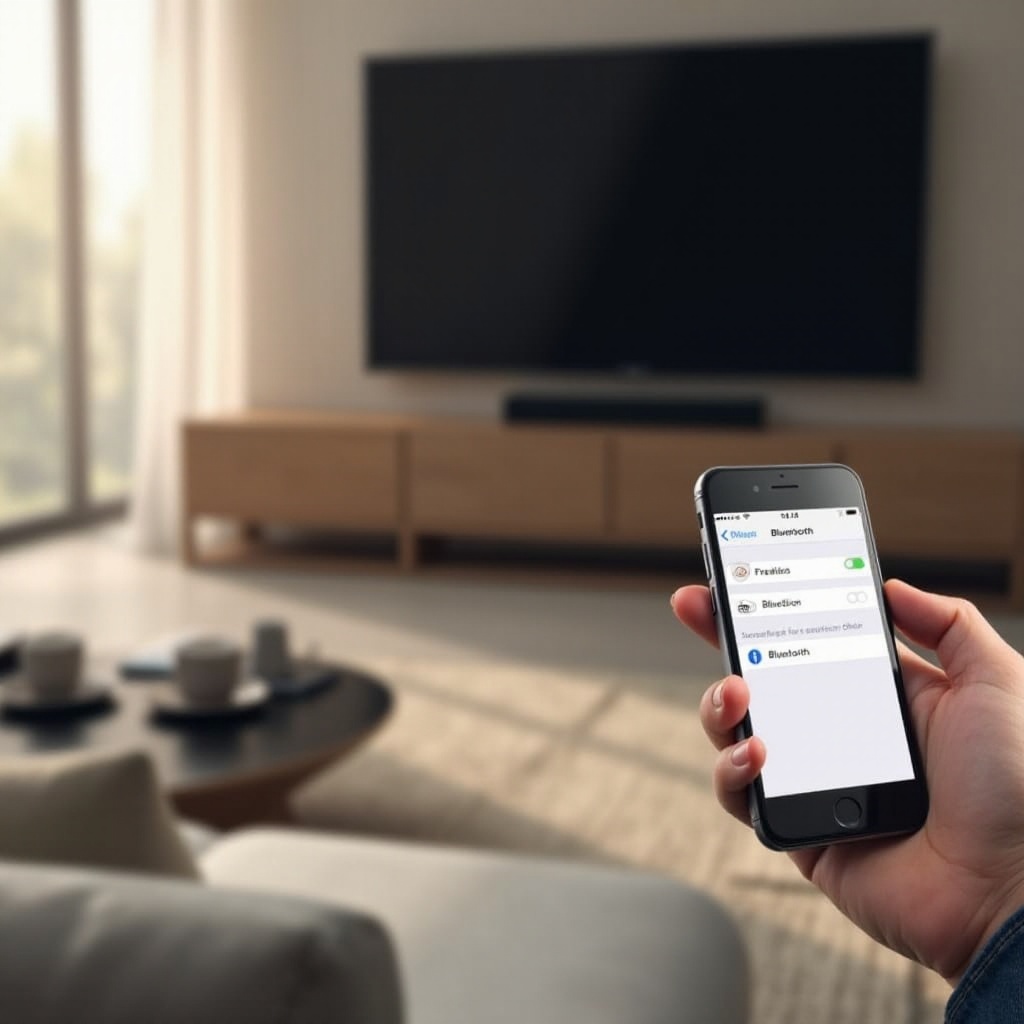
Co jest potrzebne przed parowaniem soundbara onn
Zanim zabierzesz się za parowanie Bluetooth soundbara onn, upewnij się, że kilka podstawowych rzeczy jest spełnionych. Pominięcie tego kroku często prowadzi do zbędnej frustracji i straty czasu.
Sprawdź model i połączenia swojego soundbara onn
Soundbary onn występują w różnych modelach. Niektóre mają subwoofery, niektóre są prostymi listwami, inne są zaprojektowane do ścisłej współpracy z telewizorami Roku. Większość obsługuje Bluetooth, ale warto to potwierdzić:
- Spójrz na etykietę z tyłu lub od spodu soundbara, aby znaleźć nazwę modelu.
- Sprawdź skróconą instrukcję obsługi lub pełny manual, jeśli nadal go masz.
- Poszukaj ikony „BT” lub logotypu Bluetooth na listwie lub pilocie.
Następnie sprawdź, jak soundbar jest podłączony i zasilany:
- Upewnij się, że kabel zasilający jest mocno wpięty do gniazdka i do listwy.
- Sprawdź, czy żaden kabel nie jest luźny, szczególnie HDMI ARC, optyczny lub AUX.
- Jeśli chcesz używać tylko Bluetooth, w porządku, ale dobrze wiedzieć, jakie inne połączenia masz jako zapasowe.
Potwierdź obsługę Bluetooth w telewizorze, telefonie lub laptopie
Urządzenie źródłowe musi obsługiwać wyjście dźwięku przez Bluetooth. Nie wszystkie telewizory to potrafią, więc warto to sprawdzić, zanim obwinisz soundbar.
- Telewizory Smart (Samsung, LG, wiele modeli Roku i Fire TV) często obsługują dźwięk Bluetooth, ale nie zawsze.
- Telefony i tablety (Android, iPhone, iPad) prawie zawsze obsługują Bluetooth.
- Większość nowoczesnych laptopów ma Bluetooth, ale niektóre komputery stacjonarne mogą go nie mieć.
Aby sprawdzić obsługę dźwięku Bluetooth:
- W telewizorze otwórz Ustawienia i w dziale Dźwięk lub Audio szukaj pozycji „Bluetooth”, „Głośnik Bluetooth” lub „Głośniki bezprzewodowe”.
- W telefonie lub tablecie otwórz Ustawienia i poszukaj Bluetooth.
- W systemie Windows otwórz Ustawienia → „Bluetooth i urządzenia”.
- W macOS otwórz Ustawienia systemowe → Bluetooth.
Jeśli nie możesz znaleźć żadnej opcji dźwięku Bluetooth w telewizorze, możesz potrzebować osobnego nadajnika Bluetooth, który podłącza się do wyjścia audio telewizora.
Włączenie i wybranie właściwego wejścia w soundbarze
Soundbar musi być włączony i ustawiony na odpowiednie wejście, aby parowanie zadziałało.
- Naciśnij przycisk zasilania na pilocie lub na listwie.
- Użyj przycisku Input lub Source, aby przełączać tryby, aż zobaczysz lub usłyszysz „BT”, „Bluetooth” lub ikonę Bluetooth na wyświetlaczu.
- Jeśli Twój soundbar używa diod LED zamiast ekranu, sprawdź instrukcję: jeden kolor lub wzór migania zwykle oznacza tryb Bluetooth.
Gdy soundbar jest włączony i w trybie Bluetooth, możesz przejść do wprowadzenia go w tryb parowania. To kolejny kluczowy krok.
Jak wprowadzić soundbar onn w tryb parowania Bluetooth
Kiedy podstawy są spełnione, następnym krokiem jest wprowadzenie soundbara w tryb parowania. Dzięki temu staje się widoczny dla telewizora, telefonu lub laptopa i parowanie Bluetooth soundbara onn może zostać zakończone.
Użycie pilota do włączenia trybu Bluetooth / „BT”
Większość pilotów do soundbarów onn ma dedykowany przycisk Bluetooth lub „BT”. Jeśli Twój pilot taki ma, postępuj tak:
- Włącz soundbar.
- Naciśnij raz przycisk Bluetooth lub BT.
- Obserwuj wyświetlacz, czy pojawi się „BT” lub ikona Bluetooth.
- Jeśli zacznie migać, zwykle oznacza to aktywny tryb parowania.
Jeśli soundbar jest już w trybie Bluetooth, ale nie paruje, spróbuj tego:
- Przytrzymaj przycisk Bluetooth lub BT przez kilka sekund, aż dioda lub wyświetlacz zacznie migać szybciej albo pojawi się napis „PAIR” lub podobny komunikat.
- Puść przycisk i odczekaj kilka sekund. Soundbar powinien być teraz wykrywalny.
Użycie przycisków bezpośrednio na soundbarze
Jeśli pilot zaginął, jest uszkodzony lub baterie są rozładowane, zwykle możesz użyć przycisków bezpośrednio na soundbarze:
- Znajdź przyciski Power, Input i Volume z boku lub na górze listwy.
- Naciśnij Power, aby włączyć urządzenie.
- Naciskaj wielokrotnie Input, aż wybierzesz tryb Bluetooth lub „BT”.
- Przytrzymaj przycisk Input lub przycisk z ikoną Bluetooth (jeśli jest) przez kilka sekund, aby włączyć tryb parowania.
Po tym dioda LED lub wyświetlacz powinny zmienić się tak, aby wskazać aktywny tryb parowania.
Wskaźniki LED i komunikaty na wyświetlaczu podczas parowania
Różne modele onn używają różnych sygnałów, ale typowe wzory obejmują:
- Migające „BT” na przednim wyświetlaczu oznacza, że soundbar jest gotowy do parowania.
- Migająca niebieska dioda LED oznacza aktywny tryb parowania.
- Stałe „BT” lub stałe niebieskie światło zwykle oznacza, że soundbar został pomyślnie sparowany.
Jeśli światło przestaje migać i staje się stałe, ale żadne urządzenie nie jest podłączone, soundbar mógł się rozłączyć po czasie lub połączyć ze starym urządzeniem. Powtórz kroki parowania, aby ponownie wejść w tryb parowania i upewnij się, że inne urządzenia Bluetooth w pobliżu nie łączą się automatycznie.
Gdy soundbar jest gotowy do parowania, możesz zacząć łączyć go z telewizorem, aby uzyskać bezprzewodowy dźwięk z TV.
Parowanie soundbara onn z telewizorem przez Bluetooth (Roku, Samsung, LG itd.)
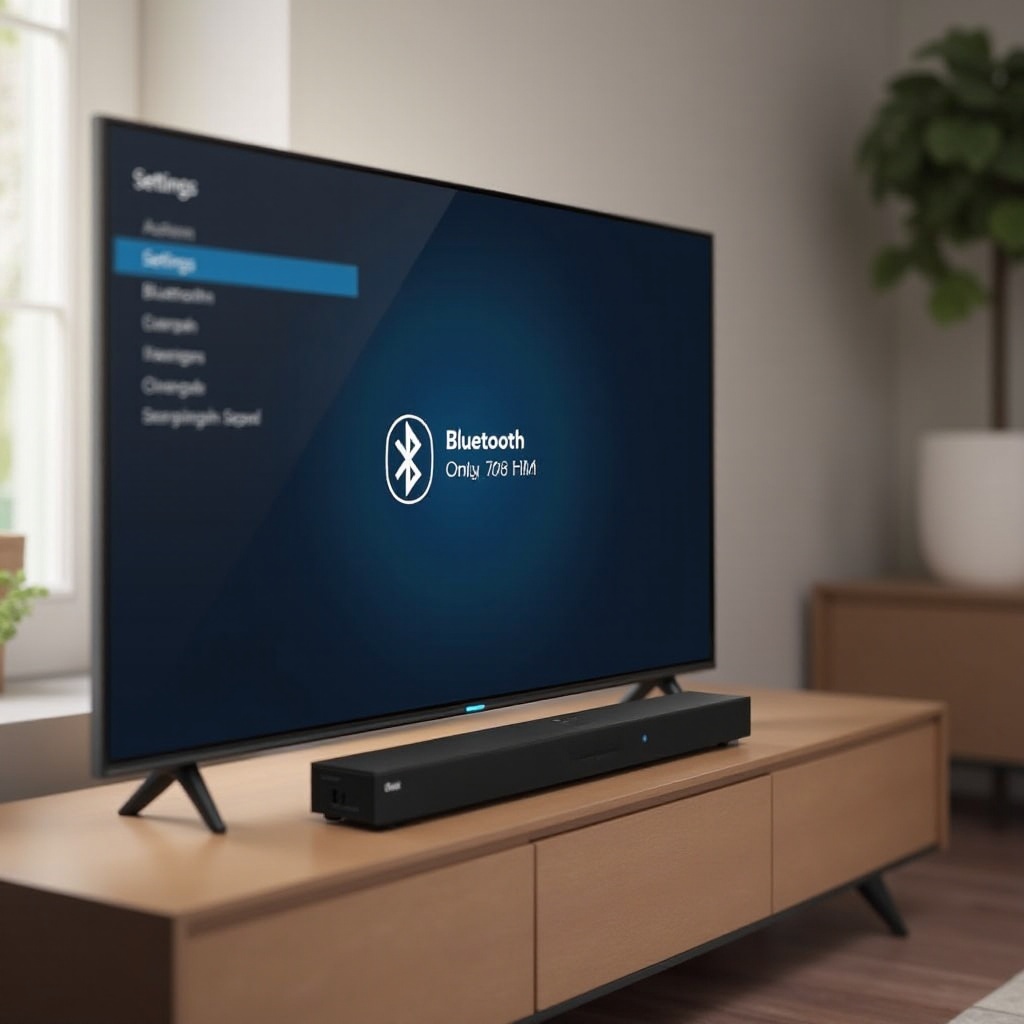
Parowanie Bluetooth soundbara onn z telewizorem pozwala bezprzewodowo przesyłać cały dźwięk z TV. Każda marka trochę inaczej ukrywa ustawienia Bluetooth w menu, ale gdy poznasz ogólny schemat, możesz go zaadaptować do większości telewizorów.
Ogólne kroki parowania Bluetooth w telewizorach
Większość telewizorów z Bluetooth działa według podobnego schematu:
- Wprowadź soundbar onn w tryb parowania, jak opisano wcześniej.
- Na telewizorze otwórz menu Ustawienia.
- Przejdź do sekcji Dźwięk, Audio lub Połączenia.
- Wybierz Bluetooth, Dźwięk Bluetooth lub listę głośników Bluetooth.
- Poczekaj, aż telewizor przeskanuje dostępne urządzenia.
- Wybierz swój soundbar onn, gdy pojawi się na liście.
- Potwierdź parowanie na telewizorze, jeśli zostaniesz o to poproszony.
Po sparowaniu ustaw wyjście dźwięku na soundbar. Może być konieczne wybranie „Głośnik Bluetooth” lub nazwy urządzenia odpowiadającej Twojemu soundbarowi onn.
Parowanie soundbara onn z telewizorem Roku
Telewizory Roku potrafią być mylące, bo niektóre modele obsługują Bluetooth tylko przez aplikację mobilną Roku lub określone urządzenia audio Roku.
Jeśli Twój telewizor Roku obsługuje bezpośredni dźwięk Bluetooth:
- Naciśnij przycisk Home na pilocie Roku.
- Przejdź do Ustawienia → Piloty i urządzenia.
- Wybierz „Głośniki bezprzewodowe” lub „Urządzenia Bluetooth”.
- Wybierz opcję dodania urządzenia Bluetooth i postępuj według instrukcji na ekranie.
- Wprowadź soundbar onn w tryb parowania i wybierz go, gdy pojawi się na ekranie.
Jeśli telewizor nie obsługuje zwykłych głośników Bluetooth, możesz potrzebować jednego z poniższych:
- Nadajnik Bluetooth podłączony do wyjścia audio telewizora.
- Soundbar onn z marką Roku, który ściśle integruje się z systemem Roku OS.
Sprawdź instrukcję telewizora lub strony pomocy Roku, aby potwierdzić, co obsługuje Twój konkretny model, zanim poświęcisz więcej czasu na parowanie.
Parowanie soundbara onn z telewizorami Samsung, LG i Vizio Smart
Większość nowszych modeli Samsung, LG oraz niektóre Vizio obsługują głośniki Bluetooth i dobrze współpracują z soundbarami onn.
Dla telewizorów Samsung:
- Naciśnij Home na pilocie i otwórz Ustawienia.
- Przejdź do Dźwięk → Wyjście dźwięku.
- Wybierz „Lista głośników Bluetooth” lub podobną opcję.
- Wprowadź soundbar onn w tryb parowania.
- Wybierz soundbar z listy i potwierdź parowanie.
Dla telewizorów LG:
- Naciśnij przycisk Ustawienia (ikona koła zębatego).
- Przejdź do Dźwięk → Wyjście dźwięku (Sound Out).
- Wybierz „Urządzenie Bluetooth” lub „Głośnik Bluetooth”.
- Przeskanuj urządzenia i wybierz swój soundbar onn, gdy się pojawi.
Dla telewizorów Vizio obsługujących dźwięk Bluetooth:
- Naciśnij Menu na pilocie.
- Przejdź do Audio lub Bluetooth.
- Wyszukaj urządzenia i wybierz swój soundbar onn.
Rozwiązanie problemu, gdy telewizor nie wykrywa soundbara onn
Jeśli telewizor nie widzi soundbara podczas skanowania, spróbuj tych kroków:
- Upewnij się, że soundbar jest w aktywnym trybie parowania, a nie tylko w trybie Bluetooth.
- Przesuń soundbar bliżej telewizora, aby poprawić siłę sygnału.
- Wyłącz i ponownie włącz Bluetooth w ustawieniach telewizora.
- Zrestartuj telewizor i soundbar, odłączając je na krótki czas od zasilania.
- Wyłącz lub odsuń inne urządzenia Bluetooth, które mogą zakłócać połączenie.
Jeśli telewizor nadal nie wykrywa soundbara, spróbuj sparować soundbar z telefonem. Jeśli telefon go widzi, a telewizor nie, możliwe, że telewizor nie obsługuje zwykłego dźwięku Bluetooth albo problemem jest ustawienie lub oprogramowanie telewizora.
Gdy soundbar zadziała z telewizorem, możesz też chcieć używać go z telefonem lub komputerem do muzyki i streamingu. Temu służy kolejna sekcja.
Parowanie soundbara onn z telefonem, tabletem i laptopem
Parowanie soundbara onn z urządzeniami mobilnymi lub komputerami jest świetne do muzyki, podcastów, gier i aplikacji streamingowych. Kroki są podobne na różnych platformach, z niewielkimi różnicami w menu.
Parowanie z telefonami i tabletami z Androidem
Na większości urządzeń z Androidem użyj takiego procesu:
- Wprowadź soundbar onn w tryb parowania Bluetooth.
- Otwórz Ustawienia na urządzeniu z Androidem.
- Dotknij „Połączone urządzenia” lub „Bluetooth”, zależnie od wersji systemu.
- Włącz Bluetooth, jeśli jest wyłączony.
- Poczekaj, aż urządzenie przeskanuje i znajdzie soundbar onn w sekcji „Dostępne urządzenia”.
- Dotknij nazwy soundbara, aby sparować.
- Zaakceptuj ewentualny monit o parowanie.
Po sparowaniu przetestuj połączenie, odtwarzając piosenkę lub wideo. Dostosuj głośność zarówno w telefonie, jak i w soundbarze, aby uzyskać odpowiedni poziom.
Parowanie z iPhone’em i iPadem
Na urządzeniach z iOS i iPadOS wykonaj te kroki:
- Wprowadź soundbar w tryb parowania Bluetooth.
- Otwórz aplikację Ustawienia i stuknij „Bluetooth”.
- Włącz Bluetooth, jeśli jest wyłączony.
- W sekcji „Inne urządzenia” poczekaj, aż pojawi się Twój soundbar onn.
- Stuknij nazwę soundbara, aby się połączyć.
Jeśli się nie pojawia, wyłącz i ponownie włącz Bluetooth lub zrestartuj iPhone’a lub iPada i spróbuj ponownie przy aktywnym trybie parowania w soundbarze.
Parowanie z laptopami i komputerami z Windows
W systemie Windows są dwa etapy: sparowanie urządzenia i ustawienie go jako wyjścia dźwięku.
Aby sparować soundbar:
- Wprowadź soundbar onn w tryb parowania.
- Kliknij Start i otwórz Ustawienia.
- Przejdź do „Bluetooth i urządzenia”.
- Włącz Bluetooth, jeśli to konieczne.
- Kliknij „Dodaj urządzenie” i wybierz „Bluetooth”.
- Wybierz soundbar onn z listy i kliknij „Połącz”.
Aby ustawić go jako domyślne wyjście audio:
- Kliknij prawym przyciskiem ikonę głośnika na pasku zadań.
- Wybierz „Ustawienia dźwięku”.
- W sekcji „Wyjście” wybierz soundbar onn.
Parowanie z MacBookami i innymi urządzeniami z macOS
W macOS również musisz sparować urządzenie, a potem wybrać wyjście dźwięku.
Aby sparować soundbar:
- Wprowadź soundbar onn w tryb parowania.
- Kliknij menu Apple i otwórz „Ustawienia systemowe”.
- Wybierz „Bluetooth”.
- Upewnij się, że Bluetooth jest włączony.
- Znajdź soundbar onn na liście i kliknij „Połącz”.
Aby ustawić wyjście dźwięku:
- W Ustawieniach systemowych przejdź do „Dźwięk”.
- Kliknij „Wyjście”.
- Wybierz soundbar onn jako urządzenie wyjściowe.
Jeśli nie słychać dźwięku, sprawdź głośność na Macu i na soundbarze oraz upewnij się, że nie wybrane jest inne urządzenie audio.
Po omówieniu kroków parowania dla telewizorów i urządzeń osobistych możesz zająć się problemami, które nadal mogą się pojawić. Kolejna sekcja przeprowadzi Cię przez najczęstsze problemy i ich rozwiązania.
Najczęstsze problemy z parowaniem Bluetooth w soundbarach onn i ich rozwiązania
Nawet gdy wykonasz wszystkie kroki, parowanie Bluetooth w soundbarze onn nadal może się nie udać lub zachowywać dziwnie. Dobra wiadomość jest taka, że większość problemów ma proste rozwiązania, które możesz zastosować w kilka minut.
Soundbar onn nie pojawia się na liście urządzeń Bluetooth
Jeśli telewizor, telefon lub laptop nie widzi soundbara podczas skanowania:
- Upewnij się, że soundbar jest w trybie parowania, a nie w zwykłym trybie Bluetooth.
- Przesuń urządzenie bliżej soundbara, aby poprawić jakość połączenia.
- Wyłącz i ponownie włącz Bluetooth w ustawieniach urządzenia, aby odświeżyć skanowanie.
- Zrestartuj urządzenie i soundbar.
- Upewnij się, że soundbar nie jest już połączony z innym urządzeniem w pobliżu.
Jeśli soundbar nadal się nie pojawia, spróbuj sparować go z innym urządzeniem. Pomoże to ustalić, czy problem leży po stronie soundbara, czy pierwotnego urządzenia.
Błędy „Parowanie nieudane” lub „Połączenie nie powiodło się”
Jeśli urządzenie widzi soundbar, ale nie może dokończyć połączenia:
- Usuń soundbar z listy zapisanych urządzeń:
- W telefonach i tabletach otwórz ustawienia Bluetooth, dotknij ikony „i” lub ustawień obok nazwy soundbara i wybierz „Zapomnij” lub „Usuń”.
- W Windows i macOS usuń lub zapomnij urządzenie w ustawieniach Bluetooth.
- Wyłącz i ponownie włącz Bluetooth na swoim urządzeniu.
- Zrestartuj oba urządzenia.
- Ponownie wprowadź soundbar w tryb parowania i spróbuj sparować jeszcze raz.
Czasami inne urządzenia Bluetooth przeszkadzają w połączeniu. Tymczasowo wyłącz inne głośniki Bluetooth, słuchawki, kontrolery do gier czy urządzenia noszone w pobliżu, a potem spróbuj ponownie sparować.
Połączono, ale brak dźwięku z soundbara
Jeśli urządzenie pokazuje, że jest połączone, ale z soundbara nic nie słychać, sprawdź:
- Poziomy głośności:
- Podgłoś soundbar pilotem lub przyciskami.
- Podgłoś urządzenie (telewizor, telefon, laptop) i upewnij się, że nie jest wyciszone.
- Wybór wyjścia:
- W telewizorach upewnij się, że „Głośnik Bluetooth” lub soundbar onn jest ustawiony jako główne wyjście.
- W komputerach sprawdź urządzenie wyjściowe w systemowych ustawieniach dźwięku.
- Dźwięk z aplikacji vs systemowy:
- Odtwórz dźwięk z innej aplikacji w celach testowych.
- Zamknij i ponownie otwórz używaną aplikację na wypadek jej zawieszenia.
Jeśli nadal nie masz dźwięku, odłącz, usuń urządzenie z listy i sparuj ponownie od zera, aby usunąć błędny stan połączenia.
Przerywanie dźwięku Bluetooth, zrywanie połączenia lub zniekształcenia
Jeśli dźwięk przerywa, zanika lub jest poszatkowany albo zniekształcony:
- Zmniejsz odległość między soundbarem a urządzeniem źródłowym.
- Usuń lub przesuń przeszkody, takie jak grube ściany czy duże metalowe obiekty między nimi.
- Trzymaj routery Wi‑Fi, kuchenki mikrofalowe i telefony bezprzewodowe możliwie daleko od soundbara.
- Zamknij inne aplikacje, które intensywnie korzystają ze streamingu danych lub z Bluetooth w tym samym czasie.
Jeśli przerwy nadal występują, lepszym wyborem dla dźwięku z telewizora może być połączenie przewodowe, takie jak HDMI ARC lub optyczne, a Bluetooth pozostaw do krótkodystansowego odtwarzania muzyki z telefonów.
Gdy poradzisz sobie z podstawowym parowaniem i rozwiązywaniem problemów, możesz dopracować konfigurację dzięki zaawansowanym wskazówkom dotyczącym płynniejszej synchronizacji i łatwiejszego przełączania między urządzeniami.
Zaawansowane wskazówki: opóźnienie dźwięku, korzystanie z wielu urządzeń i kiedy używać połączeń przewodowych
Po podłączeniu soundbara onn możesz zauważyć drobniejsze problemy, takie jak lekkie opóźnienie dźwięku lub konflikt urządzeń walczących o połączenie. Kilka zmian ustawień może to poprawić i pomóc wybrać najlepszy typ połączenia dla każdej sytuacji.
Usuwanie opóźnienia dźwięku i problemów z synchronizacją ust z obrazem przez Bluetooth
Bluetooth może wprowadzać niewielkie opóźnienie między obrazem a dźwiękiem. Aby zmniejszyć lub usunąć to opóźnienie:
- W telewizorze poszukaj ustawień takich jak „Opóźnienie dźwięku”, „Synchronizacja ust” („Lip Sync”) lub „AV Sync” i dostosuj, aż głos będzie pasował do ruchu ust.
- W niektórych soundbarach sprawdź w instrukcji, czy jest ustawienie opóźnienia lub synchronizacji dźwięku do regulacji.
- W urządzeniach streamingowych, takich jak Roku lub Fire TV, sprawdź w ustawieniach audio lub wyświetlania narzędzia synchronizacji.
Jeśli opóźnienie pozostaje wyraźne mimo regulacji, HDMI ARC lub wyjście optyczne zwykle najlepiej rozwiązuje problem, szczególnie przy filmach, sporcie i grach, gdzie synchronizacja ust jest istotna.
Zarządzanie wieloma urządzeniami i konfliktami automatycznego łączenia
Soundbar onn może próbować automatycznie łączyć się z ostatnim sparowanym urządzeniem. Może to powodować problemy, takie jak:
- Soundbar łączy się z telefonem w innym pokoju zamiast z telewizorem.
- Laptop przejmuje połączenie, gdy ktoś ogląda telewizję.
Aby lepiej tym zarządzać:
- Wyłącz Bluetooth w urządzeniach, które w danej chwili nie powinny łączyć się automatycznie.
- „Zapomnij” soundbar onn w urządzeniach, które już nie muszą go używać.
- Sparuj telewizor jako ostatni, jeśli chcesz, aby miał priorytet jako główne urządzenie.
Gdy często przełączasz się między urządzeniami, przyzwyczaj się do prostego schematu:
- Odłącz jedno urządzenie, zanim połączysz inne.
- Obserwuj wyświetlacz lub diodę LED soundbara, aby wiedzieć, które urządzenie aktualnie ma kontrolę.
Kiedy HDMI ARC lub optyczne jest lepsze niż Bluetooth
Bluetooth jest świetny dla elastyczności i streamingu muzyki, ale połączenia przewodowe często wygrywają pod względem niezawodności i synchronizacji.
Używaj HDMI ARC, gdy:
- Twój telewizor i soundbar mają złącza HDMI ARC.
- Chcesz jednym pilotem sterować głośnością i zasilaniem dzięki HDMI‑CEC.
- Zależy Ci na najbardziej stabilnym połączeniu o niskim opóźnieniu do oglądania TV i filmów.
Używaj złącza optycznego (Toslink), gdy:
- Telewizor nie ma HDMI ARC, ale ma wyjście optyczne.
- Chcesz cyfrowego dźwięku z dużą stabilnością, ale nie potrzebujesz funkcji sterowania HDMI.
Używaj Bluetooth głównie wtedy, gdy:
- Potrzebujesz bezprzewodowego odtwarzania muzyki z telefonów, tabletów lub laptopów.
- Nie chcesz prowadzić kabli przez pokój ani montować ich na ścianach.
Jeśli często walczysz z opóźnieniami lub zrywaniem połączenia, przełącz połączenie telewizora na HDMI ARC lub optyczne, a Bluetooth zostaw do urządzeń mobilnych.
Jak zresetować Bluetooth w soundbarze onn
Czasem najszybszym rozwiązaniem problemów z parowaniem jest pełny reset połączenia Bluetooth. Czyści on stare parowania i pozwala zacząć od nowa z czystą konfiguracją.
Usuwanie soundbara onn z pamięci urządzeń
Zacznij od usunięcia soundbara z pamięci każdego urządzenia. Zapobiega to automatycznym połączeniom i usuwa uszkodzone dane parowania.
W telefonach i tabletach:
- Otwórz Ustawienia → Bluetooth.
- Znajdź swój soundbar onn na liście.
- Dotknij ikony „i” lub ustawień obok niego i wybierz „Zapomnij” lub „Usuń”.
W systemie Windows:
- Otwórz Ustawienia → „Bluetooth i urządzenia”.
- Znajdź soundbar onn na liście urządzeń.
- Kliknij go i wybierz „Usuń urządzenie”.
W macOS:
- Otwórz Ustawienia systemowe → Bluetooth.
- Znajdź soundbar onn.
- Kliknij „x” obok niego lub kliknij prawym przyciskiem i wybierz „Usuń”.
Wykonanie resetu fabrycznego soundbara onn
Reset fabryczny usuwa wszystkie ustawienia, w tym parowania Bluetooth. Dokładne kroki różnią się między modelami, więc sprawdź instrukcję, ale typowe metody obejmują:
- Przytrzymanie jednocześnie przycisków zasilania i ściszania przez kilka sekund, aż diody zaczną migać lub soundbar się zrestartuje.
- W niektórych modelach przytrzymanie jednocześnie przycisku Bluetooth i ściszania, aż zobaczysz sygnał resetu.
Po resecie soundbar będzie zachowywał się jak nowy, prosto z pudełka, bez zapisanych urządzeń sparowanych.
Ponowne parowanie od zera po resecie
Po zakończeniu resetu możesz ponownie skonfigurować parowanie Bluetooth soundbara onn od podstaw:
- Włącz soundbar.
- Wprowadź go w tryb parowania Bluetooth.
- W telewizorze, telefonie lub laptopie ponownie wyszukaj urządzenia Bluetooth.
- Wybierz soundbar onn i sparuj go jako nowe urządzenie.
Ponieważ wyczyściłeś stare dane, parowanie powinno być teraz bardziej niezawodne. Jeśli problemy trwają nawet po pełnym resecie i testach z więcej niż jednym urządzeniem, moduł Bluetooth soundbara może być uszkodzony i możesz potrzebować wsparcia serwisowego lub wymiany.
Zakończenie
Parowanie Bluetooth soundbara onn może wydawać się skomplikowane, dopóki nie rozbijesz go na proste kroki. Wiesz już, jak przygotować soundbar i urządzenia, wprowadzić listwę w tryb parowania oraz połączyć ją z telewizorami, telefonami, tabletami i laptopami. Widziałeś też, jak rozwiązać typowe problemy, takie jak brak soundbara na liście, błędy parowania, brak dźwięku i niestabilne audio.
Dla najlepszego efektu pamiętaj o tym podstawowym schemacie:
- Potwierdź obsługę Bluetooth w telewizorze lub urządzeniu i włącz ją.
- Wprowadź soundbar w aktywny tryb parowania z migającym „BT” lub niebieską diodą.
- Wybierz soundbar w ustawieniach Bluetooth urządzenia i dokończ parowanie.
- Ustaw soundbar jako główne wyjście audio i dopasuj głośności po obu stronach.
- Używaj HDMI ARC lub złącza optycznego, gdy potrzebujesz absolutnie stabilnej synchronizacji i niezawodności dźwięku z telewizora.
Dzięki tym krokom i wskazówkom dotyczącym rozwiązywania problemów możesz cieszyć się czystym, bezprzewodowym dźwiękiem z soundbara onn i samodzielnie naprawić większość problemów z Bluetooth, bez potrzeby wzywania technika czy prowadzenia długich rozmów z pomocą techniczną.
Najczęściej zadawane pytania
Dlaczego moja soundbar onn nie pojawia się w Bluetooth na telewizorze lub telefonie?
Soundbar zazwyczaj nie jest w trybie parowania, znajduje się zbyt daleko lub jest już połączony z innym urządzeniem. Włącz ponownie tryb parowania, przesuń soundbar bliżej i wyłącz oraz włącz Bluetooth na telewizorze lub telefonie. Jeśli nadal się nie pojawia, przetestuj soundbar z innym urządzeniem, aby sprawdzić, czy problem dotyczy telewizora, czy samego soundbara.
Czy mogę podłączyć mój soundbar onn do kilku urządzeń Bluetooth jednocześnie?
Większość soundbarów onn zapamiętuje kilka sparowanych urządzeń, ale łączy się tylko z jednym naraz. Możesz sparować telewizor, telefon i laptop, ale dźwięk będzie odtwarzany tylko z jednego z nich. Aby przełączyć, odłącz lub wyłącz Bluetooth na aktualnie połączonym urządzeniu, a następnie połącz z nowego urządzenia, albo usuń soundbar z listy urządzeń na tych, które nie muszą już go używać.
Jak naprawić opóźnienie Bluetooth lub lag dźwięku w moim soundbarze onn?
Najpierw sprawdź w telewizorze lub urządzeniu opcje takie jak Audio Delay lub Lip Sync i dostosuj je, aż mowa będzie zsynchronizowana z ruchem ust. Zmniejsz odległość i zakłócenia między soundbarem a źródłem dźwięku. Jeśli opóźnienie nadal jest wyraźne mimo regulacji, przełącz się na HDMI ARC lub złącze optyczne dla dźwięku z telewizora, a Bluetooth używaj głównie do muzyki lub swobodnego słuchania.