
Introdução
Ver seus Beats Fit Pro piscando em vermelho pode ser frustrante, especialmente quando você só quer ouvir música, entrar em uma reunião ou começar um treino. Aquele pequeno LED vermelho geralmente significa que há algo errado com a bateria, o estojo de carregamento ou a conexão entre os fones de ouvido e o seu dispositivo. O importante é saber que, na maioria dos casos, você mesmo pode resolver isso com alguns passos simples.
Este guia explica o que o LED vermelho piscando dos Beats Fit Pro realmente significa e, em seguida, apresenta soluções claras e práticas. Você vai aprender como verificar os níveis de bateria, limpar os fones e o estojo, redefinir seus Beats, atualizar o firmware e identificar se o problema está no estojo, em um dos fones ou na própria bateria. Ao final, você saberá se pode resolver o problema em casa ou se é hora de contatar o suporte da Apple ou da Beats.
Para começar, você precisa entender o que as diferentes luzes de status estão tentando dizer. Depois que você consegue “ler” esses sinais, todos os outros passos ficam mais fáceis e lógicos.
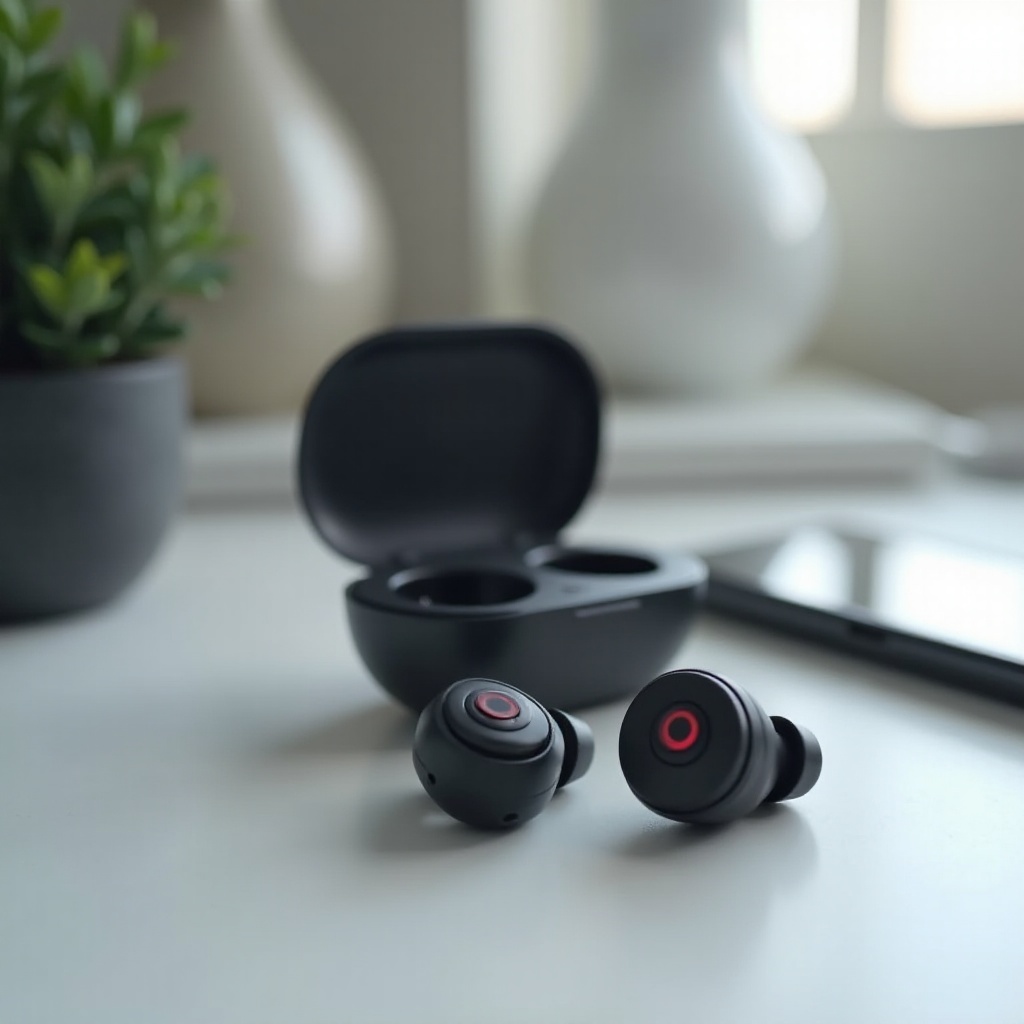
O que significa a luz vermelha piscando nos Beats Fit Pro?
Antes de tentar qualquer solução, ajuda entender o que o LED vermelho piscando dos Beats Fit Pro está sinalizando. Os indicadores de LED nos fones e no estojo foram projetados para comunicar nível de bateria, status de carregamento, estado de pareamento e erros.
Entendendo os indicadores de LED dos Beats Fit Pro
Seus Beats Fit Pro usam pequenos LEDs no estojo e às vezes nos fones para mostrar:
- Status de carregamento
- Nível de bateria dos fones e do estojo
- Atividade de pareamento ou conexão
- Modos de erro ou proteção
Em geral:
- Verde significa carregado ou nível de bateria alto.
- Branco geralmente indica pareamento, conexão ou pronto para parear.
- Vermelho frequentemente sinaliza bateria fraca ou algum tipo de problema.
O padrão de piscada importa tanto quanto a cor. Um piscar curto, um piscar lento ou uma luz fixa indicam estados diferentes.
Vermelho piscando vs vermelho fixo: diferenças principais
Uma luz vermelha fixa geralmente significa:
- A bateria está muito baixa, mas ainda consegue carregar, ou
- O estojo ou os fones estão quase descarregados e precisam de energia em breve.
Uma luz vermelha piscando é mais séria e pode significar:
- A bateria do estojo está criticamente baixa e com dificuldade para carregar.
- Os fones não estão fazendo contato adequado com os pinos de carregamento.
- O firmware ou a conexão apresentou uma falha.
- O hardware detectou um erro, como superaquecimento ou falha interna.
Então, quando você vir seus Beats Fit Pro piscando em vermelho, foque primeiro em energia, carregamento e falhas de software. Entender isso ajuda você a escolher os passos de solução de problemas corretos em vez de adivinhar.
Situações mais comuns em que o vermelho piscando aparece
A maioria dos usuários encontra o problema de luz vermelha piscando nos Beats Fit Pro nas seguintes situações:
- Você coloca os fones de volta no estojo, mas eles nunca parecem carregar.
- O estojo pisca em vermelho assim que você conecta um cabo de carregamento.
- Um fone carrega normalmente, o outro permanece com pouca carga e mostra vermelho.
- A luz começa a piscar em vermelho enquanto você está ouvindo e o áudio é interrompido.
Em muitos desses cenários, a causa raiz é simples: mau contato no estojo, um cabo ruim ou uma pequena falha de software. Para não perder tempo, comece com algumas verificações básicas antes de partir para soluções mais profundas.
Verificações rápidas antes de tentar qualquer solução
Pular direto para uma redefinição de fábrica ou ligar para o suporte pode ser exagero se o problema for algo básico, como um estojo descarregado ou um carregador com defeito. Estas verificações rápidas ajudam você a descartar problemas simples e apontam para a solução certa.
Confirmando os níveis de bateria no iPhone ou Android
Primeiro, verifique se os Beats estão realmente com pouca bateria ou apenas relatando incorretamente.
No iPhone ou iPad:
- Abra o estojo com os Beats Fit Pro dentro e segure-o perto do dispositivo.
- Aguarde o pop-up na tela mostrando os níveis de bateria de cada fone e do estojo.
- Como alternativa, adicione o widget Baterias à sua tela de Início ou à Visualização Hoje e verifique os níveis por ali.
No Android:
- Instale o app Beats na Google Play Store, se ainda não tiver.
- Abra o app e selecione seus Beats Fit Pro quando estiverem próximos e ligados.
- Verifique os níveis de bateria do fone esquerdo, do fone direito e do estojo no app.
Se o estojo ou os fones mostrarem 0% ou não aparecerem, você provavelmente tem um problema de carregamento ou conexão, não apenas uma pequena falha no indicador.
Inspecionando os fones e o estojo em busca de danos óbvios
Em seguida, procure sinais visíveis de problema:
- Confira a dobradiça e a tampa do estojo: ele abre e fecha de forma suave e completa?
- Inspecione o interior do estojo: procure pinos tortos, corrosão, fiapos ou sujeira.
- Examine os fones: veja se há rachaduras, amassados ou sinais de dano por líquidos.
Danificações físicas podem impedir o carregamento adequado e causar o sinal de luz vermelha piscando nos Beats Fit Pro. Se você notar danos sérios, ainda pode tentar as próximas soluções, mas tenha em mente que pode ser necessário reparo ou substituição.
Testando com outro cabo, carregador e fonte de energia
Acessórios de carregamento falham com mais frequência do que os fones, então não ignore esta etapa:
- Use um cabo USB-C diferente, de preferência um que você sabe que funciona com outros dispositivos.
- Tente outro adaptador de energia de uma marca confiável.
- Conecte em outra tomada, filtro de linha ou porta USB.
Se o vermelho piscando parar ou o estojo começar a carregar normalmente com outro cabo ou adaptador, o problema provavelmente está nos acessórios, não nos Beats. Se o comportamento não mudar, será preciso partir para soluções mais específicas focadas nos fones e no estojo.
Agora que você descartou problemas básicos, o próximo passo é garantir que os fones e o estojo estejam bem encaixados e limpos, para que a energia possa fluir corretamente.
Solução 1 – Reencaixar e limpar seus Beats Fit Pro e o estojo
Mau contato entre os fones e o estojo é um dos motivos mais comuns para a luz vermelha piscando nos Beats Fit Pro. Poeira, suor e cera de ouvido podem se acumular nas superfícies de carregamento e interromper o fluxo de energia.
Encaixando corretamente os fones no estojo de carregamento
Seus Beats Fit Pro precisam ficar corretamente posicionados no estojo para carregar:
- Remova ambos os fones do estojo.
- Observe os contatos de carregamento em cada fone e dentro do estojo.
- Coloque cada fone de volta no estojo e pressione levemente para baixo até sentir um clique ou o puxão magnético.
- Confirme que cada fone parece alinhado e bem encaixado em seu compartimento.
- Feche completamente a tampa e aguarde alguns segundos.
Abra a tampa novamente e verifique o LED. Se a luz mudar de vermelho piscando para outra cor, como branco ou verde, o reencaixe pode ter resolvido o problema. Se ainda piscar em vermelho, você deve limpar os contatos.
Limpando com segurança os contatos e pinos de carregamento
Contatos sujos podem impedir que o estojo forneça energia corretamente:
- Use um pano seco e macio ou uma flanela de microfibra para limpar os contatos metálicos de cada fone.
- Use uma escova seca e macia, como uma escova de dentes limpa, para limpar delicadamente os pinos dentro do estojo.
- Evite líquidos, sprays e produtos químicos agressivos dentro do estojo. Não derrame álcool ou água na área de carregamento.
Após a limpeza:
- Coloque os fones de volta no estojo.
- Feche a tampa e conecte o estojo à energia.
- Aguarde de 10 a 15 minutos, depois abra a tampa e verifique novamente o LED e os níveis de bateria no seu telefone.
Se o vermelho piscando parar e você vir a porcentagem subindo, o problema provavelmente era mau contato ou sujeira.
Lidando com acúmulo de suor, poeira e cera de ouvido
Os Beats Fit Pro são populares para treinos, então suor e umidade são comuns:
- Se os fones ficarem molhados, deixe-os secar completamente ao ar antes de colocá-los no estojo. Não use calor direto.
- Limpe o suor com um pano seco e macio após o uso.
- Remova as pontas dos fones regularmente e limpe-as com água e sabão neutro, depois deixe secar totalmente antes de recolocar.
Depois que seus Beats e o estojo estiverem limpos e secos, muitos problemas de luz vermelha piscando desaparecem. Se a luz vermelha continuar, o próximo passo é redefinir os fones para eliminar possíveis falhas de software.
Solução 2 – Redefinir seus Beats Fit Pro (reinicialização simples e redefinição de fábrica)
Se reencaixar e limpar não resolver o problema, uma redefinição pode corrigir falhas de software que causam a luz vermelha piscando nos Beats Fit Pro. É melhor começar com uma reinicialização simples e partir para uma redefinição de fábrica apenas se necessário.
Quando uma reinicialização simples é suficiente
Uma reinicialização simples reinicia os Beats Fit Pro sem apagar todos os dispositivos pareados. Ela é útil quando:
- Os fones não respondem ou continuam desconectando.
- O LED fica preso em um padrão de piscada.
- Você trocou recentemente entre vários dispositivos e a conexão parece instável.
Antes de apagar quaisquer configurações, tente a reinicialização simples.
Instruções passo a passo para reinicialização simples
Para fazer uma reinicialização simples dos Beats Fit Pro:
- Coloque ambos os fones no estojo de carregamento e deixe a tampa aberta.
- Localize o botão de sistema no estojo.
- Pressione e segure o botão por cerca de 15 segundos.
- Observe o indicador de LED enquanto mantém o botão pressionado.
- Solte o botão quando a luz mudar ou piscar.
- Feche a tampa, aguarde cerca de 10 segundos e abra novamente.
Após a reinicialização simples, confira no seu telefone:
- No iPhone, aproxime o estojo do dispositivo e veja se aparece a tela de configuração.
- No Android, abra o app Beats e veja se os fones aparecem e relatam a bateria corretamente.
Se o vermelho piscando parar, reconecte e teste seus Beats. Se o problema voltar, pode ser necessário uma redefinição de fábrica.
Passos para redefinição de fábrica completa e o que é apagado
Uma redefinição de fábrica apaga todos os pareamentos e configurações personalizadas, fazendo seus Beats Fit Pro se comportarem como um par novo.
Para redefinir de fábrica os Beats Fit Pro:
- Coloque ambos os fones no estojo de carregamento com a tampa aberta.
- Pressione e segure o botão de sistema por cerca de 15 segundos.
- Mantenha pressionado até o LED piscar em vermelho e depois em branco.
- Solte o botão quando a luz piscar em branco.
Após a redefinição:
- Seus Beats Fit Pro esquecerão todos os dispositivos pareados anteriormente.
- Você precisará pareá-los novamente com cada telefone, tablet ou computador.
Reconecte ao seu dispositivo principal e observe o comportamento do LED e da bateria. Se o vermelho piscando persistir, firmware desatualizado ou um problema no sistema operacional ainda podem estar envolvidos, então atualizar tudo é o próximo passo lógico.
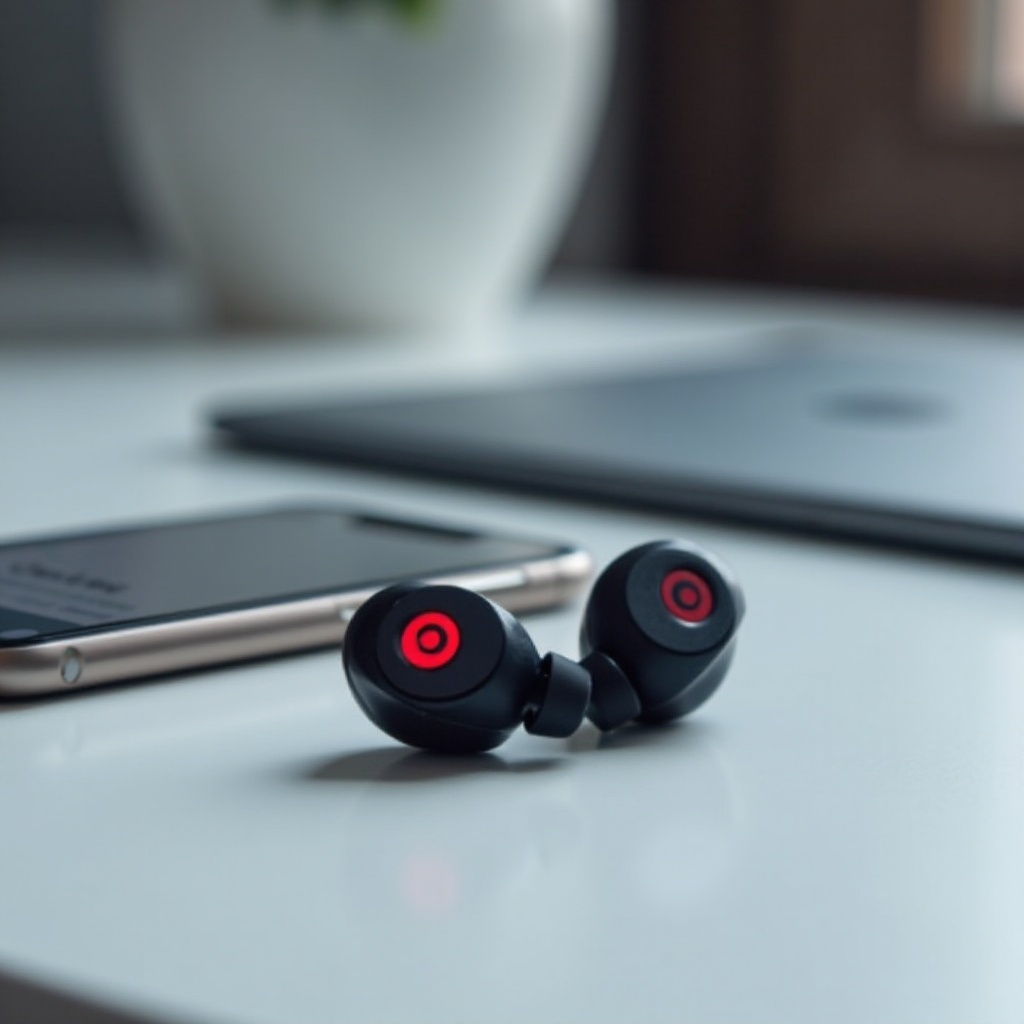
Solução 3 – Atualizar o firmware e o software do telefone
Se limpar, reencaixar e redefinir não resolveram completamente o problema de luz vermelha piscando dos Beats Fit Pro, firmware desatualizado ou software do telefone podem ser um fator. Atualizações frequentemente corrigem bugs, melhoram o gerenciamento de bateria e estabilizam conexões Bluetooth.
Verificando o firmware dos Beats Fit Pro no iPhone
No iPhone, as atualizações de firmware dos Beats geralmente são instaladas em segundo plano enquanto seus fones estão conectados.
Para favorecer as atualizações:
- Certifique-se de que seu iPhone esteja rodando a versão mais recente do iOS.
- Conecte seus Beats Fit Pro e use-os por alguns minutos.
- Mantenha o estojo perto do iPhone e conectado à energia quando não estiver usando os fones.
Para verificar detalhes do dispositivo:
- Vá em Ajustes > Bluetooth.
- Toque no ícone “i” ao lado dos seus Beats Fit Pro.
- Revise as informações exibidas e use os recursos de suporte da Apple se suspeitar de problema de firmware.
Embora você não possa forçar manualmente todas as atualizações de firmware, manter o iOS atualizado e usar seus Beats com frequência dá a eles a melhor chance de se manterem atualizados.
Usando o app Beats no Android para atualizar
No Android, o app Beats controla as atualizações de firmware.
Passos:
- Abra o app Beats com o Bluetooth ligado.
- Selecione seus Beats Fit Pro quando aparecerem.
- Se houver uma atualização disponível, siga as instruções na tela.
- Mantenha os fones no estojo e próximos ao telefone até a atualização terminar.
Não desconecte nem desligue o estojo enquanto a atualização estiver em andamento. Interromper atualizações pode gerar novos erros.
Por que firmware e sistema operacional desatualizados podem causar luz vermelha piscando
Firmware e sistemas operacionais antigos podem:
- Relatar os níveis de bateria de forma incorreta.
- Causar quedas aleatórias de Bluetooth que acionam luzes de erro.
- Gerenciar energia e temperatura de forma menos eficiente.
Após atualizar tanto o telefone quanto seus Beats, verifique novamente se o comportamento de luz vermelha piscando continua. Se persistir, é hora de isolar se o problema está nos fones ou no estojo.
Solução 4 – Diagnosticar problemas no estojo vs problemas nos fones
Neste ponto, você já eliminou problemas básicos e lidou com a maioria das causas relacionadas a software. Se o problema de luz vermelha piscando nos Beats Fit Pro ainda ocorre, você precisa descobrir se a falha está nos fones, no estojo de carregamento ou em ambos.
Vermelho piscando em apenas um fone
Se apenas um fone parece apresentar problema, testar cada lado separadamente pode revelar bastante.
Tente isto:
- Carregue ambos os fones no estojo por pelo menos 20–30 minutos.
- Retire apenas o fone esquerdo, conecte-o e use-o sozinho por um curto período.
- Anote o nível de bateria e qualquer comportamento de luz vermelha piscando.
- Repita o mesmo teste com o fone direito.
Se um dos fones descarregar muito mais rápido ou mostrar a luz vermelha piscando enquanto o outro se comporta normalmente, esse fone pode estar com a bateria falhando ou algum defeito interno.
Testando o estojo sem fones e vice-versa
Em seguida, teste o próprio estojo.
Para verificar o estojo:
- Remova ambos os fones e deixe o estojo vazio.
- Conecte o estojo à energia e observe o LED.
Se o estojo piscar vermelho mesmo estando vazio e conectado a um bom carregador, a bateria ou o circuito do estojo podem estar com defeito. Se o estojo carregar normalmente quando está vazio, mas o vermelho piscando voltar apenas quando os fones estão dentro, um ou ambos os fones podem ser o problema.
Depois confirme os fones:
- Pararei seus Beats Fit Pro com outro telefone, tablet ou computador.
- Observe se o vermelho piscando e os problemas de carregamento acontecem também no segundo dispositivo.
Se o problema acompanhar os fones para outro dispositivo, você pode ter certeza de que não é apenas um conflito com o telefone ou o sistema operacional.
Sinais de que o hardware do estojo de carregamento pode estar com defeito
Você pode estar lidando com um estojo com defeito se notar:
- O LED do estojo pisca em vermelho mesmo com cabo e carregador em bom estado.
- A bateria do estojo descarrega muito rápido, mesmo quando os fones estão totalmente carregados.
- Os pinos de carregamento dentro do estojo estão soltos, tortos ou corroídos.
- O estojo fica incomumente quente durante o carregamento.
Se esses sintomas combinam com o que você vê, o próximo passo é considerar a saúde das baterias e se uma recalibração pode ajudar antes de partir para o suporte ou substituição.
Solução 5 – Recalibração da bateria e verificação do estado da bateria
Baterias de íon de lítio podem ficar descalibradas com o tempo. Quando isso acontece, o sistema pode achar que as baterias estão vazias quando ainda têm carga ou mostrar bateria cheia quando na verdade está baixa. Essa diferença pode levar os Beats Fit Pro a piscar em vermelho mesmo quando os números parecem estranhos.
Descarregar até 0% e carregar até 100% corretamente
Para recalibrar as baterias:
- Use seus Beats Fit Pro até que os fones desliguem sozinhos.
- Depois continue usando o estojo, se possível, até que a bateria dele também se esgote.
- Quando tudo estiver vazio, conecte o estojo a uma fonte de energia confiável.
- Carregue continuamente até 100% sem interrupções.
- Após o estojo e os fones estarem totalmente carregados, deixe-os conectados por mais 30 minutos.
Esse processo ajuda o sistema a reaprender os limites máximo e mínimo das baterias, o que pode reduzir avisos falsos de bateria fraca e piscadas vermelhas aleatórias.
Identificando sinais iniciais de degradação da bateria
Mesmo com recalibração, as baterias envelhecem com o tempo. Fique atento a estes sinais de desgaste:
- Seus Beats caem de cerca de 30–40% de bateria para 0% muito rapidamente.
- Um fone descarrega muito mais rápido que o outro sob o mesmo uso.
- Os fones mostram carga completa, mas desligam após uma sessão curta de uso.
Esses sintomas sugerem que as células estão perdendo capacidade, e não apenas relatando o nível de forma incorreta.
Quando o vermelho piscando persistente indica células falhando
Se, após recalibração, redefinições, limpeza e atualizações, seus Beats Fit Pro ainda:
- Piscam em vermelho com frequência,
- Recusam-se a carregar corretamente, ou
- Desligam rapidamente apesar de terem sido carregados há pouco,
então as baterias ou componentes internos podem estar falhando. Neste ponto, mais tentativas de solução em casa dificilmente resolverão o problema. É hora de conferir as opções de suporte e o status da sua garantia.
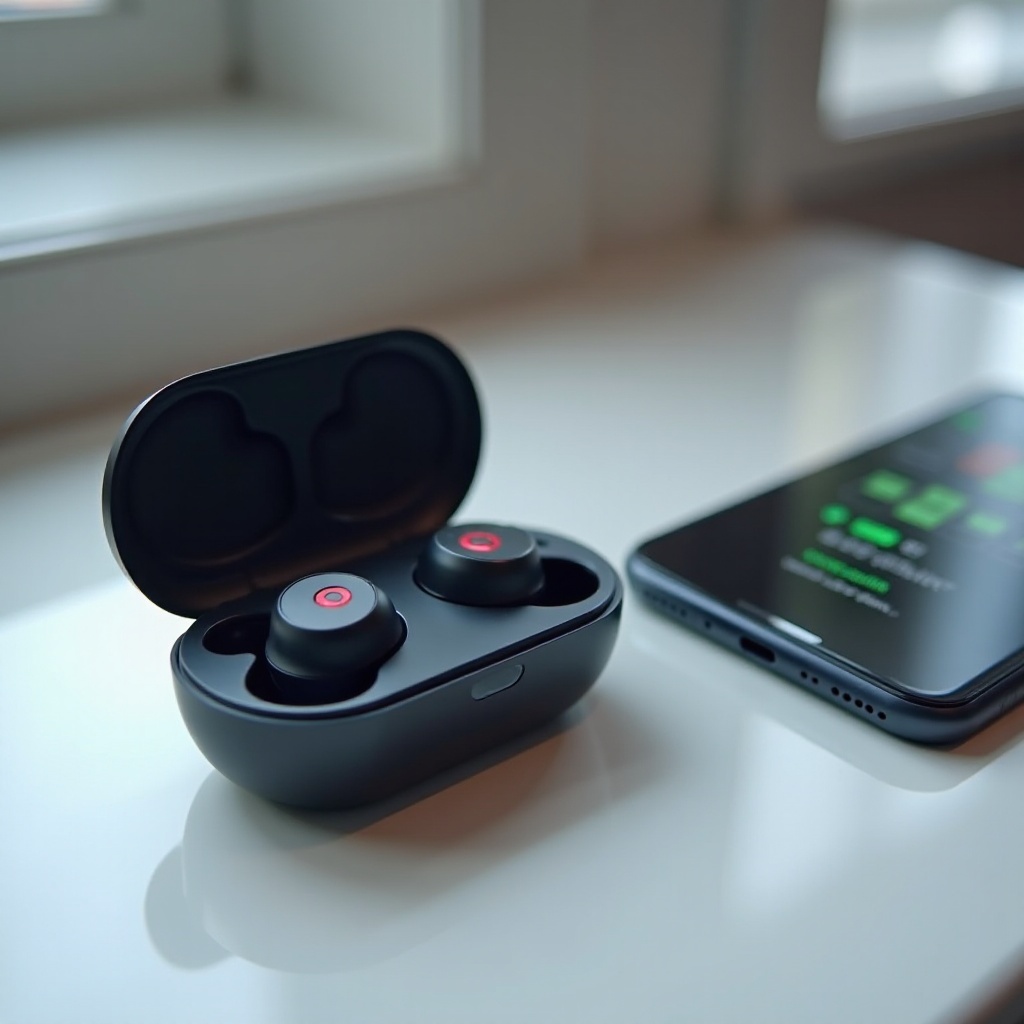
Quando você deve contatar o suporte da Apple ou da Beats
Depois de tentar todos os passos razoáveis e o problema de luz vermelha piscando nos Beats Fit Pro não desaparecer, buscar ajuda com o suporte da Apple ou da Beats é o caminho mais inteligente. Você já fez o trabalho básico que eles normalmente pedem, o que pode tornar o processo de suporte mais rápido.
Como verificar garantia e cobertura em 2024
Para ver se seus Beats Fit Pro ainda estão cobertos:
- Encontre o número de série dos Beats Fit Pro nos ajustes de Bluetooth do seu dispositivo ou dentro do estojo.
- Visite a página Verificar Cobertura da Apple no navegador.
- Insira o número de série e siga as instruções.
Se seus Beats ainda estiverem na garantia ou cobertos por AppleCare, você pode ter direito a reparo ou substituição com custo reduzido ou sem custo.
O que o suporte pode pedir para você testar primeiro
O suporte da Apple ou da Beats geralmente pede que você:
- Confirme que já tentou uma redefinição simples e uma redefinição de fábrica.
- Verifique se está usando cabos e carregadores originais ou certificados.
- Descreva qualquer dano visível ou possível contato com líquidos.
- Confirme se o firmware do telefone e dos Beats está atualizado.
Como você já concluiu essas etapas, pode explicar claramente o que tentou e o que aconteceu em cada tentativa, o que ajuda o suporte a decidir rapidamente entre reparo e substituição.
Opções se seus Beats Fit Pro estiverem fora da garantia
Se sua garantia tiver expirado, você ainda tem opções:
- Pergunte à Apple sobre opções pagas de reparo ou substituição dos fones ou do estojo.
- Verifique programas de troca ou reciclagem que possam reduzir o custo de um novo par.
- Compare o custo do reparo com o preço de um novo par de Beats ou outros fones.
Em muitos casos, se as baterias estiverem muito degradadas, substituir os fones ou o conjunto completo pode ser mais econômico do que um reparo complexo.
Como evitar que os Beats Fit Pro fiquem piscando em vermelho no futuro
Depois de resolver o problema ou substituir seus Beats, alguns hábitos simples podem reduzir drasticamente a chance de ver novamente a luz vermelha piscando nos Beats Fit Pro. Bons hábitos de carregamento, armazenamento adequado e limpeza regular desempenham um papel importante na confiabilidade a longo prazo.
Melhores hábitos de carregamento para quem usa diariamente
Hábitos saudáveis de carregamento ajudam as baterias a envelhecer mais devagar:
- Evite deixar o estojo em 0% por longos períodos. Recarregue-o logo após ficar com pouca bateria.
- Use carregadores e cabos de qualidade, de marcas confiáveis, não adaptadores baratos e não certificados.
- Desconecte o estojo após ele atingir carga completa em vez de deixá-lo ligado ao carregador o tempo todo.
Essas práticas ajudam a manter a saúde da bateria e a precisão das leituras de carga.
Dicas de armazenamento e cuidado para academia e uso ao ar livre
Se você usa os Beats Fit Pro para treinos ou atividades ao ar livre:
- Limpe suor e umidade antes de colocar os fones de volta no estojo.
- Não deixe o estojo em locais muito quentes ou muito frios, como dentro de um carro ao sol.
- Guarde o estojo em um bolso ou bolsa onde não será esmagado ou dobrado.
Manuseio cuidadoso protege tanto o estojo quanto os fones de estresse físico que pode levar a problemas de carregamento e luzes de erro vermelhas.
Rotina de limpeza e manutenção para evitar erros
Uma rotina simples de limpeza mantém os conectores funcionando bem:
- Uma vez por semana, remova as pontas dos fones e limpe-as com água e sabão neutro, depois deixe secar completamente.
- Escove o interior do estojo e os pinos de carregamento delicadamente com uma escova seca e macia para remover poeira e fiapos.
- Verifique se a tampa fecha totalmente toda vez e se não há sujeira presa na dobradiça.
Esses pequenos cuidados reduzem bastante problemas de contato e ajudam a evitar que o problema de luz vermelha piscando nos Beats Fit Pro volte a acontecer.
Conclusão
Uma luz vermelha piscando nos Beats Fit Pro quase sempre indica um problema de energia, carregamento ou firmware, mas a maioria dos casos pode ser resolvida em casa. Ao verificar os níveis de bateria, limpar os contatos, reencaixar os fones, redefini-los, atualizar o firmware e testar o estojo, você consegue solucionar muitos problemas sem precisar de um agendamento de reparo. Quando esses passos não funcionam, geralmente é sinal de falha de bateria ou dano de hardware, e contatar o suporte da Apple ou da Beats é o melhor próximo passo.
Com um pouco de limpeza regular, carregamento cuidadoso e hábitos inteligentes de armazenamento, você pode manter seus Beats Fit Pro funcionando sem problemas e evitar que aquela luz vermelha piscando interrompa sua música novamente.
Perguntas Frequentes
Por que meus Beats Fit Pro estão piscando em vermelho mesmo depois de carregar?
Se seus Beats Fit Pro continuam piscando em vermelho após o carregamento, pode haver um problema de contato, firmware ou bateria. Primeiro limpe os pinos de carregamento e os fones, depois confirme se você está usando um bom cabo e adaptador de energia. Tente um reset suave e verifique se há atualizações de firmware usando um iPhone ou o app Beats no Android. Se a luz vermelha piscando continuar, o estojo ou as baterias podem estar com defeito e você deve entrar em contato com o suporte da Apple ou da Beats para opções de reparo ou substituição.
O que devo fazer se apenas um fone Beats Fit Pro estiver piscando em vermelho?
Quando apenas um dos fones Beats Fit Pro estiver piscando em vermelho, teste cada lado separadamente. Carregue ambos os fones e depois use um de cada vez, observando os níveis de bateria e o comportamento do LED. Limpe os contatos do fone com problema e o interior do seu slot no estojo e, em seguida, faça um reset. Se o mesmo fone ainda descarregar rapidamente ou continuar piscando em vermelho enquanto o outro funciona normalmente, esse fone provavelmente tem uma falha na bateria ou no hardware interno e pode precisar de reparo ou substituição por meio do suporte da Apple ou da Beats.
Uma atualização de firmware pode impedir que meus Beats Fit Pro fiquem piscando em vermelho?
Sim, uma atualização de firmware às vezes pode resolver o problema dos Beats Fit Pro piscando em vermelho, especialmente quando a causa é uma falha de software ou um relatório incorreto da bateria. No iPhone, mantenha o iOS atualizado e use seus Beats enquanto estiverem conectados para que as atualizações possam ser instaladas em segundo plano. No Android, use o app Beats para verificar e instalar atualizações de firmware. Firmwares mais recentes podem melhorar o gerenciamento de bateria e a estabilidade do Bluetooth, o que muitas vezes reduz erros aleatórios de luz vermelha piscando.