
Introdução
Um Ring Chime Pro que continua piscando em azul e verde pode ser confuso e irritante, especialmente quando você depende dele para ouvir sua campainha Ring de qualquer lugar da casa. Essas luzes piscando não são aleatórias. Elas indicam o que o dispositivo está fazendo e se as notificações da sua campainha estão em risco.
Quando o Ring Chime Pro pisca em azul e verde, geralmente aponta para problemas de configuração, conexão ou energia. Às vezes o comportamento é totalmente normal, como durante a configuração inicial ou uma atualização de firmware. Outras vezes, indica que o seu Chime Pro não consegue permanecer conectado ao Wi‑Fi ou à sua campainha Ring e precisa de atenção.
Este guia explica exatamente o que “ring chime pro piscando azul e verde” significa, como isso afeta os alertas da sua campainha e quais passos você pode seguir para corrigir o problema. Você verá como verificar sua rede, reconectar o Chime Pro, redefinir o dispositivo e decidir quando entrar em contato com o Suporte da Ring.
O que o Ring Chime Pro faz na configuração da sua campainha
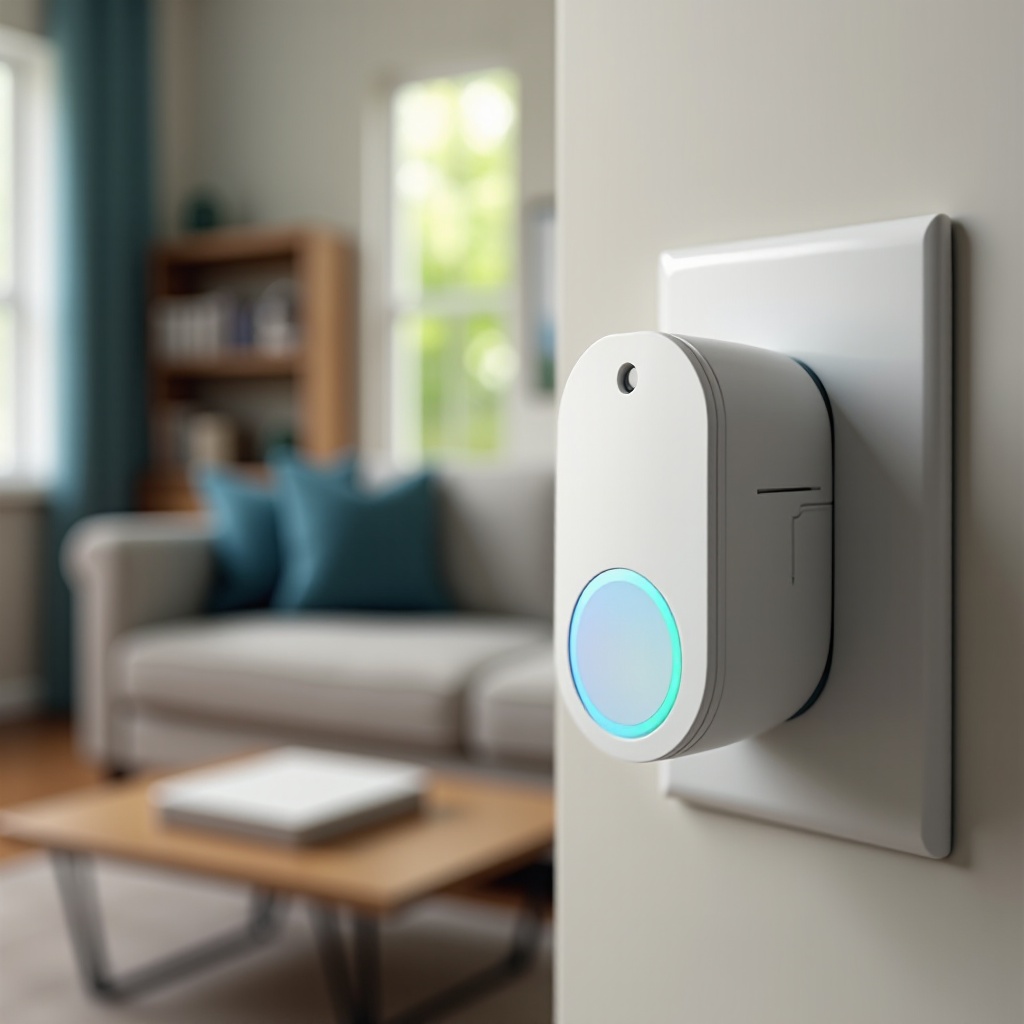
O Ring Chime Pro fica entre a sua campainha Ring e o seu roteador para melhorar a cobertura e alertá‑lo com um toque alto dentro de casa. Entender o papel dele facilita interpretar corretamente as luzes azul e verde e solucionar problemas de forma lógica.
Como o Chime Pro se conecta à sua campainha Ring e ao Wi‑Fi
O Ring Chime Pro é ligado em uma tomada de parede e se conecta à rede Wi‑Fi da sua casa. Em seguida, ele se liga à sua campainha Ring e a outras câmeras Ring por meio da sua conta Ring. Uma vez conectado, ele encaminha alertas da campainha e pode ampliar o Wi‑Fi para dispositivos Ring próximos.
O dispositivo depende de dois vínculos estáveis:
- Chime Pro ↔ roteador Wi‑Fi
- Chime Pro ↔ campainha Ring (por meio da sua conta Ring e da nuvem)
Se qualquer um desses vínculos falhar, você verá diferentes padrões de luz, incluindo o piscar azul e verde.
Por que os padrões de luz são importantes para os alertas da campainha
Os LEDs do Chime Pro funcionam como um painel de status. Eles podem mostrar:
- Quando o dispositivo está no modo de configuração
- Quando ele está tentando se conectar ao Wi‑Fi
- Quando tem uma conexão forte
- Quando há um erro ou uma atualização em andamento
Se você ignorar as luzes azuis e verdes piscando, pode acabar perdendo visitas porque o toque da campainha não dispara um aviso dentro de casa.
Situações comuns em que os proprietários percebem as luzes piscando
A maioria das pessoas nota o problema de “ring chime pro piscando azul e verde”:
- Após instalar uma nova campainha Ring ou um novo Chime Pro
- Quando mudam de rede Wi‑Fi ou das configurações do roteador
- Logo após uma queda ou pico de energia
- Quando o aplicativo Ring mostra o Chime Pro ou a campainha como offline
Depois de entender a função do dispositivo no seu sistema, o próximo passo é decodificar os padrões específicos de luz que você vê e o que eles dizem sobre sua configuração.
Entendendo os padrões de luz do Ring Chime Pro
O Ring Chime Pro usa códigos de luz simples. Azul e verde são as principais cores que você verá. Conhecer os padrões normais ajuda a identificar rapidamente quando algo está errado e evita redefinições desnecessárias.
Comportamentos normais da luz azul
Você pode ver:
- Azul sólido: o dispositivo está ligado e geralmente conectado.
- Azul pulsando lentamente: geralmente indica modo de configuração ou pronto para conectar.
- Breve piscada azul: às vezes mostra atividade como um toque de campainha ou mudança de status.
Esses casos costumam ser normais e não exigem ação, a menos que persistam junto com problemas de conexão ou status offline no aplicativo Ring.
Indicadores de luz verde e status do sinal
O verde normalmente está relacionado à qualidade de conexão ou à atividade do Wi‑Fi. Dependendo do modelo, você pode ver:
- Verde sólido: boa conexão e sinal.
- Verde piscando lentamente: tentando conectar ou reconectar.
- Azul e verde mistos: configuração, pareamento ou mudanças de rede em andamento.
Se a campainha funciona e as notificações chegam, um curto período de piscar verde pode ser normal e fazer parte da rotina de conexão.
O que o piscar azul e verde juntos geralmente significa
Quando o Ring Chime Pro está piscando azul e verde juntos, geralmente significa uma das seguintes situações:
- O dispositivo está no modo de configuração ou pareamento.
- Está tentando se reconectar ao Wi‑Fi após uma mudança.
- Uma atualização de firmware está em execução.
Se o piscar continuar por mais de alguns minutos e o dispositivo permanecer offline, é provável que você esteja lidando com um problema de conexão ou energia que precisa de atenção.
Entender os padrões dá uma base. Em seguida, você pode relacioná‑los às causas mais comuns do problema de “ring chime pro piscando azul e verde” no mundo real.
Principais razões para o Ring Chime Pro estar piscando azul e verde
Depois que você conhece os comportamentos básicos das luzes, o próximo passo é identificar por que o problema está acontecendo na sua casa. Na maioria dos casos, a causa é um de alguns gatilhos previsíveis.
Dispositivo em modo de configuração ou pareamento
Se você recentemente:
- Conectou o Chime Pro à tomada pela primeira vez
- Pressionou o botão de configuração
- Fez uma redefinição
o dispositivo pode simplesmente estar no modo de configuração. Nesse caso, o piscar azul e verde é normal. Você só precisa concluir a configuração no aplicativo Ring. Deixá‑lo em modo de configuração sem finalizar pode manter as luzes piscando indefinidamente.
Mudanças na rede Wi‑Fi ou atualizações de senha
O Chime Pro salva as informações do seu Wi‑Fi. Se você:
- Mudar o nome da rede Wi‑Fi (SSID)
- Atualizar a senha do Wi‑Fi
- Trocar o roteador ou o modem
o Chime Pro não consegue mais se conectar usando as credenciais salvas. Ele ficará piscando enquanto tenta, sem sucesso, alcançar a rede. Até você atualizar as configurações no aplicativo Ring, ele permanecerá preso nesse ciclo.
Quedas de energia, surtos ou energia instável
Cortes de energia podem interromper o dispositivo no meio de uma operação. Quando a energia volta:
- O Chime Pro pode iniciar em um ciclo de reconexão.
- Ele pode não iniciar completamente se a tomada for instável ou fizer parte de um filtro de linha defeituoso.
Isso frequentemente leva a piscar azul e verde recorrente após quedas de energia, especialmente se a fiação da sua casa ou os filtros de linha forem antigos ou estiverem sobrecarregados.
Atualizações de firmware ou software em andamento
Os dispositivos Ring se atualizam automaticamente. Durante uma atualização, você pode ver padrões de luz incomuns:
- Azul e verde piscando enquanto o novo firmware é baixado ou instalado
- Breves desconexões do Wi‑Fi
Se o piscar parar depois de alguns minutos e o dispositivo voltar a funcionar, provavelmente foi apenas uma atualização. Interromper a energia durante uma atualização pode causar problemas mais longos, então é melhor esperar um pouco antes de desconectar.
Problemas com o roteador, modem ou Wi‑Fi mesh
Problemas na rede também podem causar piscar:
- Ciclos de reinicialização do roteador
- Sinal Wi‑Fi fraco onde o Chime Pro está instalado
- Nós de rede mesh fazendo handoff de conexão de forma ruim
Se outros dispositivos inteligentes também estiverem caindo, seu roteador ou configuração de rede pode ser a causa principal, e não o próprio Chime Pro.
Agora que você tem uma ideia do que pode estar causando as luzes, pode começar com verificações rápidas que confirmam se o problema é simples ou mais complexo.
Verificações rápidas antes de uma solução de problemas mais profunda
Antes de desligar tudo em casa, faça estas verificações simples. Elas podem economizar tempo e ajudar a reduzir rapidamente o problema sem alterar nenhuma configuração.
Confirmar o padrão exato de luz e a duração
Observe o Chime Pro por pelo menos um minuto inteiro:
- Ele está piscando azul e verde constantemente ou em curtos intervalos?
- Ele muda para uma cor sólida depois de um tempo?
- O padrão muda quando você aperta a campainha?
Anote o que você vê. Isso ajuda a decidir se o dispositivo está em modo de configuração, atualização ou erro, e fornece detalhes claros se você entrar em contato com o suporte mais tarde.
Verificar o status da internet e do Wi‑Fi em outros dispositivos
Em seguida, confirme se sua rede está funcionando:
- Use seu celular ou laptop perto do Chime Pro.
- Conecte‑se à mesma rede Wi‑Fi.
- Carregue um site ou faça um teste rápido de velocidade.
Se outros dispositivos não conseguem se conectar ou as velocidades estão muito baixas, corrija o roteador ou o modem primeiro. Não faz sentido redefinir o Chime Pro se a própria internet estiver fora do ar.
Verificar o status da campainha e do Chime Pro no aplicativo Ring
Abra o aplicativo Ring:
- Toque nos dispositivos Chime Pro e campainha.
- Veja a seção “Saúde do dispositivo” (Device Health).
- Verifique o status “Offline”, a força do sinal Wi‑Fi e o histórico recente de eventos.
Essas informações mostram se o problema afeta apenas o Chime Pro ou a campainha também. Com esse contexto, você pode partir para correções básicas que resolvem a maioria dos casos de “ring chime pro piscando azul e verde”.
Correções básicas para o Ring Chime Pro piscando azul e verde
Agora você pode começar com ações simples que frequentemente resolvem o problema sem mudanças avançadas na rede. Siga estes passos na ordem e teste após cada um.
Desligar e ligar o Chime Pro com segurança
Uma reinicialização básica pode eliminar pequenos erros:
- Desconecte o Chime Pro da tomada.
- Espere 30 segundos.
- Conecte‑o novamente.
- Espere até 2 minutos para ver se as luzes se estabilizam.
Se as luzes voltarem ao normal e os alertas da campainha funcionarem, provavelmente você tinha um pequeno erro de software ou uma conexão incompleta.
Testar outra tomada ou outro cômodo
Uma tomada pode estar com defeito mesmo que pareça normal:
- Conecte o Chime Pro em outra tomada, de preferência em outro cômodo.
- Observe as luzes novamente.
Se o dispositivo funcionar na nova tomada, a tomada original ou o filtro de linha podem estar instáveis e devem ser verificados ou evitados para dispositivos inteligentes.
Reiniciar o roteador e o modem na ordem correta
Se você suspeitar de problemas na rede:
- Desconecte o modem.
- Desconecte o roteador.
- Espere de 30 a 60 segundos.
- Conecte o modem novamente e aguarde até ele iniciar completamente.
- Conecte o roteador novamente e espere o Wi‑Fi voltar.
Depois que a rede estiver ativa, verifique novamente as luzes do Chime Pro. Uma reinicialização completa do roteador muitas vezes restaura conexões estáveis para todos os dispositivos Ring.
Confirmar a saúde da campainha e a força do sinal no aplicativo Ring
No aplicativo Ring:
- Verifique a “Saúde do dispositivo” tanto do Chime Pro quanto da campainha.
- Veja a força do sinal (RSSI).
- Se a campainha mostrar sinal fraco, o Chime Pro pode estar em um local ruim e tentando se reconectar constantemente.
Se os passos básicos não resolverem o piscar, o próximo movimento lógico é reconectar o Chime Pro ao Wi‑Fi e à sua campainha Ring do zero.
Reconectando o Ring Chime Pro ao Wi‑Fi e à sua campainha
Quando os dados do Wi‑Fi mudam ou a conexão fica instável, o Chime Pro pode precisar de uma nova configuração. Isso frequentemente interrompe o piscar azul e verde e restaura alertas confiáveis da campainha.
Colocar o Chime Pro corretamente em modo de configuração
Dependendo do modelo, você geralmente pode:
- Pressionar e segurar o botão de configuração do Chime Pro até a luz mudar.
- Aguardar o padrão de luz que indica o modo de configuração (geralmente piscando).
Verifique as instruções do aplicativo Ring se não tiver certeza da localização do botão ou do tempo. Entrar corretamente em modo de configuração é essencial para uma reconexão bem‑sucedida.
Reconexão passo a passo usando o aplicativo Ring
Para reconectar:
- Abra o aplicativo Ring.
- Toque em “Configurar um dispositivo” (Set Up a Device) ou selecione seu Chime Pro existente e escolha “Reconectar ao Wi‑Fi”.
- Siga as instruções na tela para conectar‑se à sua rede doméstica.
- Quando solicitado, selecione sua rede Wi‑Fi e digite a senha.
Espere o aplicativo confirmar a conexão e observe as luzes em busca de um padrão sólido ou normal.
Escolhendo a melhor banda e rede Wi‑Fi (2,4 GHz vs 5 GHz)
Se o seu roteador oferece 2,4 GHz e 5 GHz:
- 2,4 GHz oferece melhor alcance através de paredes e geralmente é mais confiável para o Chime Pro e para as campainhas.
- 5 GHz pode ser mais rápido, mas tem alcance menor e pode não chegar bem até a varanda ou corredor.
Se o Chime Pro estiver longe do roteador, escolha a rede de 2,4 GHz para um sinal mais forte e estável.
Vinculando o Chime Pro a campainhas e câmeras específicas
Depois de conectar ao Wi‑Fi:
- No aplicativo Ring, vá às configurações do Chime Pro.
- Escolha quais campainhas e câmeras Ring devem enviar alertas ao Chime Pro.
- Ative ou desative tipos de alerta (toques de campainha, alertas de movimento etc.).
Isso garante que o Chime Pro reaja apenas aos dispositivos e eventos que importam para você, reduzindo ruídos desnecessários.
Testando toques de campainha e sons do Chime após a configuração
Por fim:
- Aperte o botão da campainha.
- Ouça o som do Chime Pro.
- Verifique a luz do Chime Pro para confirmar atividade normal e ausência de piscar de erro.
Se tudo funcionar e o piscar parar, a reconexão resolveu o problema. Caso contrário, configurações de rede mais avançadas podem estar causando o comportamento persistente de “ring chime pro piscando azul e verde”.
Solução avançada de problemas de rede para piscar persistente
Se o seu Ring Chime Pro continua piscando azul e verde mesmo após uma nova configuração, o ambiente de rede pode ser a causa raiz. Ajustar o posicionamento e as configurações do roteador muitas vezes elimina problemas teimosos.
Otimizar o posicionamento do Chime Pro para sinal e som
O posicionamento é importante tanto para a qualidade do Wi‑Fi quanto para o quanto você ouve o toque:
- Evite colocar o Chime Pro diretamente atrás de paredes grossas de tijolo, concreto ou metal.
- Tente posicioná‑lo no meio do caminho entre o roteador e a campainha.
- Mantenha‑o longe de grandes eletrodomésticos e micro‑ondas, que podem causar interferência.
Teste diferentes tomadas e verifique a força do sinal no aplicativo Ring após cada mudança. Uma pequena alteração de local pode melhorar dramaticamente a estabilidade.
Corrigindo problemas com sistemas mesh e extensores extras
Redes mesh e extensores extras podem confundir alguns dispositivos:
- Se o Chime Pro se conectar a um nó da rede mesh e a campainha a outro, eles podem ter rotas instáveis.
- O band steering pode empurrar dispositivos entre 2,4 GHz e 5 GHz de forma muito agressiva.
Você pode tentar:
- Fixar o Chime Pro em um SSID específico, se o seu sistema permitir.
- Desligar extensores extras se não forem necessários.
Isso pode reduzir quedas e tentativas constantes de reconexão que causam o piscar.
Configurações de roteador que podem quebrar conexões Ring (band steering, isolamento de AP, filtragem de MAC)
Certos recursos do roteador causam problemas para dispositivos Ring:
- Band steering pode mover os dispositivos entre bandas e interromper a conexão.
- Isolamento de AP (isolamento de clientes) impede que dispositivos na mesma rede se comuniquem entre si.
- Filtragem de MAC pode bloquear o Chime Pro se o endereço MAC dele não estiver permitido.
Se você souber acessar as configurações do roteador, pode:
- Desativar temporariamente o band steering e o isolamento de AP.
- Garantir que o endereço MAC do Chime Pro esteja permitido em qualquer lista de filtragem de MAC.
Após as mudanças, reinicie o roteador e verifique novamente o Chime Pro para ver se o piscar azul e verde para.
Evitando canais congestionados e interferência
Os canais do Wi‑Fi podem ficar congestionados, especialmente em apartamentos ou bairros densos:
- Use um aplicativo analisador de Wi‑Fi para ver quantas redes compartilham seu canal.
- Altere a rede de 2,4 GHz para um canal menos congestionado (geralmente 1, 6 ou 11).
Menos interferência geralmente leva a menos desconexões e menos piscar no Chime Pro. Se o dispositivo ainda se comportar mal após o ajuste na rede, uma redefinição pode ser o próximo passo.
Opções de redefinição: quando e como restaurar o Chime Pro para as configurações de fábrica
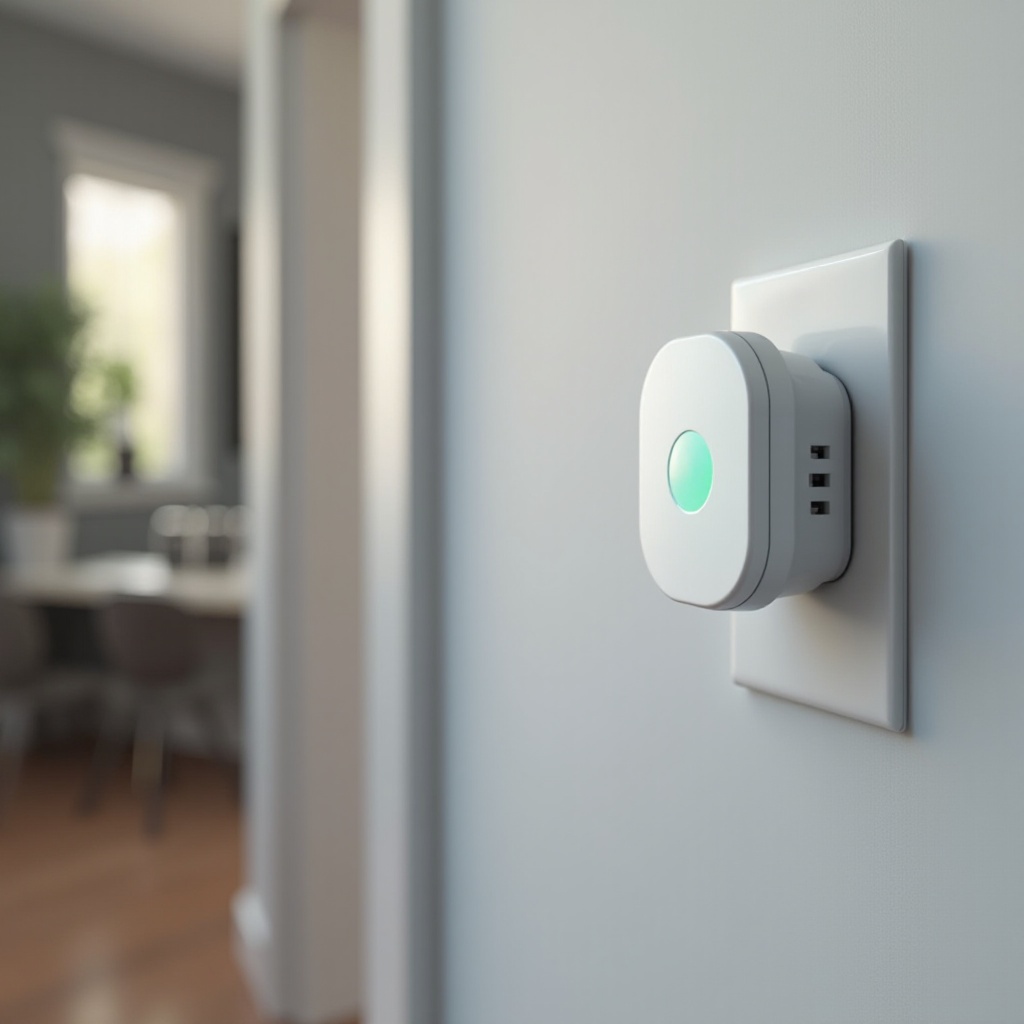
Redefinir o Ring Chime Pro pode corrigir problemas de software mais profundos, mas deve ser feito com cuidado, pois apaga as configurações salvas e os dados de Wi‑Fi.
Quando uma redefinição suave é suficiente
Uma redefinição suave é geralmente apenas desligar e ligar ou reiniciar rapidamente. Use‑a quando:
- O dispositivo acabou de começar a piscar azul e verde.
- Você mudou recentemente o hardware da rede e quer uma conexão nova.
Se o problema começou após uma grande mudança, tente correções básicas primeiro antes de uma redefinição completa.
Executando uma redefinição completa de fábrica passo a passo
Para restaurar as configurações de fábrica:
- Localize o botão de reset ou de configuração no Chime Pro.
- Pressione‑o e segure por cerca de 15 a 20 segundos (siga as instruções do seu modelo).
- Solte o botão quando as luzes mudarem de padrão.
- Aguarde o dispositivo reiniciar em modo de configuração.
Isso apaga o Wi‑Fi armazenado e os vínculos com dispositivos, então você precisará configurá‑lo novamente no aplicativo Ring.
Configurando o Chime Pro do zero com campainhas existentes
Após uma redefinição de fábrica:
- Abra o aplicativo Ring e escolha “Configurar um dispositivo”.
- Escaneie o código QR ou selecione o Chime Pro na lista.
- Conecte‑o à sua rede Wi‑Fi usando o SSID e a senha corretos.
- Vincule‑o às suas campainhas e câmeras Ring existentes.
Teste a campainha mais uma vez para confirmar que os alertas e toques funcionam normalmente e que o piscar parou.
Sinais de que seu Ring Chime Pro pode estar com defeito
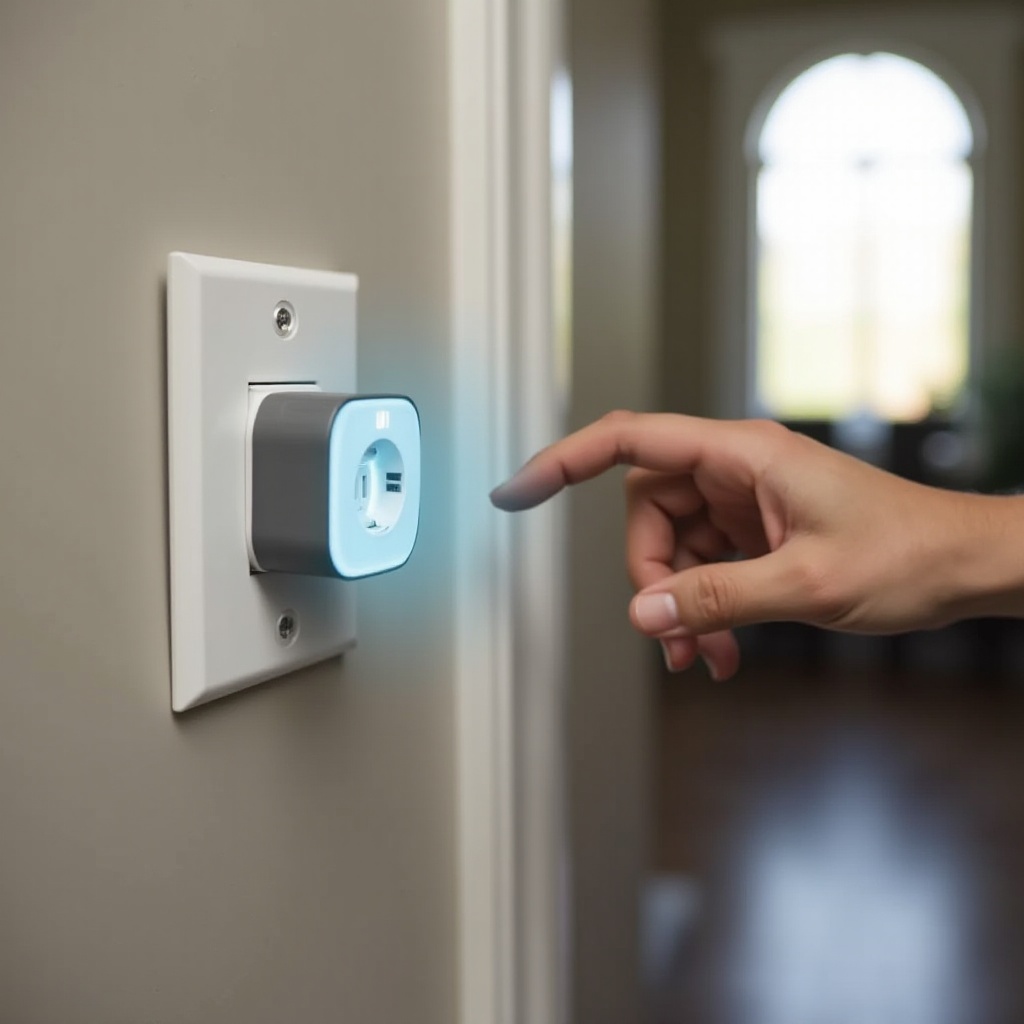
A maioria dos problemas de “ring chime pro piscando azul e verde” vem de problemas de rede ou de configuração. Mas às vezes o problema é o próprio hardware, e nenhuma quantidade de redefinições resolve.
Piscar constante em azul e verde após todas as correções
Se o Chime Pro:
- Continua piscando azul e verde após várias reinicializações e reconexões
- Não aparece corretamente no aplicativo Ring
- Nunca permanece sólido ou estável mesmo com Wi‑Fi forte
então o hardware interno ou o firmware podem estar danificados.
Desconexões frequentes apesar de Wi‑Fi forte
Se você notar:
- Sinal Wi‑Fi forte no aplicativo
- Outros dispositivos funcionando bem na mesma rede
- O Chime Pro desconectando várias vezes ao dia
isso pode indicar uma falha no rádio ou em algum componente interno do Chime Pro.
Danos físicos, superaquecimento ou cheiros estranhos
Inspecione o dispositivo:
- Procure rachaduras, marcas de queimadura ou descoloração.
- Veja se ele fica muito quente ao toque.
- Note qualquer cheiro elétrico estranho.
Se você vir ou sentir algo incomum, desligue da tomada e entre em contato com o Suporte da Ring por segurança e orientação, em vez de continuar usando o aparelho.
Quando entrar em contato com o Suporte da Ring e o que preparar
Se você tentou os passos acima e o seu Ring Chime Pro ainda pisca azul e verde sem funcionar corretamente, é hora de falar com o Suporte da Ring para um diagnóstico mais profundo.
Informações e capturas de tela para reunir antes
Antes de falar com o suporte, reúna:
- Capturas de tela do status do Chime Pro no aplicativo Ring
- Modelo do seu roteador e o provedor de internet
- Anotações sobre quando o piscar começou e o que você mudou recentemente
- Fotos ou um breve vídeo mostrando o padrão de luz
Essas informações ajudam a equipe de suporte a diagnosticar o problema mais rapidamente e evitam repetir passos que você já tentou.
Como o Suporte da Ring normalmente diagnostica problemas de códigos de luz
Os agentes de suporte podem:
- Confirmar o modelo do seu dispositivo e a versão do firmware
- Pedir para você realizar ou repetir certas redefinições
- Verificar registros de conectividade do lado deles
- Guiar você por etapas avançadas de rede específicas para o seu roteador
Esteja pronto para seguir algumas instruções durante a chamada ou chat, com o dispositivo e o celular por perto.
Garantia, substituição e opções de upgrade em 2024
Se o Suporte da Ring decidir que o Chime Pro está com defeito e ainda está na garantia, eles podem oferecer:
- Um reparo ou unidade de substituição
- Um desconto ou opção de upgrade se o dispositivo estiver fora da garantia
Eles explicarão suas opções, incluindo detalhes de envio e manuseio. Este é o melhor caminho se toda a solução de problemas falhou e o problema de “ring chime pro piscando azul e verde” não desaparece.
Prevenindo futuros problemas de luz no Ring Chime Pro
Depois que o seu Chime Pro estiver estável novamente, alguns hábitos simples podem ajudar a evitar futuros problemas de piscar azul e verde e manter os alertas da campainha confiáveis todos os dias.
Planejando com antecedência mudanças no roteador ou no provedor de internet
Quando você planejar:
- Trocar de provedor de internet
- Substituir o roteador ou o modem
- Renomear a rede Wi‑Fi
faça uma pequena lista:
- Anote o nome e a senha atuais do Wi‑Fi.
- Planeje um momento para reconectar dispositivos inteligentes, incluindo o Chime Pro.
- Mantenha o aplicativo Ring em mãos para atualizar rapidamente as configurações de Wi‑Fi.
Isso reduz o tempo de inatividade e a confusão para dispositivos que dependem do Wi‑Fi e ajuda a evitar longos períodos de luzes piscando.
Boas práticas de rede para casas inteligentes com campainhas
Para manter sua campainha Ring e o Chime Pro em bom estado:
- Use uma senha de Wi‑Fi forte e exclusiva.
- Evite mover o roteador ou escondê‑lo em um armário de metal.
- Limite o número de extensores em cascata (daisy‑chain).
- Mantenha o firmware do roteador atualizado sempre que possível.
Uma rede limpa e estável impede que o Chime Pro fique tentando (e falhando) se reconectar constantemente.
Verificações periódicas de saúde do dispositivo no aplicativo Ring
A cada poucas semanas:
- Abra o aplicativo Ring.
- Verifique a “Saúde do dispositivo” tanto do Chime Pro quanto da campainha.
- Procure sinais de alerta, como baixa voltagem, sinal fraco ou eventos frequentes de offline.
Identificar problemas cedo ajuda você a corrigi‑los antes de começar a ver novamente o piscar constante em azul e verde.
Conclusão
Um Ring Chime Pro piscando azul e verde não é algo aleatório. As luzes avisam sobre problemas de configuração, energia ou Wi‑Fi que podem impedir que os alertas da sua campainha Ring funcionem como deveriam. Ao entender os padrões de luz, verificar sua rede e seguir correções simples, você consegue resolver a maioria dos problemas por conta própria.
Comece com verificações rápidas e reinicializações básicas, depois avance para reconexão e ajustes avançados na rede, se necessário. Se o seu Chime Pro ainda se recusar a funcionar corretamente após uma redefinição de fábrica, considere isso um sinal de possível falha de hardware e entre em contato com o Suporte da Ring.
Com uma rede estável, posicionamento inteligente e verificações de saúde ocasionais no aplicativo Ring, seu Ring Chime Pro pode se manter confiável, para que você nunca perca uma visita ou entrega novamente.
Perguntas Frequentes
Por que meu Ring Chime Pro está piscando azul e verde, mas minha campainha ainda funciona?
Isso geralmente significa que o próprio Chime Pro está com um problema de Wi‑Fi ou de configuração, enquanto a campainha se conecta diretamente ao roteador sem problemas. A campainha ainda pode enviar alertas para o seu telefone, mas o Chime Pro pode não reproduzir os sons de forma confiável. Tente reiniciar o Chime Pro, verificar a conexão Wi‑Fi dele no app da Ring e aproximá‑lo do roteador. Se a campainha mostrar sinal forte e o Chime Pro indicar sinal fraco ou status offline, o problema provavelmente está na posição do Chime Pro ou no vínculo com a rede.
Por quanto tempo o Ring Chime Pro deve piscar azul e verde durante a configuração ou atualizações?
Durante a configuração ou uma atualização de firmware, a luz azul e verde piscando pode durar alguns minutos. Isso é normal enquanto o dispositivo se conecta ao Wi‑Fi, verifica sua conta e baixa atualizações. Se as luzes continuarem piscando por mais de 10–15 minutos sem que o dispositivo apareça como “Online” no app da Ring, o processo pode ter falhado. Nesse caso, reinicie o roteador, reinicie o Chime Pro e tente a configuração novamente.
Preciso de um novo Ring Chime Pro se as luzes azul e verde continuarem piscando após um reset de fábrica?
Nem sempre. A piscagem constante após um reset de fábrica ainda pode ser causada por Wi‑Fi fraco onde o Chime Pro está conectado, configurações do roteador como isolamento de AP ou band steering, problemas em rede mesh ou canais sobrecarregados. Teste o Chime Pro em outra tomada mais perto do roteador e verifique as configurações do roteador conforme descrito neste guia. Se ele ainda não conseguir se conectar, mostrar sinal forte mas continuar caindo ou aparentar danos físicos, entre em contato com o Suporte da Ring. Eles podem confirmar se o dispositivo está com defeito e orientar sobre opções de reparo ou substituição.