
Introdução
Um controle remoto Roku que apresenta atrasos ou responde lentamente pode tornar até uma simples noite de streaming frustrante. Você aperta um botão, nada acontece, então aperta de novo. De repente, a Roku TV salta vários passos, abre o aplicativo errado ou começa a reproduzir algo que você nunca quis assistir.
Esse atraso faz mais do que desperdiçar tempo. Ele faz sua televisão parecer quebrada ou desatualizada, mesmo quando a causa real é algo simples, como interferência, pilhas fracas ou uma configuração oculta. A boa notícia: um problema de “controle remoto Roku lento para responder” geralmente pode ser resolvido em casa em poucos minutos.
Este guia apresenta soluções claras, passo a passo. Você verá como descobrir se o problema vem do controle remoto, do dispositivo Roku, da sua rede ou da própria TV. Ao final, você saberá como fazer seu controle voltar a responder rapidamente e como mantê-lo assim.
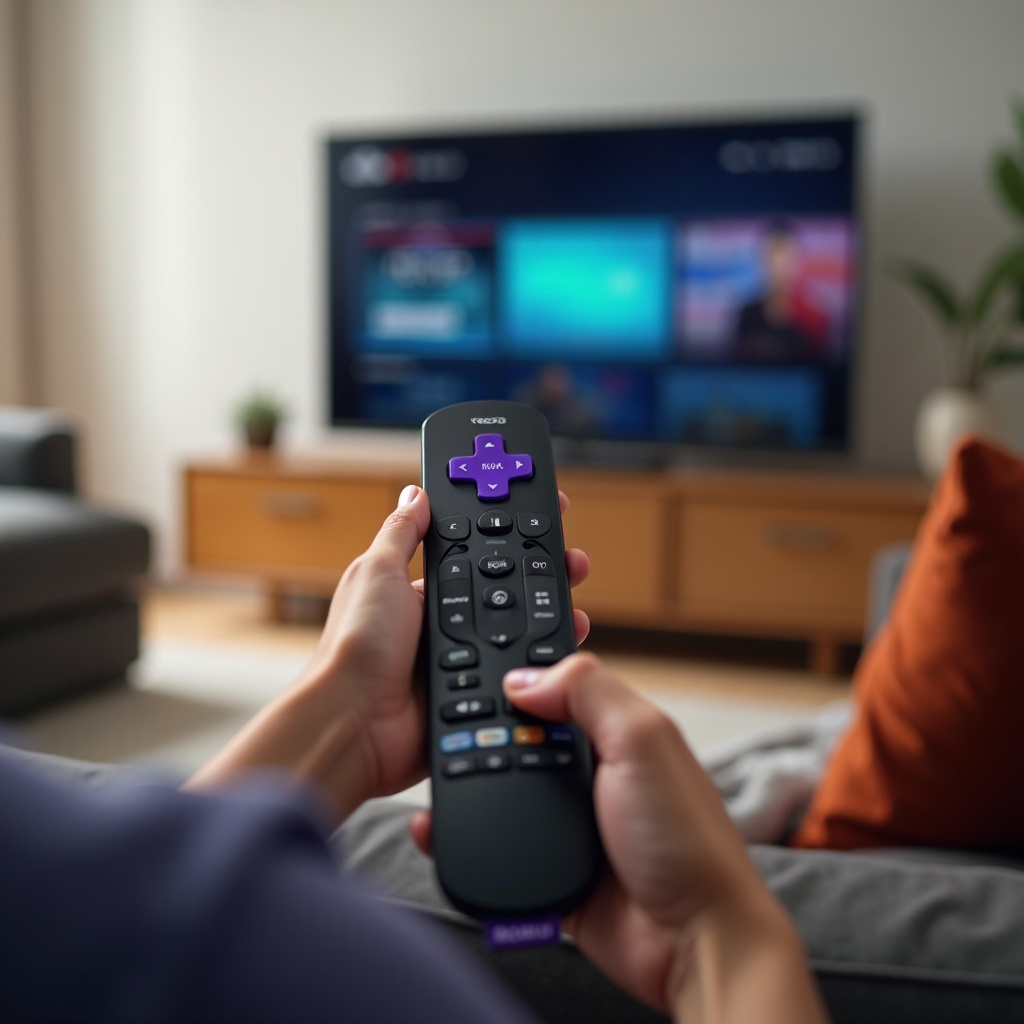
Entenda por que o seu controle remoto Roku está lento para responder
Antes de alterar configurações ou comprar um novo controle, você precisa entender o que “lento” realmente significa nessa situação. O atraso que você vê na tela pode ter causas diferentes, e a correção correta depende de onde o atraso começa.
Às vezes, o controle envia o sinal imediatamente, mas o dispositivo Roku ou a TV demora muito para reagir. Em outras, o próprio controle tem dificuldade para se comunicar com o player Roku. Alguns minutos de observação cuidadosa vão economizar tempo depois, porque você saberá onde focar a solução de problemas em vez de adivinhar.
Sintomas comuns de um controle remoto Roku lento
Quando as pessoas procuram por “controle remoto Roku lento para responder”, elas geralmente descrevem sintomas semelhantes:
- Você aperta um botão e o Roku responde um ou dois segundos depois.
- O Roku às vezes ignora o primeiro comando e só reage ao segundo aperto.
- O cursor salta vários espaços porque o sistema “alcança” todos os comandos de uma vez.
- O controle parece inconsistente: normal em um momento, lento no seguinte.
Preste atenção a quando o atraso acontece. Pergunte a si mesmo:
- Acontece apenas na tela inicial?
- Surge apenas dentro de certos aplicativos?
- Fica pior depois que a TV está ligada há algum tempo?
Esses padrões fornecem pistas úteis sobre se o problema está no controle, na rede, no dispositivo Roku ou na televisão.
Como os controles Roku se comunicam com sua TV e dispositivo
Os controles Roku usam dois métodos principais para se comunicar com seu dispositivo:
- Infravermelho (IR): O controle envia um sinal de luz diretamente para o player Roku ou Roku TV. Ele precisa de uma linha de visão desobstruída e pode ser bloqueado por objetos.
- Sem fio (Wi‑Fi ou rádio proprietário): O controle se comunica com o Roku por uma conexão sem fio e não precisa de linha de visão.
Controles IR normalmente falham quando algo bloqueia o sinal ou quando o sensor está sujo. Controles sem fio apresentam atraso quando o sinal é fraco, o dispositivo está mal posicionado ou dispositivos sem fio próximos criam interferência. Saber qual tipo de controle você possui ajuda a escolher a solução correta.
Diferenciando atraso do controle de atraso da TV ou do dispositivo Roku
Você pode fazer um teste simples para ver se o controle ou o dispositivo Roku está lento:
- Abra o menu inicial do Roku.
- Aperte um botão de direção uma vez.
- Observe a tela com atenção.
Se o destaque se mover imediatamente, mas a animação ou o conteúdo parecer lento, o processamento de imagem da sua TV pode estar adicionando atraso. Se nada mudar por um segundo ou mais depois de você apertar o botão, é mais provável que o controle ou o dispositivo Roku esteja causando o atraso.
Entender essa diferença vai orientar seus próximos passos. Agora que você sabe como reconhecer o problema, pode começar a aplicar correções básicas que funcionam para a maioria das instalações.
Etapa 1 – Verificações rápidas que você deve tentar primeiro
Com uma ideia básica do problema, comece com verificações rápidas que resolvem muitas reclamações de “controle remoto Roku lento para responder”. Essas etapas levam apenas alguns minutos e geralmente corrigem o atraso sem alterações avançadas.
Confirme a linha de visão e remova obstruções
Se você usa um controle Roku IR, o sinal precisa de um caminho desobstruído até o sensor do seu player Roku ou Roku TV. Verifique se há:
- Soundbars ou alto-falantes bloqueando a parte inferior da moldura da TV.
- Móveis de TV com portas de vidro que refletem ou absorvem o sinal IR.
- Consoles de jogos, decodificadores ou enfeites posicionados na frente do sensor.
Afaste os objetos da frente da TV ou do dispositivo Roku. Fique a alguns passos na frente da tela e aponte o controle diretamente para o sensor para testar novamente. Se o controle parecer mais responsivo, você já melhorou a situação.
Substitua as pilhas por um conjunto novo e de boa qualidade
Pilhas fracas ainda podem alimentar o controle, mas muitas vezes causam resposta lenta ou inconsistente. Para descartar isso, coloque um par novo de pilhas alcalinas de boa qualidade:
- Remova a tampa do compartimento de pilhas do controle.
- Retire as pilhas antigas.
- Insira pilhas novas, alinhando os símbolos “+” e “-”.
- Feche a tampa e teste o controle.
Se o controle de repente parecer normal após trocar as pilhas, você provavelmente encontrou a principal causa do atraso. É uma solução simples, mas fácil de ignorar.
Teste o controle a diferentes distâncias e ângulos
Em seguida, fique mais perto da TV e aponte o controle diretamente para o sensor. Depois:
- Afaste-se um pouco mais.
- Mire levemente para a esquerda ou para a direita.
- Levante ou abaixe o ângulo do controle.
Se ele responder melhor de perto ou a partir de um ângulo específico, seu problema pode ser obstrução, posicionamento do sensor ou sinal fraco, em vez de um controle totalmente quebrado. Esse pequeno teste o prepara para a próxima etapa, na qual você adapta a solução ao seu conjunto Roku exato.
Etapa 2 – Identifique seu controle remoto Roku e a configuração da TV
Se essas verificações rápidas não resolveram o problema, o próximo passo é entender exatamente qual hardware Roku você usa. Dispositivos e controles diferentes têm pontos fracos diferentes, então uma abordagem direcionada funciona melhor.
Controles IR vs controles Roku de voz/Wi‑Fi
Você pode identificar o tipo de controle pela aparência e comportamento:
- Controle IR: Geralmente simples, sem botão de microfone. Funciona imediatamente e não precisa de pareamento desde que “veja” o dispositivo.
- Controle de voz ou Wi‑Fi: Geralmente inclui um botão de microfone e às vezes tem um botão de pareamento dentro do compartimento de pilhas. Pode precisar ser pareado ao dispositivo Roku.
Controles IR dependem de uma linha de visão clara até o sensor. Controles de voz e Wi‑Fi dependem de um link sem fio estável entre o controle e o player Roku ou Roku TV.
Roku Streaming Stick, Roku box ou Roku TV?
Sua configuração provavelmente se encaixa em uma destas categorias:
- Roku Streaming Stick ou Streaming Stick+: Conecta-se diretamente a uma porta HDMI da sua TV e geralmente fica atrás da tela.
- Roku box (por exemplo, Roku Ultra, Express ou Premiere): Conecta-se por cabo HDMI e normalmente fica em uma prateleira ou rack.
- Roku TV: O software Roku é integrado diretamente ao hardware da televisão.
Streaming sticks geralmente ficam atrás da TV, o que pode bloquear sinais sem fio. Roku boxes podem compartilhar espaço com outros dispositivos que causam interferência. Roku TVs dependem fortemente das configurações da TV, que podem adicionar atraso de entrada.
Por que a sua configuração específica muda a solução
Depois que você souber o tipo de dispositivo e de controle, poderá aplicar a solução correta em vez de tentar correções aleatórias:
- Controle IR + Roku box: Foque em obstruções, limpeza do sensor e linha de visão.
- Controle de voz + streaming stick atrás da TV: Foque em interferência sem fio e posicionamento do dispositivo.
- Roku TV com controle de voz: Foque tanto no pareamento do controle quanto nas configurações de imagem/entrada da TV.
Com sua configuração claramente identificada, você está pronto para partir para uma solução de problemas mais detalhada para controles IR, controles sem fio e o próprio dispositivo Roku.
Etapa 3 – Corrigir resposta lenta em controles Roku IR
Se o seu controle Roku usa IR, o problema de “controle remoto Roku lento para responder” geralmente está relacionado à trajetória do sinal, à visibilidade do sensor ou à interferência de luz. Resolver esses problemas geralmente é suficiente para restaurar uma resposta rápida.
Limpe a janela IR do controle e da TV
Poeira, impressões digitais ou manchas nas janelas IR podem enfraquecer o sinal. Você pode corrigir isso em alguns passos simples:
- Desligue sua TV por segurança.
- Use um pano macio e seco de microfibra.
- Limpe suavemente a parte frontal do controle onde fica o LED IR.
- Limpe a área do sensor IR no dispositivo Roku ou na moldura da TV.
Não borrife líquido diretamente no controle ou na TV. Se precisar de um limpador, aplique uma pequena quantidade no pano primeiro e depois limpe. Um sensor e a ponta do controle limpos ajudam a garantir que o sinal IR alcance o dispositivo sem perda extra.
Evite luz solar forte e superfícies refletivas
Luz solar intensa ou luzes fortes incidindo diretamente no sensor IR podem causar interferência. Se sua TV fica perto de uma janela ou em um ambiente muito iluminado, tente estes ajustes:
- Feche persianas ou cortinas na parte mais clara do dia.
- Incline ou mova luminárias para que não iluminem a tela ou o sensor.
- Remova objetos altamente reflexivos em frente à TV que possam dispersar os sinais IR.
Depois de reduzir o brilho e os reflexos, teste o controle novamente. Se notar melhor resposta, você reduziu uma fonte de interferência invisível, porém poderosa.
Verifique interferência de soundbars e móveis
Soundbars e receivers AV costumam ficar logo abaixo da TV, exatamente onde o sensor Roku está localizado. Para testar se eles bloqueiam o sinal:
- Desloque a soundbar um pouco para frente ou abaixe-a, de forma que não cubra o sensor.
- Se a Roku box estiver dentro de um móvel, coloque-a do lado de fora, na frente do móvel, onde possa “ver” o controle.
Se a resposta melhorar depois de mover os equipamentos, considere um novo layout que ofereça ao sensor IR uma visão clara do ambiente. Depois de entender como o posicionamento físico afeta os controles IR, você pode voltar sua atenção aos controles sem fio e seus desafios específicos.
Etapa 4 – Corrigir resposta lenta em controles Roku de voz e Wi‑Fi
Se o seu controle suporta comandos de voz ou pareamento, o problema de “controle remoto Roku lento para responder” provavelmente está mais ligado à interferência sem fio, falhas de pareamento ou mau posicionamento do que a linha de visão.
Repareie o controle com seu dispositivo Roku
Um rápido reparo geralmente elimina atrasos e problemas de conexão:
- Remova as pilhas do controle.
- Desconecte o dispositivo Roku da tomada por 10–15 segundos.
- Ligue o Roku novamente e espere a tela inicial aparecer.
- Recoloque as pilhas no controle.
- Mantenha pressionado o botão de pareamento (normalmente dentro do compartimento de pilhas) até a luz piscar.
Siga as instruções na tela. Quando o pareamento terminar, teste o controle novamente no menu inicial e dentro de um aplicativo para garantir que a conexão esteja estável.
Mova o dispositivo Roku para melhorar o sinal sem fio
Streaming sticks e pequenos players Roku geralmente ficam diretamente atrás da TV, o que pode bloquear sinais sem fio entre o controle e o dispositivo. Tente estas dicas de posicionamento:
- Use o extensor HDMI (se incluído) para afastar o stick da parte traseira da TV.
- Posicione a Roku box de modo que não fique escondida atrás de uma soundbar, console ou objeto metálico.
- Evite empilhar o dispositivo Roku diretamente sobre outros aparelhos sem fio.
Mesmo uma pequena mudança de posição pode melhorar a potência do sinal sem fio e a responsividade. Depois de mover o dispositivo, teste o controle novamente para ver se o atraso melhora.
Reduza a interferência sem fio ao redor da TV
Outros dispositivos que usam sinais de 2,4 GHz ou 5 GHz podem interferir no controle Roku e na conexão Wi‑Fi do Roku:
- Desligue alto-falantes Bluetooth, controles de videogame ou fones de ouvido sem fio que não estiverem em uso.
- Mova roteadores Wi‑Fi ou pontos de acesso um pouco para longe da TV se estiverem logo ao lado dela.
- Espalhe os dispositivos dentro do rack da TV para que não fiquem todos amontoados.
Teste o controle após cada mudança. Se ele se tornar mais responsivo, você confirma que a interferência sem fio teve um papel. O próximo passo é garantir que o próprio dispositivo Roku esteja funcionando bem.
Etapa 5 – Reinicie e atualize seu dispositivo Roku
Se o controle ainda parecer lento após ajustar o posicionamento e o pareamento, o atraso pode vir do software do dispositivo Roku ou da Roku TV. Uma simples reinicialização ou atualização geralmente resolve falhas ocultas que afetam a responsividade.
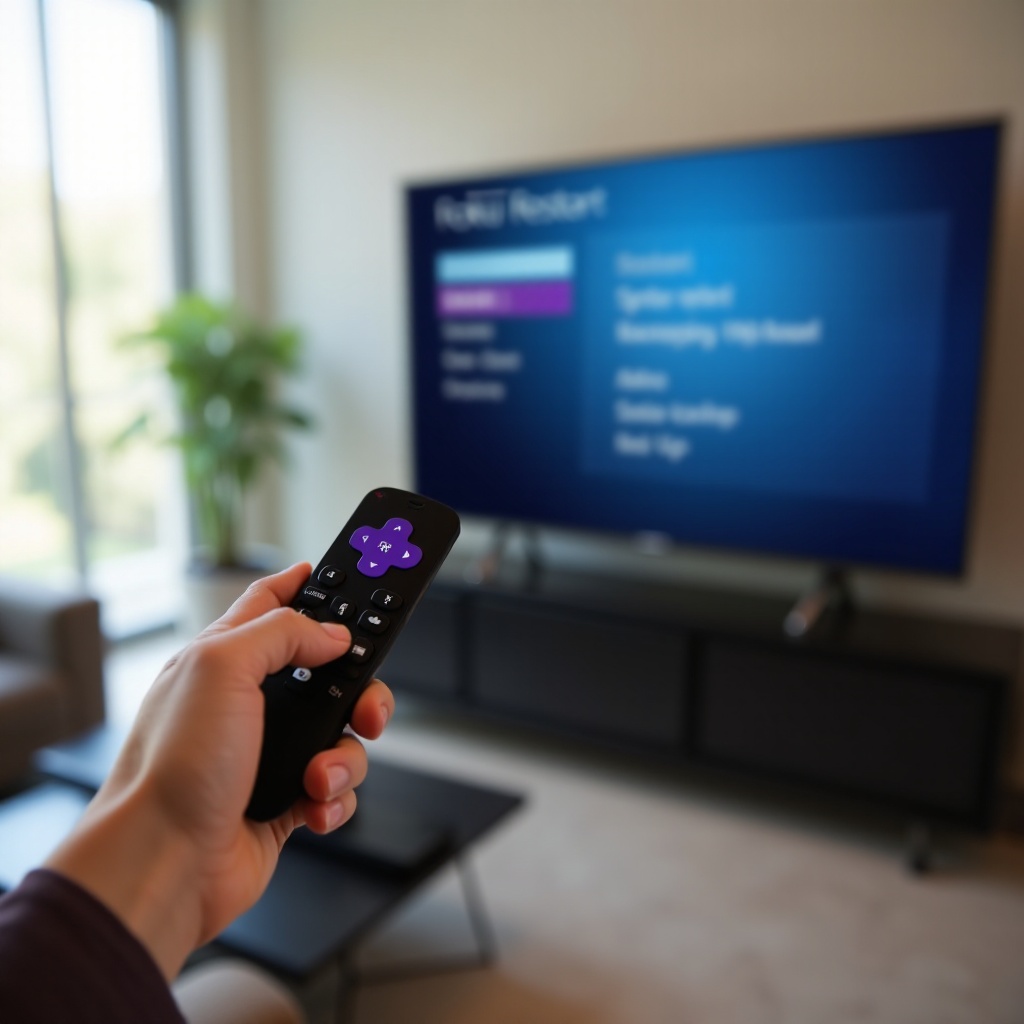
Reinicie pelo menu de configurações do Roku
Se você ainda consegue navegar pelos menus, use a opção de reinício integrada:
- Aperte Home no controle.
- Vá para Configurações.
- Selecione Sistema.
- Escolha Energia, se aparecer.
- Selecione Reiniciar sistema e confirme.
O Roku será reiniciado e retornará à tela inicial. Quando isso acontecer, teste o controle no menu principal e dentro de alguns aplicativos para ver se o tempo de resposta melhora.
Desligue e ligue novamente a TV e o hardware de streaming
Se o menu estiver lento demais para chegar à opção de reiniciar, faça um reset físico:
- Desligue a TV usando o botão de energia ou o controle da TV.
- Desconecte o cabo de energia do dispositivo Roku ou da TV da tomada.
- Espere pelo menos 30 segundos para permitir que os componentes internos sejam redefinidos.
- Conecte tudo novamente e ligue a TV.
Esse simples ciclo de energia elimina problemas temporários que podem se acumular com o tempo e levar à resposta lenta.
Verifique se há atualizações do sistema Roku e de canais
Software desatualizado pode causar problemas de desempenho e atraso, especialmente em aplicativos de streaming populares:
- Vá para Configurações.
- Selecione Sistema.
- Escolha Atualização do sistema.
- Selecione Verificar agora e instale quaisquer atualizações disponíveis.
Deixe o Roku concluir as atualizações e reiniciar, se necessário. Software atualizado costuma melhorar a responsividade geral, não apenas nos aplicativos, mas também na interface principal. Com o Roku atualizado, você está pronto para analisar sua rede doméstica e o desempenho do Wi‑Fi.
Etapa 6 – Otimize a rede e o Wi‑Fi para uma resposta mais rápida do controle
Controles Roku sem fio e a qualidade do streaming dependem de uma rede estável. Uma conexão Wi‑Fi congestionada ou fraca pode fazer todo o sistema parecer lento, mesmo que o controle funcione corretamente.
Teste a velocidade do Wi‑Fi perto da sua televisão
Você pode usar seu celular para avaliar a rede:
- Fique perto da TV onde o dispositivo Roku está.
- Conecte o celular à mesma rede Wi‑Fi do Roku.
- Execute um teste de velocidade usando um aplicativo ou site de teste de velocidade confiável.
- Verifique velocidade de download, upload e ping.
Se as velocidades perto da TV forem muito menores do que em outros cômodos, seu dispositivo Roku pode ter dificuldades para acompanhar. Esse esforço extra pode aparecer como navegação lenta nos menus ou atrasos na reação aos comandos do controle.
Alterne entre as bandas de 2,4 GHz e 5 GHz
A maioria dos roteadores modernos oferece duas bandas Wi‑Fi:
- 2,4 GHz: Melhor alcance, mas mais interferência de vizinhos e outros dispositivos.
- 5 GHz: Menos interferência e velocidades mais rápidas, mas alcance menor.
Se o seu Roku estiver perto do roteador, conecte-o à banda de 5 GHz para melhor desempenho. Se estiver distante ou separado por várias paredes, a banda de 2,4 GHz pode oferecer uma conexão mais estável. Teste cada banda e veja qual proporciona respostas mais suaves do controle e melhor streaming.
Use Ethernet quando houver suporte, para desempenho estável
Alguns modelos Roku, como o Roku Ultra ou dispositivos com adaptador Ethernet compatível, podem usar conexão com fio:
- Conecte um cabo Ethernet do seu roteador ou switch de rede ao dispositivo Roku ou ao adaptador Ethernet.
- Nas configurações de rede do Roku, escolha Conexão com fio.
Uma conexão com fio elimina a instabilidade do Wi‑Fi e pode deixar menus e aplicativos perceptivelmente mais rápidos. Depois que o lado da rede estiver estável, você pode verificar configurações específicas da TV que ainda podem adicionar atraso.
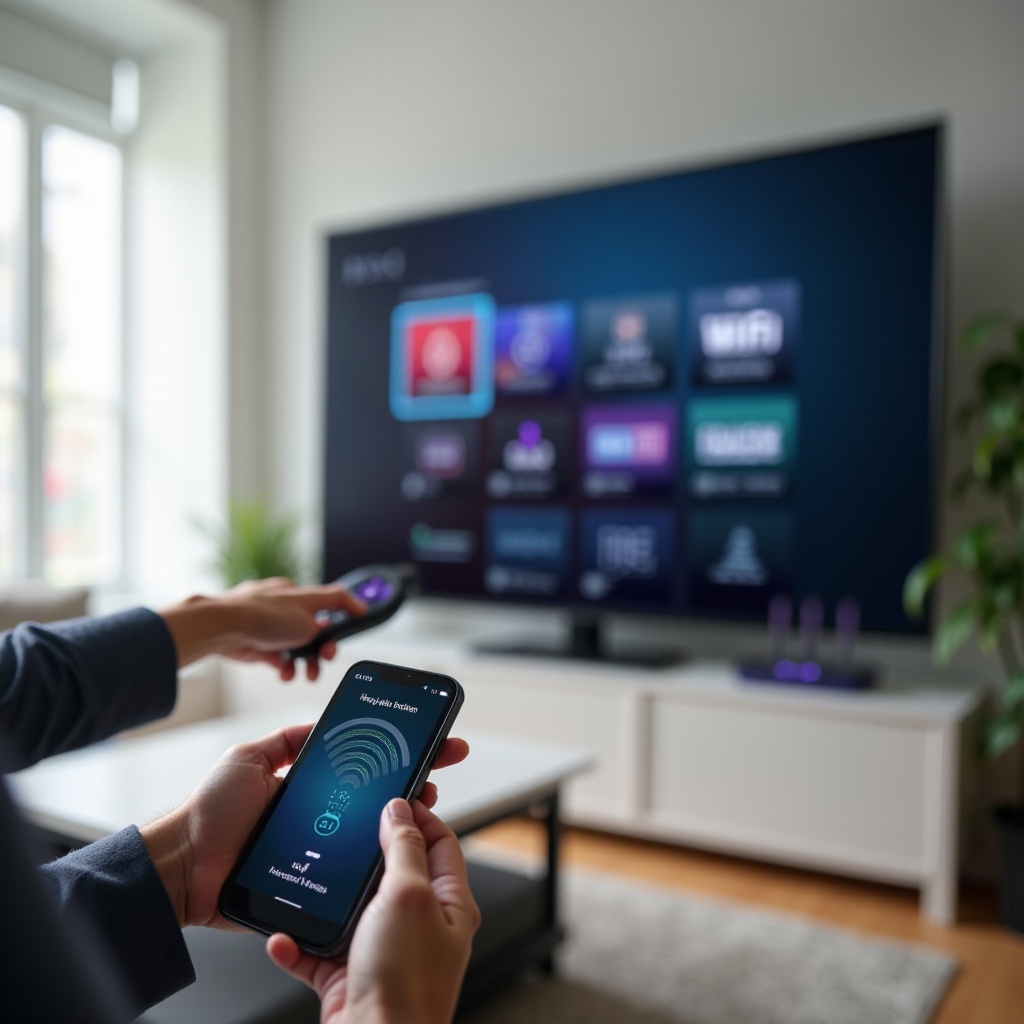
Etapa 7 – Ajuste configurações da TV que causam atraso de entrada
Mesmo que o Roku e o controle respondam rapidamente, sua TV ainda pode atrasar o que você vê na tela. Esse atraso é chamado de input lag (atraso de entrada) e geralmente vem de processamento pesado de imagem. Reduzi-lo pode fazer com que cada apertar de botão pareça mais imediato.
Ative o modo jogo ou modo de baixa latência na sua TV
A maioria das TVs modernas inclui um Modo Jogo ou modo de baixa latência projetado para reduzir o atraso:
- Abra o menu de configurações da sua TV (não o do Roku).
- Procure as configurações de Imagem, Entrada ou Geral.
- Procure por Modo Jogo, Modo PC ou Baixo atraso de entrada.
- Ative-o para a entrada HDMI usada pelo seu Roku ou selecione um modo de imagem otimizado para resposta rápida.
O Modo Jogo reduz o processamento extra para exibir a imagem mais rapidamente. Você pode notar uma pequena mudança no estilo da imagem, mas ganhará uma sensação muito mais responsiva.
Desative processamento extra de movimento e imagem
Recursos que tentam “melhorar” o vídeo podem deixar a resposta mais lenta:
- Suavização de movimento ou interpolação de movimento.
- Redução de ruído e ferramentas de aprimoramento de imagem aleatório.
- Contraste dinâmico ou configurações de super resolução.
Vá pelas opções de imagem da sua TV e desative esses recursos ou ajuste-os para seus níveis mais baixos. Após cada mudança, teste o controle Roku. Você normalmente verá menus se movendo mais rapidamente e com menos sensação de atraso.
Verifique modos de economia de energia que deixam a inicialização lenta
Algumas TVs usam modos agressivos de economia de energia que deixam o sistema mais lento quando você o liga. Se o controle Roku estiver lento principalmente logo após ligar a TV, verifique:
- Modo eco ou modo de economia de energia.
- Inicialização rápida ou ligar instantâneo desativado.
- Recursos de economia de energia que colocam a TV em hibernação profunda.
Reduzir ou desativar esses modos pode ajudar a TV a “acordar” mais rápido e responder mais rapidamente ao controle Roku. Com o lado da TV ajustado, você pode olhar para problemas de aplicativos e horários específicos.
Etapa 8 – Corrigir atraso intermitente e específico de determinados aplicativos
Às vezes, seu controle Roku parece lento apenas em determinados aplicativos de streaming ou somente em certos horários do dia. Esse padrão indica problemas no nível do aplicativo ou congestionamento de rede, e não um controle ou configuração de TV defeituosos.
Controle lento apenas em certos aplicativos de streaming
Se a tela inicial parece normal, mas Netflix, YouTube ou outro aplicativo parecem lentos, considere estas possibilidades:
- O aplicativo específico pode estar mal otimizado ou temporariamente sobrecarregado.
- Os servidores do aplicativo podem estar ocupados, causando respostas lentas.
- O aplicativo no seu Roku pode estar desatualizado ou com dados corrompidos.
Teste alguns aplicativos diferentes. Se apenas um ou dois se comportarem mal enquanto os outros respondem rapidamente, concentre suas correções nesses canais específicos.
Limpe o cache e reinstale canais problemáticos
Atualizar um aplicativo lento muitas vezes resolve o atraso:
- A partir da tela inicial, selecione o canal problemático.
- Aperte o botão estrela (*) no controle.
- Escolha Remover canal e confirme.
- Reinicie o dispositivo Roku pelo menu Sistema ou desconectando-o da tomada.
- Após a reinicialização, vá até a Roku Channel Store e reinstale o aplicativo.
Esse processo limpa dados em cache que podem causar menus lentos e navegação pouco responsiva dentro de um aplicativo específico. Depois de reinstalar, teste o controle novamente.
Observe congestionamento de rede em horários de pico
Se o controle Roku estiver lento apenas à noite ou nos fins de semana, sua conexão ou os servidores do aplicativo podem estar congestionados:
- Várias pessoas em sua casa podem estar fazendo streaming, jogando on-line ou baixando arquivos grandes ao mesmo tempo.
- Seu provedor de internet pode ficar mais lento em horários de pico, especialmente em planos de velocidade mais baixa.
Reduzir outros usos intensivos da internet ou atualizar seu plano pode ajudar tanto na qualidade do streaming quanto na responsividade na tela. Se o atraso continuar em todos os horários, é hora de testar com o aplicativo móvel Roku.
Etapa 9 – Use o aplicativo móvel Roku para testar e controlar sua TV
Se você ainda não tem certeza se o problema é o controle ou o dispositivo Roku, o aplicativo móvel Roku oferece um teste útil e um controle remoto reserva enquanto você faz a solução de problemas.
Conecte o aplicativo móvel Roku ao seu dispositivo
Em seu celular ou tablet:
- Instale o aplicativo oficial Roku pela App Store ou Google Play.
- Conecte o celular à mesma rede Wi‑Fi do seu dispositivo Roku ou Roku TV.
- Abra o aplicativo e permita que ele procure dispositivos.
- Selecione seu Roku na lista quando aparecer.
Depois de conectado, você pode usar a tela de controle remoto do app para navegar nos menus, inserir texto e controlar a reprodução.
Compare a responsividade do app com o controle físico
Use o app para pressionar botões de navegação e play/pause, depois observe a TV com atenção:
- Se o app responder rapidamente, mas o controle físico estiver lento, o controle físico provavelmente é o problema.
- Se tanto o app quanto o controle físico estiverem lentos, o problema provavelmente está no dispositivo Roku, na rede ou nas configurações da TV.
Essa comparação torna o diagnóstico muito mais fácil e confirma se vale a pena considerar a substituição de hardware.
Use o app como controle temporário ou reserva
Mesmo que você planeje consertar ou trocar o controle físico, o aplicativo Roku mantém sua TV utilizável:
- Use-o para inserir senhas, pesquisar títulos e digitar texto mais rápido do que com o controle físico.
- Controle volume e energia em dispositivos Roku e TVs compatíveis.
- Deixe-o à mão quando as pilhas do controle físico acabarem ou ele sumir.
O app lhe dá tempo enquanto você decide se vai substituir o controle, o dispositivo Roku ou até mesmo a TV. Se os problemas persistirem, o próximo ponto a analisar pode ser o próprio hardware.
Etapa 10 – Quando substituir seu controle remoto ou dispositivo Roku
Se você tentou todas as etapas acima e o problema de “controle remoto Roku lento para responder” continua, pode estar lidando com hardware defeituoso ou um dispositivo Roku ultrapassado que tem dificuldades com aplicativos atuais.
Sinais de que o hardware do controle está falhando
Um controle pode estar perto do fim da vida útil se você notar:
- Alguns botões funcionam, mas outros só respondem após apertos fortes ou repetidos.
- O controle consome pilhas novas muito rapidamente.
- O controle fica incomumente quente, faz barulho por dentro ou mostra danos visíveis.
Quando esses sinais aparecem, a substituição costuma ser mais prática do que o reparo. Um controle desgastado pode fazer você perder horas em solução de problemas quando o dispositivo em si simplesmente passou do ponto.
Como escolher um controle remoto substituto compatível
Ao comprar um novo controle, tenha em mente:
- Confirme a compatibilidade com o seu modelo Roku exato na página do produto.
- Decida se você quer um controle IR simples ou um controle de voz/Wi‑Fi com recursos extras.
- Considere controles aprimorados que também controlem energia e volume da TV, além das funções do Roku.
Controles oficiais Roku normalmente oferecem o pareamento e o suporte de recursos mais confiáveis, mas alguns controles de terceiros podem funcionar bem se indicarem claramente compatibilidade com Roku.
Quando faz sentido atualizar para um novo Roku ou TV
Dispositivos Roku mais antigos podem parecer lentos com aplicativos modernos, mesmo que o controle funcione perfeitamente. Considere uma atualização se:
- Menus e aplicativos sempre parecem lentos, não apenas o controle.
- Seu Roku não recebe mais recursos importantes ou atualizações de desempenho.
- Você deseja 4K, HDR ou recursos de streaming mais novos que o dispositivo atual não suporta.
Um Roku novo ou uma Roku TV moderna podem oferecer navegação mais fluida, menor atraso de entrada e melhor desempenho geral. Depois de decidir como lidar com o hardware, o passo final é manter tudo funcionando bem com o tempo.
Dicas de prevenção: mantenha seu controle Roku responsivo a longo prazo
Depois de resolver o problema, alguns hábitos simples ajudam a manter o controle, o dispositivo Roku e a TV responsivos, evitando que você precise repetir o mesmo processo de solução de problemas várias vezes.
Posicionamento ideal para dispositivos Roku e televisões
Para reduzir atrasos futuros e melhorar a estabilidade:
- Mantenha o dispositivo Roku bem ventilado, não preso diretamente atrás da TV ou dentro de um móvel apertado.
- Evite empilhá-lo diretamente sobre componentes quentes, como receivers AV ou consoles de jogos.
- Garanta que o sensor IR da TV e o dispositivo Roku tenham uma visão clara para o ambiente.
Um bom posicionamento melhora o desempenho sem fio, reduz o calor e dá aos sensores a melhor chance de receber sinais.
Cuidados com pilhas e práticas de limpeza
Trate bem o seu controle para prolongar sua vida útil:
- Substitua as pilhas quando perceber a resposta mais lenta pela primeira vez, e não apenas quando o controle parar de funcionar.
- Remova as pilhas se você não for usar a TV por um longo período, para evitar corrosão.
- Limpe o controle ocasionalmente com um pano seco para manter botões e sensores limpos.
Essas ações simples ajudam a manter sinais fortes e evitam botões grudando ou mau contato.
Agende reinicializações regulares e verificações de atualização
Inclua uma manutenção básica na sua rotina:
- Reinicie o dispositivo Roku a cada uma ou duas semanas para limpar falhas temporárias.
- Verifique regularmente se há atualizações do sistema Roku e permita que o dispositivo as instale.
- Deixe que os aplicativos sejam atualizados automaticamente, para que os canais permaneçam otimizados e seguros.
Essa manutenção leve ajuda a evitar o acúmulo de problemas de software e mantém o desempenho suave em todo o sistema.
Conclusão
Um problema de “controle remoto Roku lento para responder” raramente significa que todo o seu sistema de televisão está arruinado. Na maioria dos casos, a causa é uma combinação simples de pilhas fracas, sensores bloqueados, interferência sem fio ou configurações de TV que adicionam atraso de entrada. Seguindo as etapas deste guia, das verificações rápidas ao pareamento, posicionamento, ajustes de rede e ajustes na TV, você pode limitar a origem e aplicar a correção correta.
Comece pelo básico: desobstrua a linha de visão, troque as pilhas, repareie o controle e reinicie o Roku. Depois, melhore sua conexão Wi‑Fi e ajuste os modos de imagem da TV para reduzir o atraso. Se o problema persistir após essas mudanças, o aplicativo móvel Roku pode ajudar a confirmar se chegou a hora de substituir o controle ou atualizar o dispositivo Roku.
Quando tudo estiver trabalhando em conjunto, seu controle Roku deve voltar a parecer ágil e responsivo. Isso significa que você poderá se concentrar em assistir ao que deseja, quando quiser, sem brigar com a TV cada vez que apertar um botão.
Perguntas Frequentes
Por que meu controle remoto Roku às vezes responde lentamente, mas funciona bem em outros momentos?
Uma lentidão intermitente geralmente indica condições variáveis ao redor da sua TV. Em certos horários do dia, sua rede Wi‑Fi pode estar mais ocupada ou mais dispositivos sem fio podem estar ativos por perto. As pilhas também podem enfraquecer com uso intenso e depois se recuperar um pouco quando descansam. O acúmulo de calor atrás da TV ou perto do dispositivo Roku pode reduzir o desempenho, especialmente após longas sessões de uso. Observe se há padrões—horário do dia, aplicativos específicos ou tempo de uso da TV—e então ajuste a posição, reinicie o sistema e reduza interferências para estabilizar a resposta.
Um controle remoto Roku lento pode significar que minha TV tem alto input lag?
Sim. Às vezes o controle envia os comandos rapidamente, mas o processamento da TV faz com que a imagem reaja lentamente. Isso é comum quando os modos de imagem usam forte suavização de movimento, redução de ruído ou outros recursos de processamento avançados. O resultado parece ser um controle lento, mesmo que o sinal chegue no tempo certo. Ativar o Modo Jogo ou configurações de baixa latência na sua TV e desativar processamentos extras pode reduzir o input lag. Após essas mudanças, você geralmente notará uma sensação mais rápida e responsiva com o mesmo controle Roku.
É melhor usar o aplicativo móvel Roku do que o controle remoto físico?
O aplicativo móvel Roku é um ótimo recurso reserva e muitas vezes parece muito responsivo porque se comunica diretamente com o seu Roku via Wi‑Fi. Ele é especialmente útil para pesquisas e digitação de senhas. No entanto, um controle remoto físico costuma ser mais conveniente para o uso diário e não depende da bateria do seu telefone nem de estar na rede correta. A melhor abordagem é manter ambos: use o controle físico para navegação rápida e volume, e use o app quando precisar de um teclado ou quando o controle principal começar a ficar lento.