
Uvod
Nečujan mikrofon na vašem Astro A50 može u sekundi upropastiti gejmerske večeri, ranked mečeve ili strimove. I dalje savršeno čujete zvuk iz igre, ali vam tim stalno govori da ste mutirani, iako niste. Kod premijum slušalica kao što su Astro A50, problem deluje još frustrirajuće.
Dobra vest je da neaktivan ili tih mikrofon na Astro A50 uglavnom potiče od podesivih podešavanja, problema sa vezom ili firmverom, a ne od trenutnog hardverskog kvara. Većina ljudi reši problem uz nekoliko ciljano sprovedenih provera na Windows-u, Xbox-u ili PlayStation-u, plus brzu nadogradnju firmvera.
Ovaj vodič vas korak po korak vodi kroz svako pouzdano rešenje za mikrofon koji ne radi na Astro A50. Naučićete kako da testirate osnovne funkcije, ispravite audio podešavanja na svakoj platformi, koristite Astro Command Center, resetujete i ponovo uparite slušalice, kao i kako da prepoznate znake pravog hardverskog oštećenja. Na kraju, imaćete jasnu kontrolnu listu koju treba slediti i ponovo ispravno funkcionišući mikrofon u igrama i pozivima.
Zašto vaš Astro A50 mikrofon ne radi
Problemi sa mikrofonom na Astro A50 retko potiču od jednog uzroka. Umesto toga, pojavljuju se kada nekoliko sitnih stvari pođe naopako u isto vreme. Razumevanje tipičnih uzroka čini rešavanje problema bržim, logičnijim i manje frustrirajućim.
Uobičajeni uzroci vezani za softver
Podešavanja softvera često su u osnovi problema sa mikrofonom koji ne radi na Astro A50. Jedna jednostavna pogrešna konfiguracija može učiniti da vaš mikrofon deluje mrtav, iako je tehnički ispravan.
Tipični softverski uzroci uključuju:
- Pogrešan ulazni uređaj izabran u Windows, Xbox ili PlayStation podešavanjima.
- Aplikaciju (kao što je Discord, Steam ili određena igra) koja koristi drugi mikrofon umesto Astro A50.
- Windows ili konzolna podešavanja privatnosti koja blokiraju pristup mikrofonu.
- Uključen push-to-talk, ali nije dodeljen pogodnom tasteru ili dugmetu.
- Audio poboljšanja ili noise gate podešeni previše agresivno, pa odsecaju vaš glas.
Pošto ovi problemi potiču iz softvera, obično ih možete brzo rešiti kada znate gde da tražite. Zato počinjemo od konfiguracije pre nego što pretpostavimo da su slušalice pokvarene.
Tipični hardverski i problemski uzroci sa vezom
Problemi sa hardverom i vezom takođe mogu zaustaviti rad mikrofona:
- Ruka mikrofona je blago podignuta, pa slušalice tretiraju mikrofon kao da je mutiran.
- USB kabl koji napaja baznu stanicu je labav ili oštećen.
- USB portovi na računaru ili konzoli ne isporučuju stabilno napajanje ili prenos podataka.
- Slušalice su predaleko od baze ili bežične smetnje blokiraju signal.
- Kapsula mikrofona ili ožičenje unutar ruke mikrofona oštećeni su usled padova ili savijanja.
Ovi problemi se često manifestuju kao povremeni zvuk, šum ili nasumično prekidanje zvuka. Rešićete ih proverom kablova, portova, udaljenosti od baze i fizičkog stanja mikrofona.
Problemi sa mikrofonom specifični za platformu na PC-ju i konzolama
PC, Xbox i PlayStation drugačije obrađuju usmeravanje zvuka. To znači da se problemi sa mikrofonom mogu pojaviti samo na jednom uređaju:
- Na Windows-u, Astro A50 možda nije podrazumevani komunikacioni uređaj.
- Na Xbox-u, bazna stanica može biti u pogrešnom konzolnom režimu.
- Na PS4 ili PS5, glasovni chat može biti usmeren na zvučnike TV-a umesto na slušalice.
Sada kada znate glavne razloge zbog kojih vaš Astro A50 mikrofon može otkazati, možete preći na brze, univerzalne provere koje eliminišu najjednostavnije probleme pre nego što uđete u detaljna podešavanja specifična za platformu.
Brze provere pre detaljnog rešavanja problema
Pre nego što zaronite u rešenja specifična za platformu, obavite nekoliko univerzalnih provera. Ovi brzi koraci često rešavaju problem mikrofona koji ne radi na Astro A50 bez složenih promena i pomažu vam da izbegnete gubljenje vremena po menijima.
Proverite da li mikrofon nije mutiran ili podignut
Astro A50 koristi mikrofon koji se mutira podizanjem (flip-to-mute). Ako ruka mikrofona nije potpuno spuštena, mikrofon može ostati mutiran.
Uradite ovo prvo:
- Spustite ruku mikrofona skroz dole dok ne klikne na mesto.
- Govorite u mikrofon i pratite audio pokazivače na računaru, konzoli ili u chat aplikaciji, ako su vidljivi.
- Prebacite sva fizička mute dugmad na slušalicama ili kablu, ako postoje.
Proverite i overlay igre ili chata. Mnoge platforme prikazuju malu ikonicu mutiranog mikrofona kada su slušalice mutirane. Ispravljanje ove osnovne greške može za nekoliko sekundi vratiti vaš mikrofon.
Testirajte Astro A50 na drugom uređaju
Testiranje na drugom uređaju pomaže vam da utvrdite da li je problem u slušalicama ili vašem glavnom sistemu.
Pokušajte ovo:
- Povežite baznu stanicu Astro A50 sa drugim računarom, laptopom ili konzolom.
- Podesite slušalice kao osnovni audio uređaj.
- Koristite test aplikaciju: Voice Recorder na Windows-u, brz Discord poziv ili party chat na konzoli.
Ako mikrofon dobro radi na drugom uređaju, gotovo sigurno su problem podešavanja vašeg originalnog računara ili konzole. Ako ne radi ni na jednom, uzrok može biti u firmveru ili hardveru.
Pregledajte kablove, portove i LED lampice na baznoj stanici
Bazna stanica je komunikacioni centar za vaše Astro A50. Bilo kakav problem ovde može ubiti zvuk mikrofona.
Proverite sledeće:
- Uverite se da je USB kabl čvrsto povezan i u baznu stanicu i u računar ili konzolu.
- Probajte drugi USB port. Ako je moguće, koristite zadnji port na desktop računaru, koji je često stabilniji.
- Pregledajte kabl da li ima pregiba, preseka ili iskrivljenih konektora.
- Pogledajte LED lampice na baznoj stanici i potvrdite da prepoznaje slušalice i prikazuje ispravan režim.
Nakon što ste završili ove univerzalne provere, možete preći na rešenja specifična za platformu, počevši od Windows-a, gde mnogi Astro A50 korisnici prvi put nailaze na probleme sa mikrofonom.
Rešavanje problema Astro A50 mikrofona koji ne radi na Windows PC-ju
Windows nudi fleksibilne audio opcije, ali ta fleksibilnost takođe stvara više šansi za pogrešna podešavanja. Ako se problem mikrofona koji ne radi na Astro A50 javlja samo na PC-ju, uzrok je često u Windows audio podešavanjima, podešavanjima aplikacija ili drajverima.
Podesite Astro A50 kao podrazumevani ulazni i komunikacioni uređaj
Windows može koristiti mikrofon laptopa, mikrofon web kamere ili druge slušalice umesto vašeg Astro A50.
Da biste to popravili:
- Desnim klikom na ikonu zvučnika na taskbaru izaberite „Sound settings“.
- Pod „Input“ izaberite Astro A50 ili Astro Voice kao podrazumevani uređaj.
- Kliknite na „More sound settings“ da otvorite klasični Sound Control Panel.
- Idite na karticu „Recording“, desnim klikom na Astro A50 mikrofon izaberite „Set as Default Device“ i „Set as Default Communication Device“.
Zatim ponovo pokrenite igru ili chat aplikaciju. Mnoge aplikacije detektuju ulazni uređaj samo pri pokretanju, pa im je potreban restart da bi prepoznale Astro A50 mikrofon.
Podesite nivo mikrofona, pojačanje i isključite poboljšanja
Ako Windows postavi nivo mikrofona prenisko, saigrači vas mogu jedva čuti ili uopšte ne čuti.
Da podesite nivoe:
- Na kartici „Recording“ dva puta kliknite na Astro A50 mikrofon.
- Otvorite karticu „Levels“.
- Podesite nivo mikrofona na oko 80–100 i prilagođavajte prema povratnim informacijama.
- Ako postoji klizač „Microphone Boost“, počnite sa niskom vrednošću i povećavajte je samo ako je mikrofon previše tih.
Na kartici „Enhancements“ ili „Advanced“ isključite nepotrebnu obradu. Neka poboljšanja ili agresivne opcije za uklanjanje šuma mogu utišati vaš glas ili izobličiti zvuk, posebno u tihim prostorijama.
Proverite podešavanja mikrofona u aplikacijama i push-to-talk
Svaka aplikacija može da zaobiđe Windows podešavanja. Mikrofon koji ne radi na Astro A50 može biti problem unutar aplikacije, a ne sistemski.
Proverite sledeće u svakoj aplikaciji koju koristite:
- U Discord-u: Settings → Voice & Video → Input Device → izaberite Astro A50, zatim pokrenite test.
- U Steam-u: Settings → Voice → izaberite Astro A50 i testirajte mikrofon.
- U pojedinačnim igrama: otvorite meni za audio ili voice chat radi posebnog izbora mikrofona i push-to-talk opcija.
Ako koristite push-to-talk, uverite se da je taster ili dugme lako dostupno i da nije mapirano na nešto drugo u igri. Loše dodeljen taster može učiniti da se mikrofon čini mrtvim dok on zapravo čeka unos.
Ažurirajte ili ponovo instalirajte audio, USB i uređajske drajvere
Zastareli ili oštećeni drajveri mogu potpuno blokirati mikrofon.
Pratite ove korake:
- Otvorite Device Manager u Windows-u.
- Proširite „Sound, video and game controllers“ i „Audio inputs and outputs“.
- Desnim klikom na relevantne audio uređaje izaberite „Update driver“.
- Ako problemi ostanu, desnim klikom na Astro uređaje slušalica izaberite deinstaliranje (uninstall).
- Isključite baznu stanicu, restartujte računar, zatim ponovo povežite slušalice i dozvolite Windows-u da ih automatski ponovo instalira.
Instalirajte i najnovije chipset i USB drajvere sa sajta proizvođača vaše matične ploče ili laptopa. Stabilna USB komunikacija je ključna da bi Astro A50 mikrofon radio pouzdano.
Ako se problemi sa mikrofonom uglavnom pojavljuju na konzoli, a ne na PC-ju, sledeći korak je da pogledate kako Astro A50 komunicira sa Xbox audio podešavanjima.
Rešavanje problema Astro A50 mikrofona koji ne radi na Xbox-u
Na Xbox-u, problemi sa mikrofonom često potiču od konzolnog režima, podešavanja slušalica ili party chat opcija. Astro A50 mora biti u ispravnoj konfiguraciji da bi slao vaš glas saigračima.
Uključite konzolni režim i ispravno podesite baznu stanicu
Prvo proverite da li je bazna stanica u Xbox režimu i pravilno povezana.
Uradite sledeće:
- Pronađite prekidač za konzolni režim na baznoj stanici, ako ga vaša generacija poseduje.
- Podesite ga na Xbox režim prema Astro uputstvu.
- Povežite USB kabl iz bazne stanice direktno u Xbox USB port.
- Postavite slušalice na bazu i potvrdite da LED lampice na bazi pokazuju stabilnu vezu.
Ako bazna stanica ne detektuje slušalice, mikrofon ne može slati zvuk, pa prvo morate rešiti problem uparivanja i režima.
Podesite Xbox audio, chat mixer i podešavanja mikrofona slušalica
Zatim podesite Xbox audio sistem tako da aktivno koristi mikrofon vašeg Astro A50.
Koraci:
- Pritisnite Xbox dugme i idite u „Settings“.
- Otvorite „General“ → „Volume & audio output“.
- Pod „Headset“ uverite se da je mikrofon slušalica uključen.
- Podesite „Headset chat mixer“ tako da ne favorizuje potpuno zvuk igre u odnosu na chat.
- Idite u „Devices & connections“ → „Accessories“ i proverite da li su slušalice prepoznate.
Pridružite se party-ju i posmatrajte party overlay. Ako se vaša ikonica pali kada govorite, signal mikrofona stiže do Xbox-a. Ako vas drugi i dalje ne čuju, problem može biti u konkretnom party-ju, igri ili mreži.
Rešavanje party chat i mrežnih problema koji utiču na glas
Ponekad vaš mikrofon lokalno radi, ali glasovni chat ne funkcioniše zbog mrežnih ili party podešavanja.
Da isključite ove probleme:
- Proverite vaš NAT tip i težite ka „Open“ ili bar „Moderate“, a ne „Strict“.
- Izađite i ponovo se pridružite party-ju ako glas odjednom nestane.
- Testirajte mikrofon u drugom party-ju ili igri da biste isključili probleme na serverskoj strani.
Ako na Xbox-u sve izgleda u redu, ali problem mikrofona koji ne radi na Astro A50 postoji na PlayStation-u, potrebno je da podesite usmeravanje zvuka i nivoe mikrofona na PS4 ili PS5.
Rešavanje problema Astro A50 mikrofona koji ne radi na PS4 i PS5
PlayStation konzole nude odvojena podešavanja ulaza i izlaza, a mala greška ovde može potpuno utišati vaš Astro A50 mikrofon.
Izaberite Astro A50 kao ulazni i izlazni uređaj
Da biste glasovni chat usmerili kroz Astro A50:
- Idite u „Settings“ na vašem PS4 ili PS5.
- Otvorite „Sound“ (PS5) ili „Devices“ (PS4).
- Podesite „Input Device“ na Astro A50 ili Astro Wireless Headset.
- Podesite „Output Device“ na isti Astro A50 uređaj.
- Izaberite „Output to Headphones: All Audio“ ako želite da i zvuk igre i chat budu u slušalicama.
Ovo obezbeđuje da konzola šalje i prima zvuk kroz Astro A50, a ne kroz TV, zvučnike ili priključak na kontroleru.
Kalibrišite nivo mikrofona i sidetone na PlayStation-u
PlayStation vam omogućava da podesite osetljivost mikrofona i sidetone, što utiče na ponašanje mikrofona.
Da kalibrišete nivo mikrofona:
- U „Sound“ → „Microphone“ izaberite „Adjust Microphone Level“.
- Govorite normalnim glasom u mikrofon i koristite klizač da držite ulaz u „Good“ opsegu.
- Na PS5 otvorite podešavanja sidetone i podesite nivo koji vam omogućava da blago čujete sopstveni glas, a da ne bude ometajuće.
Ako je nivo mikrofona prenizak, saigrači će vas jedva čuti. Ako je previsok, vaš glas može klipovati ili biti izobličen, pa podešavajte prema povratnim informacijama drugih igrača.
Resetujte audio podešavanja i obnovite bazu podataka ako je potrebno
Ako podešavanja deluju ispravno, ali mikrofon i dalje ne radi, može postojati sistemska greška.
Pokušajte sledeće:
- Vratite audio podešavanja na podrazumevana u meniju Sound ili Devices.
- Potpuno ugasite konzolu, isključite je iz struje na minut, zatim je ponovo priključite i pokrenite.
- Ako problem i dalje postoji, pokrenite konzolu u Safe Mode i rebuild-ujte bazu podataka. Ovo može popraviti čudne softverske greške bez brisanja igara.
Ako mikrofon i dalje ne radi na više uređaja i platformi nakon ovih koraka, problem može biti dublje u firmveru slušalica ili audio profilima. Tu Astro Command Center postaje ključan.
Korišćenje Astro Command Center-a za popravku problema sa mikrofonom
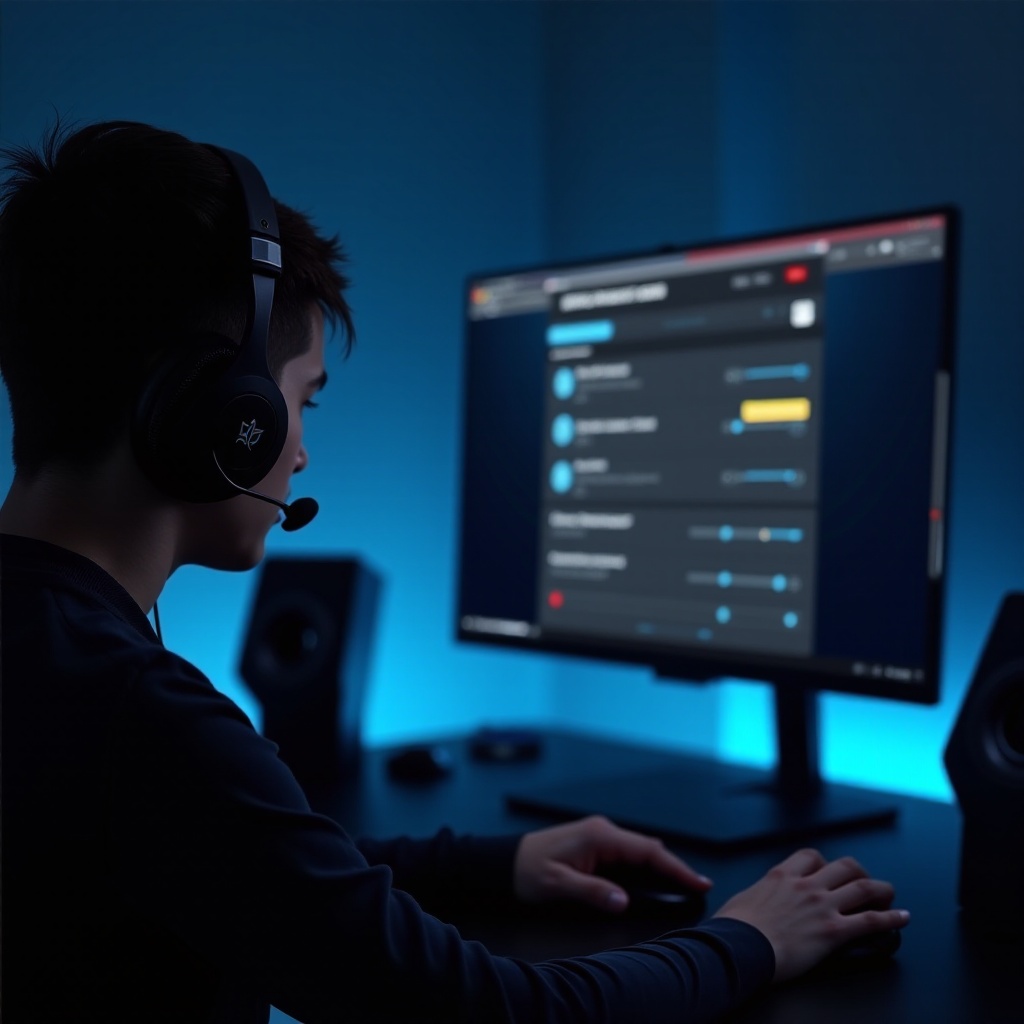
Astro Command Center vam daje direktnu kontrolu nad firmverom i naprednim audio podešavanjima. Ako problem mikrofona koji ne radi na Astro A50 traje na više platformi, ovaj alat je ključni deo rešenja.
Instalirajte Astro Command Center na Windows ili macOS
Da biste započeli sa Astro Command Center-om:
- Preuzmite Astro Command Center sa zvaničnog Astro ili Logitech G sajta ili iz Microsoft Store-a na Windows-u.
- Instalirajte softver i pokrenite ga na računaru ili Mac-u.
- Povežite baznu stanicu sa računarom putem USB-a.
- Postavite Astro A50 na bazu kako bi softver mogao da detektuje i slušalice i baznu stanicu.
Kada se poveže, aplikacija bi trebalo da prikaže vaš Astro A50 model i trenutne verzije firmvera za slušalice i baznu stanicu.
Ažuriranje firmvera slušalica i bazne stanice u 2024.
Ažuriranja firmvera ispravljaju greške, poboljšavaju kompatibilnost i često rešavaju probleme sa mikrofonom.
Pratite ove korake:
- U Astro Command Center-u proverite da li postoje dostupna ažuriranja firmvera.
- Ako se pojave, pratite uputstva na ekranu da ažurirate i slušalice i baznu stanicu.
- Ne isključujte USB kabl i ne skidajte slušalice tokom procesa ažuriranja.
- Kada završite, restartujte baznu stanicu i slušalice i ponovo testirajte mikrofon.
Mnogi korisnici otkriju da samo ažuriranje firmvera vraća funkciju mikrofona, naročito nakon većih ažuriranja konzole ili operativnog sistema.
Podešavanje mic gain-a, noise gate-a i sidetone profila
Astro Command Center vam takođe omogućava da detaljno podesite performanse mikrofona kako bi vaš glas zvučao jasno i konzistentno.
Iskoristite ova podešavanja:
- Podesite mic gain tako da vaš glas bude dovoljno jak, ali ne izobličen ili u klipovanju.
- Podesite noise gate da filtrira zvuk tastature i pozadinsku buku, a da ne seče tihi govor.
- Podesite sidetone tako da sopstveni glas čujete na prijatnom nivou bez eha ili mikrofonije.
Sačuvajte podešavanja kao prilagođen profil i menjajte profile za različite namene, kao što su kompetitivno igranje, strimovanje ili opušteni razgovori. Ako se zvuk i dalje ponaša neobično nakon podešavanja, sledeći logičan korak je potpuni reset i ponovno uparivanje.
Resetovanje i ponovno uparivanje vašeg Astro A50
Resetovanje Astro A50 briše privremene greške i probleme sa uparivanjem koji mogu onemogućiti mikrofon. Ovaj korak je bezbedan, brz i često veoma efikasan kada druge izmene ne pomažu.
Izvedite soft reset na Astro A50
Soft reset ponovo pokreće slušalice bez brisanja firmvera ili profila.
Da biste uradili soft reset:
- Isključite Astro A50.
- Sačekajte 10–15 sekundi.
- Ponovo ih uključite i postavite na baznu stanicu.
- Proverite da li LED lampice na bazi prikazuju stabilnu, normalnu vezu.
Ponekad jednostavno isključivanje i uključivanje vraća funkciju mikrofona nakon manjeg pada softvera.
Hard reset slušalica i bazne stanice
Ako soft reset ne pomogne, uradite hard reset. Tačne kombinacije dugmadi mogu varirati po generaciji, zato proverite uputstvo za vaš Astro A50, ali proces je sličan:
- Držite istovremeno pritisnuta power dugme i Dolby dugme oko 15 sekundi.
- Pustite dugmad kada vidite da LED lampice trepere ili se slušalice restartuju.
- Isključite baznu stanicu iz napajanja i USB-a na 30 sekundi.
- Ponovo priključite baznu stanicu i sačekajte da se potpuno pokrene.
Ovaj dublji reset uklanja uporne greške koje mogu blokirati zvuk između mikrofona i baze.
Ponovno uparivanje slušalica i potvrda indikatora sinhronizacije
Nakon resetovanja, potrebno je da uspostavite čistu vezu između slušalica i baze.
Koraci:
- Postavite Astro A50 na baznu stanicu da se automatski pokrene uparivanje.
- Sačekajte da proces uparivanja završi.
- Potvrdite da slušalice i baza prikazuju pune (ne trepćuće) indikatore veze, a ne trepćuća upozorenja.
- Ponovo testirajte mikrofon na računaru ili konzoli koristeći aplikaciju za snimanje ili party chat.
Ako mikrofon i dalje ne radi nakon svih ovih koraka, moguće je da se suočavate sa hardverskim problemom, ne softverskim, pa bi sledeće trebalo da proverite fizička oštećenja.
Prepoznavanje hardverskog oštećenja i kada treba zameniti uređaj
Nisu sve situacije sa mikrofonom koji ne radi na Astro A50 povezane sa softverom. Ponekad fizički mikrofon ili ožičenje otkažu, naročito ako su slušalice dugo korišćene, padale ili grubo tretirane.
Fizički znaci neispravne ruke mikrofona ili zglobova
Pažljivo pregledajte slušalice da li postoje vidljivi znaci oštećenja:
- Labava ili klimava ruka mikrofona koja ne ostaje u položaju.
- Pukotine ili vidljiva oštećenja oko zgloba ili šarke mikrofona.
- Mikrofon radi samo kada držite ruku mikrofona pod određenim uglom.
- Čudni zvuci zveckanja ili pucketanja blizu mikrofona kada ga pomerate.
Fizičko oštećenje obično znači da je unutrašnje ožičenje prekinuto ili da je sama kapsula mikrofona otkazala, što softverske izmene ne mogu popraviti.
Testiranje povremenih prekida i šuma
Koristite jednostavne testove da potvrdite hardverske probleme:
- Otvorite aplikaciju za snimanje glasa na računaru ili konzoli.
- Počnite snimanje i govorite dok polako pomerate ruku mikrofona kroz ceo opseg pokreta.
- Lagano kucnite oko zgloba mikrofona i tačaka povezivanja kablova.
- Preslušajte snimak i slušajte prekide, šum, pucketanje ili nagla isključenja zvuka.
Ako zvuk nestaje ili seče kada pomerate ruku ili kucnete oko mikrofona, verovatni krivac je hardver, a ne podešavanja ili drajveri.
Garancija, RMA i opcije zamene u 2024.
Ako sumnjate na hardverski kvar i ne možete ga rešiti softverom ili resetovanjem:
- Proverite datum kupovine i uslove garancije na Astro ili Logitech sajtu.
- Prikupite serijske brojeve, račune i jasan opis problema i testova koje ste probali.
- Kontaktirajte Astro ili Logitech podršku i zatražite smernice za popravku, RMA ili zamenu.
Ako je slušalicama istekla garancija i troškovi popravke su visoki, razmislite da li je praktičnije preći na novi Astro model ili druge gejming slušalice nego ulagati u popravku. Kada ponovo budete imali ispravan hardver, nekoliko jednostavnih navika može vam pomoći da izbegnete ponavljanje istih problema sa mikrofonom u budućnosti.
Pro saveti za sprečavanje budućih problema sa Astro A50 mikrofonom
Kada popravite mikrofon, nekoliko jednostavnih navika može ga održati pouzdanim i uštedeti vas ponavljanja istih problema. Ovi saveti važe bilo da zadržite trenutne Astro A50 ili pređete na novije slušalice.
Pravilno punjenje, odlaganje i svakodnevno rukovanje
Pažljivo postupajte sa slušalicama kako bi mikrofon i unutrašnje ožičenje ostali neoštećeni:
- Odlažite Astro A50 na baznu stanicu kada ih ne koristite, kako bi bile napunjene i sigurno postavljene.
- Ne skidajte slušalice sa glave povlačenjem za ruku mikrofona i ne uvijajte je previše.
- Ne ispuštajte slušalice i ne bacajte ih na sto.
- Čuvajte ih na sigurnom mestu, dalje od teških predmeta koji bi mogli da ih zgnječe ili saviju mikrofon.
Blago rukovanje u velikoj meri smanjuje šansu za unutrašnja oštećenja mikrofona ili labave zglobove.
Izbegavanje bežičnih smetnji i problema sa dometom
Bežični problemi mogu imitirati kvar mikrofona, naročito ako je signal između slušalica i baze slab.
Da bi signal bio čist:
- Držite baznu stanicu unutar preporučenog dometa slušalica.
- Ne postavljajte bazu iza kućišta računara ili u zatvoreni ormarić.
- Držite druge bežične uređaje, poput rutera, malo dalje od baze kad god je moguće.
- Smanjite nered oko baze kako biste minimizovali refleksije i smetnje signala.
Stabilne bežične veze znače čistiji zvuk, manje prekida i konzistentnije performanse mikrofona.
Održavanje ažurnosti firmvera, drajvera i aplikacija
Na kraju, ostanite u toku sa softverom i firmverom kako biste sprečili pojavu novih konflikata.
Usvojite naviku da:
- Proveravate Astro Command Center za ažuriranja svakih nekoliko meseci.
- Redovno instalirate ažuriranja operativnog sistema, audio drajvera i firmvera konzole.
- Ažurirate chat aplikacije i igre koje koriste glas, naročito posle velikih patch-eva.
Ažurirani softver i firmver pomažu vašem Astro A50 da ostane kompatibilan sa novim funkcijama i ispravkama grešaka sistema, smanjujući šansu da mikrofon prestane da radi nakon nekog update-a.
Zaključak
Mikrofon koji ne radi na Astro A50 deluje stresno, ali retko znači da su slušalice uništene. Počevši od brzih fizičkih i veznih provera, zatim prolaskom kroz Windows, Xbox i PlayStation podešavanja, najčešće možete izolovati problem za nekoliko minuta. Astro Command Center, ažuriranja firmvera i resetovanja dodaju još jedan snažan sloj rešenja.
Ako i nakon svih tih koraka ne čujete ništa, moguće je da je pravi uzrok hardversko oštećenje i da su podrška u okviru garancije ili zamena pametniji potez. U svakom slučaju, sada imate jasnu, ponovljivu kontrolnu listu za dijagnostiku i rešavanje problema sa mikrofonom na Astro A50.
Sledite savete za prevenciju, držite softver ažurnim i pažljivo rukujte slušalicama. Na taj način, vaš Astro A50 će nastaviti da isporučuje jasan, pouzdan glasovni chat u svakom meču, sastanku i strimu.
Često postavljana pitanja
Zašto moj Astro A50 mikrofon radi u nekim aplikacijama, ali ne i u igrama?
Kada vaš mikrofon na Astro A50 ne radi samo u određenim igrama ili aplikacijama, problem obično leži u podešavanjima specifičnim za tu aplikaciju. Svaka igra ili aplikacija za razgovor može da izabere svoj sopstveni ulazni uređaj. Ako aplikacija koristi mikrofon sa veb kamere ili onemogućen uređaj, niko vas neće čuti. Otvorite meni za zvuk ili glasovni razgovor u igri, izaberite Astro A50 kao ulazni uređaj i ponovo pokrenite igru. Takođe onemogućite ili ponovo podesite push-to-talk ako blokira vaš glas.
Kako mogu da utvrdim da li je moj Astro A50 mikrofon zaista pokvaren, a ne da je u pitanju podešavanje?
Da biste proverili da li je reč o hardverskom kvaru, testirajte slušalice na više uređaja: na računaru, drugoj konzoli ili kod prijatelja. Ako mikrofon ne radi nigde, iako su podešavanja tačna, problem je verovatno hardverski. Takođe snimite svoj glas dok pažljivo pomerate mikrofon na dršci. Ako čujete šum, prekide ili mikrofon radi samo pod određenim uglovima, drška mikrofona ili unutrašnje ožičenje mogu biti oštećeni. Ako dobro radi na nekim uređajima, imate posla sa konfiguracijom, drajverima ili firmverom, a ne sa pokvarenim mikrofonom.
Da li mi je potreban Astro Command Center da popravim mikrofon na Astro A50 u 2024. godini?
Mnoge osnovne probleme možete rešiti ugrađenim podešavanjima na računaru i konzoli, ali se Astro Command Center snažno preporučuje. U 2024. godini ažuriranja firmvera isporučena preko Astro Command Center-a ispravljaju probleme sa mikrofonom, poboljšavaju kompatibilnost i otključavaju napredne kontrole mikrofona. Aplikacija vam omogućava podešavanje pojačanja, praga šuma (noise gate) i povratnog tona (sidetone), što može značajno poboljšati jasnoću. Ako vaš problem sa tim da mikrofon na Astro A50 ne radi potraje nakon osnovnih provera, instalirajte Astro Command Center i ažurirajte firmver pre nego što pretpostavite da su slušalice neispravne.