
Úvod
Obrazovka Kindle, která zničehonic zčerná, může působit jako katastrofa, zvlášť když jste zrovna ponořeni do skvělé e‑knihy. Zařízení se může odmítat probudit, nezobrazovat žádný text, nebo vypadat úplně mrtvé bez ohledu na to, jak dlouho držíte tlačítko napájení. Mnoho majitelů Kindle předpokládá to nejhorší a myslí si, že okamžitě potřebují nové zařízení.
Ve skutečnosti černá obrazovka Kindle často vychází z jednoduchého problému, který můžete vyřešit doma. Může jít o vybitou baterii, zamrzlý systém, nastavení displeje nebo drobný softwarový zádrhel. I když je příčina vážnější, pořád máte možnosti, jak zachránit své e‑knihy a pokračovat ve čtení na jiných zařízeních.
Tento průvodce vás krok za krokem provede jasnými, praktickými postupy, jak opravit Kindle s černou obrazovkou, ochránit vaši knihovnu e‑knih a těmto problémům v budoucnu předcházet. Postupujte jednotlivými částmi po pořadě – začněte rychlými kontrolami a teprve pak se pusťte do hlubších oprav, abyste neminuli snadné řešení.

Co znamená, když obrazovka vašeho Kindle zčerná?
Když obrazovka Kindle zčerná, jen málokdy to znamená jen jednu věc. Několik různých problémů se může projevit podobně, takže prvním krokem je pozorovat, co přesně na obrazovce vidíte a jak se zařízení chová.
Někdy obrazovka není úplně černá. U e‑ink Kindle může být obrazovka ztlumená nebo zobrazovat slabý obraz. Můžete vidět „ducha“ poslední stránky, logo nebo zamrzlou zamykací obrazovku. U tabletů Kindle Fire nebo Fire HD může černá obrazovka znamenat, že je vypnuté podsvícení, systém spadl, nebo přestal fungovat samotný displej.
Všímejte si:
- zda se po stisku tlačítka napájení nebo připojení nabíječky rozsvítí nějaká kontrolka
- zda zařízení vibruje (u tabletů Fire), zobrazí logo nebo krátce problikne
- zda je obrazovka černá, ale zařízení stále vydává zvuky nebo se objeví v průzkumníku souborů na počítači
Tyto signály vám pomohou určit, zda jde o problém s napájením, softwarem, nebo hardwarem.
Ve mnoha případech je černá obrazovka způsobena vybitou baterií, zamrzlým operačním systémem nebo nevhodně nastaveným displejem. Méně často jde o fyzické poškození, například prasklý e‑ink panel nebo vadný displej. Teď, když chápete možné významy černé obrazovky, můžete přejít k jednoduchým kontrolám, které často zařízení během pár minut oživí.
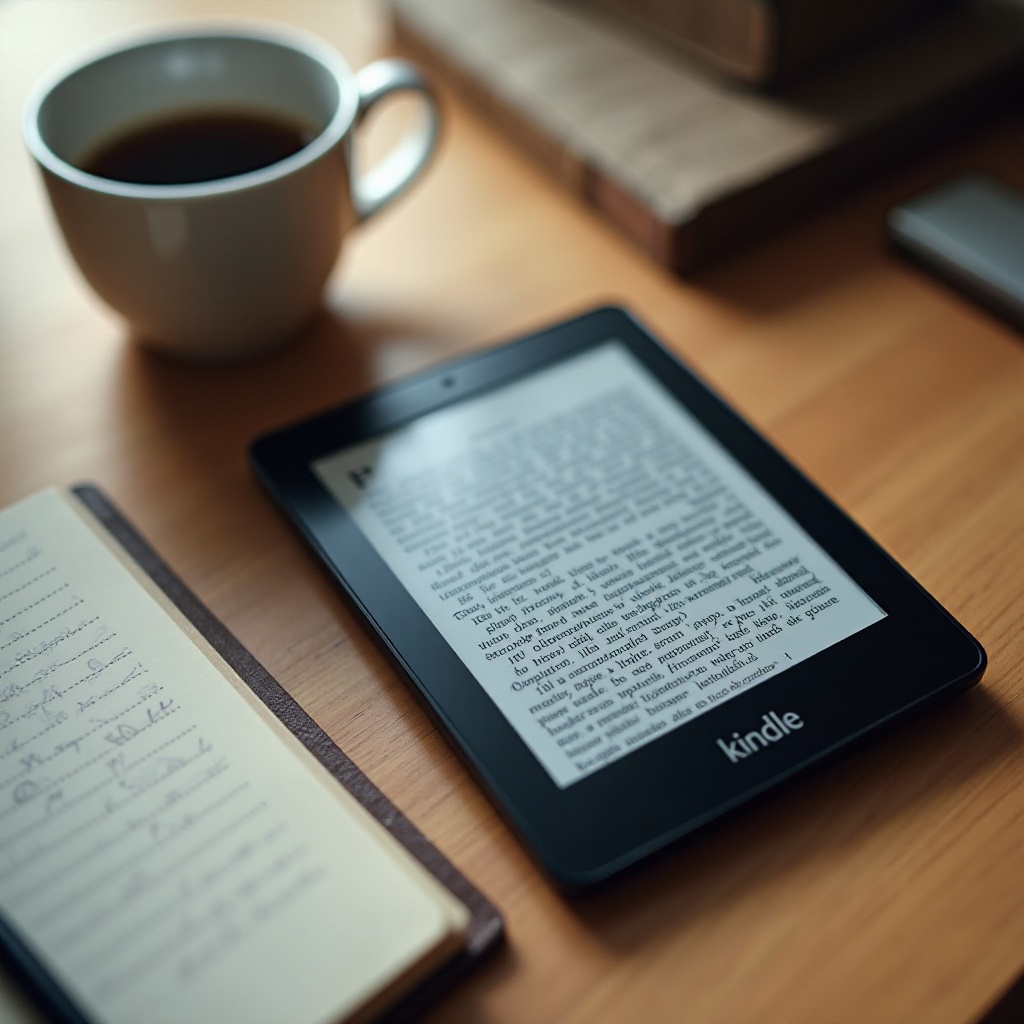
Rychlé kontroly, než předpokládáte, že je váš Kindle mrtvý
Dříve než cokoliv resetujete, opravujete nebo měníte, měli byste vyloučit ty nejjednodušší příčiny černé obrazovky. Tyto kontroly zaberou jen pár minut a často zařízení vrátí k životu.
Ověření stavu napájení a úrovně baterie
Nejprve krátce stiskněte a uvolněte tlačítko napájení. Pozorně sledujte obrazovku, zda neprobleskne, neukáže logo nebo neprovede obnovu. U některých modelů můžete u tlačítka vidět malou LED diodu, která se rozsvítí zeleně nebo jantarově.
Pokud se nic nestane, podržte tlačítko napájení asi 10 sekund a pusťte. Počkejte dalších 10 až 15 sekund, zda se obrazovka změní. Pokud stále vidíte černou obrazovku, může být váš Kindle bez energie nebo zcela zamrzlý.
Připojte Kindle k napájecímu zdroji. Pokud má LED diodu, zkontrolujte, zda se rozsvítí. Pokud po několika minutách nevidíte žádné světlo a nedojde ke změně obrazovky, vyzkoušejte jinou nabíječku nebo kabel.
Ověření nabíječky, kabelu a zdroje napájení
Slabá nebo vadná nabíječka je častým důvodem, proč obrazovka Kindle zčerná a tak zůstane. Zařízení se mohlo plně vybít, protože se nikdy pořádně nenabíjelo.
Vyzkoušejte tyto kroky:
- Použijte jiný USB kabel, ideálně takový, o kterém víte, že funguje s jiným zařízením.
- Připojte do jiné síťové nabíječky od spolehlivé značky.
- Ověřte funkčnost nabíječky a kabelu na jiném zařízení.
- Zkuste nabíjet z USB portu počítače a potom ze zásuvky ve zdi a sledujte, zda se něco změní.
Pokud se po změně nabíječky na Kindle objeví indikátor nabíjení nebo logo, pravděpodobně jste našli příčinu.
Kontrola jasu, tmavého režimu a spánkové obrazovky
Někdy Kindle vypadá jako černý, i když je obrazovka jen velmi ztlumená nebo v režimu, který ztěžuje čtení textu.
U podsvícených Kindle a tabletů Fire:
- Stáhněte lištu z horní části obrazovky (pokud to jde) a zvýšte jas.
- Vypněte tmavý režim nebo inverzi barev, pokud jste je dříve zapnuli.
Ujistěte se také, že zařízení není jen na spánkové obrazovce. Rychle jednou stiskněte tlačítko napájení, abyste ho probudili, a potom přejeďte nebo klepněte na obrazovku. Pokud vidíte jakýkoli slabý posun, může být zařízení probuzené, jen velmi ztlumené.
Pokud tyto kontroly černou obrazovku nevyřeší, je čas přejít k restartu a cílenějšímu řešení. Restart softwaru často odstraní dočasné chyby, které jednoduché kontroly nevyřeší.
Krok za krokem: Jak opravit Kindle s černou obrazovkou
Jakmile víte, že problém není v nabíječce ani v základním nastavení, dalším krokem je restart zařízení. Mnoho problémů s černou obrazovkou vzniká kvůli zamrzlému softwaru a zmizí po správném restartu.
Měkký restart pro e‑ink zařízení Kindle
Měkký restart je nejšetrnější řešení a měl by být vaší první volbou, pokud Kindle alespoň trochu reaguje.
Pokud máte přístup k nabídkám:
- Klepněte na nabídku se třemi tečkami (Další) nahoře.
- Přejděte na Nastavení > Možnosti zařízení.
- Klepněte na Restartovat.
Pokud je obrazovka pomalá, ale ne úplně černá, dejte zařízení minutu nebo dvě na restart. Mělo by se objevit logo a zařízení by se mělo vrátit na domovskou obrazovku. Pokud se do nabídek vůbec nedostanete, přejděte k vynucenému restartu.
Vynucený restart u tvrdošíjných problémů s černou obrazovkou
Když obrazovka Kindle zčerná a zařízení nereaguje, často pomůže vynucený restart.
U většiny novějších e‑ink Kindle:
- Podržte tlačítko napájení po dobu 30 až 40 sekund.
- Ignorujte krátké záblesky; držte, dokud nedosáhnete alespoň 30 sekund.
- Tlačítko uvolněte a vyčkejte dalších 30 až 60 sekund.
Sledujte, zda se objeví logo Amazon nebo Kindle. Pokud ano, zařízení se restartuje. Jestli se nic nezmění, zkuste to ještě jednou, tentokrát při připojeném nabíjení.
Vynucený restart neopakujte příliš často za sebou. Pokud ani po dvou pokusech nevidíte žádný náznak života, může být problém hlubší než prosté zamrznutí.
Speciální kroky pro tablety Kindle Fire a Fire HD
Tablety Fire používají jiný systém než e‑ink Kindle, takže postup restartu se mírně liší.
U většiny tabletů Fire:
- Podržte tlačítko napájení po dobu 20 až 30 sekund, dokud se zařízení nevypne.
- Počkejte několik sekund.
- Znovu tlačítko napájení na pár sekund podržte, aby se zařízení zapnulo.
Pokud obrazovka zůstane černá, ale cítíte vibrace nebo slyšíte zvuky, může být na vině hardware obrazovky.
Můžete také zkusit:
- Nabíjet tablet alespoň 30 minut.
- Připojit tablet k počítači a zkontrolovat, zda se objeví jako zařízení.
Pokud tablet Fire i po těchto krocích stále zobrazuje černou obrazovku, budete možná potřebovat hlubší softwarovou nebo hardwarovou diagnostiku. V tuto chvíli jste vyloučili základní problémy s napájením a restartem, takže dává smysl zaměřit se podrobněji na baterii a napájecí systém.
Problémy s baterií a napájením za černou obrazovkou
Pokud restart nepomůže, zaměřte se na baterii a napájecí systém. Mnoho problémů s černou obrazovkou vzniká tím, že zařízení nemá dost energie na spuštění nebo udržení obrazovky.
Silně vybitá baterie vs. odcházející baterie
Silně vybitá baterie se chová jinak než zdravá baterie s nízkým stavem nabití. Když úroveň klesne příliš nízko, Kindle se nemusí ihned zapnout, ani když ho připojíte k nabíječce.
Znaky silně vybité baterie:
- Po připojení k nabíječce se několik minut neukáže žádné logo ani změna obrazovky
- LED dioda může zůstat zpočátku zhasnutá
- Zařízení se náhle probere k životu po delším nabíjení
Znaky odcházející baterie:
- Zařízení se rychle vypíná i po plném nabití
- Procenta baterie skáčou nebo rychle klesají
- Kindle se při nabíjení zahřívá, ale i tak brzy znovu zhasne
Silně vybitá baterie se často vzpamatuje s trochou trpělivosti. Odcházející baterie se obvykle časem zhoršuje a může vyžadovat opravu nebo výměnu.
Jak dlouho nabíjet, než čekat jakoukoliv odezvu
Pokud obrazovka vašeho Kindle zčerná a nereaguje, nepředpokládejte po pár minutách na nabíječce, že je mrtvý. Dopřejte mu více času.
Vyzkoušejte toto:
- Připojte Kindle ke spolehlivé síťové nabíječce.
- Nechte ho připojený alespoň 30 až 60 minut, aniž byste na cokoliv sahali.
- Poté podržte tlačítko napájení po dobu 30 až 40 sekund.
Některá zařízení potřebují tento delší klid, aby nabrala dostatek energie na start. Pokud ani po hodině nabíjení a vynuceném restartu nevidíte žádný náznak života, může být problém v hardwaru baterie nebo nabíjecím konektoru.
Vliv horka, chladu a přetížení na napájení a displej
Extrémní teploty mohou způsobit, že obrazovka Kindle zčerná nebo se chová podivně. Může k tomu dojít například při:
- dlouhém čtení venku na přímém slunci
- ponechání zařízení v rozpáleném autě
- používání Kindle ve velmi chladném počasí
Pokud je zařízení na dotek horké, odpojte ho a nechte vychladnout na stinném místě při pokojové teplotě. Velmi studený Kindle může také odmítnout fungovat, dokud se nezahřeje.
Přetížení může také zatěžovat starší baterie. Dlouhé čtecí seance s vysokým jasem a zapnutou Wi‑Fi baterii rychleji vybíjejí a více zatěžují.
Pokud váš Kindle často zčerná v těchto situacích, upravte své návyky: snižte jas, vypínejte Wi‑Fi, když ji nepotřebujete, a vyhýbejte se extrémním teplotám. Jakmile vyloučíte problémy s napájením, je čas podívat se na to, co čtete, a jak se chová software.
Problémy s e‑knihami a softwarem, které mohou vyvolat černou obrazovku
Napájení není jedinou příčinou černé obrazovky Kindle. Některé e‑knihy a softwarové chyby mohou také zařízení zamrazit a způsobit, že displej ztmavne nebo přestane reagovat.
Velké PDF, komiksy a náročná grafika, které zařízení shodí
Velké soubory jako:
- PDF s mnoha obrázky
- grafické romány a komiksy
- technické e‑knihy s mnoha diagramy
mohou starší nebo slabší Kindle přetížit. Když k tomu dojde, může se zařízení při vykreslování stránek zaseknout nebo zčernat.
Pokud se černá obrazovka objevuje jen při otevření konkrétního souboru:
- Restartujte Kindle a vyhněte se otevírání daného souboru.
- Odstraňte problematickou e‑knihu ze zařízení.
- Zvažte převod velkých PDF do formátu přívětivějšího pro Kindle nebo jejich rozdělení.
Používání „lehčích“ souborů snižuje riziko pádu systému.
Poškozené nebo špatně naformátované sideloadované e‑knihy
Sideloadované e‑knihy z neoficiálních zdrojů někdy obsahují chyby ve formátování. Tyto chyby mohou způsobovat zamrzání, restartování nebo černou obrazovku, když se je Kindle pokusí zobrazit.
Chcete‑li to otestovat:
- Restartujte zařízení.
- Přejděte na svůj účet Amazon v počítači nebo telefonu.
- Odstraňte podezřelé soubory ze seznamu zařízení nebo z „Dokumentů“, pokud jde o osobní nahrávky.
Pokud Kindle po odstranění určitých souborů přestane padat, byly zřejmě příčinou právě ony.
Aktualizace softwaru Kindle a oprava chyb firmwaru
Aktualizace softwaru mohou opravovat chyby, které způsobují černé obrazovky. Vzácně mohou také přinést nové potíže. Udržování Kindle aktuální obvykle napomáhá stabilitě.
Pokud zařízení alespoň občas funguje:
- Připojte se k Wi‑Fi.
- Přejděte na Nastavení > Možnosti zařízení > Pokročilé možnosti.
- Zkontrolujte dostupnost aktualizace softwaru a nainstalujte ji, pokud je k dispozici.
Pokud Kindle spadne během nebo po aktualizaci, restart obvykle proces dokončí. V některých případech může být potřeba stáhnout aktualizační soubor z Amazonu do počítače a nainstalovat ho přes USB. Postupujte podle oficiálního návodu Amazonu pro váš konkrétní model.
Pokud software a obsah nevysvětlují, proč obrazovka vašeho Kindle zčerná, dalším krokem je zaměřit se na zaplnění zařízení a vytíženost na pozadí.
Úložiště, výkon a nastavení: skryté příčiny černých obrazovek
I když se zdá být napájení i software v pořádku, problémy s úložištěm a výkonem mohou stále způsobovat, že obrazovka Kindle zčerná nebo zamrzne. Přeplněné zařízení musí pracovat intenzivněji a může se chovat nestabilně.
Nedostatek úložiště a přetížení indexováním zpomalují Kindle
Když je úložiště vašeho Kindle téměř plné, má systém málo prostoru pro indexování nových knih a správu souborů. To může vést k:
- pomalému otáčení stránek
- dlouhým prodlevám při otevírání knih
- občasnému zamrzání a černým obrazovkám
Ke snížení zátěže:
- Zkontrolujte úložiště v Nastavení > Možnosti zařízení > Úložiště.
- Odstraňte knihy, které jste dočetli a můžete je znovu stáhnout z cloudu.
- Smažte staré ukázky a zkušební položky.
Uvolnění místa pomáhá indexovacímu procesu a zvyšuje stabilitu.
Odstranění starých ukázek, dokumentů a problémových souborů
Mnoho uživatelů hromadí:
- ukázky
- osobní dokumenty
- staré sideloadované soubory
které už nepotřebují. Tyto soubory však stále zabírají místo a mohou zařízení zpomalovat nebo vyvolávat chyby.
Proveďte úklid:
- Projděte svou knihovnu a odstraňte položky, které nepoužíváte.
- Spravujte obsah ze svého účtu Amazon, kde můžete položky podle zařízení odebírat nebo archivovat.
Lehčí knihovna přímo v zařízení často vede k plynulejšímu výkonu a menším problémům s displejem.
Obnovení do továrního nastavení jako krajní řešení
Pokud Kindle stále zčerná nebo zamrzá i po vyčištění úložiště a aktualizaci softwaru, může pomoci obnovení do továrního nastavení. Tento krok vymaže zařízení a vrátí ho do původního stavu.
Před resetováním:
- Ujistěte se, že jsou vaše e‑knihy synchronizované s účtem Amazon.
- Zálohujte si osobní dokumenty v počítači, pokud je to možné.
- Zapište si údaje k Wi‑Fi a přihlašovací údaje.
Pro reset:
- Přejděte na Nastavení > Možnosti zařízení > Resetovat.
- Potvrďte reset a nechte zařízení restartovat.
Po resetu můžete své knihy a dokumenty znovu stáhnout z cloudu. Pokud Kindle i po obnovení do továrního nastavení stále zobrazuje černou obrazovku, je pravděpodobnou příčinou hardware, takže byste měli zařízení prohlédnout kvůli fyzickému poškození.
Známky fyzického poškození a selhání hardwaru
Pokud selžou všechny softwarové a napájecí opravy, měli byste zkontrolovat fyzické známky, že černá obrazovka vašeho Kindle souvisí s poškozením nebo selháním hardwaru.
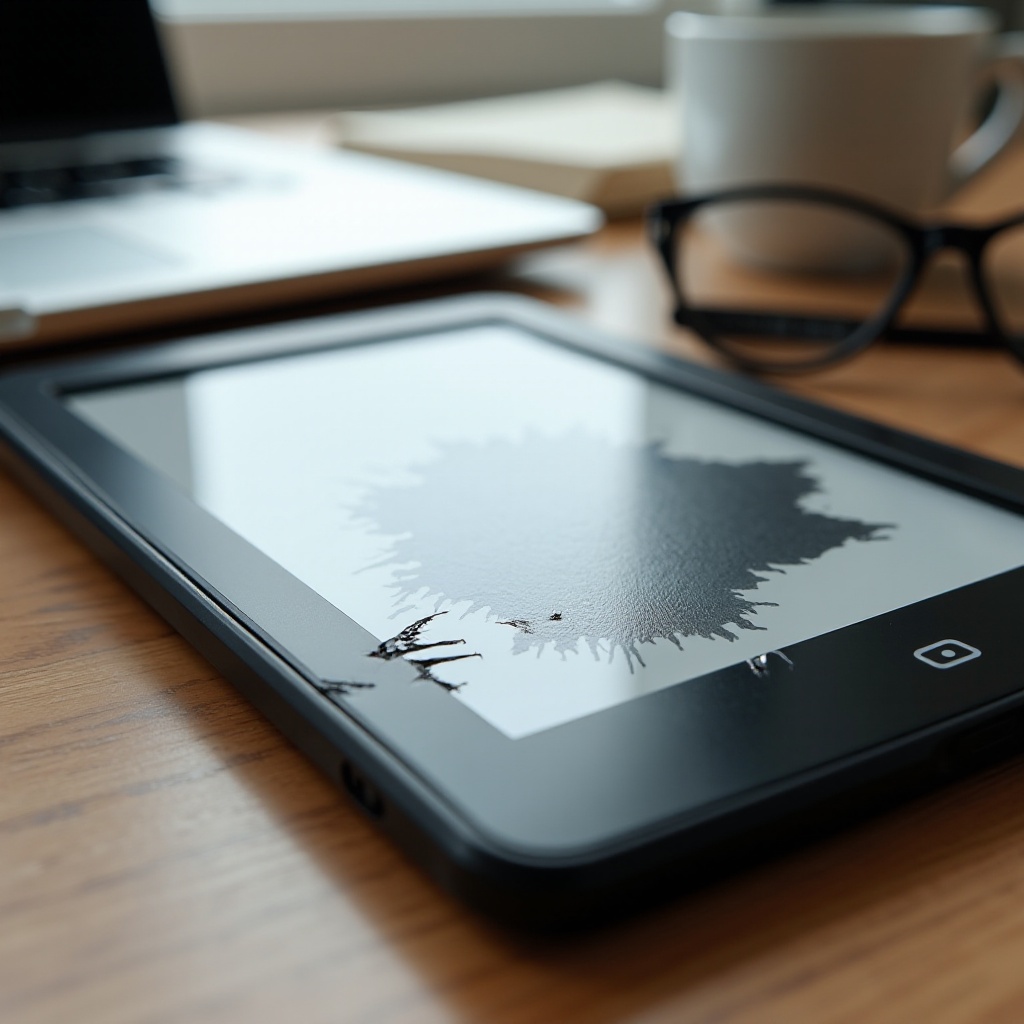
Rozlišení skutečně černé obrazovky a poškozeného e‑ink panelu
Poškozený e‑ink panel často vykazuje:
- nahodilé čáry nebo bloky
- část obrazovky zmrazenou na starém obrazu
- plochy, které se nikdy neobnoví, ani po restartech
Skutečně černá obrazovka bez čar a „duchů“ může stále znamenat selhání displeje nebo vnitřních spojů, ale příznaky se liší. Zkontrolujte obrazovku při dobrém světle a pozorně hledejte praskliny nebo zvláštní vzory.
Známky nárazu, tlaku a poškození vodou
Zamyslete se nad nedávnými událostmi:
- Spadl Kindle, šlápl na něj někdo nebo byl stlačený v tašce?
- Byl vystaven vodě, páře nebo velké vlhkosti?
Známky fyzického poškození zahrnují:
- viditelné praskliny na povrchu obrazovky
- změnu barev nebo zvláštní vzory pod sklem
- korozi nebo nánosy v okolí konektorů či tlačítek
Voděodolné modely mají stále svá omezení. Pokud se do zařízení dostala kapalina, mohly selhat vnitřní součásti, což vede k černé obrazovce.
Kdy má oprava smysl a kdy je lepší výměna
Poškozenou obrazovku Kindle lze někdy opravit, ale náklady bývají často podobné ceně nového zařízení. Nezávislé servisy mohou nabízet výměnu obrazovky, ale kvalita může kolísat.
Zvažte:
- stáří vašeho Kindle
- cenu opravy ve srovnání s novým modelem
- stav záruky
Pokud je váš Kindle ještě v záruce a nejsou patrné známky zneužití, kontaktujte nejprve podporu Amazon. U starších zařízení s jasným poškozením bývá výměna za nový Kindle obvykle jednodušší a spolehlivější volbou.
Když se objeví hardwarové problémy, je snadné mít obavy ztráty celé knihovny e‑knih. Dobrou zprávou je, že vaše knihy zůstávají vázány na váš účet, ne na konkrétní zařízení.
Jak mít přístup k e‑knihám během řešení problémů
I kdyby vaše obrazovka Kindle definitivně zčernala, vaše e‑knihy nezmizí. Zůstávají svázané s vaším účtem Amazon a můžete číst na jiných zařízeních, zatímco pracujete na opravě nebo výměně.
Použití aplikace Kindle v telefonu, tabletu nebo počítači
Stáhněte si bezplatnou aplikaci Kindle na:
- telefony a tablety s iOS nebo Androidem
- počítače s Windows nebo macOS
Přihlaste se stejným účtem Amazon, jaký jste používali na Kindle. Vaše zakoupené e‑knihy by se měly objevit automaticky. Můžete číst, zvýrazňovat a dělat si poznámky stejně jako na Kindle.
Synchronizace knihovny a čtecího postupu mezi zařízeními
Funkce synchronizace od Amazonu udržuje váš čtecí postup sladěný mezi všemi zařízeními.
Ujistěte se, že:
- máte v nastavení účtu Amazon zapnutý Whispersync,
- každou aplikaci či zařízení alespoň jednou připojíte k internetu kvůli synchronizaci.
Díky tomu, pokud obrazovka Kindle zčerná uprostřed kapitoly, můžete na telefonu otevřít stejnou knihu a pokračovat téměř ze stejného místa.
Správa sbírky e‑knih z vašeho účtu Amazon
V prohlížeči přejděte na stránku Amazon „Obsah a zařízení“. Tam můžete:
- zobrazit všechny své zakoupené a vypůjčené knihy
- odesílat tituly na různá zařízení a do aplikací
- odebrat obsah z nefunkčního Kindle, aby se s ním nepokoušel synchronizovat
Tato centrální správa udrží vaši knihovnu uspořádanou a připravenou ve chvíli, kdy získáte opravený nebo nový Kindle.
Jakmile víte, že vaše e‑knihy jsou v bezpečí a dostupné, můžete se soustředit na to, jak těmto problémům s černou obrazovkou v budoucnu předcházet.
Jak předcházet budoucím problémům s černou obrazovkou na Kindle
Jakmile váš Kindle opět funguje nebo máte nový, pár návyků může výrazně snížit šanci, že obrazovka zčerná nebo se zařízení zasekne.
Zdravé nabíjecí návyky pro časté čtenáře
Správné nabíjení chrání baterii i zařízení:
- Nevybíjejte baterii pokaždé na nulu; snažte se nabíjet kolem 20–30 %.
- Nenechávejte Kindle připojený k nabíječce celé dny.
- Používejte kvalitní nabíječky a kabely od důvěryhodných značek.
Tyto jednoduché kroky pomáhají udržet baterii stabilní a snižují nečekaná vypnutí, která mohou vést k černým obrazovkám.
Chytré zacházení s úložištěm, stahováním a aktualizacemi
Pro hladký chod systému:
- Nechte v úložišti trochu volného místa; nenechte zařízení zcela zaplnit.
- Odstraňujte z zařízení knihy, které jste dočetli, s vědomím, že je můžete znovu stáhnout.
- Instalujte aktualizace softwaru v době, kdy máte možnost zařízení sledovat.
Tato rovnováha udrží váš Kindle aktuální, aniž by byl přetížen více obsahem, než pohodlně zvládne.
Ochranná pouzdra a bezpečné zacházení při cestování i denním používání
Fyzická ochrana je stejně důležitá jako péče o software:
- Používejte pevné pouzdro, které chrání zadní stranu i obrazovku.
- Nedávejte Kindle na dno těžkých tašek, kde se může ohnout.
- Držte ho dál od vody, páry a písku.
Opatrné zacházení snižuje riziko pádů, tlaku a vlhkosti, které mohou z funkční obrazovky udělat trvale černý obdélník.
I při dobrých návycích některá zařízení časem selžou kvůli stáří nebo vadám. V takové chvíli je často nejlepší požádat o pomoc nebo přejít na nový model.
Kdy kontaktovat podporu Amazon nebo upgradovat na nový Kindle
Pokud po vyzkoušení výše uvedených oprav stále dochází k tomu, že obrazovka Kindle pravidelně zčerná nebo se nikdy nezotaví, je čas rozhodnout, zda vyhledat podporu, nebo přejít na nové zařízení.
Kontrola záruky a nároku na podporu
Přihlaste se do svého účtu Amazon a zobrazte si zařízení. U každého Kindle se ukazuje datum nákupu. Amazon může nabídnout:
- standardní záruční podporu
- rozšířené krytí, pokud jste zakoupili ochranný plán
- možnosti opravy nebo zlevněné výměny
Pokud je vaše zařízení stále kryté zárukou a nejsou zřejmé známky zneužití, kontaktujte nejdříve Amazon, než někomu jinému platit za opravu.
Informace, které si připravit před kontaktováním podpory
Pro urychlení podpory si připravte:
- model a sériové číslo vašeho Kindle (obvykle v Nastavení nebo na zadní straně)
- kroky, které jste už vyzkoušeli (restarty, různé nabíječky, pokusy o reset)
- kdy problém s černou obrazovkou začal a jak často se objevuje
Jasné informace pomohou pracovníkům podpory navrhnout cílená řešení a potvrdit, zda je nutná výměna hardwaru.
Rozhodování, zda upgradovat na nový model Kindle
Pokud je váš Kindle starý, po záruce a vyžaduje nákladnou opravu, upgrade často dává větší smysl. Novější modely nabízejí:
- lepší displeje a podsvícení
- rychlejší výkon
- delší výdrž baterie
Můžete také využít programy výkupu (trade‑in) od Amazonu, které vám při zaslání starého Kindle poskytnou slevu na nový, i když má černou obrazovku a už nefunguje.
Závěr
Černá obrazovka na Kindle neznamená vždy konec vašeho čtecího zařízení. Ve spoustě případů ho vrátí do normálu jednoduché kroky, jako je kontrola nabíječky, restart, uvolnění úložiště nebo odstranění vadné e‑knihy. I když je problém hlubší, pořád můžete svou knihovnu ochránit a pokračovat ve čtení na jiných zařízeních.
Porozuměním běžným příčinám černé obrazovky na Kindle – problémům s napájením, softwarovým chybám, přetížení úložiště a fyzickému poškození – můžete jednat rychle a s jistotou. Uplatněte opravy z tohoto průvodce, upravte své návyky v nabíjení a zacházení se zařízením a vězte, kdy se obrátit na podporu Amazon nebo zvážit upgrade. Vaše e‑knihy jsou v bezpečí a s vhodným přístupem je váš další kapitola vzdálená jen jedno klepnutí.
Často kladené otázky
Proč se obrazovka mého Kindle zčerná, i když je baterie nabitá?
Černá obrazovka u nabitého Kindle často vzniká kvůli zamrzlému softwaru, poškozenému e‑knihu nebo selhávajícímu displeji. Nejprve zkuste vynucený restart. Pokud to nepomůže, odstraňte podezřelé soubory, aktualizujte software a zkontrolujte fyzické poškození. Pokud problém přetrvává, je pravděpodobná hardwarová porucha.
Lze černou obrazovku Kindle opravit doma, nebo potřebuji opravu od Amazonu?
Mnoho problémů s černou obrazovkou lze vyřešit doma zkontrolováním nabíječek, vynuceným restartem, vyčištěním úložiště a provedením továrního nastavení. Pokud se na obrazovce objevují čáry, praskliny nebo se po těchto krocích nikdy nerozsvítí, pravděpodobně jde o hardwarové poškození. V takovém případě kontaktujte Amazon nebo zvažte opravu či výměnu.
Jak mohu pokračovat ve čtení svých e‑knih, pokud obrazovka Kindle zůstává černá?
Nainstalujte si aplikaci Kindle do telefonu, tabletu nebo počítače a přihlaste se stejným účtem Amazon. Vaše e‑knihy a čtenářský postup se budou synchronizovat automaticky. Na stránce „Content & Devices“ (Obsah a zařízení) na Amazonu můžete spravovat, které tituly se odešlou na jednotlivá zařízení, zatímco budete svůj Kindle opravovat nebo nahrazovat.