
Úvod
Koupíte si novou herní myš, zmáčknete tlačítko DPI a vidíte, jak se světlo přepne z červené na modrou a pak na zelenou. Někde mezi těmito barvami jedna z nich znamená 800 DPI. Zadáte do vyhledávače „jaká barva je 800 dpi“ a dostanete desítky různých odpovědí: někteří říkají červená, jiní modrá, další zelená. Tak která je správná?
Pravda je jednoduchá, ale často zklamáním: neexistuje žádná univerzální barva pro 800 DPI. Každá značka myši a někdy i každý model používá vlastní barevné schéma. U jedné myši může být 800 DPI červené, u jiné zelené nebo bílé, a u plně přizpůsobitelné RGB myši to může být jakákoli barva, kterou si zvolíte.
Tato příručka v tom udělá jasno. Dozvíte se:
- Co vlastně znamená 800 DPI a jaký je to pocit.
- Proč neexistuje standardní „barva 800 DPI“ napříč značkami.
- Jak populární výrobci řeší indikační světla DPI.
- Jak najít a ověřit 800 DPI na vaší konkrétní myši.
- Jak přiřadit jasné, snadno zapamatovatelné barvy pro jednotlivé DPI stupně.
Na konci přestanete hádat a začnete používat jednoduchý, spolehlivý systém, který se hodí přesně k vaší myši, místo abyste kopírovali cizí barevnou tabulku.
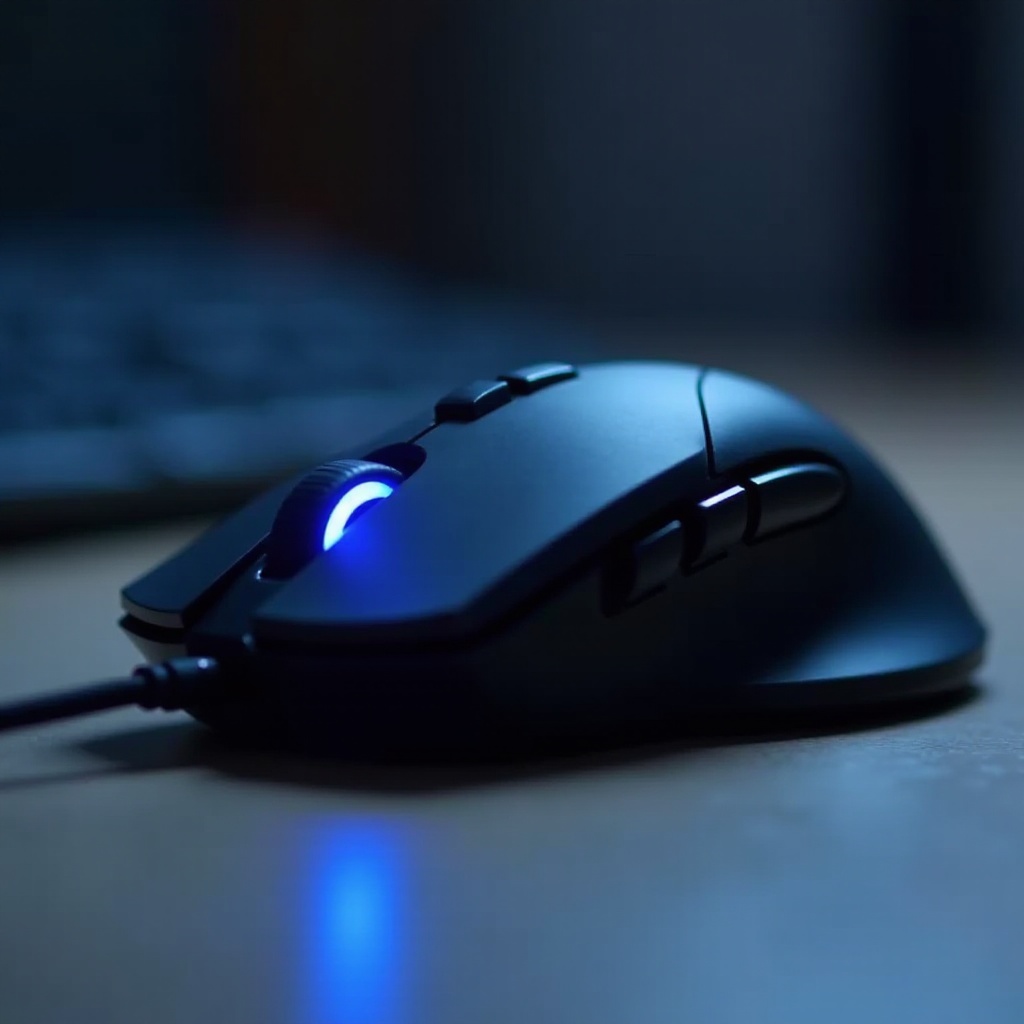
Co vlastně znamená 800 DPI?
Než začnete řešit, jakou barvu má 800 DPI, musíte pochopit, co 800 DPI je a proč o něm hráči tolik mluví. Mnoho hráčů, zvláště FPS hráčů, bere 400 a 800 DPI jako magická čísla, ale jsou to jen míry toho, jak senzor myši sleduje pohyb.
DPI vs citlivost jednoduchým jazykem
DPI znamená „dots per inch“ – „bodů na palec“. Popisuje, kolik kroků senzor pošle do počítače, když posunete myš o jeden palec po podložce. Vyšší DPI znamená, že kurzor se na obrazovce posune dál při stejném fyzickém pohybu.
Citlivost je něco jiného. Je to softwarový násobitel ve vašem operačním systému nebo hře. Škáluje syrový vstup z myši.
Můžete si to představit takto:
- DPI: hardwarové nastavení, které určuje, jak je senzor citlivý.
- Citlivost: softwarové nastavení, které tento vstup násobí.
Můžete mít nízké DPI s vysokou citlivostí ve hře nebo vysoké DPI s nízkou citlivostí. Obě nastavení mohou působit podobně celkovým dojmem, ale způsob, jakým myš sleduje drobné pohyby, se může lišit.
Jak 800 DPI ovlivňuje rychlost kurzoru a kontrolu
Při 800 DPI:
- Se kurzor pohybuje střední vzdálenost při každém palci pohybu myši.
- Stále máte dostatek kontroly pro jemné míření ve střílečkách i přesnou práci.
- Nepotřebujete obří podložku, jako možná u extrémně nízkého DPI.
Ve srovnání se 400 DPI je 800 DPI:
- Pocitově rychlejší a vyžaduje méně pohybu ruky k přejetí obrazovky.
- Pro některé hráče může působit svižněji a responzivněji.
- Stále umožňuje přesné míření, pokud je spojené s rozumnou citlivostí ve hře.
Ve srovnání s 1600 DPI je 800 DPI:
- Pocitově pomalejší a lépe ovladatelné.
- Snižuje riziko, že cíl přestřelíte při malých „flicích“.
- Často působí stabilněji a předvídatelněji pro tracking.
Proč je 800 DPI v roce 2024 populárním „sweet spotem“
V roce 2024 mnoho soutěžních hráčů, streamerů a trenérů doporučuje 800 DPI, protože nabízí silnou rovnováhu mezi rychlostí a přesností. Dobře funguje u běžných rozlišení jako 1080p a 1440p a dobře reaguje, když ladíte citlivost ve hře.
Hráči mají 800 DPI rádi i proto, že:
- Se snadno pamatuje a opakuje na různých zařízeních.
- Se dobře převádí na běžná eDPI nastavení používaná profesionály.
- Zůstává stabilní, i když přepínáte mezi hrami nebo počítači.
Proto tolik lidí chce vědět, která barva na jejich myši odpovídá 800 DPI. Slyšeli, že 800 DPI je chytrá volba, a chtějí rychlé vizuální potvrzení, že jsou na správném nastavení.
Pochopení významu 800 DPI připravuje půdu pro další otázku: když je 800 DPI tak populární, proč každá myš nepoužívá stejnou barvu pro jeho zobrazení?
Proč neexistuje jeden jednotný standardní odstín pro 800 DPI
Když budete hledat online, uvidíte screenshoty a tabulky, kde je 800 DPI červené u jedné myši, zelené u druhé a modré u třetí. Žádná z nich se nemýlí; jen se odvolávají na jiný hardware a jiné výchozí předvolby.
Jak si výrobci volí vlastní barevné kódy DPI
Výrobci myší mohou navrhovat barevné systémy DPI, jak chtějí. Rozhodují o tom:
- Kolik DPI stupňů má myš ve výchozím nastavení.
- Jaké hodnoty DPI každý stupeň používá.
- Která barva představuje který stupeň.
Některé běžné vzorce jsou:
- Nízké DPI (např. 400) = modrá nebo zelená.
- Střední DPI (např. 800–1600) = žlutá nebo bílá.
- Vysoké DPI (např. 2400+) = červená nebo fialová.
Tyto vzorce jsou ale jen zvyky, ne pravidla. Mnoho značek mění barvy mezi modely a některé vám dávají úplnou volnost přiřadit jakoukoli barvu k jakémukoli DPI.
Proč může být 800 DPI červené, modré, zelené nebo jakékoli jiné
Protože neexistuje žádný průmyslový standard, může být 800 DPI:
- Červené u jednoho modelu Logitech.
- Zelené u levné „no-name“ herní myši.
- Bílé u myši Razer s výchozími předvolbami.
- Jakékoli barvy, kterou si zvolíte, pokud má myš nastavitelné RGB.
Nemůžete předpokládat, že modrá vždy znamená 800 DPI nebo že červená je vždy vysoké DPI. Tato tvrzení platí jen pro konkrétní modely s konkrétními výchozími předvolbami.
Marketing, RGB trendy a odlišení značek
Výrobci také používají barvy k tomu, aby jejich produkty vynikly. Mohou:
- Používat jasné, „agresivní“ barvy pro vyšší DPI stupně, aby vypadaly „rychleji“.
- Používat barevné přechody a RGB animace pro vizuální efekty.
- Navrhovat barevná schémata, která ladí s jejich celkovou vizuální identitou značky.
RGB je silný marketingový nástroj, takže značky se více soustředí na estetiku a „wow efekt“ než na univerzální barevné standardy pro DPI. Proto musíte ke každé myši přistupovat individuálně, místo abyste kopírovali cizí barevnou tabulku DPI.
Jakmile přijmete, že neexistuje jedna odpověď na otázku „jaká barva je 800 dpi“ pro všechny myši, dalším krokem je pochopit, jak fungují indikační světla DPI, abyste dokázali číst, co vám vaše myš říká.
Jak fungují indikační světla DPI na myši
Většina moderních herních myší používá světla k zobrazení, na jakém nastavení DPI neboli „stupni“ jste. Může jít o jednoduché LED diody nebo plné RGB zóny, ale myšlenka je stejná: světlo vám dává rychlou zpětnou vazbu při změně DPI.
Typy indikátorů DPI: jedna LED vs plné RGB
Obvykle uvidíte jedno z těchto řešení:
- Jednobarevná LED s pevnými barvami
Každý DPI stupeň má přednastavenou barvu. Nemůžete změnit, která barva odpovídá kterému DPI. Toto řešení je běžné u levných herních myší a základních kancelářských modelů s DPI tlačítkem.
- RGB LED s nastavitelnými barvami
Pomocí softwaru si pro každý DPI stupeň vyberete barvu. 800 DPI může být jakákoliv barva, kterou chcete. To je standard u střední a vyšší třídy herních myší.
- Více LED nebo zón
Jedna LED může ukazovat DPI, zatímco jiná aktivní profil. Barvy mohou být navázané jak na DPI, tak na další funkce. Toto řešení se objevuje u pokročilých nebo „pro“ modelů.
DPI stupně a jak světla ukazují, na jakém kroku jste
DPI stupeň je přednastavená hodnota DPI uložená v myši. Mnoho myší má tři až pět stupňů, například:
- Stupeň 1: 400 DPI (modrá)
- Stupeň 2: 800 DPI (zelená)
- Stupeň 3: 1600 DPI (červená)
- Stupeň 4: 3200 DPI (žlutá)
Když stisknete tlačítko DPI:
- Myš prochází stupně v pořadí.
- Indikační světlo změní barvu podle aktuálního stupně.
- Některé myši také krátce zobrazí číslo stupně na obrazovce nebo pomocí dalších LED.
On-the-fly DPI tlačítka a změny barev v reálném čase
Většina herních myší má:
- Jedno tlačítko pro cyklování DPI, nebo
- Dvě tlačítka pro zvyšování a snižování DPI.
Když tato tlačítka stisknete:
- DPI se okamžitě změní.
- Indikační světlo se přepne na barvu daného stupně.
- Změna se projeví v reálném čase ve hrách i na ploše.
Teď, když víte, jak světla DPI signalizují aktuální nastavení, můžete se podívat na to, jak k barvám přistupují hlavní značky a proč se jejich odpovědi na otázku „jaká barva je 800 dpi“ tolik liší.
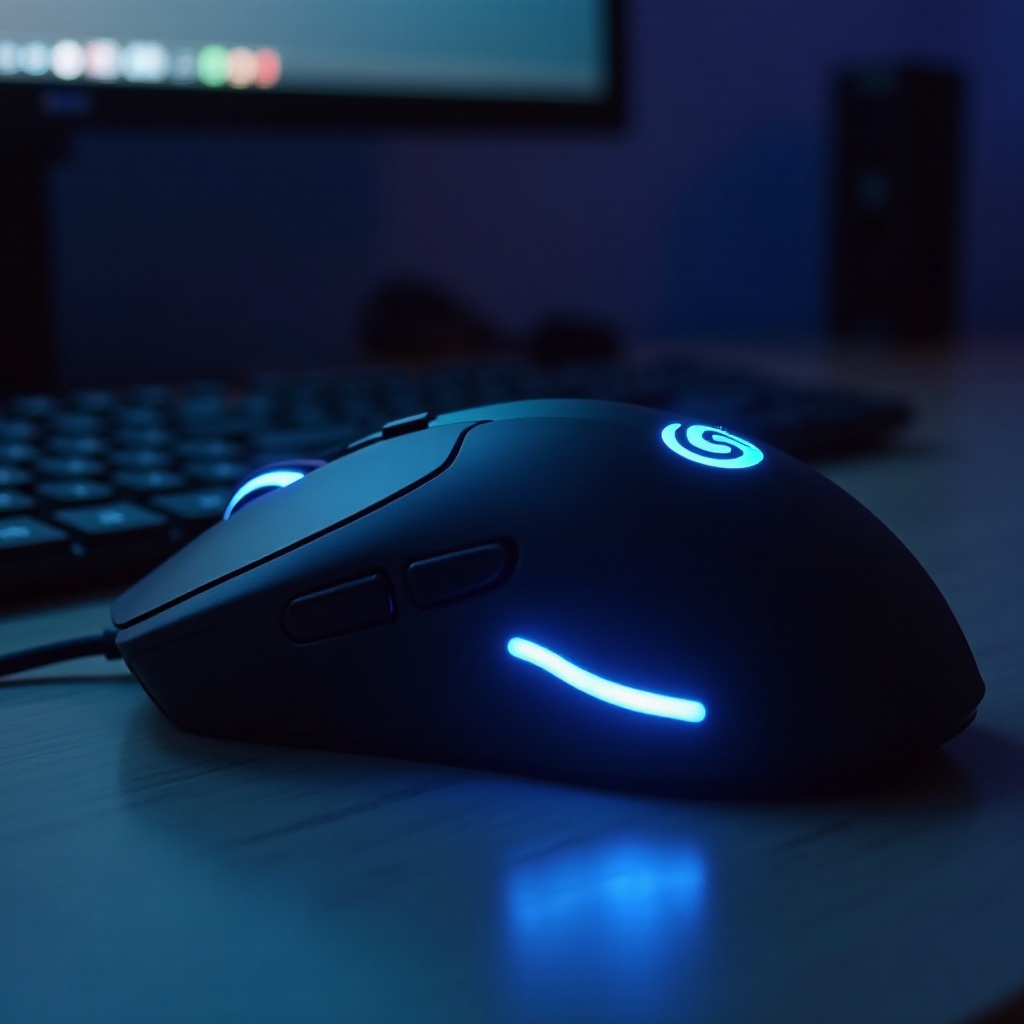
Příklady značek: jakou barvu může mít 800 DPI
Různé značky se k barvám pro DPI staví různě. Konkrétní barvy pro 800 DPI závisí na vašem modelu a verzi softwaru, ale můžete vidět typické vzorce, které vás nasměrují.
Myši Logitech G: typické DPI stupně a barvy
Herní myši Logitech řady G, jako G203, G305, G502 a další populární modely, často používají:
- Tři až pět DPI stupňů ve výchozím nastavení.
- Barvy, které lze u většiny RGB modelů upravit v Logitech G HUB.
U mnoha myší Logitech:
- Logo „G“ nebo malá DPI LED mění barvu s každým stupněm.
- Výchozí barvy mohou mapovat nízké DPI na chladné barvy (modrá nebo zelená) a vysoké DPI na teplé barvy (oranžová nebo červená).
Nicméně:
- 800 DPI není na každém modelu přiřazeno k jedné konkrétní výchozí barvě.
- Obvykle můžete v G HUB otevřít nastavení DPI, vidět kroky DPI a jejich barvy a podle potřeby je změnit.
U vybavení Logitech je „jaká barva je 800 dpi“ přesně ta, kterou si v G HUB nastavíte po úpravě stupňů.
Myši Razer: profily v Synapse a výchozí barvy stupňů
Myši Razer používají software Razer Synapse. Běžné funkce zahrnují:
- Více DPI stupňů, často včetně 800 DPI jako výchozí nebo snadno nastavitelné volby.
- RGB zóny (logo, kolečko, podsvícení spodku), které mohou odrážet stupně DPI.
U Razeru:
- Výchozí barvy DPI se mohou lišit podle modelu a profilu.
- Mnoho uživatelů si osvětlení upravuje spíš kvůli vzhledu než kvůli přehlednosti DPI.
Pro přehlednou indikaci DPI můžete:
- Vytvořit profil, kde každý stupeň používá jednolitou, odlišitelnou barvu.
- Přiřadit 800 DPI jedinečnou barvu, například jasně zelenou nebo bílou, aby nedošlo k záměně.
Razer vám dává velkou kontrolu, takže barva pro 800 DPI je taková, jakou si určíte.
SteelSeries a další RGB herní značky
SteelSeries, Corsair, HyperX a další herní značky postupují podobně. Používají vlastní software:
- SteelSeries GG pro myši SteelSeries.
- Corsair iCUE pro myši Corsair.
- HyperX NGENUITY pro myši HyperX.
Tyto nástroje vám umožní:
- Nastavit konkrétní stupně DPI, často včetně 800 DPI.
- Volit barvy pro každý stupeň a každou světelnou zónu.
Často se dodávají s výchozími předvolbami DPI jako 400, 800, 1600 a 3200 a používají přechodové nebo „duhové“ RGB režimy, které mohou indikaci barev DPI skrývat. Abyste 800 DPI zviditelnili, musíte přepnout na statické barvy pro jednotlivé stupně a přiřadit 800 DPI jasnou, odlišnou barvu.
Levnější kancelářské a „no-name“ herní myši
Levnější myši bez plné softwarové podpory často:
- Mají pevně dané stupně DPI (například 800 / 1200 / 1600 / 2400).
- Používají pevné barvy LED, které nemůžete změnit.
U těchto modelů:
- Manuál nebo produktová stránka obvykle uvádí, jaké hodnoty DPI existují a které barvy jim odpovídají.
- 800 DPI může být modré, červené, zelené nebo jiné, ale bude to vždy stejná barva.
Pochopení těchto rozdílů mezi značkami vysvětluje, proč hledání „jaká barva je 800 dpi“ dává smíšené výsledky. Dalším krokem je přestat hádat a najít skutečnou odpověď pro vaši konkrétní myš.
Jak zjistit, jaká barva je 800 DPI na vaší myši
Protože každá myš je jiná, musíte zkontrolovat svůj konkrétní model. Jakmile víte, kde hledat, proces je rychlý a spolehlivý.
Identifikace přesného modelu vaší myši
Nejdříve zjistěte, jakou myš přesně máte:
- Podívejte se na spodní stranu myši po názvu nebo čísle modelu.
- Zkontrolujte původní krabici, účtenku nebo produktový list, pokud je stále máte.
- Pokud jste ji kupovali online, otevřete historii objednávek a zobrazte produktovou stránku.
Jakmile znáte přesný model, můžete vyhledat přesné instrukce přímo od výrobce.
Kontrola manuálů, technických listů a online podpory
Potom zkontrolujte oficiální informace:
- Navštivte webové stránky výrobce.
- Vyhledejte model své myši v sekci podpory nebo ke stažení.
- Otevřete uživatelský manuál, rychlého průvodce nebo FAQ.
Hledejte sekce o:
- DPI stupních a nastavení citlivosti.
- Indikačních světlech nebo chování LED.
- Výchozích hodnotách DPI a odpovídajících barvách.
U mnoha levných herních myší manuál uvádí například:
- 800 DPI = modrá
- 1600 DPI = zelená
- 2400 DPI = červená
Pokud to tak je i u vaší myši, víte přesně, jaká barva je 800 DPI na vašem modelu.
Použití konfiguračního softwaru (G HUB, Synapse, GG atd.)
Pokud vaše myš podporuje software, postupujte takto:
- Stáhněte a nainstalujte oficiální software:
- Logitech G HUB pro myši Logitech.
- Razer Synapse pro myši Razer.
- SteelSeries GG pro myši SteelSeries.
- Corsair iCUE pro myši Corsair.
- HyperX NGENUITY pro myši HyperX.
- Otevřete software a vyberte svou myš.
- Najděte sekci „DPI“, „Sensitivity“ nebo „Citlivost“.
- Zkontrolujte uvedené DPI stupně a jejich přiřazené barvy.
Mnoho programů zobrazuje seznam kroků DPI (např. 400, 800, 1600, 3200) s barevným náhledem vedle každého stupně. Tato obrazovka vám řekne, který stupeň odpovídá 800 DPI a jakou barvu momentálně používá.
Ověření 800 DPI pomocí online testerů nebo ve hře
Abyste měli jistotu, že jste opravdu na 800 DPI:
- Nastavte jeden stupeň na 800 DPI v softwaru.
- Vypněte dodatečné funkce škálování, jako je zrychlení myši, v operačním systému.
- Použijte online kalkulačku DPI nebo konzistentní citlivost ve hře v testovací mapě.
Zkontrolujte, zda pocit odpovídá tomu, co od 800 DPI očekáváte. Tento krok barvu nezmění, ale potvrdí, že stupeň, který jste označili jako 800 DPI, je skutečně 800 DPI.
Jakmile dokážete spolehlivě najít a ověřit 800 DPI, můžete přejít k přizpůsobení barvy tak, aby bylo 800 DPI vždy na první pohled zřejmé.
Nastavení 800 DPI a přiřazení vlastní barvy
Pokud vaše myš podporuje RGB přizpůsobení, můžete 800 DPI přiřadit konkrétní barvu. Tím se abstraktní otázka „jaká barva je 800 dpi“ změní v jasnou, osobní volbu, která funguje ve vašem prostředí.
Vytvoření nebo úprava DPI profilu v softwaru myši
Otevřete software myši a:
- Vyberte svou myš v seznamu zařízení.
- Přejděte do sekce „DPI“, „Sensitivity“ nebo „Performance“.
- Ujistěte se, že jsou stupně DPI zapnuté.
- Použijte výchozí profil, nebo vytvořte nový profil pro konkrétní hru či scénář.
Vaším cílem je vytvořit přehledný seznam stupňů, který zahrnuje 800 DPI a vyhne se zbytečnému nepořádku.
Přidání 800 DPI jako samostatného stupně
Nyní:
- Přidejte nebo upravte jeden stupeň tak, aby měl přesně 800 DPI.
- Odstraňte nepotřebné stupně, zvlášť ty, které znepřehledňují cyklování.
- Snažte se o dva až čtyři stupně celkem, například:
- 400 DPI (pro velmi přesné míření).
- 800 DPI (hlavní nastavení).
- 1600 DPI (pro obecné použití nebo rychlý pohyb kurzoru).
Toto kompaktní rozložení usnadňuje přepínání na 800 DPI bez ztráty orientace.
Volba jedinečné, snadno rozpoznatelné barvy pro 800 DPI
Dále přiřaďte barvy:
- Zvolte barvu, kterou pro 800 DPI okamžitě poznáte.
- Vyhněte se podobným odstínům pro různé stupně.
Jednoduchý přístup může vypadat takto:
- 400 DPI = modrá (nízké, klidné).
- 800 DPI = zelená nebo bílá (vyvážené, „výchozí“ nastavení).
- 1600 DPI = červená (rychlé, výrazné).
Můžete použít jakékoli barvy, ale buďte konzistentní. Cílem je naučit mozek spojovat konkrétní barvu s 800 DPI pokaždé, když ji uvidíte.
Ukládání nastavení do vestavěné paměti vs softwarové profily
Nakonec nastavení uložte:
- Pokud má vaše myš vestavěnou paměť, uložte profil přímo do zařízení, aby DPI a barvy fungovaly i bez spuštěného softwaru.
- Pokud používá pouze softwarové profily, nechte software při hraní běžet.
Otestujte tlačítko pro přepínání DPI:
- Stiskněte ho a sledujte změny barev.
- Zastavte se, když uvidíte barvu, kterou jste přiřadili 800 DPI.
- Pohněte myší a ověřte, že pocit odpovídá vašemu očekávání pro 800 DPI.
Jakmile se dostanete až sem, už se nemusíte ptát, jaká barva je 800 DPI na vaší myši. Odpověď jste si určili sami a „zamkli“ ji.
Doporučená nastavení DPI a barev pro různé scénáře
S nastaveným 800 DPI a jasně označenou barvou můžete vytvářet chytré profily pro různé činnosti. Pomůže vám to zůstat konzistentní napříč hrami a úkoly a zároveň naplno využít indikační světla.
FPS a taktické střílečky: nízké DPI (400–800) a nápady na barvy
Pro FPS hry jako Valorant, CS2 a soutěžní taktické střílečky:
- Používejte 400–800 DPI pro stabilní míření a dobrou kontrolu.
- Držte počet stupňů na minimu, abyste si nastavení omylem nepřepnuli během zápasu.
Příklad rozložení:
- 400 DPI = modrá (snipování nebo ultra přesné míření).
- 800 DPI = zelená (hlavní univerzální nastavení).
- 1200–1600 DPI = červená (menu nebo rychlý pohyb kamery).
Používejte jeden profil na hru, pokud je to potřeba, ale udržujte 800 DPI stejnou barvou ve všech, aby byla svalová paměť konzistentní.
MOBA, MMO a casual hraní: více stupňů DPI a barvy
Pro hry jako League of Legends, World of Warcraft nebo nenáročné tituly můžete chtít více možností DPI pro různé role nebo činnosti.
Příklad rozložení:
- 800 DPI = bílá (obecné hraní a výchozí pohyb).
- 1200 DPI = žlutá (rychlý pohyb po mapě nebo spamování schopností).
- 1600 DPI = červená (hraní s důrazem na UI nebo rychlé otáčení).
Myš vám může umožnit přepínat profily podle hry. I když hodnoty DPI mírně změníte, snažte se barvu pro 800 DPI udržet konzistentní: když tuto barvu vidíte, víte, že je aktivní vaše hlavní nastavení.
Produktivita, prohlížení a kreativní práce s 800 DPI
Pro práci a kreativní úkoly je 800 DPI často pohodlné pro běžné používání na ploše. Designéři, editoři a nároční uživatelé mohou chtít vyšší DPI pro rychlejší přesuny kurzoru.
Příklad:
- 800 DPI = zelená (psaní, e-mail, základní úkoly).
- 1600–2400 DPI = fialová (časové osy při úpravě fotografií nebo videa, velké tabulky).
- 400 DPI = modrá (přesné zarovnávání objektů, detailní výběry).
Konkrétní hodnoty nejsou tak důležité jako vazba mezi každým DPI a jeho barvou. Tato vazba vám pomůže okamžitě poznat, v jakém režimu jste.
Sjednocení barev DPI napříč zařízeními pro konzistenci
Pokud používáte více myší pro práci, cestování a hraní, snažte se udržet stejný barevný systém na všech:
- 800 DPI = stejná barva na každém zařízení.
- Nízké, střední a vysoké DPI následuje stejnou barevnou logiku.
Díky tomu, když uvidíte tuto barvu, víte, že jste na 800 DPI, nezávisle na tom, kterou myš držíte. Vaše míření, pohodlí i ovládání kurzoru zůstanou známé napříč prostředími.
Řešení problémů s barvou DPI a indikátory
Někdy se barvy nechovají podle očekávání. Než usoudíte, že je myš rozbitá, projděte si několik kontrol k nápravě běžných problémů.
Když se barva DPI nemění nebo se zdá „zaseknutá“
Pokud se barva po stisknutí tlačítka DPI nezmění:
- Zkontrolujte, zda není tlačítko DPI v softwaru vypnuté nebo přeprogramované.
- Podívejte se, jestli nejste v režimu osvětlení (např. duha nebo „dýchání“), který barvy DPI maskuje.
- Přepněte na statický režim barev, kde je každá barva vázaná na konkrétní stupeň DPI.
- Ujistěte se, že je v softwaru aktivní správný profil.
Po opravě nastavení znovu stiskněte tlačítko DPI a ověřte, že se barvy nyní mění podle jednotlivých stupňů.
Barvy a stupně DPI neodpovídají tomu, co jste nastavili
Pokud jste nastavili 800 DPI na zelenou, ale na myši vidíte jinou barvu:
- Ujistěte se, že upravujete správný profil, zvlášť pokud používáte jiné profily pro různé hry.
- Zkontrolujte, zda nemáte klávesy nebo tlačítka, která za běhu přepínají profily.
- Vypněte světelné efekty, které přepisují barvy DPI, jako globální „wave“ nebo reaktivní režimy.
Potom:
- Znovu přiřaďte barvy jednotlivým stupňům v sekci DPI.
- Uložte profil do vestavěné paměti myši, pokud je k dispozici.
- Proklikejte stupně a ověřte, že každá barva odpovídá očekávané hodnotě DPI.
Aktualizace firmwaru, reset a konflikty softwaru
Pokud se myš chová nepředvídatelně nebo ztrácí nastavení:
- Aktualizujte firmware myši prostřednictvím aplikace výrobce.
- Aktualizujte software myši na nejnovější verzi.
- Zavřete jiné RGB nebo periferní aplikace, které mohou s vaším hlavním softwarem kolidovat.
- Resetujte myš na tovární nastavení a poté znovu nakonfigurujte DPI a barvy od začátku.
Tyto kroky často odstraní chyby a problémy se synchronizací mezi zařízením a softwarem.
Co dělat, pokud vaše myš vůbec nemá světlo DPI
Některé kancelářské a starší myši nemají žádné indikační světlo DPI. Přesto můžete používat 800 DPI, pokud ho myš podporuje:
- Nastavte DPI na 800 pomocí softwaru, pokud myš tuto možnost nabízí.
- Udělějte si poznámku v textovém souboru nebo nalepte na spodní stranu myši štítek s nastaveným DPI.
- Testujte pocit z používání, dokud 800 DPI na daném zařízení spolehlivě nepoznáte.
Nebudete mít vizuální barevnou nápovědu, ale i tak budete těžit z výhod stabilního, známého nastavení DPI.
Závěr
Otázka „jaká barva je 800 dpi“ vypadá, jako by měla mít jednoduchou odpověď. Vždyť jde jen o číslo a barvu. Ve skutečnosti ale neexistuje žádná univerzální barva 800 DPI napříč všemi myšmi. Každá značka a model si může zvolit své výchozí barvy a mnoho z nich vám dovolí je zcela změnit.
Užitečná otázka tedy není „jaká barva je 800 dpi?“ obecně. Užitečná otázka zní: „jaká barva je 800 dpi na mojí myši a jak zajistit, aby to bylo jasné?“
Nyní víte, jak:
- Pochopit, co 800 DPI doopravdy znamená v každodenním používání.
- Rozpoznat, proč se barvy liší mezi zařízeními a značkami.
- Zkontrolovat manuály a software pro váš konkrétní model myši.
- Nastavit 800 DPI jako samostatný stupeň v profilech.
- Přiřadit k němu jasnou, jedinečnou barvu, kterou si s ničím nespletete.
Vyberte jednu barvu pro 800 DPI, používejte ji ve všech profilech a na všech zařízeních a držte se jí. Tato konzistence pomůže vašemu míření, pohodlí i svalové paměti mnohem víc než kopírování náhodné barevné tabulky DPI z nastavení někoho jiného.
Často kladené otázky
Existuje univerzální barva pro 800 DPI u herních myší?
Ne. Neexistuje žádná standardní barva pro 800 DPI, kterou by dodržovaly všechny značky. Každý výrobce vytváří vlastní barevné schéma pro jednotlivé úrovně DPI a mnoho myší vám umožní nastavit si pro každou hodnotu DPI libovolnou barvu. Abyste zjistili, jakou barvu má 800 DPI na vaší myši, musíte se podívat do manuálu nebo konfiguračního softwaru konkrétního modelu.
Je 800 DPI v roce 2024 vhodné pro hraní a běžné používání?
Ano. 800 DPI je v roce 2024 populární a praktická volba jak pro hraní, tak pro běžné používání. Mnoho hráčů FPS používá 400–800 DPI kvůli lepší přesnosti, zatímco 800 DPI je také pohodlné pro prohlížení webu, práci a obecné činnosti na ploše. Pocit ovládání můžete doladit úpravou citlivosti ve hře a ponechat 800 DPI jako stabilní základ.
Ovlivňuje barva indikátoru DPI výkon?
Ne. Barva kontrolky DPI neovlivňuje výkon. Je to pouze vizuální signál, který vám pomáhá poznat, jakou úroveň DPI právě používáte. Výkon závisí na skutečné hodnotě DPI, kvalitě senzoru, frekvenci snímání a vaší vlastní konzistenci. Barvy využijte k tomu, aby bylo vaše nastavení přehlednější a snáze se spravovalo, ale nemusíte se obávat, že jedna barva je lepší než jiná.