
Introduction
Votre PS5 passe aléatoirement en mode repos et vous perdez un combat de boss, un match classé ou une cinématique importante. L’écran devient noir, la lumière de la console devient orange et votre session se termine soudainement. Quand cela se produit en continu, cela peut vous faire hésiter à lancer un jeu.
Ce problème reste courant en 2024. Pour certains joueurs, la console passe en mode repos de temps en temps ; pour d’autres, cela arrive plusieurs fois au cours d’une seule soirée de jeu. Parfois cela se produit pendant un gameplay intense, parfois pendant un streaming, ou même lorsque la console est simplement censée rester inactive sur l’écran d’accueil.
La bonne nouvelle : dans la plupart des cas, il ne s’agit pas de pannes matérielles fatales. La PS5 réagit généralement à des paramètres, à des signaux provenant de votre téléviseur, à la chaleur, à des bugs logiciels ou à des problèmes d’alimentation. En suivant un processus clair, étape par étape, vous pouvez identifier la véritable cause et empêcher la console d’entrer en mode repos toute seule.
Ce guide explique ce que signifie réellement ce mode repos aléatoire, les schémas les plus courants et toutes les causes principales. Il vous guide ensuite à travers des correctifs pratiques, des conseils de protection des données et le moment où il faut appeler l’assistance PlayStation. À la fin, vous devriez disposer d’une PS5 stable qui ne se met au repos que lorsque vous le décidez.

Ce que cela signifie lorsque votre PS5 passe aléatoirement en mode repos
Le mode repos est un état de faible consommation d’énergie. La PS5 ne s’éteint pas complètement ; elle reste partiellement active afin de pouvoir :
- Charger les manettes via USB
- Télécharger et installer des jeux et des mises à jour
- Reprendre les jeux plus rapidement qu’après un arrêt complet
Lorsque le mode repos fonctionne correctement, c’est vous qui décidez quand l’utiliser via le menu d’alimentation ou le bouton de la console. Le problème commence lorsque votre PS5 passe aléatoirement en mode repos sans votre intervention. La console agit comme si quelqu’un avait déclenché une minuterie ou appuyé sur le bouton d’alimentation alors que ce n’est pas le cas.
Vous pouvez reconnaître le mode repos à la lumière orange fixe sur la console. La PS5 cesse d’envoyer de la vidéo au téléviseur, les ventilateurs ralentissent et le système attend que vous le réveilliez avec la manette ou le bouton d’alimentation.
Cela est différent de :
- Une extinction complète, où la lumière s’éteint après le blanc
- Un crash total ou une coupure de courant, souvent sans lumière de mode repos
Savoir que le système passe en mode repos, et ne « meurt » pas complètement, vous aide à vous concentrer sur les bons domaines : paramètres d’alimentation, contrôles HDMI, température, intégrité logicielle et qualité de l’alimentation. Avant de plonger dans ces causes, il est utile d’identifier le schéma qui correspond à votre propre console.
Symptômes et schémas courants à surveiller
Les problèmes de mode repos aléatoire semblent rarement vraiment aléatoires lorsque l’on regarde de près. Ils suivent généralement des schémas répétitifs. Faire correspondre votre expérience à l’un de ces schémas vous permet de passer directement aux correctifs les plus probables.
PS5 qui passe en mode repos en plein jeu
Le mode repos en milieu de partie est le scénario le plus agaçant. Vous êtes en combat ou au milieu d’une mission critique. Sans avertissement, l’écran s’assombrit, la manette se déconnecte et la lumière de la PS5 devient orange.
Cela pointe souvent vers :
- Des paramètres d’économie d’énergie trop stricts qui interprètent mal votre activité
- Une surchauffe lorsque la console fonctionne à charge élevée
- Des bugs logiciels liés au gameplay ou à certains titres
Si cela a tendance à se produire après une durée similaire à chaque session, comme toutes les 30 ou 60 minutes, ce timing est un indice fort indiquant que des minuteries d’alimentation ou une accumulation de chaleur sont en cause.
Mode repos aléatoire pendant le streaming ou les téléchargements
Un autre schéma courant se produit lorsque vous streamez Netflix, YouTube, Disney+ ou que vous téléchargez des jeux volumineux. Vous quittez la pièce pour prendre une boisson, vous revenez et vous constatez que la PS5 est passée aléatoirement en mode repos alors que votre émission ou votre téléchargement était en cours.
Les causes probables incluent :
- Des minuteries d’économie d’énergie pour la lecture de médias réglées trop bas
- Des signaux HDMI-CEC de votre téléviseur lorsqu’il s’éteint ou change d’entrée
- Des paramètres qui considèrent le streaming comme du temps d’inactivité
Si le mode repos n’apparaît jamais pendant le jeu, mais se manifeste pendant le streaming ou les téléchargements, vous devriez d’abord vous concentrer sur les minuteries liées aux médias et le comportement HDMI.
Mode repos déclenché uniquement avec certains jeux ou applications
Parfois, la PS5 se comporte mal uniquement avec des jeux ou des applications spécifiques. La plupart des titres fonctionnent bien, mais un ou deux jeux lourds ou bogués semblent déclencher le mode repos encore et encore.
Cela peut signaler :
- Des bugs spécifiques au jeu qui font planter le système
- Des données de jeu ou des fichiers d’installation corrompus
- Une surchauffe qui ne se produit que sous charge extrême
Si vous pouvez prédire que la console va se mettre en défaut après le lancement d’un jeu particulier, vous aurez probablement besoin à la fois de correctifs au niveau du jeu et de vérifications générales du système.
Maintenant que vous avez une idée du schéma auquel vous êtes confronté, l’étape suivante consiste à comprendre les principales raisons pour lesquelles une PS5 passe aléatoirement en mode repos et comment elles se connectent à ces symptômes.
Principales raisons pour lesquelles votre PS5 passe aléatoirement en mode repos
La plupart des problèmes de mode repos proviennent d’un petit groupe de causes profondes. Souvent, plusieurs facteurs sont en jeu, donc résoudre le problème signifie calmer tous ces facteurs plutôt que de simplement basculer un seul paramètre.
Paramètres d’économie d’énergie et de mode repos mal configurés
La PS5 inclut plusieurs options d’alimentation qui peuvent automatiquement mettre la console en mode repos après une certaine période. Si ces minuteries sont trop agressives ou si vous les avez modifiées sans en réaliser l’impact, la PS5 peut passer en mode repos même pendant que vous l’utilisez.
Vous pouvez rencontrer des problèmes lorsque :
- Les minuteries d’inactivité considèrent les écrans en pause ou le streaming comme de l’inactivité
- La lecture de médias utilise des minuteries différentes de celles des jeux
- Les fonctionnalités du mode repos restent actives de manière à provoquer de l’instabilité
Ces paramètres sont l’endroit le plus simple où commencer, car vous pouvez tester les changements rapidement.
Interférences HDMI-CEC et liaison d’appareils TV
HDMI-CEC, également appelé liaison d’appareils HDMI (HDMI Device Link), permet à votre téléviseur et à votre PS5 de s’envoyer des commandes. Il peut :
- Allumer votre PS5 lorsque vous allumez le téléviseur
- Basculer automatiquement sur l’entrée PS5
- Mettre la PS5 hors tension ou en mode repos lorsque le téléviseur s’éteint
Le problème survient lorsque ces signaux se déclenchent au mauvais moment. Un téléviseur qui s’éteint, un amplificateur qui change de mode ou un autre appareil HDMI qui se réveille peuvent accidentellement dire à votre PS5 de se mettre en veille.
Surchauffe et comportement de protection thermique
La chaleur est un autre déclencheur fréquent. La PS5 surveille la température et se protège si les composants deviennent trop chauds. Vous voyez souvent un avertissement avant une extinction complète, mais parfois le comportement ressemble à un mode repos forcé ou à une coupure soudaine.
Les problèmes de chaleur apparaissent généralement lorsque :
- Les aérations sont bloquées par des murs ou d’autres appareils
- La console se trouve dans un meuble fermé avec une mauvaise circulation d’air
- La poussière s’accumule autour des zones d’aspiration et d’échappement
- La pièce elle-même est chaude et mal ventilée
Si votre console sonne comme un avion à réaction, souffle de l’air très chaud, puis passe en mode repos, la température mérite toute votre attention.
Bogues de firmware, de jeux ou du logiciel système
Les mises à jour du firmware système et des jeux améliorent les fonctionnalités et les performances, mais peuvent parfois introduire de nouveaux bugs. Des fichiers système corrompus ou une base de données instable peuvent également causer un comportement étrange, y compris des passages en mode repos ou des boucles de crash.
Vous pouvez être confronté à des problèmes logiciels lorsque :
- Le problème a commencé juste après une mise à jour ou l’installation d’un nouveau jeu
- D’autres problèmes de performances apparaissent, comme des menus lents ou des plantages fréquents d’applications
- Les options du mode sans échec aident brièvement, mais le problème revient
Problèmes de source d’alimentation et liés au matériel
Enfin, une alimentation instable peut pousser la PS5 en mode repos ou l’éteindre. De courtes baisses ou surtensions peuvent donner l’impression d’événements de mode repos aléatoires.
Les déclencheurs d’alimentation et de matériel courants incluent :
- Des multiprises bon marché ou surchargées
- Des connexions de câble d’alimentation lâches
- De mauvaises prises murales
- Des câbles HDMI défectueux qui provoquent des pertes de signal répétées
Avec les causes profondes clarifiées, les prochaines sections vous guident à travers un ensemble structuré de correctifs. Vous commencerez par les paramètres d’alimentation, puis passerez au HDMI, au refroidissement, au logiciel et au matériel d’alimentation dans un ordre logique, afin que chaque étape s’appuie sur la précédente.
Étape 1 – Vérifier et corriger les paramètres d’économie d’énergie et de mode repos de la PS5
Les paramètres d’alimentation et de mode repos contrôlent le moment où la PS5 décide de se mettre en veille toute seule. Une petite erreur ici peut amener la console à passer en mode repos alors que vous êtes encore actif.
Désactivation des minuteries automatiques de mode repos
Commencez par désactiver le mode repos automatique. Cela vous permet de voir si les minuteries sont la cause principale.
- Ouvrez Paramètres sur votre PS5.
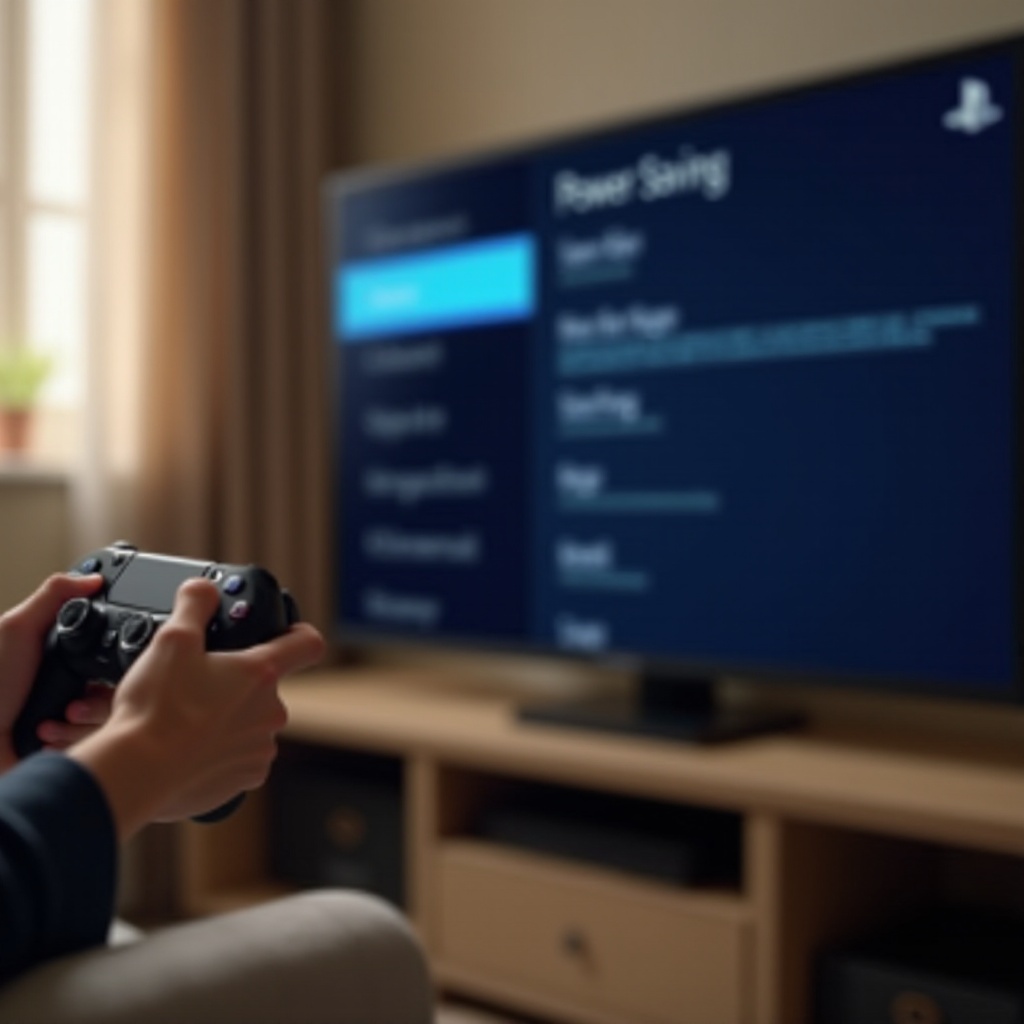
- Allez dans Système > Économie d’énergie.
- Sélectionnez Définir le temps avant la mise en mode repos de la PS5.
- Pour Lecture de médias et Pendant les jeux, choisissez Ne pas mettre en mode repos.
Utilisez votre console pendant un moment après ce changement. Si les passages aléatoires en mode repos cessent, vous saurez que les minuteries jouaient un rôle important. Vous pourrez réintroduire plus tard des minuteries plus longues si vous souhaitez un peu d’automatisation.
Ajuster les paramètres d’alimentation pour les jeux et les médias
Ensuite, affinez la manière dont la PS5 gère les différentes activités.
- Restez dans Économie d’énergie et examinez toutes les options.
- Assurez-vous que le système ne considère pas votre manette immobile comme une inactivité totale lorsque vous regardez des cinématiques ou des streams.
- Si vous mettez souvent les jeux en pause ou laissez des médias tourner, envisagez des minuteries plus longues si vous les réactivez plus tard.
Cela empêche la console de décider que vous êtes inactif simplement parce que vous n’avez pas appuyé sur un bouton pendant quelques minutes.
Désactiver les fonctionnalités disponibles en mode repos pour les tests
Le mode repos ajoute des fonctionnalités qui maintiennent la console semi-active. Parfois, elles peuvent interagir de manière négative avec votre réseau ou vos appareils.
- Allez dans Paramètres > Système > Économie d’énergie > Fonctionnalités disponibles en mode repos.
- Désactivez temporairement des options comme Rester connecté à Internet et Autoriser l’activation de la PS5 depuis le réseau.
Utilisez la PS5 pendant quelques sessions avec ces fonctionnalités désactivées. Si la console reste stable, vous pourrez ensuite les réactiver une par une pour trouver l’option spécifique qui pose problème.
Si les paramètres d’alimentation ne sont pas en cause ou si vous voyez encore des problèmes, l’étape suivante consiste à supprimer les signaux de contrôle externes qui peuvent pousser la console en mode repos : HDMI-CEC et liaison d’appareils TV.
Étape 2 – Désactiver la liaison d’appareils HDMI et les fonctionnalités de contrôle externes
Lorsque la PS5 passe aléatoirement en mode repos quand vous éteignez le téléviseur, changez d’entrée ou utilisez d’autres appareils HDMI, HDMI-CEC est généralement en cause. Le désactiver pour les tests peut rapidement montrer si ces commandes externes font partie du problème.
Ce que fait HDMI-CEC / HDMI Device Link à votre PS5
HDMI-CEC permet aux appareils connectés via HDMI de se contrôler mutuellement. Sur une PS5, cela peut :
- Allumer la PS5 lorsque le téléviseur s’allume
- Basculer automatiquement sur l’entrée PS5
- Mettre la PS5 en mode repos lorsque le téléviseur s’éteint
Les différentes marques utilisent des noms différents, comme Anynet+, Bravia Sync ou Simplink, mais tous fonctionnent comme HDMI-CEC. Si ces signaux se déclenchent à des moments inattendus, votre PS5 peut se retrouver en mode repos sans que vous la touchiez.
Comment désactiver le contrôle HDMI sur la PS5 et le téléviseur
Commencez par la PS5 :
- Ouvrez Paramètres > Système > HDMI.
- Désactivez Liaison d’appareils HDMI (HDMI Device Link).
Ensuite, ajustez votre téléviseur :
- Ouvrez le menu Paramètres ou Système du téléviseur.
- Trouvez HDMI-CEC (sous des noms comme Anynet+, Bravia Sync, Simplink, etc.).
- Désactivez cette fonctionnalité.
Utilisez la PS5 pendant quelques jours dans cet état. Si les passages aléatoires en mode repos cessent, vous avez confirmé que les signaux de contrôle HDMI étaient un facteur majeur.
Tester la PS5 avec une simple connexion directe PS5-vers-TV
Pour exclure d’autres appareils, simplifiez votre configuration.
- Débranchez les barres de son, amplis home cinéma, cartes de capture et commutateurs HDMI.
- Connectez la PS5 directement à un port HDMI du téléviseur avec un seul câble.
- Testez le jeu et le streaming avec cette configuration simple.
Si votre PS5 est stable dans cette configuration, reconnectez chaque appareil un par un. Lorsque le problème réapparaît, vous avez trouvé l’appareil ou le câble qui contribue au problème.
Si les ajustements HDMI ne résolvent pas votre problème, le prochain grand suspect est la chaleur. Une console chaude se protège, souvent de manière à donner l’impression d’un mode repos aléatoire.
Étape 3 – Empêcher la surchauffe pouvant déclencher le mode repos
La surchauffe peut provoquer des extinctions, des crashs et un comportement qui ressemble à un mode repos aléatoire. Même si vous ne voyez pas d’avertissement à l’écran, la protection thermique peut tout de même se déclencher.
Assurer une bonne ventilation et un bon placement
Commencez par vérifier l’emplacement de votre PS5.
- Placez la console dans un endroit ouvert et aéré, pas dans un meuble fermé.
- Laissez plusieurs centimètres d’espace autour de toutes les aérations, en particulier à l’arrière et sur les côtés.
- Ne placez pas la PS5 sur des surfaces molles qui bloquent la circulation d’air, comme les lits ou les tapis épais.
Les positions verticale et horizontale fonctionnent toutes les deux bien, tant que les aérations restent dégagées et que la console est stable.
Nettoyage de la poussière et gestion de la température ambiante
La poussière et l’air chaud font travailler le système de refroidissement plus fort.
- Utilisez un aspirateur avec une brosse douce ou de l’air comprimé à distance raisonnable pour retirer la poussière autour des aérations.
- Essuyez les surfaces à proximité pour éviter que la poussière ne soit aspirée dans la console.
- Gardez la pièce aussi fraîche et ventilée que possible, surtout pendant les longues sessions de jeu.
Évitez d’ouvrir la console vous-même si vous souhaitez préserver la garantie. Un nettoyage externe et une meilleure circulation d’air dans la pièce suffisent souvent.
Identifier les signes de surchauffe sur la PS5
Surveillez les signaux clairs indiquant que la chaleur est un facteur :
- Le ventilateur tourne bruyamment pendant de longues périodes, même dans des jeux peu exigeants.
- Vous sentez de l’air très chaud souffler à l’arrière de la console.
- La PS5 affiche un avertissement de surchauffe à l’écran.
- La console passe en mode repos ou s’éteint après des scènes intenses ou de longues sessions.
Si vous voyez ces signes et que la PS5 passe aléatoirement en mode repos sous forte charge, traitez le refroidissement comme une priorité. Une fois la ventilation et la gestion de la poussière améliorées, passez à la vérification du logiciel système, qui peut également influencer la stabilité.
Étape 4 – Mettre à jour et réparer le logiciel système de la PS5
Même une console bien refroidie peut mal se comporter si le logiciel qui l’exécute pose problème. Un firmware obsolète, des installations défectueuses ou une base de données corrompue peuvent tous contribuer à des passages aléatoires en mode repos.
Mettre à jour le firmware de la PS5 et les correctifs de jeux
Assurez-vous que le système et les jeux utilisent les dernières versions.
- Allez dans Paramètres > Système > Logiciel système > Mise à jour et paramètres du logiciel système.
- Sélectionnez Mettre à jour le logiciel système et suivez les étapes pour appliquer toute mise à jour disponible.
Puis mettez vos jeux à jour :
- Sélectionnez un jeu ou une application sur l’écran d’accueil.
- Appuyez sur le bouton Options.
- Choisissez Vérifier les mises à jour.
Si le mode repos aléatoire a commencé juste après l’installation ou la mise à jour d’un jeu spécifique, envisagez de réinstaller ce titre une fois votre dépannage général terminé.
Reconstruire la base de données de la PS5 en mode sans échec
Une base de données endommagée peut causer toutes sortes de comportements étranges. La reconstruire peut aider sans supprimer vos données.
- Éteignez complètement la PS5.
- Maintenez le bouton d’alimentation enfoncé jusqu’à entendre un deuxième bip (cela démarre en mode sans échec).
- Branchez votre manette avec un câble USB et appuyez sur le bouton PS.
- Sélectionnez Reconstruire la base de données.
Ce processus peut prendre plusieurs minutes, selon votre stockage. Une fois terminé, testez à nouveau la console pour voir si le problème de mode repos aléatoire s’améliore.
Quand utiliser Restaurer les paramètres par défaut ou Réinitialiser la PS5
Si la mise à jour et la reconstruction de la base de données n’aident pas, des options plus radicales peuvent être nécessaires.
- Restaurer les paramètres par défaut réinitialise les paramètres système aux valeurs d’usine, mais conserve les jeux et les données de sauvegarde.
- Réinitialiser la PS5 supprime toutes les données et nécessite la réinstallation complète des jeux et applications.
Sauvegardez toujours vos sauvegardes de jeu et vos données importantes avant d’utiliser ces options. Vous apprendrez comment protéger votre progression dans une section ultérieure. Avant cela, vous devriez écarter les problèmes liés à l’alimentation et aux accessoires.
Étape 5 – Vérifier la source d’alimentation, les câbles et les accessoires
Même une configuration logicielle parfaite peut échouer si votre PS5 ne reçoit pas une alimentation propre et stable ou si des accessoires provoquent des conflits. Vérifier les câbles et les sources d’alimentation est une étape cruciale pour éliminer les déclencheurs de mode repos aléatoire.
Tester différentes prises et parasurtenseurs
Les problèmes d’alimentation peuvent se manifester sous forme de comportements subtils de mode repos ou d’extinction.
- Débranchez la PS5 de toute multiprise bon marché ou fortement chargée.
- Branchez-la directement dans une prise murale.
- Si possible, essayez une autre prise, de préférence sur un autre circuit ou dans une autre pièce.
- Pour une protection à long terme, envisagez un parasurtenseur ou un onduleur (UPS) de haute qualité conçu pour les systèmes de jeu.
Si la PS5 cesse de passer aléatoirement en mode repos après avoir changé de prise ou retiré une multiprise suspecte, vous avez identifié une source majeure de problèmes.
Inspection des câbles d’alimentation et HDMI pour détecter des défauts
Les câbles s’usent ou se desserrent avec le temps.
- Vérifiez que le câble d’alimentation est bien enfoncé dans la PS5 et dans la prise murale.
- Recherchez des plis, zones effilochées ou dommages visibles sur le câble.
- Inspectez le câble HDMI pour détecter des connecteurs tordus ou des dommages.
- Si vous disposez de câbles de rechange, remplacez-les et faites un test.
Un simple remplacement de câble résout souvent des problèmes intermittents qui semblent bien plus graves au premier abord.
Débrancher les disques externes et accessoires USB
Les périphériques USB peuvent consommer de l’énergie supplémentaire ou introduire des conflits.
- Débranchez les disques durs externes, hubs USB, caméras et autres accessoires.
- Laissez seulement la manette connectée.
- Jouez et streamez comme d’habitude et surveillez les problèmes de mode repos.
Si la PS5 reste stable sans accessoires, reconnectez-les un par un jusqu’à ce que le problème réapparaisse. Remplacez ou évitez tout périphérique qui provoque de l’instabilité.
À ce stade, vous avez effectué de nombreux changements. Avant d’aller plus loin ou de tenter une réinitialisation complète, il est judicieux de sécuriser vos sauvegardes et données pour ne pas perdre de progression pendant le dépannage.
Comment protéger vos sauvegardes et données pendant le dépannage
Certains correctifs, en particulier les réinitialisations et les opérations sur la base de données, comportent de petits risques. Protéger la progression de vos jeux et vos données de profil garantit que vous pourrez récupérer rapidement même si quelque chose tourne mal.
Utiliser les sauvegardes cloud PS Plus
Si vous êtes abonné à PlayStation Plus, les sauvegardes cloud sont l’option de sauvegarde la plus simple.
- Allez dans Paramètres > Données sauvegardées et Paramètres des jeux/applications.
- Choisissez Données sauvegardées (PS5) ou Données sauvegardées (PS4).
- Sélectionnez Stockage de la console > Téléverser vers le stockage en ligne.
- Téléversez les sauvegardes des jeux qui comptent le plus pour vous.
Les sauvegardes cloud vous permettent de restaurer votre progression même si vous réinitialisez la console ou passez à une autre PS5.
Sauvegarder sur un stockage externe
Si vous n’avez pas PS Plus ou que vous souhaitez une seconde sauvegarde, utilisez une clé USB ou un disque dur/SSD externe.
- Connectez le périphérique de stockage externe à votre PS5.
- Allez dans Paramètres > Système > Logiciel système > Sauvegarder et restaurer.
- Suivez les instructions pour sauvegarder des données sélectionnées ou tout le système.
Cette sauvegarde peut vous faire gagner du temps si vous devez réinstaller ou déplacer votre bibliothèque.
Ce que chaque option de réinitialisation fait à vos données
Les différentes options système affectent vos données de manière différente :
- Reconstruire la base de données : restructure les données internes ; ne supprime pas les jeux ni les sauvegardes.
- Restaurer les paramètres par défaut : réinitialise les paramètres système ; conserve les jeux installés et les sauvegardes.
- Réinitialiser la PS5 : supprime toutes les données de la console ; vous devez réinstaller les jeux et restaurer les sauvegardes à partir des sauvegardes externes ou cloud.
Une fois vos données en sécurité, vous pouvez dépanner de manière plus agressive sans craindre de perdre votre progression. Si la PS5 passe encore aléatoirement en mode repos après toutes ces étapes, le problème peut être plus profond et nécessiter l’aide de l’assistance PlayStation.
Quand contacter l’assistance PlayStation ou demander une réparation
La plupart des consoles réagissent aux étapes ci-dessus. Cependant, certaines PS5 présentent des défauts matériels ou des problèmes logiciels persistants que seul Sony peut corriger. Savoir quand arrêter le dépannage maison peut vous faire gagner du temps et éviter de la frustration.
Signes indiquant que le problème est matériel
Vous pouvez être confronté à un problème matériel si vous remarquez plusieurs de ces éléments :
- La PS5 passe aléatoirement en mode repos ou s’éteint même sur l’écran d’accueil.
- Le problème persiste après une réinitialisation complète et une installation logicielle propre.
- Vous entendez des bips, voyez des artefacts graphiques ou n’avez pas de vidéo avant le mode repos.
- Vous sentez une odeur de brûlé, entendez des bruits internes étranges ou voyez des dommages physiques.
Si vous reconnaissez ces symptômes, évitez d’ouvrir la console vous-même. Cela peut annuler la garantie et compliquer la réparation professionnelle.
Informations à recueillir avant de contacter l’assistance
Avant de contacter Sony, rassemblez des informations utiles.
- Le numéro de série de la console.
- Votre preuve d’achat et la date approximative d’achat.
- Une description claire du moment et de la manière dont la PS5 passe aléatoirement en mode repos.
- Une liste de toutes les étapes de dépannage que vous avez déjà essayées.
- De courtes vidéos ou photos du problème, si vous pouvez les capturer.
Fournir ces informations dès le départ aide le support à diagnostiquer le problème plus rapidement et à éviter de répéter des étapes que vous avez déjà suivies.
Options de réparation et de remplacement pour les propriétaires aux États-Unis
Aux États-Unis, vous avez plusieurs options.
- Utilisez le site officiel d’assistance Sony pour lancer une demande de réparation.
- Vérifiez si votre PS5 est toujours sous garantie constructeur.
- Si vous avez acheté une garantie étendue chez un revendeur, examinez votre couverture.
- Si vous êtes toujours dans la période de retour ou d’échange du revendeur, demandez un remplacement.
Selon l’état de la garantie, Sony peut réparer la console, la remplacer ou proposer un service payant. Comparez le coût et le délai de réparation avec le prix d’une console neuve ou reconditionnée afin de choisir la meilleure option pour votre situation.
Même si vous finissez avec une PS5 réparée ou de remplacement, il est logique d’adopter quelques habitudes préventives de base. Elles réduisent les chances de vous retrouver à nouveau confronté à un mode repos aléatoire ou à des problèmes similaires.
Conseils préventifs pour éviter de futurs problèmes de mode repos
Une fois que votre PS5 fonctionne de nouveau de manière fiable, quelques habitudes simples peuvent la maintenir dans cet état. La prévention est plus facile que de gérer un mode repos inattendu pendant une partie ou un stream important.
Bonnes pratiques de placement et de refroidissement
Un bon placement protège la console à chaque utilisation.
- Gardez la PS5 dans une zone ouverte et dégagée.
- Assurez-vous que les aérations ne sont jamais bloquées par des murs, des livres ou d’autres appareils.
- Nettoyez régulièrement la poussière autour de la console pour éviter qu’elle ne soit aspirée à l’intérieur.
Un environnement frais et propre aide la console à fonctionner silencieusement et réduit le risque de passages en mode repos liés à la chaleur.
Bonnes habitudes d’alimentation et de protection contre les surtensions
Une alimentation stable est importante pour la santé à long terme.
- Utilisez un parasurtenseur ou un onduleur fiable conçu pour l’électronique.
- Évitez de chaîner plusieurs multiprises bon marché.
- Lors de fortes tempêtes ou de problèmes d’alimentation connus, débranchez la PS5 si vous ne l’utilisez pas.
Ces habitudes réduisent le risque de dégâts liés aux surtensions et aident à empêcher la PS5 de réagir aux changements brusques de courant comme si elle devait s’éteindre ou se mettre en repos.
Routine de maintenance et de mise à jour continue
Un entretien régulier maintient le matériel et le logiciel en bon état.
- Vérifiez régulièrement les mises à jour du système et des jeux.
- Éteignez complètement la console de temps en temps plutôt que d’utiliser toujours le mode repos.
- Revoyez les paramètres clés d’alimentation et de HDMI après les grosses mises à jour système pour confirmer que rien n’a changé de manière inattendue.
En combinant un bon placement, une alimentation propre et des mises à jour régulières, vous pouvez réduire considérablement la probabilité que votre PS5 passe de nouveau aléatoirement en mode repos à l’avenir.
Conclusion
Lorsque votre PS5 passe aléatoirement en mode repos, vous pouvez avoir l’impression que la console vous lâche aux pires moments. Dans la plupart des cas, cependant, la cause profonde est gérable : minuteries d’alimentation trop agressives, comportement HDMI-CEC, surchauffe, bugs logiciels ou alimentation instable.
En suivant les étapes structurées de ce guide, vous pouvez cibler le problème de manière logique au lieu de deviner. Commencez par les paramètres d’économie d’énergie, puis supprimez les signaux de contrôle HDMI, améliorez le refroidissement, réparez le logiciel système et testez votre matériel d’alimentation et vos accessoires. Sécurisez vos sauvegardes avant toute réinitialisation majeure et n’hésitez pas à contacter l’assistance PlayStation si un problème matériel semble probable.
Une fois le problème résolu et quelques habitudes préventives adoptées, votre PS5 devrait rester éveillée pendant que vous jouez et n’entrer en mode repos que lorsque vous le lui demandez. Cela signifie moins d’interruptions, des sessions plus fiables et une console en laquelle vous pouvez avoir confiance pour de longues nuits de jeu.
Foire aux questions
Pourquoi ma PS5 passe-t-elle aléatoirement en mode repos même après avoir modifié les paramètres ?
Si vous avez déjà désactivé les minuteries du mode repos et que la PS5 passe tout de même aléatoirement en mode repos, d’autres facteurs sont probablement en cause. Le HDMI-CEC de votre téléviseur ou de votre amplificateur peut envoyer des signaux d’alimentation qui indiquent à la console de se mettre en veille. Une surchauffe peut également forcer la PS5 à réduire sa puissance ou à s’éteindre, surtout pendant les jeux exigeants. Des problèmes logiciels, comme une base de données corrompue ou un micrologiciel obsolète, peuvent provoquer des plantages qui ressemblent à un passage en mode repos. Enfin, une alimentation instable provenant de multiprises bon marché ou de câbles mal branchés peut causer de brèves chutes de courant que la PS5 interprète comme une extinction. Reprenez les vérifications étape par étape : HDMI, refroidissement, logiciel et alimentation.
Est-il sans danger de désactiver complètement le mode repos sur ma PS5 ?
Oui, il est sans danger de désactiver le mode repos automatique sur votre PS5. La console ne dépend pas du mode repos pour fonctionner correctement. Vous perdrez certaines commodités, comme la reprise plus rapide et les téléchargements en arrière-plan, mais le système ne sera pas endommagé s’il reste entièrement allumé ou complètement éteint. De nombreux joueurs désactivent le mode repos pendant le dépannage afin de confirmer que les minuteries et les fonctions du mode repos ne sont pas à l’origine du problème. Une fois que vous savez que la console est stable, vous pouvez décider de réactiver le mode repos ou de continuer à gérer l’alimentation manuellement.
La surchauffe peut-elle endommager définitivement ma PS5 si elle passe souvent en mode repos ?
La surchauffe peut raccourcir la durée de vie de tout appareil électronique, y compris la PS5. La console dispose d’une protection thermique intégrée pour s’éteindre ou réduire sa puissance avant qu’un dommage catastrophique ne se produise, mais une surchauffe fréquente met tout de même les composants internes sous tension au fil du temps. Si votre PS5 devient très chaude, fait tourner son ventilateur bruyamment et passe souvent en mode repos ou s’éteint pendant les jeux intenses, considérez cela comme un avertissement clair. Améliorez la circulation de l’air, nettoyez la poussière autour des grilles d’aération, abaissez la température ambiante et raccourcissez les longues sessions si nécessaire. Si la console continue de surchauffer malgré une bonne ventilation, contactez l’assistance PlayStation afin qu’ils puissent l’inspecter avant qu’un dommage à long terme ne survienne.