
Bevezetés
A Meta Quest headsetek szinte minden művelethez a kontrollereikre támaszkodnak. Ha a kontrollerek nem csatlakoznak, nem tudsz játszani, alkalmazásokat használni, vagy akár az alapvető beállítást sem tudod befejezni. Ezért a „Meta Oculus kontrollerek csatlakoztatása a headsethez” megértése az egyik legfontosabb készség minden Meta Quest tulajdonos számára.
Ez az útmutató elmagyarázza, hogyan lehet Meta Quest kontrollereket csatlakoztatni és újracsatlakoztatni olyan eszközökön, mint a Quest, Quest 2, Quest 3 és hasonló modellek. Megtudod, hogyan működik a kapcsolat, hogyan használd a standard beállítási folyamatot, hogyan párosíts kontrollereket kézzel, és hogyan kezeld mindezt a Meta Quest mobilalkalmazással. Emellett egyértelmű hibaelhárítási lépéseket is kapsz arra az esetre, ha valami elromlik.
Minden szakasz az előzőre épül, így egyszerű ellenőrzésektől bonyolultabb javításokig juthatsz el anélkül, hogy összezavarodnál. Először megismered, mi is történik valójában, amikor a kontrollereid csatlakoznak a headsethez.
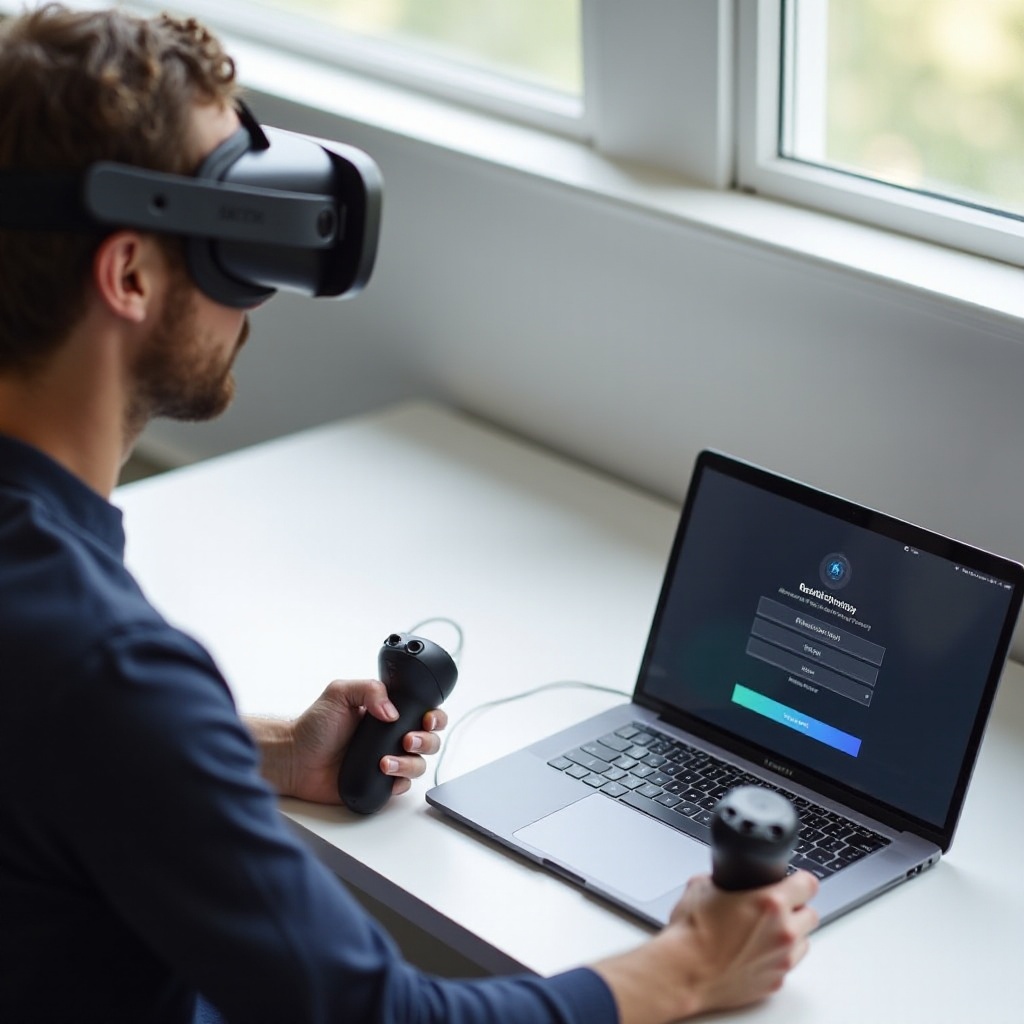
Hogyan csatlakoznak a Meta Oculus kontrollerek a VR headsetedhez
A kontrollerekkel kapcsolatos problémák megoldásához alapvető képre van szükséged arról, hogyan kommunikálnak a kontrollerek a Meta Quest headsettel. Ez megkönnyíti a későbbi lépések követését és megértését.
Mit jelent valójában a „kontrollerek csatlakoztatása a headsethez”?
Amikor az emberek a „Meta Oculus kontrollerek csatlakoztatása a headsethez” kifejezésre keresnek, általában az alábbi műveletek egyikével vagy többjével foglalkoznak:
-
Párosítás
A headset és a kontroller először „találkozik”. A headset elmenti a kontrollert megbízható eszközként. -
Szinkronizálás
Párosítás után a headset és a kontroller vezeték nélkül kapcsolatban marad, így a gombnyomások és mozdulatok valós időben eljutnak a headsethez. -
Követés
A headset kamerái és szenzorai követik a kontrollerek mozgását a 3D térben, így a VR-ben látható kezeid illeszkednek a valós mozdulataidhoz.
Ha a párosítás sikertelen, a kontroller talán soha nem jelenik meg. Ha a szinkronizálás szakad meg, késhet vagy lecsatlakozhat. Ha a követés hibás, a kontroller rossz helyen jelenik meg vagy ugrál.
Támogatott Meta Quest headsetek és kontrollerek 2024-ben
Ez az útmutató a 2024-ben kapható, jelenlegi fogyasztói Meta eszközökre és azok standard kontrollereire összpontosít, többek között:
- Meta Quest
- Meta Quest 2
- Meta Quest 3
- Meta Quest Pro (sok lépés hasonló)
Ezek a headsetek mind a Meta által tervezett, saját vezeték nélküli kapcsolatot használnak. A menünevek modellenként kismértékben eltérhetnek, de a párosítás, szinkronizálás és követés felépítése az egész Meta Quest családban azonos.
Alapfogalmak: párosítás, szinkronizálás, követés és firmware
Az útmutatóban néhány kulcsfontosságú kifejezést fogsz látni:
- Párosítás – Az első kapcsolat a kontroller és a headset között.
- Szinkronizálás – A kapcsolat aktívan tartása VR használata közben.
- Követés – A headset a kontroller pontos pozíciójának és forgásának nyomon követése.
- Firmware – Alacsony szintű szoftver a headsetben és a kontrollerekben, amely kezeli a kommunikációt.
A legtöbb kapcsolódási probléma párosítási hibákból, firmware gondokból vagy vezeték nélküli zavarásból ered. Ezek nagy részét megelőzheted, ha megfelelően előkészíted a rendszered, még mielőtt megnyitnád a kontroller menüt.
Mielőtt elkezded: alapvető előkészítő ellenőrzőlista
Néhány egyszerű ellenőrzés párosítás előtt rengeteg időt takaríthat meg. Az energiaellátás, a szoftver és a környezet mind befolyásolja, hogy a gyakorlatban milyen jól működik a „Meta Oculus kontrollerek csatlakoztatása a headsethez”.
Töltsd fel a headsetet, és ellenőrizd a kontroller elemeket
A bizonytalan energiaellátás az egyik leggyakoribb oka annak, hogy a kontrollerek nem tudnak csatlakozni, vagy folyamatosan lecsatlakoznak.
Először kövesd ezeket a lépéseket:
-
Headset töltése
Dugd be a Meta Quest headsetet a saját USB-C töltőjébe, amíg el nem éri legalább az 50%-os töltöttséget. -
Kontroller elemek ellenőrzése
Nyisd ki mindegyik kontroller elemrekeszét. Győződj meg róla, hogy az elemek megfelelően vannak behelyezve. -
Gyenge elemek cseréje
Használj új, jó minőségű AA elemeket vagy teljesen feltöltött újratölthető akkukat. -
Stabil illeszkedés ellenőrzése
Győződj meg róla, hogy az elemfedél biztonságosan záródik, és nincs lötyögés.
Ha az energiaellátás gyenge vagy instabil, a kontrollerek lehet, hogy egy pillanatra csatlakoznak, majd megszakad a kapcsolat – ez gyakran titokzatos szoftverhibának tűnik, pedig valójában csak elemprobléma.
Frissítsd a Meta Quest szoftvert és az alkalmazást
A Meta rendszeresen javít kapcsolat- és követési problémákat szoftver- és firmware-frissítésekkel. Mindent naprakészen tartani az egyik legegyszerűbb módja a hibák elkerülésének.
A headseten:
- Vedd fel a Meta Quest headsetet.
- Nyisd meg a Gyorsbeállításokat a főmenü aljáról.
- Menj a Beállítások → Rendszer → Szoftverfrissítés menüpontra.
- Ha elérhető frissítés, töltsd le és telepítsd, majd hagyd, hogy a headset újrainduljon.
A telefonodon:
- Nyisd meg a Meta Quest alkalmazást.
- Frissítsd az Apple App Store-ból vagy a Google Play Áruházból, ha új verzió érhető el.
A frissített szoftver csökkenti annak esélyét, hogy a párosítás elavult firmware vagy ismert hibák miatt hiúsuljon meg.
Készíts elő tiszta, zavarásmentes játéktérséget
A fizikai környezeted is hatással van az élményre. A vezeték nélküli jelek és a követőrendszerek tiszta, nyitott térben működnek a legjobban.
Törekedj a következőkre:
- Olyan játéktérre, ahol közvetlen közeledben nincsenek nagy fém tárgyak.
- Valamennyi távolságra a Wi-Fi routerektől vagy Bluetooth központoktól.
- Egyenletes, közepes erősségű megvilágításra, amely elkerüli a közvetlen napfényt a lencséken.
- Tükrök vagy erősen fényvisszaverő felületek kerülésére, amelyek a headset kamerái felé néznek.
Ha az energiaellátás, a szoftver és a szoba készen áll, továbbléphetsz a fő párosítási folyamatra, amely akkor fut le, amikor a Meta Quest headsetet először indítod el.
Első beállítás: kontrollerek csatlakoztatása a Meta Quest bevezető folyamat során
Amikor egy új Meta Quest headsetet bekapcsolsz, a bevezető folyamat végigvezet a nyelv, a Wi-Fi és a kontroller beállításán. Ez gyakran az első pont, ahol a „Meta Oculus kontrollerek csatlakoztatása a headsethez” vagy zökkenőmentesen működik, vagy frusztrációforrássá válik.
A Meta Quest headset első bekapcsolása
A bevezető folyamat indításához:
- Tartsd lenyomva a Power gombot a headseten, amíg meg nem jelenik a Meta logó.
- Várd meg, amíg a kezdeti beállítási képernyő betöltődik.
- Kövesd az utasításokat a nyelv kiválasztásához és a Wi-Fi kapcsolat létrehozásához.
Tartsd mindkét kontrollert közel a headsethez ebben a szakaszban. Legyenek bennük friss elemek, és legyenek karnyújtásnyira.
Bal/jobb kontroller automatikus felismerése és párosítása
A legtöbb új Meta Quest headset előre párosított kontrollerekkel érkezik. A bevezetés során a headset a következőket teszi:
- Amint bekapcsol, megkeresi a közeli Meta Quest kontrollereket.
- Felszólít, hogy nyomj meg bizonyos gombokat a kontrollereken a felismerés megerősítéséhez.
- Megjeleníti a bal és jobb kontroller vizuális modelljeit, miután megtalálta őket.
Ha a headset nem találja az egyik vagy mindkét kontrollert, előfordulhat, hogy utasításokat jelenít meg a párosítási módba helyezéshez, vagy felajánl egy kézi párosítási lehetőséget.
Mit kell látnod, amikor a kontrollerek sikeresen csatlakoztak
A bevezető folyamat során az alábbi jelekkel erősítheted meg a sikeres csatlakozást:
- A bal és jobb kontroller a nézetedben virtuális kezekként vagy kontrollerekként jelenik meg.
- A gombok vagy ravaszok megnyomásakor a kontrollerek enyhén rezegnek.
- Mindkét kontroller akkumulátorikonja megjelenik a headset állapotsávjában.
Ha a bevezető jól működik, azonnal továbbléphetsz a játékokra és alkalmazásokra. Ha egy kontroller hiányzik, nem reagál, vagy láthatatlan, a következő szakaszban leírt kézi módszerre lesz szükséged.
Kézi módszer: hogyan csatlakoztasd a Meta Oculus kontrollereket a headsethez a beállításokból
A automatikus beállítás néha meghiúsul, különösen visszaállítás után vagy kontrollerek cseréjekor. Ilyenkor a headset beállításaiban kézzel irányíthatod a „Meta Oculus kontrollerek csatlakoztatását a headsethez”.
Navigálás az Eszközök → Kontrollerek menüpontra a Meta Quest menüben
A kézi párosítási lehetőségek eléréséhez:
- Vedd fel a Meta Quest headsetet.
- Nyomd meg a Meta gombot a jobb kontrolleren. Ha semmilyen kontroller nem működik, használd a headset gombjait a főmenühöz jutáshoz.
- Nyisd meg a Gyorsbeállításokat a nézeted alján lévő tálcáról.
- Menj a Beállítások → Eszközök → Kontrollerek menüpontra.
Ezen a képernyőn láthatod, mely kontrollerek ismertek jelenleg, az állapotukat, és párosítási vagy elfelejtési opciókat kapsz.
Lépésről lépésre: a bal kontroller párosítása
A bal kontroller párosításához vagy újrapárosításához:
- A Kontrollerek szakaszban válaszd az Új kontroller párosítása vagy hasonló opciót.
- Válaszd a Bal kontroller lehetőséget.
- Kövesd a képernyőn megjelenő utasítást, amely megmondja, mely gombokat kell lenyomva tartanod a bal kontrolleren a párosítási módba lépéshez.
- Tartsd a jelzett gombokat lenyomva, amíg a kontroller fénye villogni nem kezd, vagy amíg nem érzel rezgést.
- Tartsd a kontrollert közel a headsethez a keresés ideje alatt.
A párosítás sikeres befejezése után a bal kontroller csatlakozottként jelenik meg a listában, és láthatóvá válik a VR térben.
Lépésről lépésre: a jobb kontroller párosítása
A jobb kontroller párosításához ismételd meg a folyamatot:
- Válaszd ismét az Új kontroller párosítása lehetőséget.
- Válaszd a Jobb kontroller opciót.
- Helyezd a jobb kontrollert párosítási módba a képernyőn jelzett gombok lenyomva tartásával.
- Várj, amíg a headset felismeri.
- Győződj meg róla, hogy csatlakozottként jelenik meg, és látható a VR térben.
Ha csak az egyik kontroller párosítható sikeresen, míg a másik továbbra is hibázik, előfordulhat, hogy elem- vagy hardverproblémáról van szó. A cikk későbbi hibaelhárítási szakasza segít a hiba okának felderítésében.
A sikeres párosítás megerősítése ikonokkal, haptikával és követéssel
Miután mindkét kontroller párosítva van, végezz gyors funkcionális ellenőrzést:
- Nézd meg a kontroller ikonokat és az akkumulátorjelzőket a headset felhasználói felületén.
- Mozgasd a kontrollereket, és ellenőrizd, hogy a virtuális kontrollerek simán követik-e a mozdulatokat.
- Nyomd meg a fő gombokat és ravaszokat, hogy ellenőrizd a rezgést és a megfelelő játékbeli reakciókat.
Ha minden a vártnak megfelelően reagál, stabil alapkapcsolatod van. A státusz és a párosítás jobb átlátásához a Meta Quest mobilalkalmazást is használhatod.
A Meta Quest mobilalkalmazás használata a kontrollerek csatlakoztatásához és kezeléséhez
A Meta Quest alkalmazás kiegészíti a headset menüit, és egy másik utat kínál a „Meta Oculus kontrollerek csatlakoztatásához a headsethez”. Különösen hasznos, ha az egyik kontroller meghibásodik, és nehézzé teszi a VR-ben való navigálást.
A headset összekapcsolása a Meta Quest alkalmazással
Először győződj meg róla, hogy a headset és az alkalmazás megfelelően kapcsolódik:
- Telepítsd a Meta Quest alkalmazást a telefonodra az Apple App Store-ból vagy a Google Play Áruházból.
- Jelentkezz be ugyanazzal a Meta fiókkal, mint amit a headseten használsz.
- Kapcsold be a headsetet, és csatlakoztasd ugyanarra a Wi-Fi hálózatra, mint a telefonod.
- Az alkalmazásban nyisd meg a Menü → Eszközök részt, és válaszd ki a headseted, vagy kövesd az utasításokat az eszköz hozzáadásához.
Amikor az összeköttetés aktív, az alkalmazás meg tudja jeleníteni az eszköz állapotát, és időnként távolról is elindíthat párosítási lépéseket.
Kontrollerek párosítása vagy újrapárosítása az alkalmazáson keresztül
Egyes esetekben az alkalmazásból is elindíthatod a kontroller párosítását:
- Nyisd meg az Eszközök részt, és koppints a headsetedre.
- Keresd meg a kontrollerekkel kapcsolatos opciókat, mint például a Kontrollerek vagy Új eszköz párosítása.
- Kövesd az utasításokat, amelyek általában a headseten megjelenő felhívásokhoz hasonlóak.
- Helyezd a kontrollereket párosítási módba, amikor az alkalmazás ezt kéri.
Az alkalmazás használata hasznos, ha a headsetben nehézkes a navigáció a hiányzó kontrollerek vagy követési problémák miatt.
Elemállapot és kapcsolati státusz távoli ellenőrzése
A Meta Quest alkalmazás a kontrollerek irányítópultjaként is szolgálhat:
- Meglátod az egyes kontrollerek elemállapotát, így tudod, mikor kell cserélni vagy tölteni az elemeket.
- Ellenőrizheted, hogy a kontrollerek csatlakoztatva vannak-e, tétlenek vagy offline állapotúak.
- Észreveheted a headsettel vagy kontrollerekkel kapcsolatos figyelmeztetéseket vagy hibákat.
Ha a headset menüi és az alkalmazás használata után is párosítási vagy stabilitási problémákkal szembesülsz, itt az ideje célzott hibaelhárító lépéseket követni.
Hibaelhárítás: a kontroller nem csatlakozik vagy folyton lecsatlakozik
Előfordulhat, hogy a „Meta Oculus kontrollerek csatlakoztatása a headsethez” akkor is meghiúsul, ha minden beállítási utasítást követsz. Ez a szakasz egyértelmű sorrendben mutatja be a gyakori problémák megoldását, az egyszerűtől a haladó megoldásokig.
Gyors javítások: újraindítás, elemek újra behelyezése, kontrollerek újrapárosítása
Kezdd a legegyszerűbb lépésekkel, mivel ezek gyakran megszüntetik az átmeneti hibákat:
-
Headset újraindítása
Tartsd lenyomva a Power gombot, és válaszd az Újraindítás opciót. Az újraindítás után ellenőrizd, hogy a kontrollerek automatikusan újracsatlakoznak-e. -
Elek eltávolítása és cseréje
Vedd ki az elemeket mindegyik kontrollerből. Várj 10–15 másodpercet, majd helyezz be friss vagy teljesen feltöltött elemeket. -
Kontrollerek elfelejtése és újrapárosítása
Menj a Beállítások → Eszközök → Kontrollerek menübe. Válaszd ki a kontrollert, használd az Eszköz elfelejtése opciót, ha elérhető, majd párosítsd újra a kézi módszerrel.
Ezek a lépések sok, idővel felhalmozódó, véletlenszerű kapcsolódási hibát megszüntetnek.
Egyik kontroller csatlakozik, a másik nem
Ha az egyik kontroller működik, a másik pedig nem hajlandó csatlakozni:
- Cseréld meg az elemeket a két kontroller között. Ha a probléma „átvándorol”, az elem a hibás, nem a kontroller.
- Vizsgáld meg a hibás kontrollert repedések, laza alkatrészek vagy látható sérülés után kutatva.
- Próbáld először a problémás kontrollert párosítani, mielőtt a működőt csatlakoztatnád.
- Használd a Meta Quest alkalmazást, hogy lásd, a headset egyáltalán érzékeli-e.
Ha a nem működő kontroller soha nem jelenik meg a headseten vagy az alkalmazásban, valószínűleg hardverhiba áll fenn, és javításra vagy cserére lehet szükség.
Gyakori lecsatlakozások és késés kezelése
Ha a kontrollerek csatlakoznak ugyan, de játék közben folyton lecsatlakoznak, vagy nagyon késnek:
- Menj távolabb a Wi-Fi routerektől, Bluetooth hangszóróktól és más vezeték nélküli eszközöktől.
- Kapcsold ki a játéktér közelében lévő, feleslegesen bekapcsolt Bluetooth eszközöket, például extra telefonokat vagy táblagépeket.
- Zárd be a headseten a háttérben futó, nem használt alkalmazásokat.
- Adj a headsetnek egy rövid pihenőt, ha melegnek érzed, mivel a túlmelegedés instabil viselkedést okozhat.
Ezek a lépések csökkentik a vezeték nélküli zavarokat, és tehermentesítik a headsetet, ami gyakran stabilizálja a kapcsolatot.
Bluetooth/vezeték nélküli beállítások visszaállítása gyári visszaállítás nélkül
Ha a gyors javítások nem működnek, a vezeték nélküli beállításokat gyári visszaállítás nélkül is felfrissítheted:
- Kapcsold ki teljesen a headsetet a Power gombbal.
- Várj legalább 30 másodpercet.
- Kapcsold vissza.
- Menj a Beállítások → Rendszer menübe, majd kapcsold ki és be a Wi-Fi-t vagy hasonló vezeték nélküli funkciókat.
Lehet, hogy újra meg kell adnod a Wi-Fi adatokat, de ez az egyszerű reset rejtett vezeték nélküli problémákat is megoldhat. Ha ezután is fennállnak a gondok, erőteljesebb lépésekre lehet szükség.
Haladó megoldások: gyári visszaállítás, cserekontrollerek és több eszköz közötti használat
Ha a szokásos hibaelhárítás nem elég, mélyebb visszaállításokra, vagy új, illetve más kontrollerekkel kell foglalkoznod. Ebben a szakaszban ezeket a haladó helyzeteket tárgyaljuk.
Mikor és hogyan végezz gyári visszaállítást a Meta Quest headseten
A gyári visszaállítás erős lépés, de néha az egyetlen módja a makacs kapcsolódási problémák megoldásának.
Fontold meg a gyári visszaállítást, ha:
- Mindkét kontroller megtagadja a csatlakozást az összes alapvető megoldás ellenére.
- A headset gyakran lefagy vagy összeomlik párosítás közben.
- A támogatási dokumentáció vagy az ügyfélszolgálat visszaállítást javasol.
Gyári visszaállítás a headseten keresztül:
- Nyisd meg a Beállítások → Rendszer → Visszaállítás menüt.
- Válaszd a Gyári visszaállítás opciót.
- Erősítsd meg, hogy törölni szeretnéd az adatokat.
- Hagyd, hogy a headset újrainduljon, és ismét végigvezessen a bevezető folyamaton.
Ezután újra be kell jelentkezned a Meta fiókoddal, de a vásárlásaid és sok felhőben tárolt beállításod újraszinkronizálódik.
Cserekontrollerek vagy új kontrollerek csatlakoztatása meglévő headsethez
Ha új Meta Quest kontrollereket vásárolsz, vagy garanciális cserét kapsz, párosítanod kell őket a meglévő headsettel.
Járj el az alábbiak szerint:
- Helyezz friss elemeket az új kontrollerekbe.
- Kapcsold be a headsetet, és nyisd meg a Beállítások → Eszközök → Kontrollerek menüt.
- Válaszd az Új kontroller párosítása lehetőséget, majd szükség szerint a bal vagy jobb kontrollert.
- Helyezd a cserekontrollert párosítási módba, amikor erre felszólít.
- Győződj meg róla, hogy csatlakozottként jelenik meg, és megfelelően követhető a VR-ben.
Ha a headset még mindig emlékszik a régi, hibás kontrollerekre, használd az Eszköz elfelejtése opciót, hogy eltávolítsd őket a listáról.
Kontrollerek használata különböző Meta Quest modellek között 2024-ben
Egyes Meta Quest kontrollerek 2024-ben többféle headsetmodellel is működhetnek, de nem minden kombináció támogatott.
Általános tanácsok:
- Ellenőrizd a Meta hivatalos kompatibilitási listáit, mielőtt kontrollereket mozgatnál headsetek között.
- Ne feledd, hogy egy kontroller egyszerre csak egy headsethez lehet párosítva. A headsetek közötti váltás újrapárosítást igényel.
- Ha egy kontrollert másik headsethez viszel át, feledtesd az előzővel, hogy elkerüld a zavarokat.
Ezeknek a kompatibilitási részleteknek az ismerete megakadályozza, hogy olyan kombinációkkal próbálkozz, amelyek soha nem fognak működni.
Legjobb gyakorlatok a kontrollerek folyamatos, stabil működéséhez
Ha már stabil kapcsolatod van, a jó szokások segítenek hosszú távon megbízhatóan tartani a „Meta Oculus kontrollerek csatlakoztatását a headsethez”. Apró karbantartási lépésekkel a legtöbb visszatérő problémát megelőzheted.
Elem- és töltési szokások a stabil kapcsolathoz
A megbízható energiaellátás az alapja a stabil vezeték nélküli kapcsolatnak.
Tartsd be ezeket az elemhasználati tippeket:
- Használj megbízható AA márkákat vagy jó minőségű újratölthető elemeket.
- Ne keverj régi és új elemeket egy kontrollerben.
- Cseréld az elemeket, amint alacsony töltöttségre figyelmeztet, vagy késést tapasztalsz.
- Tárold a tartalék elemeket száraz, hűvös helyen, hogy megőrizd az élettartamukat.
Ha az elemek erősek és egyenletes teljesítményt nyújtanak, a kontrollerek sokkal kevésbé hajlamosak a lecsatlakozásra vagy akadásokra.
A kontrollerek tisztítása és tárolása az érzékelők védelmében
A fizikai gondozás hatással van a követés pontosságára és a hosszú távú tartósságra is.
Néhány egyszerű gondozási szokás:
- Használat után töröld át a kontrollereket puha, száraz ruhával, hogy eltávolítsd az izzadságot és a port.
- Tartsd távol a folyadékokat, spray-ket és agresszív tisztítószereket a követőgyűrűktől és gomboktól.
- Kerüld, hogy a kontrollereket falba vagy bútorba csapd, és szükség esetén használd a csuklópántokat.
- Tárold a headsetet és a kontrollereket tokban vagy állványon, ne a padlón vagy a kanapén hagyva.
Ezek a gyakorlatok védik a belső érzékelőket, és segítenek abban, hogy a követés hosszú távon is pontos maradjon.
Rendszeres karbantartás: szoftverfrissítések és újrakalibrálás
Kis mennyiségű rendszeres karbantartással a rendszer frissnek és gyorsan reagálónak érződik.
Javasolt, hogy:
- Hetente legalább egyszer ellenőrizd a headset szoftverfrissítéseit.
- Rajzold újra a Guardian határokat, ha megváltozik a játéktér.
- Használd a nézet visszaállítása vagy újracentrálás opciókat, ha a VR világ elcsúszott vagy elfordult érzetet kelt.
- Időnként indítsd újra a headsetet ahelyett, hogy hetekig alvó módban hagynád.
Ezekkel a szokásokkal sokkal kisebb eséllyel kell újra és újra kontroller kapcsolati vagy követési problémákkal foglalkoznod.
Összegzés
A Meta Oculus kontrollerek headsethez csatlakoztatása egyszerűvé válik, ha megérted a párosítás, a szinkronizálás és a követés alapjait. Feltöltött headsettel, friss elemekkel, naprakész szoftverrel és tiszta játéktérrel a bevezető folyamat és a kézi párosítási módszerek általában gond nélkül működnek.
Ha mégis problémák merülnének fel, mostanra teljes eszköztár áll a rendelkezésedre: gyors újraindítások, újrapárosítás, alkalmazásalapú ellenőrzések, zavaráscsökkentés, vezeték nélküli resetek, és szükség esetén gyári visszaállítás vagy cserekontrollerek. Minden lépés az előzőre épül, így logikusan haladhatsz a gyors megoldásoktól a mélyebb beavatkozásokig.
Használd ezt az útmutatót referenciaként, amikor a „Meta Oculus kontrollerek csatlakoztatása a headsethez” problémává válik. Következetes beállítással és egyszerű karbantartással kevesebb időt kell hibaelhárítással töltened, és több időd marad kedvenc VR játékaid és élményeid élvezetére a Meta Quest-en.
Gyakran Isztelt Kérdések
Használhatom a Meta Oculus headsetemet kontrollerek nélkül, ha nem csatlakoznak?
A Meta Quest headsetet korlátozott módon kontrollerek nélkül is használhatja. A headset kézmozgás‑követést támogat a rendszer menüiben és néhány támogatott alkalmazásban. Kézmozgás‑követéssel elindíthat alkalmazásokat, böngészhet az áruházban, és módosíthat alapvető beállításokat. A legtöbb VR‑játékhoz és sok interaktív élményhez azonban továbbra is szükség van kontrollerekre. A headset teljes körű használatához jobb megoldani a kontroller csatlakozási problémáit, mint kizárólag a kézmozgás‑követésre támaszkodni.
Miért szakadozik a Meta Quest kontrollerem játék közben?
A gyakori megszakadások általában lemerülő elemekből, zavaró jelekből vagy szoftveres problémákból adódnak. Először cserélje ki a kontroller elemeit új, teljesen feltöltött darabokra. Ezután távolodjon el a Wi‑Fi routerektől és más Bluetooth‑eszközöktől a játékterülete közelében, és kapcsolja ki a felesleges vezeték nélküli kütyüket. Ezután indítsa újra a headsetet, és győződjön meg róla, hogy a legfrissebb szoftververzió fut rajta. Ha a megszakadások továbbra is fennállnak, felejtse el a kontrollert a Beállítások → Eszközök → Kontrollerek menüpontban, majd párosítsa újra az alapoktól.
Szükségem van a Meta Quest alkalmazásra a telefonomon a kontrollerek headsethez csatlakoztatásához?
Nem kötelező a Meta Quest alkalmazást használni a kontrollerek csatlakoztatásához, mert közvetlenül a headset menüiből is párosíthatók. Ennek ellenére az alkalmazás nagyon hasznos. Lehetővé teszi a kontroller akkumulátorszintjének megtekintését, a kapcsolat állapotának ellenőrzését, és esetenként párosítási folyamatok vagy frissítések indítását. Az alkalmazás használata a headset felületével együtt több eszközt ad a kezébe, és gyorsabbá, egyszerűbbé teheti a kontroller‑csatlakozási problémák elhárítását.