
Wprowadzenie
Ring Chime Pro, który ciągle miga na niebiesko i zielono, może być mylący i irytujący, zwłaszcza gdy polegasz na nim, aby słyszeć dzwonek Ring z dowolnego miejsca w domu. Te migające światła nie są przypadkowe. Informują, co robi urządzenie i czy powiadomienia z dzwonka są zagrożone.
Kiedy Ring Chime Pro miga na niebiesko i zielono, zwykle wskazuje to na problemy z konfiguracją, połączeniem lub zasilaniem. Czasami takie zachowanie jest całkowicie normalne, na przykład podczas wstępnej konfiguracji lub aktualizacji oprogramowania sprzętowego. Innym razem sygnalizuje, że Chime Pro nie może utrzymać połączenia z Wi‑Fi lub z dzwonkiem Ring i wymaga uwagi.
Ten poradnik wyjaśnia dokładnie, co oznacza „ring chime pro flashing blue and green”, jak to wpływa na alerty z dzwonka oraz jakie kroki możesz podjąć, aby to naprawić. Zobaczysz, jak sprawdzić swoją sieć, ponownie podłączyć Chime Pro, zresetować urządzenie oraz kiedy zdecydować się na kontakt z pomocą techniczną Ring.
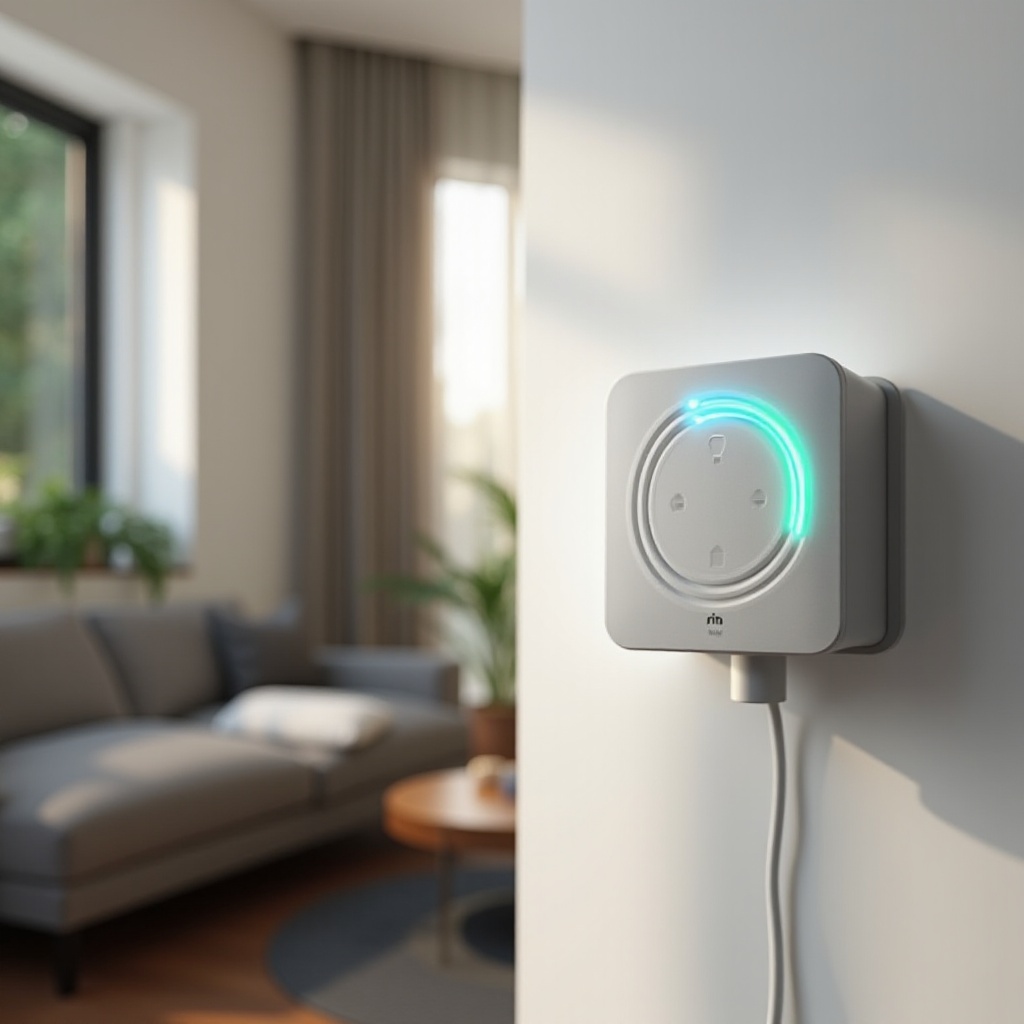
Rola Ring Chime Pro w Twojej instalacji dzwonka
Ring Chime Pro znajduje się pomiędzy dzwonkiem Ring a routerem, aby poprawić zasięg i informować Cię głośnym dźwiękiem w domu. Zrozumienie jego roli ułatwia prawidłowe odczytywanie niebieskich i zielonych świateł oraz logiczne rozwiązywanie problemów.
Jak Chime Pro łączy się z dzwonkiem Ring i Wi‑Fi
Ring Chime Pro podłącza się do gniazdka w ścianie i łączy się z domową siecią Wi‑Fi. Następnie łączy się z dzwonkiem Ring i innymi kamerami Ring poprzez Twoje konto Ring. Po połączeniu przekazuje alerty z dzwonka i może wzmacniać Wi‑Fi dla pobliskich urządzeń Ring.
Urządzenie zależy od dwóch stabilnych łączy:
- Chime Pro ↔ router Wi‑Fi
- Chime Pro ↔ dzwonek Ring (przez Twoje konto Ring i chmurę)
Jeśli którekolwiek połączenie zawiedzie, zobaczysz różne wzory świateł, w tym miganie na niebiesko i zielono.
Dlaczego wzory świateł są ważne dla alertów z dzwonka
Diody LED na Chime Pro działają jak panel statusu. Mogą pokazywać:
- Kiedy urządzenie jest w trybie konfiguracji
- Kiedy próbuje połączyć się z Wi‑Fi
- Kiedy ma silne połączenie
- Kiedy występuje błąd lub trwa aktualizacja
Jeśli zignorujesz migające na niebiesko i zielono światła, możesz przegapić gości, ponieważ naciśnięcie przycisku dzwonka nie wywoła dźwięku w domu.
Typowe sytuacje, w których właściciele domów zauważają migające światła
Większość osób zauważa problem „ring chime pro flashing blue and green”:
- Po zainstalowaniu nowego dzwonka Ring lub Chime Pro
- Gdy zmieniają sieć Wi‑Fi lub ustawienia routera
- Zaraz po awarii zasilania lub przepięciu
- Gdy aplikacja Ring pokazuje Chime Pro lub dzwonek jako offline
Gdy zrozumiesz rolę urządzenia w Twoim systemie, kolejnym krokiem jest rozszyfrowanie konkretnych wzorów świateł, które widzisz, i tego, co mówią o Twojej instalacji.
Zrozumienie wzorów świateł Ring Chime Pro
Ring Chime Pro używa prostych kodów świetlnych. Niebieski i zielony to główne kolory, które zobaczysz. Znajomość normalnych wzorów pomaga szybko zauważyć, kiedy coś jest nie tak, i uniknąć niepotrzebnych resetów.
Normalne zachowania niebieskiego światła
Możesz zobaczyć:
- Stały niebieski: Urządzenie jest zasilane i zazwyczaj połączone.
- Powolne pulsowanie niebieskiego: Często oznacza tryb konfiguracji lub gotowość do połączenia.
- Krótkie błyski niebieskiego: Czasem pokazują aktywność, taką jak naciśnięcie dzwonka lub zmianę statusu.
Są to często normalne zachowania i nie wymagają działania, chyba że utrzymują się wraz z problemami z połączeniem lub statusem offline w aplikacji Ring.
Wskaźniki zielonego światła i stan sygnału
Zielony kolor zwykle odnosi się do jakości połączenia lub aktywności Wi‑Fi. W zależności od modelu możesz zobaczyć:
- Stały zielony: Dobre połączenie i sygnał.
- Powolne miganie na zielono: Próba połączenia lub ponownego połączenia.
- Mieszankę niebieskiego i zielonego: Trwa konfiguracja, parowanie lub zmiany w sieci.
Jeśli dzwonek działa i powiadomienia dochodzą, krótki okres migania na zielono może być normalny i stanowić część procedury łączenia.
Gdy Chime Pro miga na niebiesko i zielono jednocześnie, zwykle oznacza to jedno z poniższych:
- Urządzenie jest w trybie konfiguracji lub parowania.
- Próbuje połączyć się ponownie z Wi‑Fi po zmianie.
- Trwa aktualizacja oprogramowania sprzętowego.
Jeśli miganie trwa dłużej niż kilka minut i urządzenie pozostaje offline, najprawdopodobniej masz do czynienia z problemem z połączeniem lub zasilaniem, który wymaga uwagi.
Zrozumienie wzorów daje Ci podstawy. Następnie możesz powiązać te wzory z najczęstszymi przyczynami problemu „ring chime pro flashing blue and green” w rzeczywistych sytuacjach.
Główne powody, dla których Ring Chime Pro miga na niebiesko i zielono
Kiedy znasz już podstawowe zachowania świateł, kolejnym krokiem jest ustalenie, dlaczego problem występuje w Twoim domu. W większości przypadków przyczyną jest kilka przewidywalnych czynników.
Urządzenie w trybie konfiguracji lub parowania
Jeśli niedawno:
- Podłączyłeś Chime Pro po raz pierwszy
- Nacisnąłeś przycisk konfiguracji
- Wykonałeś reset
urządzenie może po prostu być w trybie konfiguracji. W takim przypadku miganie na niebiesko i zielono jest normalne. Wystarczy dokończyć konfigurację w aplikacji Ring. Pozostawienie urządzenia w trybie konfiguracji bez ukończenia tego procesu może powodować niekończące się miganie.
Zmiany sieci Wi‑Fi lub aktualizacje hasła
Chime Pro zapisuje informacje o Twojej sieci Wi‑Fi. Jeśli:
- Zmienisz nazwę sieci Wi‑Fi (SSID)
- Zaktualizujesz hasło Wi‑Fi
- Wymienisz router lub modem
Chime Pro nie będzie mógł połączyć się z użyciem zapisanych danych. Będzie migał, próbując bez powodzenia połączyć się z siecią. Dopóki nie zaktualizujesz jego ustawień w aplikacji Ring, pozostanie w tej pętli.
Przerwy w zasilaniu, przepięcia lub niestabilne zasilanie
Przerwy w dostawie prądu mogą przerwać działanie urządzenia w trakcie pracy. Gdy zasilanie wróci:
- Chime Pro może uruchomić się w pętli ponawiania połączenia.
- Może nie uruchomić się w pełni, jeśli gniazdko jest niestabilne lub podłączone do wadliwej listwy zasilającej.
To często prowadzi do powtarzającego się migania na niebiesko i zielono po awariach zasilania, zwłaszcza jeśli instalacja elektryczna lub listwy zasilające są stare lub przeciążone.
Trwające aktualizacje oprogramowania sprzętowego lub programowego
Urządzenia Ring aktualizują się samodzielnie. Podczas aktualizacji możesz zobaczyć nietypowe wzory świateł:
- Miganie na niebiesko i zielono podczas pobierania lub instalowania nowego oprogramowania
- Krótkie rozłączenia z Wi‑Fi
Jeśli miganie ustaje po kilku minutach, a urządzenie znów działa, najpewniej była to tylko aktualizacja. Przerywanie zasilania w czasie aktualizacji może powodować dłuższe problemy, dlatego lepiej chwilę poczekać przed odłączeniem.
Problemy z routerem, modemem lub siecią Mesh Wi‑Fi
Problemy z siecią również mogą powodować miganie:
- Pętle ponownego uruchamiania routera
- Słaby sygnał Wi‑Fi w miejscu instalacji Chime Pro
- Nieprawidłowe przekazywanie połączeń między węzłami sieci Mesh
Jeśli inne urządzenia smart także się rozłączają, główną przyczyną może być router lub konfiguracja sieci, a nie samo Chime Pro.
Kiedy poznasz możliwe przyczyny, możesz zacząć od szybkich testów, które pokażą, czy problem jest prosty, czy bardziej złożony.
Szybkie kontrole przed szczegółowym rozwiązywaniem problemów
Zanim odłączysz wszystko w domu, wykonaj te proste kontrole. Mogą zaoszczędzić czas i pomóc szybko zawęzić problem bez zmiany jakichkolwiek ustawień.
Potwierdź dokładny wzór i czas trwania migania
Obserwuj Chime Pro przez co najmniej pełną minutę:
- Czy miga na niebiesko i zielono ciągle czy w krótkich seriach?
- Czy po chwili przechodzi w stały kolor?
- Czy wzór zmienia się, gdy naciskasz dzwonek?
Zanotuj, co widzisz. Pomoże Ci to zdecydować, czy urządzenie jest w trybie konfiguracji, aktualizacji, czy błędu, oraz dostarczy jasnych informacji, jeśli później skontaktujesz się z pomocą techniczną.
Sprawdź stan internetu i Wi‑Fi na innych urządzeniach
Następnie upewnij się, że Twoja sieć działa:
- Użyj telefonu lub laptopa w pobliżu Chime Pro.
- Połącz się z tą samą siecią Wi‑Fi.
- Załaduj stronę internetową lub uruchom szybki test prędkości.
Jeśli inne urządzenia nie mogą się połączyć lub prędkości są bardzo niskie, najpierw napraw router lub modem. Nie ma sensu resetować Chime Pro, jeśli sam internet nie działa.
Sprawdź w aplikacji Ring status dzwonka i Chime Pro
Otwórz aplikację Ring:
- Dotknij swoich urządzeń Chime Pro i dzwonka.
- Spójrz na sekcję „Stan urządzenia” („Device Health”).
- Sprawdź status „Offline”, siłę sygnału Wi‑Fi i ostatnią historię zdarzeń.
Te informacje pokazują, czy problem dotyczy tylko Chime Pro, czy także dzwonka. Mając ten kontekst, możesz przejść do podstawowych kroków, które rozwiązują większość przypadków „ring chime pro flashing blue and green”.
Podstawowe rozwiązania dla migającego na niebiesko i zielono Ring Chime Pro
Teraz możesz zacząć od prostych działań, które często rozwiązują problem bez zaawansowanych zmian w sieci. Wykonuj te kroki po kolei i testuj po każdym z nich.
Bezpieczne wyłączenie i włączenie Chime Pro
Podstawowe ponowne uruchomienie może usunąć drobne błędy:
- Wyjmij Chime Pro z gniazdka.
- Odczekaj 30 sekund.
- Podłącz go ponownie.
- Odczekaj do 2 minut i sprawdź, czy światła się stabilizują.
Jeśli światła wracają do normy, a alerty z dzwonka działają, najprawdopodobniej miałeś do czynienia z chwilowym błędem oprogramowania lub niepełnym połączeniem.
Przetestuj inne gniazdko lub pokój
Gniazdko może być wadliwe, nawet jeśli wygląda na sprawne:
- Podłącz Chime Pro do innego gniazdka, najlepiej w innym pokoju.
- Obserwuj ponownie światła.
Jeśli urządzenie działa w nowym gniazdku, pierwotne gniazdko lub listwa zasilająca mogą być niestabilne i nie powinny być używane z urządzeniami smart.
Uruchom ponownie router i modem we właściwej kolejności
Jeśli podejrzewasz problemy z siecią:
- Odłącz modem.
- Odłącz router.
- Odczekaj 30–60 sekund.
- Podłącz modem i poczekaj, aż w pełni się uruchomi.
- Podłącz router i poczekaj, aż Wi‑Fi znowu zacznie działać.
Po przywróceniu pracy sieci ponownie sprawdź światła Chime Pro. Czysty restart routera często przywraca stabilne połączenia wszystkich urządzeń Ring.
Sprawdź stan dzwonka i siłę sygnału w aplikacji Ring
W aplikacji Ring:
- Sprawdź „Stan urządzenia” dla Chime Pro i dzwonka.
- Spójrz na siłę sygnału (RSSI).
- Jeśli dzwonek pokazuje słaby sygnał, Chime Pro może być w złej lokalizacji i ciągle próbuje ponownie się połączyć.
Jeśli podstawowe kroki nie naprawiają migania, kolejnym logicznym krokiem jest ponowne połączenie Chime Pro z Wi‑Fi i dzwonkiem Ring od zera.
Ponowne łączenie Ring Chime Pro z Wi‑Fi i dzwonkiem
Gdy dane Wi‑Fi się zmienią lub połączenie stanie się niestabilne, Chime Pro może wymagać ponownej konfiguracji. Często zatrzymuje to miganie na niebiesko i zielono oraz przywraca niezawodne alerty z dzwonka.
Poprawne wprowadzenie Chime Pro w tryb konfiguracji
W zależności od modelu zazwyczaj możesz:
- Nacisnąć i przytrzymać przycisk konfiguracji na Chime Pro, aż światło zmieni się.
- Poczekać na wzór świateł oznaczający tryb konfiguracji (zwykle miganie).
Sprawdź instrukcje w aplikacji Ring, jeśli nie jesteś pewien lokalizacji przycisku lub czasu przytrzymania. Poprawne wejście w tryb konfiguracji jest kluczowe dla udanego ponownego połączenia.
Krok po kroku – ponowne łączenie za pomocą aplikacji Ring
Aby połączyć ponownie:
- Otwórz aplikację Ring.
- Stuknij „Set Up a Device” (Skonfiguruj urządzenie) lub wybierz istniejące Chime Pro i wybierz „Reconnect to Wi‑Fi” (Połącz ponownie z Wi‑Fi).
- Postępuj zgodnie z instrukcjami na ekranie, aby połączyć się z domową siecią.
- Gdy zostaniesz o to poproszony, wybierz swoją sieć Wi‑Fi i wprowadź hasło.
Poczekaj, aż aplikacja potwierdzi połączenie, i obserwuj światła, czy przyjmują stały lub normalny wzór.
Wybór najlepszego pasma i sieci Wi‑Fi (2,4 GHz vs 5 GHz)
Jeśli router obsługuje zarówno 2,4 GHz, jak i 5 GHz:
- 2,4 GHz oferuje lepszy zasięg przez ściany i jest często bardziej niezawodne dla Chime Pro i dzwonków.
- 5 GHz może być szybsze, ale ma krótszy zasięg i może słabo docierać na ganek lub do korytarza.
Jeśli Chime Pro jest daleko od routera, wybierz sieć 2,4 GHz dla silniejszego i stabilniejszego sygnału.
Łączenie Chime Pro z konkretnymi dzwonkami i kamerami
Po połączeniu z Wi‑Fi:
- W aplikacji Ring przejdź do ustawień Chime Pro.
- Wybierz, które dzwonki Ring i kamery mają wysyłać alerty do Chime Pro.
- Włącz lub wyłącz typy alertów (naciśnięcia dzwonka, alerty ruchu itp.).
Dzięki temu Chime Pro reaguje tylko na urządzenia i zdarzenia, na których Ci zależy, ograniczając zbędny hałas.
Testowanie naciśnięć dzwonka i dźwięków po konfiguracji
Na koniec:
- Naciśnij przycisk dzwonka.
- Posłuchaj dźwięku z Chime Pro.
- Sprawdź światło Chime Pro, aby potwierdzić normalną aktywność i brak migania błędu.
Jeśli wszystko działa, a miganie ustało, ponowne połączenie rozwiązało problem. Jeśli nie, uporczywe zachowanie „ring chime pro flashing blue and green” może wynikać z bardziej złożonych ustawień sieci.
Zaawansowane rozwiązywanie problemów z siecią przy uporczywym miganiu
Jeśli Ring Chime Pro nadal miga na niebiesko i zielono, nawet po nowej konfiguracji, przyczyną może być środowisko sieciowe. Dostosowanie miejsca ustawienia urządzenia i ustawień routera często rozwiązuje uparte problemy.
Optymalizacja położenia Chime Pro pod kątem sygnału i dźwięku
Umiejscowienie ma znaczenie zarówno dla jakości Wi‑Fi, jak i słyszalności dźwięku:
- Unikaj umieszczania Chime Pro bezpośrednio za grubą cegłą, betonem lub metalem.
- Spróbuj ustawić je w połowie drogi między routerem a dzwonkiem.
- Trzymaj je z dala od dużych urządzeń i mikrofalówek, które mogą powodować zakłócenia.
Testuj różne gniazdka i za każdym razem sprawdzaj siłę sygnału w aplikacji Ring. Niewielka zmiana lokalizacji może znacząco poprawić stabilność.
Rozwiązywanie problemów z systemami Mesh i dodatkowymi wzmacniaczami
Sieci Mesh i dodatkowe wzmacniacze Wi‑Fi mogą dezorientować niektóre urządzenia:
- Jeśli Chime Pro łączy się z jednym węzłem Mesh, a dzwonek z innym, trasy mogą być niestabilne.
- „Band steering” może zbyt agresywnie przełączać urządzenia między 2,4 GHz a 5 GHz.
Możesz spróbować:
- Przypisać Chime Pro do określonego SSID, jeśli Twój system na to pozwala.
- Wyłączyć dodatkowe wzmacniacze, jeśli nie są potrzebne.
To może zmniejszyć rozłączenia i ciągłe próby ponownego łączenia, które powodują miganie.
Ustawienia routera, które mogą psuć połączenia Ring (band steering, izolacja AP, filtrowanie MAC)
Niektóre funkcje routera sprawiają problemy urządzeniom Ring:
- „Band steering” może przenosić urządzenia między pasmami i przerywać połączenie.
- Izolacja AP (izolacja klientów) uniemożliwia urządzeniom w tej samej sieci komunikację między sobą.
- Filtrowanie MAC może blokować Chime Pro, jeśli jego adres MAC nie jest dozwolony.
Jeśli wiesz, jak wejść do ustawień routera, możesz:
- Tymczasowo wyłączyć „band steering” i izolację AP.
- Upewnić się, że adres MAC Chime Pro jest dozwolony na wszelkich listach filtrów MAC.
Po zmianach uruchom ponownie router i sprawdź Chime Pro, aby zobaczyć, czy miganie na niebiesko i zielono ustaje.
Unikanie zatłoczonych kanałów i zakłóceń
Kanały Wi‑Fi mogą być zatłoczone, zwłaszcza w blokach lub gęsto zabudowanych okolicach:
- Użyj aplikacji analizatora Wi‑Fi, aby zobaczyć, ile sieci korzysta z tego samego kanału.
- Przełącz sieć 2,4 GHz na mniej zatłoczony kanał (często 1, 6 lub 11).
Mniej zakłóceń zwykle oznacza mniej rozłączeń i mniej migania na Chime Pro. Jeśli urządzenie nadal sprawia problemy po dostrojeniu sieci, kolejnym krokiem może być reset.
Opcje resetu: kiedy i jak przywrócić Chime Pro do ustawień fabrycznych
Resetowanie Ring Chime Pro może usunąć głębsze problemy programowe, ale należy używać go ostrożnie, ponieważ usuwa zapisane ustawienia i dane Wi‑Fi.
Kiedy wystarczy miękki reset
Miękki reset to zazwyczaj jedynie odłączenie zasilania lub szybki restart. Użyj go, gdy:
- Urządzenie dopiero zaczęło migać na niebiesko i zielono.
- Niedawno zmieniłeś sprzęt sieciowy i chcesz świeżego połączenia.
Jeśli problem pojawił się po dużej zmianie, wypróbuj najpierw podstawowe metody, zanim przeprowadzisz pełny reset.
Wykonanie pełnego resetu fabrycznego krok po kroku
Aby przywrócić ustawienia fabryczne:
- Zlokalizuj przycisk resetowania lub konfiguracji na Chime Pro.
- Naciśnij i przytrzymaj go przez około 15–20 sekund (postępuj zgodnie z instrukcjami dla Twojego modelu).
- Zwolnij przycisk, gdy wzór świateł się zmieni.
- Poczekaj, aż urządzenie ponownie uruchomi się w trybie konfiguracji.
Spowoduje to usunięcie zapisanych danych Wi‑Fi i powiązań z urządzeniami, więc będziesz musiał ponownie skonfigurować je w aplikacji Ring.
Ponowna konfiguracja Chime Pro od zera z istniejącymi dzwonkami
Po resecie fabrycznym:
- Otwórz aplikację Ring i wybierz „Set Up a Device” (Skonfiguruj urządzenie).
- Zeskanuj kod QR lub wybierz Chime Pro z listy.
- Połącz je z siecią Wi‑Fi, używając poprawnej nazwy (SSID) i hasła.
- Powiąż je z istniejącymi dzwonkami i kamerami Ring.
Ponownie przetestuj dzwonek, aby potwierdzić, że alerty i dźwięki działają normalnie oraz że miganie ustało.
Oznaki, że Twój Ring Chime Pro może być uszkodzony
Większość problemów „ring chime pro flashing blue and green” wynika z problemów z siecią lub konfiguracją. Czasami jednak winny jest sam sprzęt i żadne resetowanie nie pomoże.
Stałe miganie na niebiesko i zielono po wszystkich próbach naprawy
Jeśli Chime Pro:
- Nadal miga na niebiesko i zielono po wielu restartach i ponownych konfiguracjach
- Nie pojawia się prawidłowo w aplikacji Ring
- Nigdy nie świeci stabilnie, nawet przy silnym Wi‑Fi
wówczas wewnętrzny sprzęt lub oprogramowanie może być uszkodzone.
Częste rozłączenia mimo silnego Wi‑Fi
Jeśli widzisz:
- Silny sygnał Wi‑Fi w aplikacji
- Inne urządzenia działają dobrze w tej samej sieci
- Chime Pro rozłącza się kilka razy dziennie
może to wskazywać na uszkodzone radio lub inny komponent wewnętrzny w Chime Pro.
Uszkodzenia fizyczne, przegrzewanie lub nietypowe zapachy
Obejrzyj urządzenie:
- Poszukaj pęknięć, śladów przypalenia lub przebarwień.
- Sprawdź, czy nie robi się bardzo gorące w dotyku.
- Zwróć uwagę na nietypowe zapachy elektryczne.
Jeśli zobaczysz lub wyczujesz coś nietypowego, odłącz je i skontaktuj się z pomocą techniczną Ring ze względów bezpieczeństwa i po dalsze wskazówki, zamiast dalej go używać.
Kiedy skontaktować się z pomocą techniczną Ring i co przygotować
Jeśli wypróbowałeś powyższe kroki, a Ring Chime Pro wciąż miga na niebiesko i zielono i nie działa prawidłowo, pora skontaktować się z pomocą techniczną Ring w celu głębszej diagnozy.
Informacje i zrzuty ekranu do zebrania przed kontaktem
Przed kontaktem zbierz:
- Zrzuty ekranu statusu Chime Pro w aplikacji Ring
- Model routera i nazwę dostawcy internetu
- Notatki o tym, kiedy miganie się zaczęło i co ostatnio zmieniałeś
- Zdjęcia lub krótki film pokazujący wzór świateł
Te informacje pomagają wsparciu szybciej zdiagnozować problem i uniknąć powtarzania kroków, które już wypróbowałeś.
Jak pomoc techniczna Ring zazwyczaj diagnozuje problemy na podstawie kodów świateł
Pracownicy wsparcia mogą:
- Potwierdzić model urządzenia i wersję oprogramowania
- Poprosić o wykonanie lub powtórzenie określonych resetów
- Sprawdzić logi połączeń po swojej stronie
- Przeprowadzić Cię przez zaawansowane kroki konfiguracyjne specyficzne dla Twojego routera
Bądź gotowy, aby wykonać kilka instrukcji podczas rozmowy lub czatu, mając przy sobie urządzenie i telefon.
Gwarancja, wymiana i opcje ulepszenia w 2024 roku
Jeśli pomoc techniczna Ring uzna, że Chime Pro jest uszkodzony, a urządzenie nadal jest na gwarancji, może zaproponować:
- Naprawę lub urządzenie zastępcze
- Zniżkę lub opcję ulepszenia, jeśli urządzenie nie jest już objęte gwarancją
Przedstawią dostępne opcje, włącznie ze szczegółami dotyczącymi wysyłki i obsługi. To najlepsza droga, jeśli wszystkie próby usunięcia problemu zawiodły, a problem „ring chime pro flashing blue and green” nie znika.
Zapobieganie przyszłym problemom ze światłami Ring Chime Pro
Gdy Chime Pro będzie znów stabilne, kilka prostych nawyków pomoże zapobiec przyszłym problemom z miganiem na niebiesko i zielono oraz zapewni niezawodne alerty z dzwonka na co dzień.
Planowanie z wyprzedzeniem przy zmianach routera lub dostawcy internetu
Kiedy planujesz:
- Zmienić dostawcę internetu
- Wymienić router lub modem
- Zmienić nazwę swojej sieci Wi‑Fi
przygotuj krótką listę:
- Zanotuj obecną nazwę sieci Wi‑Fi i hasło.
- Zaplanij czas na ponowne łączenie urządzeń smart, w tym Chime Pro.
- Trzymaj pod ręką aplikację Ring, aby szybko zaktualizować ustawienia Wi‑Fi.
To skraca czas przestoju i zamieszanie dla urządzeń zależnych od Wi‑Fi oraz pomaga uniknąć długich okresów migania świateł.
Najlepsze praktyki sieciowe dla dzwonków w inteligentnym domu
Aby utrzymać dzwonek Ring i Chime Pro w dobrej kondycji:
- Używaj mocnego, unikalnego hasła do Wi‑Fi.
- Unikaj przenoszenia routera lub chowania go w metalowej szafce.
- Ogranicz liczbę kaskadowo połączonych wzmacniaczy.
- Aktualizuj oprogramowanie routera, jeśli to możliwe.
Czysta, stabilna sieć zapobiega ciągłym próbom (i niepowodzeniom) ponownego łączenia Chime Pro.
Okresowe kontrole stanu urządzeń w aplikacji Ring
Co kilka tygodni:
- Otwórz aplikację Ring.
- Sprawdź „Stan urządzenia” dla Chime Pro i dzwonka.
- Wypatruj znaków ostrzegawczych, takich jak niskie napięcie, słaby sygnał czy częste zdarzenia offline.
Wczesne wychwycenie problemów pomaga je naprawić, zanim znowu zobaczysz ciągłe miganie na niebiesko i zielono.
Zakończenie
Miganie Ring Chime Pro na niebiesko i zielono nie jest przypadkowe. Światła ostrzegają o problemach z konfiguracją, zasilaniem lub Wi‑Fi, które mogą uniemożliwić prawidłowe działanie alertów z dzwonka Ring. Rozumiejąc wzory świateł, sprawdzając sieć i przechodząc przez proste kroki naprawcze, możesz rozwiązać większość problemów samodzielnie.
Zacznij od szybkich kontroli i podstawowych restartów, następnie w razie potrzeby przejdź do ponownego łączenia i zaawansowanego dostrajania sieci. Jeśli Chime Pro nadal nie działa poprawnie po resecie fabrycznym, potraktuj to jako oznakę możliwej awarii sprzętu i skontaktuj się z pomocą techniczną Ring.
Przy stabilnej sieci, przemyślanym rozmieszczeniu i okazjonalnych kontrolach stanu w aplikacji Ring, Twój Ring Chime Pro może pozostać niezawodny, dzięki czemu nie przegapisz już żadnego gościa ani przesyłki.
Najczęściej zadawane pytania
Dlaczego mój Ring Chime Pro miga na niebiesko i zielono, ale dzwonek nadal działa?
Najczęściej oznacza to, że sam Chime Pro ma problem z Wi‑Fi lub konfiguracją, podczas gdy dzwonek łączy się bezpośrednio z routerem bez problemów. Dzwonek nadal może wysyłać powiadomienia na Twój telefon, ale Chime Pro może nie odtwarzać dźwięków w sposób niezawodny. Spróbuj ponownie uruchomić Chime Pro, sprawdzić jego połączenie Wi‑Fi w aplikacji Ring i przenieść go bliżej routera. Jeśli dzwonek pokazuje silny sygnał, a Chime Pro słaby lub status offline, problem najprawdopodobniej dotyczy lokalizacji Chime Pro lub jego połączenia z siecią.
Jak długo Ring Chime Pro powinien migać na niebiesko i zielono podczas konfiguracji lub aktualizacji?
Podczas konfiguracji lub aktualizacji oprogramowania miganie na niebiesko i zielono może trwać kilka minut. Jest to normalne, gdy urządzenie łączy się z Wi‑Fi, weryfikuje Twoje konto i pobiera aktualizacje. Jeśli światła migają dłużej niż 10–15 minut, a urządzenie nie jest oznaczone jako „Online” w aplikacji Ring, proces mógł się nie powieść. W takim przypadku uruchom ponownie router, zrestartuj Chime Pro i spróbuj przeprowadzić konfigurację ponownie.
Czy potrzebuję nowego Ring Chime Pro, jeśli niebieskie i zielone światła nadal migają po przywróceniu ustawień fabrycznych?
Niekoniecznie. Utrzymujące się miganie po przywróceniu ustawień fabrycznych może nadal wynikać ze słabego sygnału Wi‑Fi w miejscu, w którym Chime Pro jest podłączony, z ustawień routera, takich jak izolacja AP lub band steering, problemów z siecią mesh lub przepełnionych kanałów. Przetestuj Chime Pro w innym gniazdku bliżej routera i sprawdź ustawienia routera opisane w tym poradniku. Jeśli nadal nie może się połączyć, pokazuje silny sygnał, ale połączenie wciąż się zrywa lub widać fizyczne uszkodzenia, skontaktuj się z pomocą techniczną Ring. Mogą potwierdzić, czy urządzenie jest wadliwe, oraz doradzić w sprawie naprawy lub opcji wymiany.